
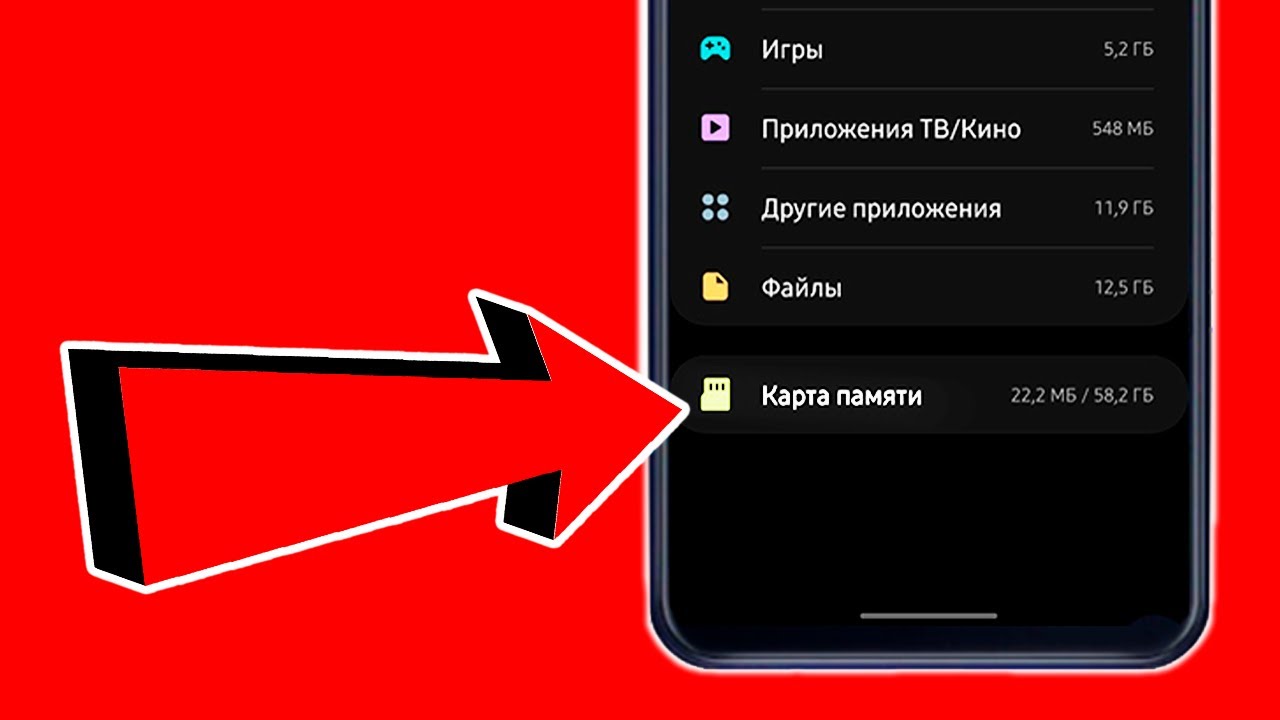
Как активировать карту памяти в телефоне Самсунг
В наше время смартфоны заняли основополагающее место в жизни многих людей. Однако, даже у смартфонов от компании Samsung, одного из самых популярных брендов виде и качестве, памяти иногда может не хватать для сохранения всех необходимых файлов. Для того чтобы начала использовать микросд-карточку в качестве дополнительного накопителя, необходимо выполнить некоторые действия.
Очень важно помнить, что перед тем, как начать использовать карту памяти, необходимо её очистить от лишь файлов. Это можно сделать с помощью компьютера или подключить телефон к нему через USB. Перед удалением файлов, обязательно сделайте резервную копию, чтобы сохранить все важные данные и избежать потерю информации.
В настройках телефона перейдите в раздел «Память» или «Хранилище» (в зависимости от модели Samsung) и откройте пункт «Карта памяти». Здесь вы увидите все приложения, контакты, фото и другие файлы, которые можно переместить на microSD-карту. С помощью функции «Перенести на карту» или «Переместить на SD-карту» вы сможете выбрать нужные файлы и переместить их на карту памяти. Таким образом, освободив внутреннюю память устройства.
Как подключить карту памяти на телефоне Samsung
Когда речь идет о мобильных устройствах, которые предлагает бренд Samsung, то многие пользователи отдают предпочтение использованию карты памяти для сохранения файлов и данных. Это связано с несколькими причинами, включая возможность расширить объем памяти смартфона и удобство перемещения файлов.
Чтобы активировать карту памяти на телефоне Samsung, вам необходимо выполнить несколько простых шагов.
В первую очередь, откройте приложения на вашем устройстве и выберите «Настройки». После этого найдите пункт «Хранилище».
Здесь вы увидите несколько опций, связанных с хранением файлов и данных на вашем смартфоне. Один из них — это функция «Перенести на SD-карту». Эта функция позволяет перенести определенные файлы или приложения на карту памяти.
Чтобы использовать эту функцию, просто выберите файл или приложение, которые вы хотите переместить, и нажмите на него. Затем выберите опцию «Переместить на SD-карту».
Однако, стоит отметить, что не все файлы и приложения можно переместить на карту памяти. Некоторые из них могут не иметь функции перемещения, что обусловлено настройками приложений или качеством самого формата файла.
Например, контакты, сохраненные на смартфоне, нельзя переместить на карту памяти, так как они сохраняются на устройстве в виде одного файла. То же самое относится и к другим данным, связанным с функциями смартфона, такими как звонки, сообщения и настройки приложений.
Если вам необходимо сохранить данные на карте памяти, вам следует обратить внимание на момент перемещения файлов. Если файлы уже сохранены на устройстве, вы можете выбрать опцию «Переместить на SD-карту» и они будут перенесены на карту памяти.
Однако, если файлы пока не сохранены на смартфоне, то приложения их видеть не будут и вы не сможете переместить их на карту памяти. Поэтому важно сначала сохранить нужные файлы на устройстве, а уже затем перемещать их.
Также стоит учесть, что перед перемещением файлов на карту памяти, необходимо очистить память устройства от ненужных файлов, чтобы освободить место для новых данных.
В итоге, активация карты памяти на телефоне Samsung — это простая и удобная функция, которая позволяет расширить память смартфона и перенести данные на отдельный накопитель.
Как перенести файлы на карту памяти
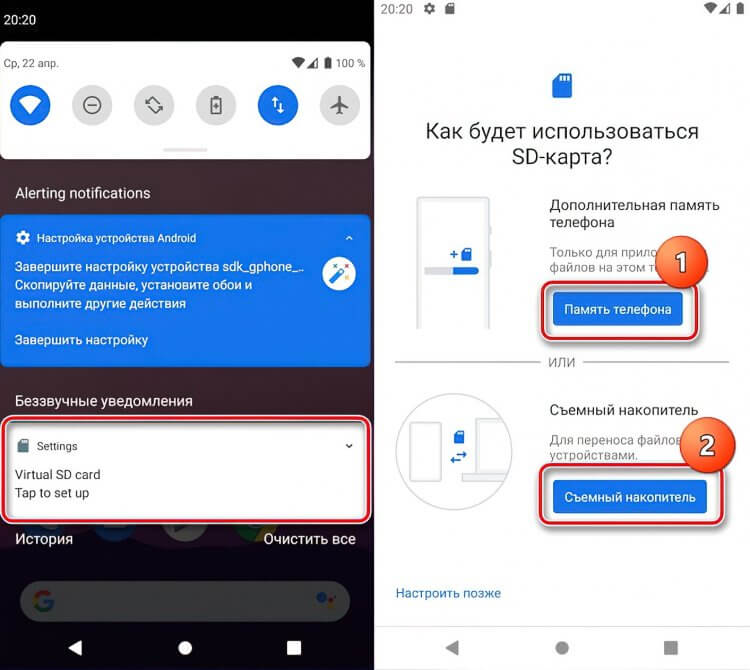
В смартфонах Samsung пользователи могут использовать карты памяти microSD для расширения хранилища и сохранения большого количества файлов, таких как фото, видео, контакты и документы. Если ваш Samsung телефон поддерживает функцию использования карт памяти, вы можете легко перенести файлы на карту для освобождения места во встроенной памяти устройства.
Вот почему перенос файлов на карту памяти может быть действительно полезным:
- Очистить место во встроенной памяти телефона: Перемещая файлы на карту памяти, можно освободить место для хранения новых данных на самом устройстве.
- Резервное копирование файлов: Копирование файлов на карту памяти служит важной функцией для сохранения данных, таких как фотографии и контакты, в безопасности.
- Легкое перемещение файлов между устройствами: Если вы перейдете с одного устройства Samsung на другое, перемещение карты памяти с файлами, позволит вам сохранить данные и перенести их на новое устройство.
- Расширение доступного места для хранения: Встроенная память смартфонов Samsung обычно ограничена, и использование карт памяти позволяет увеличить доступное пространство хранения файлов.
Чтобы перенести файлы на карту памяти в Samsung, выполните следующие шаги:
- Перейдите в настройки телефона, открыв меню приложений.
- Выберите «Хранилище» или «Память и хранилище».
- В разделе «Настройка хранилища» выберите «Перенос данных на SD-карту».
- На странице «Перенос данных» вы увидите список файлов, которые можно переместить на карту памяти.
- Выбираем файлы, которые вы хотите перенести на карту памяти. Можно выбрать один файл или несколько.
- Нажмите на кнопку «Переместить» или «Перенести на SD-карту». В зависимости от модели Samsung, имя кнопки может незначительно отличаться.
- Подождите, пока процесс перемещения файлов завершится. Время переноса будет зависеть от размера файлов и производительности самого устройства.
- После успешного перемещения файлов, они будут храниться на SD-карте и будут доступны в вашем телефоне.
Важно помнить, что некоторые приложения не допускают перемещение на карту памяти всех своих данных. Некоторые типы файлов, такие как системные файлы или некоторые данные приложений, могут быть недоступны для перемещения из-за ограничений самой операционной системы или приложения. Если у вас возникли проблемы с перемещением файлов или ваш телефон не видит карту памяти, проверьте настройки приложений или обратитесь к руководству пользователя вашего устройства.
Перенос файлов на карту памяти может быть очень полезной функцией для пользователей Samsung телефонов. Это поможет освободить место во встроенной памяти, сделать резервную копию данных и обеспечить дополнительное пространство хранения для файлов. Следуя приведенным выше шагам, вы сможете легко перенести файлы на карту памяти вашего устройства Samsung и воспользоваться всеми преимуществами этой функции.
Как настроить сохранение файлов на карту памяти
Несколько пользователей телефонов Samsung сталкиваются с проблемой нехватки места на встроенной памяти устройства. Из-за ограниченного объема хранилища возникает необходимость в поиске альтернативных способов сохранения файлов.
В Samsung предусмотрена функция сохранения файлов на microSD-карточку, что позволяет расширить доступное место для хранения и освободить встроенную память. В этой статье мы рассмотрим, как настроить сохранение файлов на карту памяти в телефонах Samsung.
Перенос приложений на карту памяти
Один из самых простых способов освободить место на внутренней памяти телефона — это перенести приложения на карту памяти. Но стоит учесть, что не все приложения можно перенести, так как это зависит от разработчика. Чтобы переместить приложение, перейдите в настройки телефона:
1. Откройте «Настройки» на вашем телефоне Samsung.
2. В разделе «Приложения» выберите нужное вам приложение и откройте его.
3. В открывшемся меню нажмите на «Информация о приложении».
4. В разделе «Память» найдите пункт «Переместить на карту».
5. Перейдите в этот пункт и нажмите на перемещение приложения на карту памяти.
6. Подождите, пока приложение полностью переместится на карту памяти. Обратите внимание, что этот процесс может занять некоторое время в зависимости от размера приложения и скорости записи на карту.
Настройки камеры для сохранения на карту памяти
Одним из основных источников занимаемого места на устройстве являются фото и видео. Когда вы делаете фото или видео на телефоне Samsung, они по умолчанию сохраняются во внутренней памяти устройства. Чтобы изменить эту настройку и сохранять файлы на карту памяти, выполните следующие действия:
1. Откройте приложение «Камера» на вашем телефоне Samsung.
2. В правом нижнем углу экрана нажмите на значок «Настройки».
3. Прокрутите меню настроек камеры вниз и найдите пункт «Сохранять фото на».
4. Выбираем «Карточка памяти» для сохранения фото и видео на microSD-карточку.
5. При необходимости настройте другие параметры, например, качество фото или формат видео.
После выполнения этих действий все фото и видео, сделанные в камере телефона, будут сохраняться на карту памяти, освобождая встроенную память устройства. Это позволит сделать больше снимков, сохранить больше видео и не беспокоиться о нехватке свободного места на телефоне Samsung.
Как перенести приложения на карту памяти
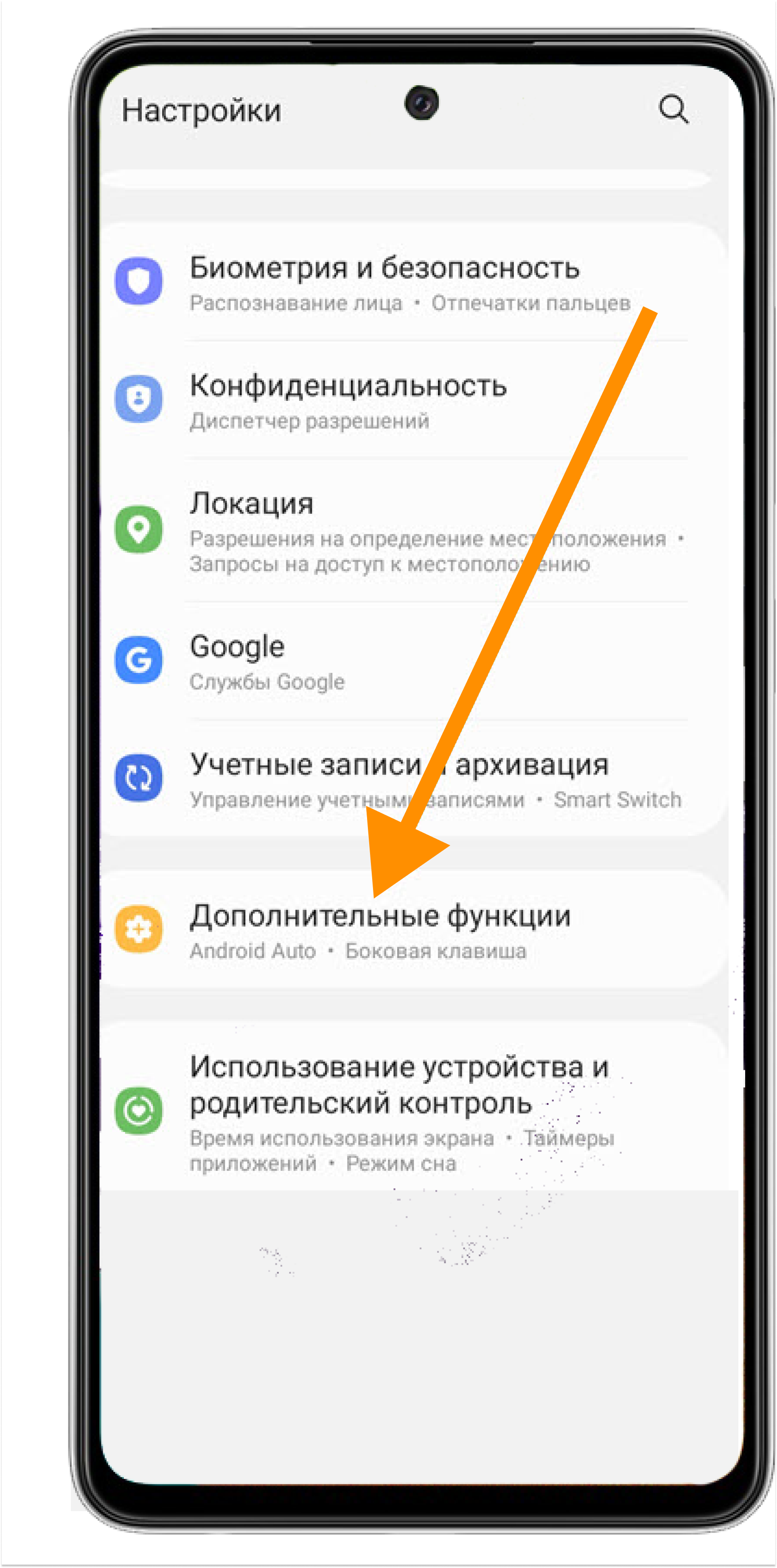
Настройка переноса приложений на карту памяти довольно проста и не требует особых навыков. Чтобы активировать эту функцию в телефоне Самсунг, следуйте указанным ниже инструкциям:
- Перейдите в «Настройки» вашего смартфона Samsung.
- Внимательно выбираем пункт «Память».
- Перейдите в раздел «Хранилище».
- Обратите внимание на пункт «Переместить файлы на SD-карту».
- Необходимо выбрать «Перенос приложений на карту памяти».
- Видите, в телефоне Samsung можно настроить перемещения приложений в качестве хранилища на SD-карте.
Займет ли функция перемещения приложений на карту памяти место на самом устройстве? Ответ очень прост: нет, перемещение приложений на SD-карточку не займет дополнительного места на устройстве. Однако, следует обратить внимание на то, что часть файлов, связанных с приложением, все равно останется в основной памяти, поскольку некоторые приложения требуют сохранения данных пользователя, контактов и книжек на основном хранилище телефона.
Если у вас возникла проблема с перемещением приложений на карту памяти, необходимо убедиться, что ваш телефон Самсунг подключен к компьютеру в режиме передачи файлов. Это легко сделать через настройки.
Несколько советов экспертов для людей, у которых возникли проблемы с перемещением приложений на карту памяти Samsung:
- Перейдите в раздел «Настройки» вашего смартфона Samsung.
- В пункте «Память» выберите «Настройки сохранения».
- Переместите в память SD-карты или microSD-карточку все файлы, которые можно переместить с внутренней памяти.
Теперь вы знаете, как перенести приложения на карту памяти в телефонах Samsung. Следуя приведенным выше инструкциям, вы легко сможете освободить место на основном хранилище устройства и настроить память вашего телефона в соответствии с вашими потребностями.
Как перенести контакты на карту памяти на Самсунг
Если у вас возникла проблема с недостатком памяти на телефоне Samsung, то вы можете перенести контакты на карту памяти, чтобы освободить место для других файлов и приложений. Этот процесс прост и может быть выполнен через настройки самого телефона.
Перенос контактов на карту памяти Самсунг является одной из функций, предоставленных этим брендом. Сохранение контактов на SD-карту позволяет сохранить данные пользователя, хранимые в телефоне. Кроме того, перенос контактов на карту памяти Самсунг позволяет вам сохранить настройки и фото, приложения, которые также сохранятся на вашей карте памяти.
Как перенести контакты на карту памяти Samsung
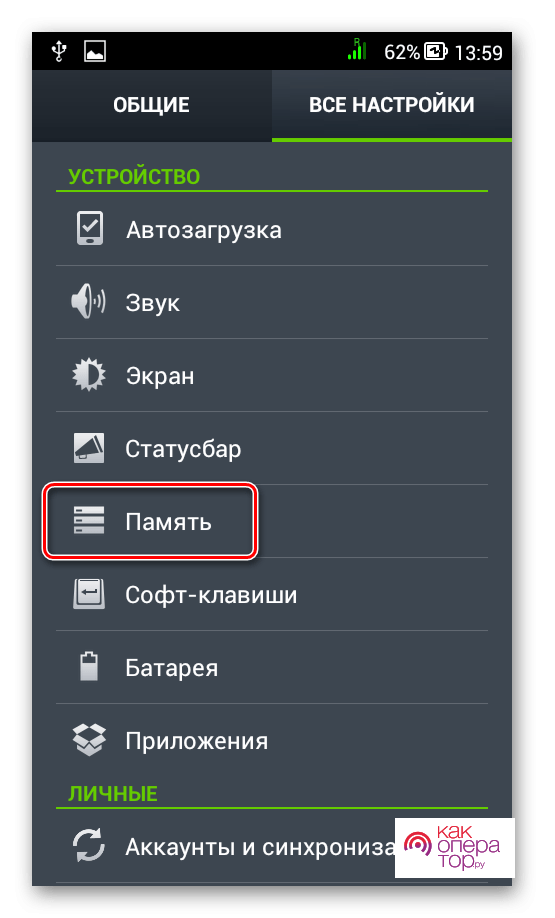
- Откройте настройки вашего телефона Samsung.
- Выберите пункт «Общие» или «Настройки и дополнительно».
- В разделе «Хранилище» выберите пункт «Переместить данные на карту памяти».
- Настройте параметры перемещения данных, выбрав категории файлов, которые вы хотите переместить на карту памяти.
- Нажмите на кнопку «Переместить».
Как объединить память телефона и карту памяти
Если вы хотите объединить внутреннюю память телефона и карту памяти в одно хранилище, то вам необходимо выполнить следующие действия:
- Откройте настройки вашего телефона Samsung.
- Выберите пункт «Хранилище» или «Хранилище и USB».
- В разделе «Хранилище» выберите пункт «Объединить память».
- Следуйте инструкциям на экране для объединения памяти телефона и карты памяти.
Теперь вся предыдущая информация, включая контакты, будет храниться на вашей SD-карте Samsung. Перенесенные данные можно без проблем использовать на новых устройствах Samsung, если они поддерживают эту функцию.
Как объединить память телефона и карту памяти
Если у вас телефон Samsung, то вы, скорее всего, столкнулись с проблемой нехватки памяти, особенно если у вас не самая новая модель. В таком случае, чтобы сохранить место на устройстве для сохранения файлов, фото и приложений, очень полезно подключить карту памяти.
Однако, изначально Samsung не поддерживает функцию объединения внутренней памяти телефона и карты памяти. Все файлы сохраняются отдельно на внутренней памяти и на карте памяти. Чтобы решить эту проблему и объединить память телефона и карту памяти в единое хранилище, необходимо настроить перенос файлов на карту памяти.
Прежде всего, обратите внимание, что все файлы, сохраненные на внутренней памяти телефона, будут перемещены на карту памяти. Кроме того, часть файлов, таких как контакты и приложения, которые из-за своей природы должны храниться внутри телефона, не могут быть перемещены.
Чтобы настроить перенос файлов на карту памяти, перейдите в настройки телефона. Открыть можно через пункт «Настройки», который находится на одном из главных экранов вашего Samsung устройства.
Перенос приложений на карту памяти
Одна из самых популярных причин для переноса файлов на карту памяти — нехватка места из-за установленных приложений. К счастью, Samsung предоставляет пользователям возможность перемещения некоторых приложений на SD-карту.
Для переноса приложений на карту памяти, откройте настройки и перейдите в раздел «Приложения». В этом разделе вы увидите список всех установленных приложений. Выберите нужное приложение и перейдите в его настройки. Здесь вы найдете пункт «Переместить на SD-карту». Если это приложение можно перенести, вы увидите эту опцию. Нажмите на нее, чтобы перенести приложение на карту памяти.
Перенос фото и файлов на карту памяти
Если вам нужно освободить место на внутренней памяти телефона, можно перенести фото и другие файлы на карту памяти. Для этого перейдите в настройки и найдите пункт «Хранилище». В этом пункте вы увидите все файлы, сохраненные на внутренней памяти. Выберите нужный файл или фото и нажмите на иконку «Переместить» или «На SD-карту». Файлы будут перемещены на карту памяти.
Также, на Samsung устройствах есть возможность настроить сохранение файлов по умолчанию на карту памяти. Для этого откройте «Настройки», найдите пункт «Настроить карту» или «Память» и выберите «SD-карту» как место сохранения новых файлов.
Как видите, объединить память телефона и карту памяти в Samsung действительно возможно, хотя процесс переноса файлов на карту памяти не такой простой и автоматический, как на некоторых других брендовых устройствах. Однако, с помощью приведенных выше инструкций, вы сможете освободить место на внутренней памяти телефона и объединить ее с картой памяти, чтобы создать единое хранилище для ваших файлов и приложений.
Как очистить карту памяти на Самсунге
1. Перейдите в настройки телефона
Чтобы приступить к очистке карты памяти, необходимо открыть настройки вашего устройства. Обычно, настройки находятся на главном экране или в панели уведомлений. Выберите соответствующий пункт, чтобы открыть настройки.
2. Найдите раздел «Хранилище»
В настройках телефона Samsung найдите и перейдите в раздел «Хранилище». Убедитесь, что ваша microSD-карточка видит в устройстве и правильно подключена.
3. Выбираем нужную функцию
При входе в раздел «Хранилище» вы увидите несколько функций, связанных со смартфоном и картой памяти. Выберите функцию «Очистить карту памяти» или аналогичную.
4. Подтвердите удаление
После выбора функции «Очистить карту памяти», телефон Samsung попросит вас подтвердить удаление всех данных с карты памяти. Обратите внимание, что все файлы, фото, видео, контакты и приложения, сохраненные на карте, будут удалены окончательно. Будьте внимательны, чтобы не случилось случайного удаления важных данных.
5. Очистка карты памяти
После подтверждения удаления, телефон Samsung начнет очищать карту памяти. В зависимости от количества сохраненных файлов и единого момента их удаления, процесс может занять несколько минут.
Важно отметить, что очистка карты памяти удалит все файлы на ней без возможности их восстановления. Поэтому перед выполнением данной операции убедитесь, что все важные данные были сохранены в другом месте.
Теперь вы знаете, как очистить карту памяти на телефонах Самсунг. Будьте осторожны, когда перемещаете и удаляете файлы на SD-карту, чтобы не удалить нежелательно важные данные.
Если смартфон не видит карту памяти

Карты памяти microSD стали неотъемлемой частью телефонов Samsung и других брендов. Они позволяют расширить объем хранилища для файлов, сохранение фото и видео, а также перемещение приложений и контактов на внешний накопитель.
Однако, иногда возникает ситуация, когда телефон не видит карту памяти. Почему это происходит и что делать в таком случае?
Первое, на что стоит обратить внимание, – формат карты памяти. В большинстве смартфонов Samsung используется формат FAT32. Если ваша карточка отформатирована в другом формате, то ее нужно открыть на компьютере и переформатировать в FAT32.
Если форматирование не помогло, то попробуйте подключить карту памяти к компьютеру через адаптер или кард-ридер. Если компьютер видит карту, значит, проблема в самом телефоне.
Чтобы активировать функцию карты памяти в телефоне Samsung, необходимо открыть настройки. Видит ли смартфон съемный накопитель как официальное хранилище, можно проверить в пункте «Память» или «Хранилище данных».
Если вы хотите, чтобы файлы, фото, контакты и приложения сохранялись на карту памяти автоматически, в настройках выбираем пункт «Настройки хранилища» или «Настройки памяти», и включаем функцию «Перенос данных на карту памяти». Теперь все новые данные будут сохраняться на SD-карте.
Если по каким-то причинам в настройках вашего Samsung нет функции перемещения данных на карту памяти, попробуйте установить стороннее приложение для управления памятью, которое позволит переместить необходимые файлы и приложения на карту.
Не менее важно также уделить внимание качеству карты памяти. Очень часто люди покупают подделки, которые работают нестабильно или могут выйти из строя через некоторое время. Рекомендуется покупать карты памяти от проверенных производителей.
Иногда проблема с картой памяти в телефоне Samsung может быть связана с ее неисправностью. В таком случае единственным решением будет замена карты на новую.
В общем, если ваш смартфон не видит карту памяти, то необходимо проверить формат и качество карты, настроить функцию сохранения данных на карту в настройках устройства, переместить файлы на SD-карту и убедиться, что самсунг видит карту как официальное хранилище.
Видео:
Samsung Galaxy A23 | Как вставить сим карту и карту памяти в Samsung Galaxy A23
Samsung Galaxy A23 | Как вставить сим карту и карту памяти в Samsung Galaxy A23 de HardReset_info Ukraine 12.981 visualizaciones hace 1 año 1 minuto y 30 segundos


