
Как настроить интернет от Ростелеком — подробная инструкция для пользователей
Если вы решили подключить интернет от Ростелеком, вам потребуется настроить доступ к сети на своем компьютере или на роутере. Процесс настройки возможен двумя способами — автоматическим и ручным.
Почти во всех случаях, при подключении интернета Ростелеком предоставляет adsl-модем или роутер. Если у вас уже есть одно из этих устройств, тогда вам останется только подключить его правильно и настроить доступ к интернету. Если же у вас нет таких устройств, то вам следует позвонить в службу поддержки Ростелекома и заказать их или назначить мастера.
Для автоматической настройки интернета Ростелеком предлагает запустить установщик на компьютере. При этом необходимо убедиться, что компьютер подключен к сети Ростелеком через Ethernet или Wi-Fi. Затем запускаем установщик и следуем инструкциям. Обычно он сам определит все необходимые настройки и подключится к интернету.
В случае ручной настройки настройку интернета Ростелеком можно провести следующим образом:
- Открываем меню управления роутером, вводим пароль, если требуется, и переходим в раздел «Настройки интернета».
- В этом разделе выбираем тип подключения, который соответствует вашему типу подключения к сети Ростелеком: ADSL, FTTB или ETTH.
- Заполняем пункты настройки данными, предоставленными специалистами Ростелекома. Если вы не знаете эти данные, то можно позвонить в службу поддержки Ростелекома и уточнить их.
- После заполнения всех полей сохраняем настройки, перезагружаем роутер и проверяем работу интернета.
В результате проведенных настроек вы должны получить доступ к интернету Ростелеком на вашем компьютере или на роутере. Если у вас возникли сложности при настройке интернета, не стесняйтесь обратиться за помощью к специалистам Ростелекома, они поможут вам решить все возникшие вопросы и настроить доступ к интернету наиболее удобным для вас способом.
Настройка интернета специалистами Ростелекома
Для подключения к интернету с использованием услуг Ростелекома существуют разные способы настройки. В данном разделе рассмотрим настройку интернета с помощью специалистов Ростелекома.
Если у вас есть роутер, то специалисты Ростелекома настроят интернет автоматически. Для этого вам нужно настроить ваш роутер, следуя инструкции, предоставленной вам оператором. После настройки, роутер автоматически подключится к интернету.
Если у вас нет роутера, то специалисты Ростелекома помогут вам подключиться к интернету без использования роутера. Для этого позвоните в службу поддержки и договоритесь о визите специалистов. Они помогут вам настроить подключение на вашем компьютере.
Когда специалисты приходят к вам для настройки интернета, они сначала устанавливают соединение сетевыми кабелями. Затем настраивают интернет-подключение. Для этого они вводят необходимые данные, предоставленные оператором Ростелекома, такие как логин и пароль.
После успешной настройки интернета ваш компьютер или другое устройство будет подключено к интернету. Подключение осуществляется через модем Ростелекома, который является специальным устройством для создания подключения к интернету.
Настройка интернета специалистами Ростелекома также может быть произведена в случае подключения к сети FTTB или ETTH. В этом случае специалистам потребуется настроить сетевые настройки и подключить вас к сети провайдера.
После завершения настройки специалисты обычно перезагружают компьютер или другое устройство для применения настроек. После перезагрузки вы сможете пользоваться интернетом от Ростелекома.
| ADSL-модем | Роутер | ETTH | FTTB |
| Ручная настройка | Автоматическая настройка | Ручная настройка | Ручная настройка |
Автоматические настройки
Настройка интернета от Ростелекома может быть произведена автоматически. Для этого необходимо следовать простым шагам.
Шаг 1. Подключение физической сети
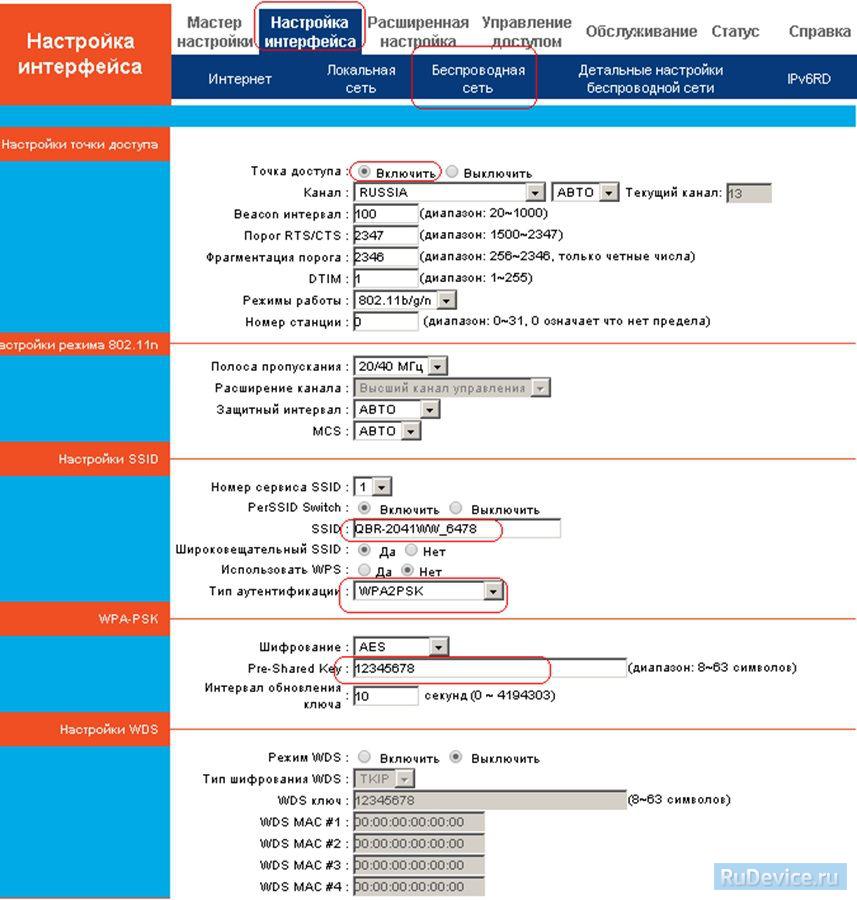
Для начала настройки интернета, необходимо подключить ваш компьютер или роутер к линии Ростелекома. Это можно осуществить с помощью ADSL-модема или другого устройства, подключенного к сети FTTB или ETTH.
Шаг 2. Автоматическая настройка
1. Подключите модем или роутер к компьютеру через Ethernet-кабель.
2. Введите IP-адрес модема (обычно 192.168.1.1) в адресную строку браузера и нажмите Enter.
3. В появившемся окне введите данные, предоставленные оператором Ростелекома. Это может быть произвольное имя пользователя (логин) и пароль для доступа к интернету.
4. Нажмите кнопку «Применить» или «Сохранить».
5. Перезагрузите модем или роутер для сохранения внесенных изменений.
Теперь ваш интернет должен быть настроен и готов к использованию.
Если вам не удалось подключиться к интернету с помощью автоматических настроек, позвоните по линии поддержки Ростелекома. Специалисты помогут вам с ручной настройкой.
Примечание: в случае подключения через ETTH схема настройки может немного отличаться. В этом случае рекомендуется обратиться к специалистам Ростелекома для получения более подробной информации по настройке.
Ручная настройка интернета от Ростелекома
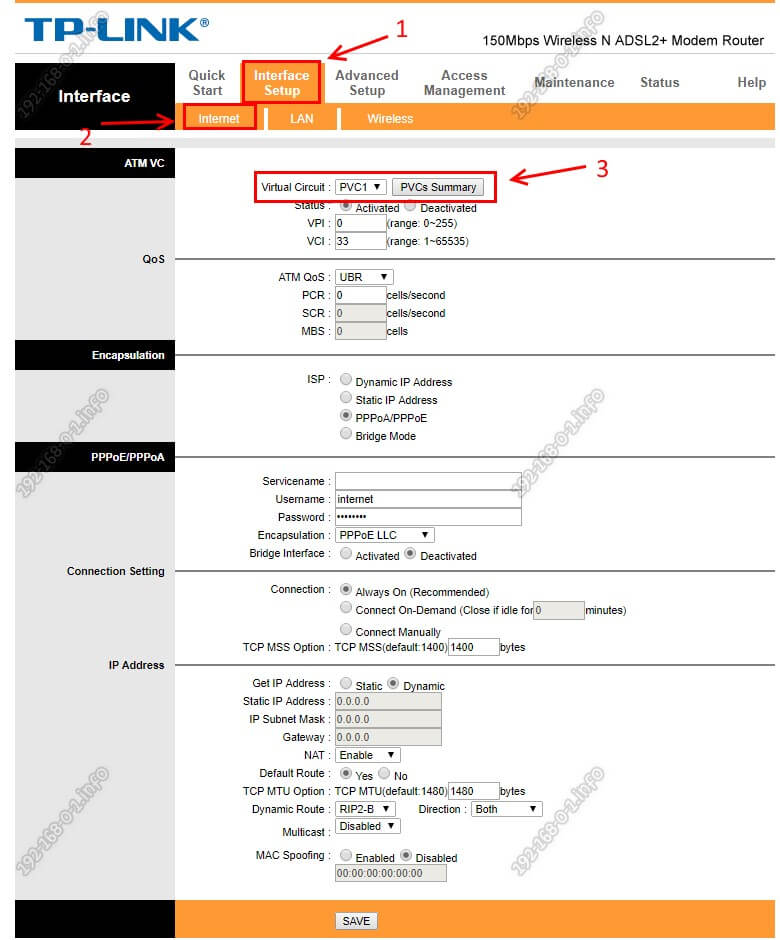
Если у вас возникли проблемы с подключением к интернету от Ростелекома или вы хотите настроить интернет вручную, вам потребуется доступ к роутеру и данные для настройки.
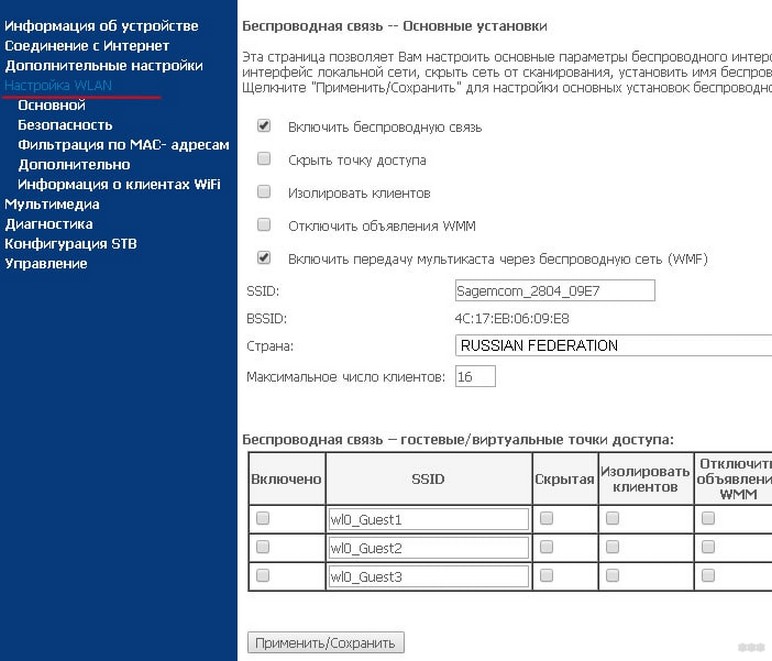
Для начала настройки интернета от Ростелекома выберите пункт меню «Настройки» на вашем роутере. В этом пункте вы должны найти раздел, отвечающий за настройку интернет-соединения.
Далее, настраиваем интернет-подключение с помощью ручной настройки. В этом случае, вам потребуется ввести данные от Ростелекома — логин и пароль, а также IP-адреса DNS-сервера.
Если вы подключаетесь к сети через ADSL-модем, введите логин и пароль, предоставленные вашим оператором связи.
Для подключения к сети FTTB или ETTH, введите произвольные данные от Ростелекома в соответствующие поля настройки интернета.
После ввода данных нажмите «Применить» или «Сохранить» и перезагрузите ваш модем.
Теперь ваш интернет проверен и настроен, и вы можете пользоваться интернетом от Ростелекома на своем компьютере.
Если у вас возникли сложности при настройке интернета или вам необходима помощь специалистов Ростелекома, позвоните в службу технической поддержки по номеру, указанному на сайте оператора.
Ручная настройка интернета от Ростелекома может быть необходима в случае автоматической настройки не работает или если вы предпочитаете самостоятельно управлять настройками доступа к интернету.
Обратите внимание, что настройка через rutoolbox.com позволяет вам получить доступ к расширенным настройкам сети и управления вашим подключением.
Настраиваем ADSL-модем
После подключения модема к сети и компьютеру следует запустить браузер. В адресной строке вводим IP-адрес модема, который можно найти в документации от оператора связи или узнать у специалистов Ростелекома. Затем вводим свои данные для доступа (логин и пароль), которые также можно получить у оператора.
Настройки модема отличаются в зависимости от типа подключения к сети Ростелекома: ADSL, FTTB, ETTH и др. Здесь мы рассмотрим настройку ADSL-модема.
- Перед началом настройки modem рекомендуется перезагрузить его. Для этого следует выключить питание модема на короткое время, а затем включить его снова.
- Запускаем браузер и вводим IP-адрес модема в адресной строке.
- В появившемся окне вводим логин и пароль для доступа к модему.
- В меню управления модемом находим пункт «Настройки интернета» и переходим в него.
- В этом пункте находится подраздел «Подключение». Здесь можно выбрать автоматическую или ручную настройку.
- Для автоматической настройки следует выбрать соответствующий пункт и ввести данные, предоставленные оператором.
- Для ручной настройки выбираем соответствующий пункт и вводим все необходимые данные вручную.
- После внесения изменений в настройки интернета сохраняем их.
- Далее перезагружаем модем.
- После перезагрузки модема проверяем подключение к интернету, открывая любой браузер и пытаясь зайти на любой сайт.
Если после выполнения этих шагов у вас возникли проблемы с настройкой интернета, рекомендуется позвонить в службу поддержки Ростелекома и сообщить им о возникших трудностях. Специалисты сети смогут помочь вам с настройкой модема или подключением к сети.
Настраиваем компьютер
Для доступа к интернету Ростелекома на вашем компьютере необходимо настроить соединение сети. Настройка интернета производится через подключение к роутеру или модему.
Если вы подключаете интернет через ADSL-модем, то для ручной настройки вам необходимо позвонить в службу поддержки оператора, чтобы получить данные для доступа к интернету. Здесь вводим произвольное имя пользователя и пароль, предоставленные специалистами Ростелекома.
Если вы подключаете интернет через ETTH или FTTB, то настройка интернета делается автоматически, после перезагрузки компьютера или подключенного к нему устройства.
В любом способе подключения, после настройки соединения сеть интернет будет доступна на вашем компьютере.
Доступ через FTTB ETTH

Подключение к интернету Ростелекома по технологии FTTB ETTH требует настройки со стороны пользователя. Для этого следуйте инструкциям ниже.
- Подключите роутер к линии связи. Для этого воспользуйтесь предоставленным оператором кабелем.
- Настройте подключение роутера к компьютеру. Для этого запускаем браузер и вводим произвольное адрес в адресной строке. Например, «192.168.1.1».
- В открывшейся странице настройки роутера введите логин и пароль, предоставленные оператором Ростелекома.
- Переходим к настройкам доступа. В меню настройки выбираем пункт «доступ к интернету».
- Настройка доступа делается в разделе «LAN». Отметьте галочкой опцию «подключить с помощью протокола DHCP».
- Дальше настраиваем режим доступа к сети. Выбираем режим «FTTB ETTH».
- Для автоматической настройки доступа, выберите «автоматические настройки» и введите данные, полученные от оператора Ростелекома.
- После ввода всех данных, перезагружаем роутер.
Если у вас возникли сложности с настройкой, позвоните специалистам Ростелекома для получения дополнительной помощи.
Настройка интернета Ростелекома через оператора
Настройка интернета Ростелекома может быть выполнена не только через автоматические способы, но и через оператора. Для этого вам понадобятся некоторые данные и звонок к специалистам компании.
Настройка через оператора
1. В первую очередь необходимо ввести учетные данные от вашего интернет-подключения. Это может быть либо произвольное имя пользователя и пароль, либо данные, полученные от провайдера.
2. Затем звоните по указанному номеру технической поддержки Ростелекома и сообщите оператору о вашем желании настроить подключение к интернету. Оператор предложит вам выполнить ручную настройку.
3. Если у вас ADSL-модем, вам понадобится настроить его в ручном режиме. Для этого вам необходимо ввести следующие данные:
— Логин/Имя пользователя
— Пароль
— IP-адрес
— IP-адрес шлюза
— Прокси-сервер (если необходимо)
— DNS-сервер
4. Для FTTB и ETTH интернета настройка подключения производится через веб-интерфейс роутера. Для этого следуйте инструкциям роутера и вводите нужные данные.
5. После настройки роутера перезагружаем его.
6. Теперь ваш роутер настроен для подключения к интернету Ростелекома через оператора.
Важно: При ручной настройке убедитесь, что вы правильно ввели все данные, чтобы избежать ошибок. Если у вас возникли проблемы или вы сомневаетесь в корректности настроек, обратитесь к специалистам Ростелекома за помощью.
Видео:
Настройка роутера Ростелеком Rotek 22200/22300 PPPoE IPTV
Настройка роутера Ростелеком Rotek 22200/22300 PPPoE IPTV de Простая и легкая настройка роутеров! 30.189 visualizaciones hace 1 año 4 minutos y 5 segundos


