Содержимое статьи
Что делать, если Айфон начал тупить — советы и решения
iPhone, хотя и является одним из самых популярных смартфонов, но все равно подвержен ситуации, когда он начинает глючить и работать с низкой скоростью. Это может быть вызвано разными причинами, и важно знать, что делать, если у вас возникла подобная проблема.
Одной из основных причин тормозов и зависаний iPhone является недостаток памяти или низкое количество свободного места на устройстве. Если вы имеете много установленных приложений или большое количество данных, то это может привести к потере производительности. Часто люди не осознают, что установка приложений и создание контента оставляет свое значение для скорости работы смартфона.
Еще одна причина проблем с iPhone может быть связана с обновлениями операционной системы. Возможно, установка недавних обновлений вызвала глюки и тормоза. В таком случае, необходимо проверить настройки и убедиться, что устройство не загружено большим количеством фоновых операций. Также можно попробовать отключить определенные эффекты и регулировки, которые могут негативно влиять на работу iPhone.
Если простые действия не помогло решить проблему, то может понадобиться обратиться к специалистам. В таких случаях рекомендуется восстановление заводских настроек с помощью программы iTunes или восстановление из резервной копии. Но перед этим необходимо проверить работу iPhone и убедиться, что проблема действительно заключается в его работе и не связана с вирусами или другими внешними факторами.
Если вам нужна помощь, вы всегда можете обратиться за советом к профессионалу. Но помните, что важно регулярно следить за работой вашего смартфона и предпринимать соответствующие действия, чтобы предотвратить возникновение проблем и сохранить его работоспособность.
Почему iPhone глючит и зависает
Часто проблемы с iPhone возникают из-за обновления iOS. Когда Apple выпускает новую версию системы, многие владельцы айфонов обновляют свои устройства. Однако, не всегда это помогает, так как обновление может вызвать конфликт с уже установленными приложениями или системой в целом. Кроме того, если у вас старый iPhone, то обновление может сказываться на скорости работы устройства.
Что делать, если ваш iPhone начинает глючить после обновления iOS? В таком случае, первым делом попробуйте выполнить перезагрузку устройства. Нажмите и удерживайте кнопку включения на вашем iPhone, пока не появится слайдер «Выключить», затем переместите его слайдером и выключите устройство. После этого включите iPhone снова.
Если перезагрузка не помогла, следующим шагом может быть очистка кэша памяти iPhone. Для этого перейдите в настройки, найдите пункт «Общие», затем «Хранилище iPhone» и нажмите на «Подробнее». В этом разделе вы сможете удалить ненужные файлы и освободить место на устройстве. Также можно попробовать удалить и заново установить приложение, которое вызывает проблемы.
Иногда проблема может быть вызвана низкой скоростью интернета или плохим соединением Wi-Fi. В таком случае, попробуйте изменить место или движение вашего iPhone для улучшения сигнала.
Если ничего из вышеуказанного не помогло, можно попробовать сбросить настройки iPhone. Для этого перейдите в настройки, выберите пункт «Общие», затем «Сброс» и нажмите на «Сбросить все настройки». Помните, что при сбросе настроек все данные, включая контакты и сохраненные пароли Wi-Fi, будут удалены. Поэтому перед сбросом рекомендуется создать резервную копию данных.
Если все вышеперечисленные методы не помогли, то вам может понадобиться обновить iOS на вашем устройстве. Для этого подключите iPhone к компьютеру с установленной программой iTunes. Перейдите на вкладку «Сводка» и нажмите на кнопку «Проверить наличие обновлений». Если обновление доступно, установите его, следуя указаниям программы.
В случае, если ваш iPhone все еще глючит и зависает, не нужно отчаиваться. Не всегда проблема заключается в аппарате, часто это можно исправить с помощью программных настроек и действий. Перепрошивка устройства дома крайне не рекомендуется, так как это может привести к полной потере данных и недоступности устройства.
Важно помнить, что проблемы с iPhone могут быть вызваны разными причинами. Если вы не уверены в своих силах или не знаете, что именно нужно сделать, рекомендуется обратиться в сервисный центр или позвонить в службу поддержки Apple для получения квалифицированной помощи и рекомендаций.
Айфон глючит – что делать
Если ваш айфон стал глючить или тормозить, значит, что-то не так с системой вашего смартфона. Причиной этой проблемы могут быть вирусы, низкое количество свободной памяти или старые версии операционной системы.
Если ваш айфон начал глючить, первым шагом, который можно сделать, – перезагрузка. Просто выключите и включите снова ваше устройство. В большинстве случаев это помогает, хотя и не всегда решает проблему окончательно.
Если перезагрузка не решила проблему, попробуйте установить обновление системы. Перейдите в настройки айфона, откройте пункт «Обновление ПО» и нажмите на кнопку «Установить». Это может занять некоторое время, но операция поможет устранить возможные ошибки и повысит скорость работы вашего устройства.
Если все вышеперечисленные действия не помогли, вам может потребоваться сброс или восстановление айфона. Но перед этим необходимо создать резервную копию ваших данных, чтобы не потерять все важные файлы и настройки. Выполните эту операцию через iTunes или в облаке iCloud.
Причиной глюков и зависаний айфона могут быть также фоновые приложения. Если вы заметили, что ваш телефон глючит после открытия определенного приложения, попробуйте удалить его. Нажмите на иконку приложения и задержите палец на экране до появления крестика. Нажмите на крестик, чтобы удалить приложение.
Если ничто из вышеперечисленного не помогло, возможно, вам потребуется произвести сброс на заводские настройки или обратиться в сервисный центр. Запомните, что сброс на заводские настройки удалит все данные с вашего айфона, поэтому будьте внимательны.
Важно отметить, что глючение айфона может быть связано с обобщestями и заявлениями отдельных людей и зависит от конкретной модели и версии айфона. В таком случае рекомендуется обратиться к официальному руководству или поддержке apple для получения более точной информации о возможных причинах и решениях проблемы.
Перезагрузка Айфона
Часто причиной проблем может быть недостаток свободной памяти или наличие вирусов. Проверить количество свободного места на устройстве можно в разделе «Настройки» — «Общее» — «Использование памяти». Если вы заметили, что памяти мало, то следует удалить ненужные фотографии, видео, приложения или другой контент, чтобы освободить место.
Если ваш Айфон все равно глючит, то возможно, что проблема кроется в фоновых действиях. Движение приложений и обновлений контента может сказаться на скорости работы телефона. Тогда следует отключить или ограничить фоновые обновления. Для этого перейдите в раздел «Настройки» — «Обновления программного обеспечения» — «Фоновые обновления». Здесь можно отключить функцию полного автоматического обновления приложений, чтобы снизить нагрузку на устройство.
Если перезагрузка и чистка памяти не помогло, можно попробовать сброс на заводские настройки. Это действие вернет ваш Айфон к начальному состоянию и удалит все данные, поэтому перед сбросом следует сделать резервную копию смартфона. Сброс на заводские настройки можно выполнить в разделе «Настройки» — «Общее» — «Сброс». Здесь выберите пункт «Сброс всех настроек и контента». После этого устройство перезагрузится и можно будет настроить его заново.
Также стоит обратить внимание на обновление операционной системы. Новые версии iOS обычно содержат исправления ошибок, улучшения производительности и оптимизации работы смартфоном. Чтобы установить последнюю версию iOS, перейдите в раздел «Настройки» — «Общее» — «Обновление ПО». Здесь можно проверить наличие обновлений и установить их, если они доступны.
Если ничего из вышеописанных действий не помогло, возможно, проблема лежит глубже и требуется обращение к специалистам. В таком случае, рекомендуется обратиться в сервисный центр для диагностики и ремонта вашего Айфона.
Обновление iPhone
Обновление операционной системы (iOS) на iPhone может помочь решить множество проблем, связанных с работой устройства. Если ваш iPhone начал глючить, зависает или тормозит, то следует попробовать обновить его.
Для обновления iPhone необходим доступ к интернету. Вы можете обновить свой iPhone через домашнюю Wi-Fi сеть или использовать сотовую связь. Для обновления следует перейти в Настройки, затем выбрать пункт «Общие» и открыть раздел «Обновление ПО».
Если у вас мало свободного места на устройстве, перед установкой обновления следует удалить ненужные файлы, приложения или фотографии. Установка обновления может занять некоторое время, и в процессе обновления необходимо следить за зарядом батареи.
При обновлении iOS все данные и настройки вашего устройства сохраняются, однако некоторые установленные старые приложения могут удалиться. Если вы необходимую для вас программу удалите, ее можно будет скачать повторно из App Store.
Если ваш iPhone продолжает глючить после обновления, можно попробовать выполнить сброс настроек. Это можно сделать, перейдя в Настройки, затем выбрав пункт «Общие», далее «Сброс» и нажав на кнопку «Сброс всех настроек». Однако перед сбросом рекомендуется создать резервную копию ваших данных.
Если ничего не помогло, попробуйте восстановить устройство через программу iTunes. Подключите ваш iPhone к компьютеру, откройте iTunes и выберите ваше устройство. Далее перейдите во вкладку «Общие» и нажмите на кнопку «Восстановить iPhone». Процедура может занять некоторое время, поэтому будьте терпеливы.
Восстановление системы iOS
Если ваш смартфон начал глючить, часто зависает или приложения работают медленно, то восстановление системы iOS может помочь решить эти проблемы. К сожалению, даже такие надежные устройства, как iPhone, могут иногда подвисать или тормозить. Это может быть вызвано различными причинами, от недостатка свободного места на устройстве до ошибок в приложениях или настроек.
Одним из методов восстановления системы iOS является сброс настроек. При этом все данные на устройстве, включая установленные приложения и фоновые изображения, будут удалены. Поэтому перед сбросом следует создать резервную копию в iTunes или iCloud. Это позволит сохранить важные данные и быстро восстановить их после сброса.
Для сброса настроек iPhone следует перейти в раздел «Общие» в настройках, затем выбрать «Сброс» и нажать на кнопку «Сбросить все настройки». После этого устройство перезагрузится и все настройки будут сброшены до заводских значений. Однако обратите внимание, что этот процесс может занять некоторое время, и все данные будут удалены, поэтому перед этим действием обязательно создайте резервную копию.
Если сброс настроек не помогло, можно попробовать выполнить повторную установку iOS. Для этого подключите устройство к компьютеру, откройте iTunes и выберите свой iPhone. Нажмите на кнопку «Восстановить», чтобы установить последнюю версию iOS. Установка обновлений может занять некоторое время, поэтому будьте терпеливы.
Если сброс настроек и повторная установка iOS не помогли решить проблемы с глюками, можно попробовать выполнить полное восстановление системы. Для этого нужно выполнить следующие действия:
- Подключите устройство к компьютеру и откройте iTunes.
- Нажмите на кнопку «Восстановить iPhone».
- Выберите опцию «Восстановить» во всплывающем окне.
- Подождите, пока iTunes загрузит и установит последнюю версию iOS на ваше устройство.
- Последующая настройка iPhone будет похожа на новое устройство, поэтому вам потребуется установить все приложения, настроить аккаунты и т. д. Самое главное — не забудьте восстановить резервную копию данных.
Восстановление системы iOS может быть сложным процессом, который зависит от многих факторов. Некоторые люди замечают значительное улучшение скорости и работы своего устройства после восстановления системы. Однако это не гарантирует, что все проблемы будут решены.
В любом случае, перед выполнением действий по восстановлению системы iOS, необходимо проверить уровень заряда батареи, наличие свободного места на устройстве и обновления всех приложений. Возможно, это поможет устранить проблемы без необходимости восстановления системы.
Отключение обновления фоновых приложений
Когда айфон начинает глючить, многие люди обращают внимание на большое количество обновлений фоновых приложений, которые продолжают выполняться даже при низкой батарее или при слабом сигнале питания. Почему это происходит и что делать, чтобы избежать этой проблемы?
Один из забытых способов решения проблемы с глючащим смартфоном — отключение обновления фоновых приложений. Повторная загрузка предоставляет доступ к работе всем приложениям, копию контента и давая значение каждому действию, обеспечивая нормальное время работы.
Если ваш iPhone глючит, попробуйте отключить обновление фоновых приложений. Чтобы это сделать, следуйте инструкциям:
| 1. | Откройте настройки вашего iPhone, нажав на значок «Настройки» на домашнем экране. |
| 2. | Прокрутите вниз и найдите пункт «Общие». Нажмите на него. |
| 3. | В разделе «Общие» найдите и нажмите на пункт «Обновление фоновых приложений». |
| 4. | Переключите переключатель напротив пункта «Обновление фоновых приложений», чтобы отключить их обновление. |
После отключения обновления фоновых приложений проверьте количество доступной памяти на вашем iPhone. Если вы обнаружите, что место было освобождено после этого действия, значит, отключение обновления фоновых приложений помогло.
Если отключение фоновых обновлений не помогло, попробуйте удалить старые версии приложений или провести сброс до заводских настроек. Восстановление с использованием iTunes также может быть хорошим способом восстановить работоспособность вашего iPhone.
Не забудьте сделать резервную копию всех важных данных перед сбросом, чтобы избежать потери информации.
Сброс настроек
Если ваш айфон продолжает глючить и тупить, необходимо попробовать сбросить настройки устройства. Это может помочь исправить множество проблем, связанных с работой девайса.
Для сброса настроек айфона вы можете воспользоваться iTunes или кнопками на самом устройстве. Рассмотрим оба варианта:
Сброс настроек через iTunes
- Установите iTunes на свой компьютер, если ранее не делали этого.
- Соедините айфон с компьютером при помощи USB-кабеля.
- Откройте iTunes и выберите свой iPhone, чтобы открыть его обзор.
- В разделе «Резервирование» нажмите кнопку «Восстановить iPhone».
- Подтвердите действие и дождитесь окончания процесса. Все данные и настройки будут удалены, так что перед сбросом настроек – убедитесь, что у вас есть копия важных файлов и данных.
- После сброса настроек можно будет настроить айфон заново как новое устройство или восстановить его из резервной копии.
Сброс настроек на самом айфоне
Если у вас нет возможности использовать iTunes, вы можете сбросить настройки прямо на айфоне:
- Перейдите в меню «Настройки» на вашем айфоне.
- Выберите пункт «Общие».
- Прокрутите страницу вниз и найдите пункт «Сброс».
- Выберите «Сброс всех настроек» и подтвердите действие.
- Дождитесь окончания процесса сброса настроек. Все данные и настройки будут удалены, поэтому перед сбросом настроек – сделайте резервную копию важных файлов и данных.
- После сброса настроек вы сможете настроить айфон заново или восстановить его из резервной копии.
Сброс настроек поможет устранить различные проблемы с работой айфона. Однако, имейте в виду, что восстановление данных и установка приложений может занять некоторое время. Также, скорость работы айфона зависит от многих действий и элементов, включая установленные приложения, количество файлов в памяти, обновления iOS, эффекты прозрачности и т.д. Поэтому необходимо быть готовым к тому, что после сброса настроек айфон может начать работать чуть медленнее, особенно если у вас было много данных в памяти устройства.
Регулировка скорости кнопки Home
Почему кнопка Home глючит и что можно сделать для регулировки ее скорости?
Одной из причин может быть большое количество открытого контента или приложений, которые занимают много места в памяти устройства. В этом случае следует проверить количество открытых приложений и при необходимости закрыть те, которые уже не нужны. Также рекомендуется удалить ненужные файлы или приложения, чтобы освободить место в памяти.
Еще одной причиной может быть низкая скорость работы кнопки Home из-за батареи. Battery Doctor – приложение для iPhone, которое позволяет проверить состояние батареи и рекомендует оставить настройки питания. Если ваш iPhone работает от самого создания, то возможно, что кнопка Home начинает глючить из-за низкой скорости своей работы. В этом случае рекомендуется перейти в настройки устройства и проверить, можно ли изменить настройки скорости кнопки Home.
Также стоит проверить наличие вирусов на устройстве. Несколько лет назад были случаи, когда некоторые люди устанавливали вредоносные программы на свои устройства, которые вызывали глюки. В настоящее время эти случаи очень редки, но всегда стоит проверить наличие вирусов с помощью антивирусного приложения.
Если ничего из вышеперечисленного не помогло, можно попробовать сброс настроек до заводских. При этом следует помнить, что сброс настроек приведет к удалению всех файлов и приложений, установленных на устройство, поэтому перед сбросом необходимо создать резервную копию данных.
В общем, чтобы регулировать скорость кнопки Home на iPhone, следует проверить количество открытых приложений, удалить ненужные файлы и приложения, проверить состояние батареи, а также установить антивирусное приложение для проверки на наличие вирусов.
Если ничего не помогает, можно попробовать сбросить настройки устройства до заводских или даже обратиться в сервисный центр для восстановления работы кнопки Home.
Очистка хранилища iPhone
1. Перейдите в настройки вашего девайса.
2. Откройте раздел «Общие».
3. Нажмите на пункт «Очистка хранилища».
4. В этом разделе вы сможете увидеть, сколько места занимают все ваши приложения, обновления, фото, видео и т. д. Также здесь можно удалить старые и ненужные файлы.
5. Если вы хотите удалить приложения, просто нажмите на иконку приложения и выберите пункт «Удалить».
6. Для удаления обновлений приложений, откройте раздел «Обновления» и нажмите на кнопку «Удалить».
7. Если у вас есть фото, видео или музыка, которые занимают много места, вы можете удалить их, нажав на соответствующую папку и выбрав пункт «Удалить».
8. Если вы хотите сбросить ваш смартфон до заводских настроек, откройте раздел «Сброс» и выберите пункт «Сброс смартфона». Обратите внимание, что при сбросе все данные, включая фото, видео, приложения и настройки, будут удалены. Поэтому перед этим рекомендуется создать копию в iTunes.
После выполнения всех этих действий ваш iPhone будет работать быстрее и более стабильно. Очистка хранилища позволит освободить место для новых приложений и обновлений, а также удалит все лишние файлы, которые могут замедлять работу устройства.
Отключение прозрачности и движения
Для начала, проверьте состояние батареи вашего устройства. Низкое состояние заряда аккумулятора может привести к нестабильной работе системы. Если заряд низкий, подключите телефон к источнику питания или зарядному устройству.
Если проблема не связана с зарядкой, попробуйте выполнить перезагрузку или сброс настроек устройства. Чтобы сбросить настройки, перейдите в раздел «Общее» в настройках телефона, найдите пункт «Сброс» и нажмите на него. В меню сброса выберите опцию «Сброс настроек». Обратите внимание, что сброс настроек приведет к удалению всех ранее сохраненных данных и настроек, поэтому перед выполнением этой операции обязательно сделайте резервную копию своих файлов.
Другой способ борьбы с тормозами и зависаниями — отключение эффектов прозрачности и движения. Эта опция управляет визуальными эффектами, которые могут сказываться на производительности и работе устройства. Чтобы отключить эти эффекты, перейдите в раздел «Настройки» > «Общее» > «Доступность» > «Дисплей и размер текста». В этом разделе вы найдете опцию «Повышение контрастности». Включите эту опцию, чтобы отключить прозрачность и движение интерфейса iOS.
Также рекомендуется удалить фоновые приложения и обновления прошивки, если они не являются обязательными для вашей работы. Процесс удаления фоновых приложений прост — нажмите и удерживайте кнопку «Home» до тех пор, пока не появится возможность закрыть открытые приложения. После этого проведите пальцем вверх по экрану, чтобы закрыть приложения. Чтобы удалить обновления прошивки, перейдите в раздел «Настройки» > «Общее» > «Обновление ПО». Если доступно новое обновление, выберите пункт «Удалить скачанные обновления», чтобы удалить его.
Если ничего из вышеперечисленных действий не помогло решить проблему, попробуйте очистить кэш памяти вашего устройства. Это можно сделать путем перезагрузки устройства или удалением ненужных или старых файлов.
И, наконец, если ни одна из этих операций не помогла, возможно, проблема заключается в наличии вирусов или в недостатке свободного пространства на устройстве. В таком случае, рекомендуется проверить устройство на наличие вирусов и удалить ненужные файлы для освобождения памяти. Для этого вы можете воспользоваться специальными приложениями, предназначенными для очистки устройства.
Не забывайте, что работа вашего айфона зависит от множества факторов, и что подходящее решение для одного человека может не сработать для другого. Поэтому, если вы все же столкнулись с проблемой, которую не смогли решить самостоятельно, рекомендуется обратиться за помощью к специалистам или проконсультироваться в сервисном центре Apple.
Обновление, удаление и повторная установка приложений
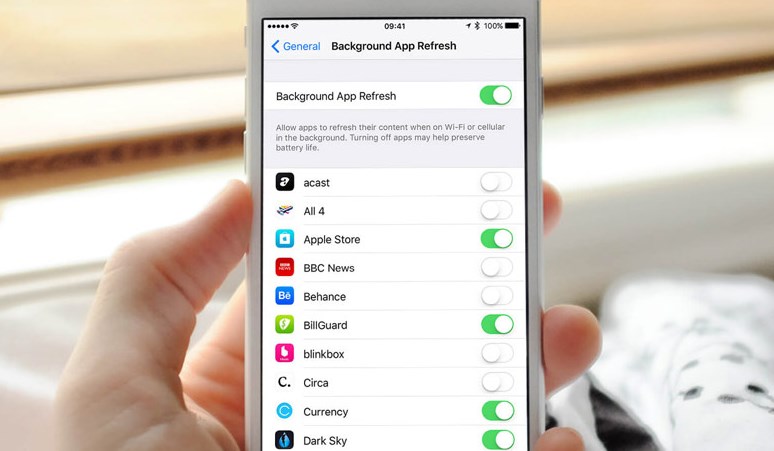
Если ваш Айфон начинает тупить, значит возможно проблема с приложениями. Для улучшения работы девайса можно провести ряд действий, связанных с обновлением, удалением и повторной установкой приложений.
Первым делом, рекомендуется выполнить перезагрузку устройства. Это поможет освободить оперативную память и устранить возможные проблемы с работой приложений.
Если тупит именно одно конкретное приложение, то можно попробовать обновить его через App Store. Для этого нужно открыть App Store, перейти на вкладку «Обновления» и найти нужное приложение. Если доступно обновление, то можно его скачать и установить.
В случае, если приложение продолжает глючить даже после обновления, можно попробовать его удалить и повторно установить. Для этого нужно нажать и удерживать иконку приложения, пока она не начнет двигаться. Затем нажать на крестик в углу и подтвердить удаление. После этого можно снова установить приложение через App Store.
Если ни обновление, ни повторная установка не помогают, можно попробовать сбросить настройки устройства. Для этого нужно перейти в настройки, выбрать пункт «Общие», затем «Сброс» и нажать на «Сброс настроек». Важно знать, что при этом будут удалены все настройки устройства, но сохранятся данные, например, контакты и фотографии.
Если даже после сброса настроек проблемы с приложениями не исчезают, можно попробовать сбросить все настройки до заводских. Для этого нужно перейти в настройки, выбрать пункт «Общие», затем «Сброс» и нажать на «Сброс всех содержимого и настроек». В таком случае будет удалена вся информация, поэтому перед этим рекомендуется создать резервную копию всех важных файлов через iTunes или iCloud.
Также стоит обратить внимание на оптимизацию работы Айфона. Для этого можно провести очистку памяти, удалив неиспользуемые приложения, фотографии и другие файлы. Также можно отключить фоновую регулировку прозрачности и движения в настройках, что поможет улучшить производительность устройства.
В некоторых случаях, если Айфон продолжает глючить, может потребоваться восстановление через iTunes. Для этого нужно подключить смартфон к компьютеру, запустить iTunes и выбрать устройство. Затем нужно перейти на вкладку «Обзор» и нажать на кнопку «Восстановить iPhone». Важно знать, что восстановление может занять несколько минут и потребует доступ к интернету.
Независимо от того, какие действия вы собираетесь предпринять, перед тем как делать сброс или обновление, необходимо убедиться, что на вашем телефоне достаточно свободного места. Для этого можно перейти в настройки и проверить объем занимаемой памяти. Если необходимо, можно удалить ненужные файлы или приложения для освобождения места.
В итоге, если ваш iPhone начинает глючить и вы не знаете, что делать, стоит начать с обновления, удаления и повторной установки приложений. Если эти действия не помогают, можно попробовать сбросить настройки или восстановить устройство через iTunes. Важно помнить, что выполнять эти действия следует с осторожностью и только в случае необходимости.
Восстановление заводских настроек iPhone
В случае, когда ваш iPhone начинает глючить, тормозить или работать медленно, восстановление заводских настроек может помочь вернуть устройству прежнюю скорость и производительность. Эта операция позволит удалить все старые настройки и приложения, которые могут негативно сказываться на работе смартфона.
Важно отметить, что при восстановлении заводских настроек все ваши файлы и данные будут удалены, поэтому перед этой операцией следует сохранить нужные вам файлы на компьютере или в облачном хранилище.
Чтобы выполнить восстановление заводских настроек iPhone, следуйте этим действиям:
- Откройте меню «Настройки» на вашем устройстве, нажав на значок домой и выбрав соответствующий пункт.
- Нажмите на свою учетную запись Apple ID в верхней части меню.
- Перейдите в раздел «Общие».
- Прокрутите страницу вниз и выберите «Сброс».
- Нажмите на пункт «Сброс всех настроек».
- Введите код доступа, если он был установлен на вашем устройстве.
- Подтвердите свой выбор, нажав на «Сбросить настройки».
После сброса настроек ваш iPhone начнет процесс восстановления до состояния заводских настроек. Это может занять некоторое время, поэтому не выключайте устройство и не открывайте другие приложения во время этой операции.
Восстановление заводских настроек также может быть полезно, если ваш iPhone зависает, глючит или запускает медленно. В этом случае, восстановление поможет избавиться от возможных вирусов или фоновых процессов, которые могут замедлять работу устройства.
После завершения восстановления заводских настроек, ваш iPhone будет как новый, без старых настроек и приложений. Перед началом использования устройства рекомендуется установить обновления операционной системы iOS и провести очистку от лишних файлов. Это поможет улучшить скорость работы вашего iPhone и предотвратить возможные глюки в будущем.
Приложения для оптимизации работы Айфона
Когда Айфон начинает глючить, многие люди не знают, что делать. Устройство может тормозить, приложения зависают, операции выполняются слишком медленно. В таком случае следует обратить внимание на оптимизацию работы Айфона.
Один из способов оптимизации – это удаление ненужных приложений. Часто некоторые приложения, которые ранее были полезными, становятся причиной тормозов. Удалить их можно следующим образом:
- Найти кнопку «Домой» на устройстве и нажать на нее дважды.
- Просмотреть открытые приложения и свайпнуть вверх те, которые нужно закрыть.
- Перейти в настройки устройства и нажать на раздел «Общие».
- Выбрать «Управление хранилищем» и проверить, какие приложения занимают большое количество памяти.
- Удалить ненужные приложения, чтобы освободить место на устройстве.
Еще одним способом оптимизации работы Айфона является очистка файлов и данных, которые могут негативно сказываться на скорости работы. Для этого можно выполнить следующие действия:
- Перейти в настройки устройства и выбрать раздел «Общие».
- Нажать на «Хранилище iPhone».
- Проверить, сколько свободного места осталось и какие файлы занимают больше всего памяти.
- Удалить ненужные файлы и ненужные данные, такие как кэш, временные файлы и т.д.
Также стоит проверить наличие обновлений для устройства и приложений. Ведь обновления могут исправить ошибки и улучшить работу Айфона:
- Перейти в настройки и выбрать раздел «Общие».
- Нажать на «Обновление ПО».
- Проверить наличие обновлений и установить их при необходимости.
В случае, если все вышеперечисленные действия не помогли, можно попробовать сбросить настройки до заводских. Но стоит помнить, что при сбросе настроек все данные и приложения удалятся:
- Перейти в настройки и выбрать раздел «Общие».
- Прокрутить вниз и нажать на «Сброс».
- Выбрать «Сброс всех настроек».
- Подтвердить операцию и дождаться завершения процесса.
Обзор представленных приложений для оптимизации работы Айфона поможет оказаться эффекты для каждого пользователя. Это важно, так как такие проблемы, как тормоза и зависания, могут быть вызваны множеством разных причин, включая низкую прозрачность контента и работы с фоном. Если ничего из этого не помогло, возможно, лучше обратиться к специалистам, которые проведут более глубокую диагностику и помогут найти причину проблем с устройством.
Если ничего не помогло

Если вы попробовали все вышеперечисленные способы и ваш iPhone по-прежнему тупит, есть несколько последних рекомендаций, которые могут помочь вам в такой ситуации.
1. Восстановление системы
Если ничего из предыдущих методов не сработало, значит, проблема может быть глубже — в самой системе вашего устройства. В этом случае, попробуйте выполнить сброс настроек с помощью следующей операции:
- Откройте настройки вашего iPhone и перейдите в раздел «Общие».
- Прокрутите вниз и нажмите на кнопку «Сброс».
- В открывшемся меню выберите «Сброс всех настроек».
- Подтвердите свой выбор и дождитесь завершения процесса. Это может занять несколько минут.
После сброса настроек, ваши персональные данные и приложения останутся нетронутыми, однако все настройки будут сброшены к настройкам по умолчанию.
2. Восстановление через iTunes
Если даже после сброса настроек проблемы не исчезли, попробуйте выполнить восстановление вашего iPhone с помощью программы iTunes:
- Установите на своем компьютере программу iTunes, если ее еще нет.
- Подключите свой iPhone к компьютеру при помощи USB-кабеля.
- Откройте iTunes и выберите ваше устройство в списке.
- В разделе «Общие» нажмите на кнопку «Восстановить iPhone».
- Подтвердите свой выбор и дождитесь завершения процесса. Важно помнить, что при восстановлении все данные на устройстве будут удалены.
3. Установка последней версии iOS
Если проблемы с работой вашего iPhone по-прежнему остаются, то стоит попробовать обновить операционную систему:
- Откройте настройки вашего iPhone и перейдите в раздел «Общие».
- Выберите «Обновление ПО».
- Если доступна новая версия iOS, нажмите на кнопку «Загрузить и установить».
- Следуйте указаниям на экране и дождитесь завершения процесса обновления. Во время обновления ваш iPhone может перезагружаться несколько раз.
Обновление iOS обычно исправляет множество ошибок и улучшает работу устройства в целом.
Если вы испробовали все эти методы и ваш iPhone по-прежнему глючит, значит, проблема может быть более серьезной и потребует обращения к специалистам.
Видео:
ПОЧЕМУ ТОРМОЗИТ АЙФОН?! Причины и пути решения медленной работы смартфонов Apple!!
ПОЧЕМУ ТОРМОЗИТ АЙФОН?! Причины и пути решения медленной работы смартфонов Apple!! by Demin’s Lounge 50,352 views 1 year ago 9 minutes, 43 seconds