
Подключение модема МТС — полная инструкция с пошаговой настройкой
Подключение модема МТС к ноутбуку или компьютеру – это простой и удобный способ работать в Интернете без проводов и ограничений. Если у вас есть usb-модемы МТС или модем МТС-Коннект, вы сможете свободно подключиться к сети МТС и наслаждаться скоростным интернет-соединением. Что делать, если вы хотите подключить МТС-модем к роутеру или планшету? В этой статье мы расскажем о процессе подключения модема МТС к различным устройствам.
Перед началом процесса подключения рекомендуется отключить все модемы от компьютера или ноутбука, чтобы избежать взаимных конфликтов. Затем вам потребуется установить специальное программное обеспечение, которое идет вместе с модемом МТС. После этого, подключите МТС-модем к компьютеру или ноутбуку с помощью usb-кабеля и перейдите к настройкам.
Мне нужно подключить модем МТС к роутеру, что-то нужно сделать? Да, вам потребуется пройти несколько дополнительных шагов. Включите роутер и найдите кнопку настройки. Далее, войдите в панель управления роутером, выберите раздел «Настройки» и найдите пункт «Соединение с интернетом». Здесь вы сможете провести настройку подключения модема МТС к роутеру. В основном, вам потребуется ввести номер вашего модема МТС и пароль для подключения к интернету.
Как подключить МТС модем к компьютеру
Если вы хотите подключиться к сети интернет через МТС модем, вам потребуется провести настройку соответствующего устройства. В этом обзоре мы расскажем, как правильно подключить МТС модем к компьютеру.
Шаг 1: Подключение модема
Перед подключением модема к компьютеру, убедитесь, что у вас есть все необходимые компоненты. Это включает в себя МТС модем, USB-кабель и активную SIM-карту МТС.
Для начала вставьте SIM-карту в модем, а затем подключите модем к компьютеру с помощью USB-кабеля. Убедитесь, что модем подключен к рабочему порту и правильно вставлен в USB-разъем.
Шаг 2: Настройка модема
После успешного подключения модема к компьютеру, включите устройство. Затем встаньте на соответствующую точку доступа МТС. Для этого нажмите кнопку «Настройки» на модеме и выберите опцию «Интернет».
Настройка МТС модема может быть различной в зависимости от модели устройства. Если у вас возникнут проблемы с настройкой, рекомендуется обратиться к менеджеру МТС для получения дополнительной помощи.
Шаг 3: Подключение компьютера к Интернету
После проведения настроек МТС модема, вы можете подключить компьютер к интернету. Для этого откройте настройки сети на компьютере и найдите раздел «Подключения».
Выберите соответствующую опцию для подключения к доступной сети интернет через модем МТС. Если все настройки правильно указаны, ваш компьютер будет подключен к Интернету через МТС модем.
Важно отметить, что процесс настройки МТС модема и подключения компьютера к интернету может различаться в зависимости от моделей устройств и операционных систем. Если вам необходима дополнительная помощь, обратитесь к специалисту или еще раз свяжитесь с менеджером МТС.
Как подключить модем к роутеру
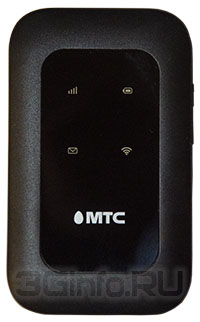
Если вы хотите подключить модем МТС к роутеру, то для начала убедитесь, что роутер поддерживает подключение модемов. Некоторые роутеры имеют специальные порты для подключения usb-модемов, что позволяет использовать интернет-соединение МТС для всех устройств, подключенных к роутеру.
Для подключения МТС-модема к роутеру выполните следующие шаги:
- Подключите модем МТС к компьютеру с помощью USB-кабеля.
- Откройте настройки модема, обычно они доступны по адресу 192.168.1.1 или 192.168.0.1. Введите в браузере адрес модема и нажмите «Enter».
- В настройках модема найдите раздел «Настройки подключения» или «Подключение».
- Выберите тип подключения «Роутер/маршрутизатор» или что-то подобное. В некоторых модемах может быть доступен также режим «Модем/мост».
- Далее вам может понадобиться ввести номер телефона и другую информацию, предоставленную МТС. Эти данные обычно можно найти в руководстве к модему или узнать у менеджера МТС.
- После того как вы настроили подключение модема, сохраните изменения и закройте настройки.
- Подключите модем к роутеру с помощью сетевого кабеля. Обычно порт роутера для подключения модема имеет надпись «WAN» или «Internet».
- Подключите роутер к питанию и включите его.
- После того, как роутер загрузится, нажмите кнопку «Connect» или «Подключиться». Это может занять некоторое время.
- Проверьте подключение, подключив какое-то устройство (например, ноутбук или планшет) к Wi-Fi сети вашего роутера.
В результате процесса подключения модем МТС будет работать как точка доступа к интернету для всех устройств, подключенных к вашему роутеру.
Как подключить МТС модем к планшету
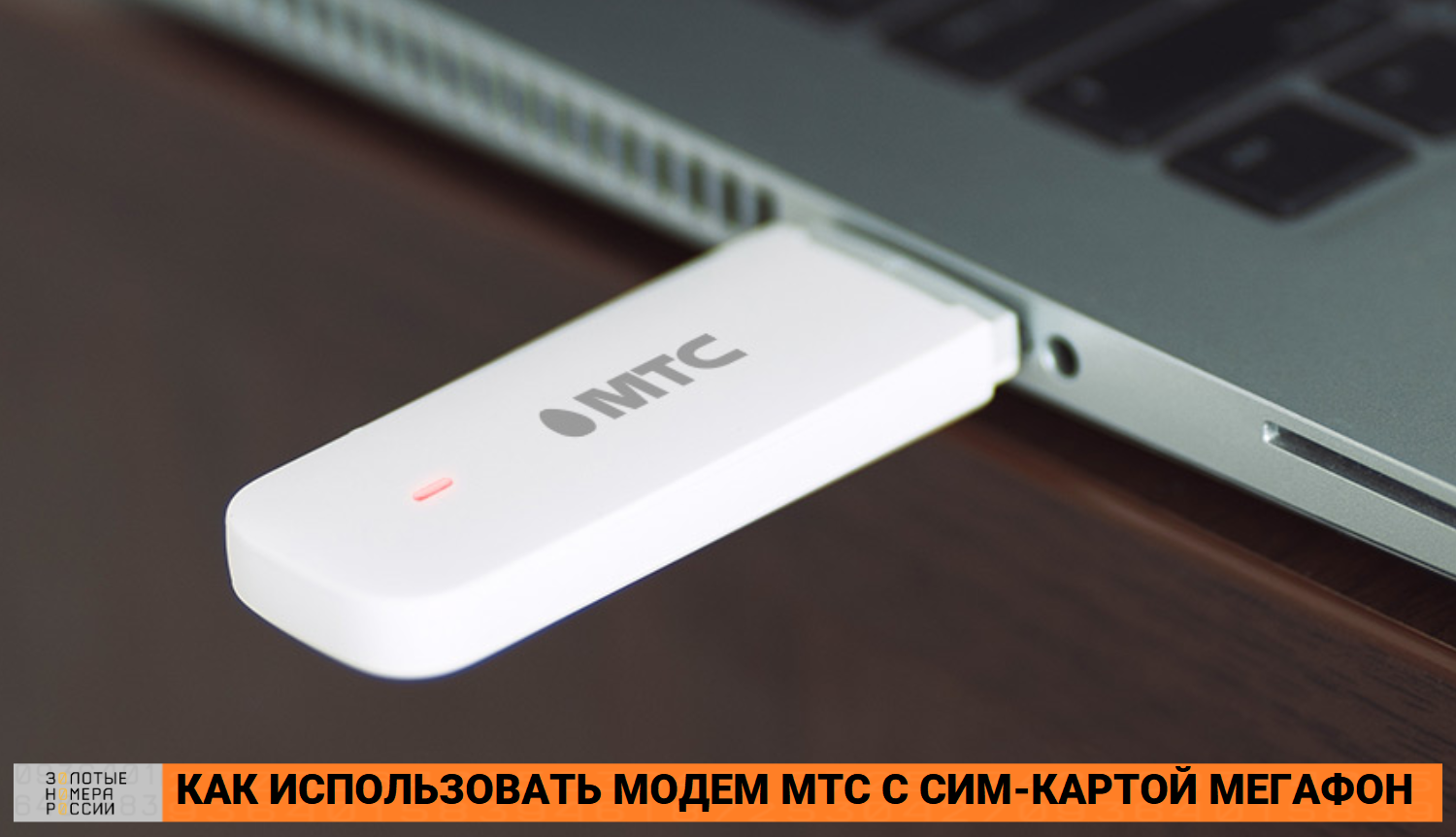
Если у вас есть планшет, который не имеет встроенной поддержки для сети МТС, вы можете использовать МТС USB-модем для подключения к интернету. В этом обзоре мы расскажем вам, как подключить МТС модем к планшету.
- Сначала, убедитесь, что ваш планшет поддерживает внешние USB-модемы.
- Затем, включите МТС модем и подключите его к планшету с помощью USB-кабеля.
- На планшете запустите менеджер модемов и перейдите к настройкам подключения.
- В менеджере модемов найдите МТС модем и выберите его.
- Далее, введите номер МТС модема в настройках.
- После этого, отключите все другие устройства подключенные к планшету или роутеру.
- Настройте точки доступа в настройках планшета, чтобы подключить МТС модем.
- Затем, в менеджере модемов нажмите кнопку «Подключиться», чтобы подключить МТС модем к планшету.
- Процесс подключения может занять некоторое время, будьте терпеливы.
После завершения процесса подключения вы сможете использовать МТС модем для доступа к интернету на вашем планшете. Если вы хотите изменить настройки подключения, вы всегда можете провести настройки в менеджере модемов.
Как отключить МТС модем
Когда вы подключаетесь к интернету через МТС модем, рано или поздно возникнет необходимость отключить его. Вы можете понадобиться отключиться от интернета на некоторое время, чтобы сэкономить трафик или из-за других причин. Вот инструкция по отключению МТС модема.
Шаг 1: Найдите кнопку отключения модема
Чтобы отключить МТС модем, найдите кнопку или переключатель на самом модеме, который позволяет вам отключить его. Эта кнопка обычно находится на передней панели модема и помечена значком «выключить» или «отключить».
Шаг 2: Отключите МТС модем

Нажмите на кнопку отключения модема, чтобы выключить его. Обратите внимание, что процесс отключения может занять некоторое время, поэтому дождитесь, пока модем полностью выключится. После этого светодиоды на модеме должны погаснуть.
Если у вас несколько USB-модемов МТС, убедитесь, что вы отключили нужный модем.
Вы теперь отключили МТС модем и можете продолжить работать или использовать другое устройство для подключения к интернету.
Видео:
разорвано подключение на мтс модеме 2021 на виндос 10 или 11
разорвано подключение на мтс модеме 2021 на виндос 10 или 11 de Зарубин Юрии 4623 visualizaciones hace 2 años 5 minutos y 8 segundos

