
Содержимое статьи
Причины отсутствия интернет-соединения на Айфоне — изучаем возможные причины и предлагаем решения
Wi-Fi — это превосходная возможность подключиться к сети интернет в любое время и в любом месте. Но что делать, если на вашем устройстве была сеть, а теперь она не показывается? В таком случае возможно есть проблема с подключением к сети Wi-Fi на вашем iPhone. Чтобы узнать, почему нет доступа к интернету, нужно обратить свое внимание на несколько моментов.
Первое, что нужно сделать — это зайти в настройки вашего устройства. Для этого на главном экране необходимо кликнуть на значок «Настройки», который находится в разделе «Управление». Затем из списка необходимо выбрать пункт «Wi-Fi». В этом разделе можно посмотреть список доступных сетей Wi-Fi, а также ввести пароль для подключения к сети.
Если по какой-то причине ваш iPhone не обнаруживает сети Wi-Fi, то возможно проблема в модуле Wi-Fi вашего устройства. В этом случае можно попробовать перезагрузить устройство, нажав и удерживая кнопки «Включить/выключить» и «Громкость» одновременно, пока не появится логотип Apple на экране. После перезагрузки iPhone, вы можете повторно зайти в настройки и попробовать подключиться к Wi-Fi сети.
Почему не работает интернет на iPhone
На iPhone иногда может возникнуть проблема, когда нет доступа к интернету. В таком случае невозможно ни зайти в сеть, ни получается отправить данные, ни позвонить по интернету или сделать что-либо, связанное с использованием интернета. Чтобы разобраться, почему интернет не работает на iPhone, нужно выполнить несколько простых действий.
Во-первых, проверьте, включен ли интернет на устройстве. Проверьте наличие сигнала Wi-Fi или мобильного интернета. Если нет доступа к Wi-Fi или сотовой сети, то значит проблема может быть именно в этом.
Во-вторых, убедитесь, что в устройстве включена sim-карта с подключенным интернетом. Иногда возникает ситуация, когда sim-карта необходимо заново вставить или проверить, не повреждена ли она, чтобы интернет работал корректно.
В третьих, можно попробовать изменить настройки сети на iPhone. Для этого зайдите в раздел «Настройки», найдите раздел «Сотовая связь» или «Wi-Fi», в зависимости от типа соединения, кликните на нужном модуле и попробуйте изменить настройки. Например, проверьте пароль Wi-Fi или введите его заново, если он был неправильно введен. Также можно попробовать перезагрузить роутер, чтобы обновить настройки сети.
Если выявить проблему самостоятельно не удается, можно обратиться к оператору связи. Они могут помочь в решении проблем с сетью или предоставить более детальную информацию о ситуации.
В некоторых случаях проблема может быть связана с самим интернет-модулем на iPhone. В этом случае нужно зайти в управление устройством, нажать и зажать кнопку включения-выключения, чтобы появилось окно с возможностью выключить устройство. На этом экране можно попробовать включить режим «Airplane» или «Самолет» и через некоторое время выключить его. Такой метод иногда помогает устранить проблемы с интернет-модулем.
В общем, если у вас возникли проблемы с подключением к интернету на iPhone, необходимо проверить некоторые элементарные вещи, такие как наличие сигнала Wi-Fi или мобильной сети, настройки сети на устройстве, работоспособность sim-карты и др. В случае, когда проблема остается не решенной, можно обратиться к оператору связи или найти подробные инструкции по решению проблем с интернетом на официальном сайте производителя.
Как выявить причину
Если на вашем Айфоне нет интернета, то первым делом нужно установить причину этой проблемы. Для этого можно использовать несколько методов:
1. Проверьте настройки сети на вашем телефоне. Попробуйте зайти в раздел «Настройки» и выберите пункт «Сотовые данные». Посмотрите, включен ли режим передачи данных, а также есть ли доступ к интернету через мобильные данные.
2. Проверьте состояние сим-карты. Иногда проблема с доступом к интернету может быть связана с поврежденной или неправильно установленной сим-картой. Попробуйте извлечь сим-карту и вставить ее обратно, убедитесь, что она была правильно установлена в слот.
3. Проверьте состояние сети. Перейдите в раздел «Настройки» и выберите пункт «Wi-Fi». Проверьте, подключено ли ваше устройство к доступной сети, и правильно ли введен пароль. Если у вас проблемы с подключением к Wi-Fi, можно попробовать сбросить сетевые настройки на вашем гаджете.
4. Проверьте состояние модуля 4G. Если ваш Айфон не подключается к сети 4G, может быть проблема с настройками модуля 4G или с поддержкой данной сети в вашем районе. Проверьте, подключен ли ваш Айфон к 4G и сделайте перезагрузку устройства, чтобы изменить настройки.
5. Позвонить на службу поддержки оператора связи. Если ничего не помогло, и интернет на вашем Айфоне все еще не работает, то можете позвонить на службу поддержки вашего оператора связи. Они смогут выявить технические причины проблемы и помочь в ее решении.
В случае, когда Айфон не подключается к интернету, выявить причину можно, попробовав выполнить вышеперечисленные действия. Если ничего из этого не помогло, можно обратиться к технической поддержке Apple или обратиться к специалисту, который поможет вам в решении проблемы.
Что делать, если нет интернета на iPhone
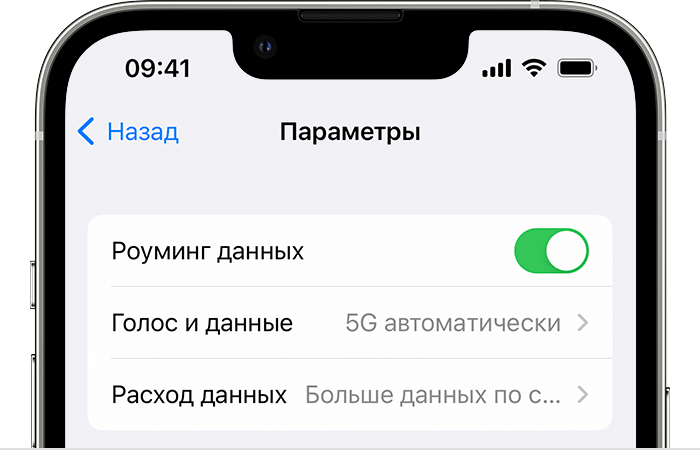
Если у вас возникла проблема с интернетом на iPhone, необходимо предпринять несколько шагов для ее устранения. В этом разделе рассмотрим, как справиться с отсутствием доступа к сети на гаджете.
1. Перезагружаем устройство. Перед тем, как делать какие-либо действия, попробуйте просто перезагрузить iPhone. Для этого удерживайте кнопку управления питанием, которая находится на правой боковой стороне устройства, и нажмите на выключатель, который появится на экране. После этого снова включите iPhone и проверьте, работает ли интернет.
2. Проверяем настройки Wi-Fi. Если у вас проблемы с подключением к Wi-Fi, нужно зайти в настройки, выбрать раздел «Wi-Fi» и убедиться, что он включен. Если Wi-Fi включен, но все равно нет доступа к сети, попробуйте подключиться к другой сети Wi-Fi. Может быть, проблема связана с неправильно настроенными сетями или сеть, к которой вы пытаетесь подключиться, повреждена.
3. Проверяем настройки мобильного интернета. Переходим в раздел «Настройки» — «Сотовая связь» — «Сотовый абонент» и убеждаемся, что мобильные данные включены. При необходимости вводим пароль от SIM-карты. В этом разделе можно также проверить, в какой сети LTE или 3G работает ваше устройство.
4. Проверяем наличие сигнала. Если у вас нет интернета, может быть проблема с самим оператором связи. Посмотрите на экране вашего устройства, нет ли значка отсутствия сигнала или стрелки, которая указывает на проблему с подключением. Если сигнала нет или он слабый, попробуйте обратиться к технической поддержке оператора и уточнить причину отсутствия интернета.
5. Сбрасываем сетевые настройки. Если все предыдущие действия не помогли, можно попробовать сбросить сетевые настройки. Для этого переходим в раздел «Настройки» — «Общие» — «Сброс» и выбираем «Сброс сетевых настроек». После этого устройство будет перезагружено и настройки сети будут сброшены. Обратите внимание, что после этого вам придется повторно настраивать Wi-Fi-сети и пароли.
Если после всех этих действий интернет по-прежнему не работает, то возможно, проблема кроется в неисправности самого устройства. В таком случае рекомендуем обратиться в сервисный центр для более подробной диагностики и решения проблемы.
Перезагружаем iPhone
Для того чтобы перезагрузить iPhone, вы можете нажать и удерживать кнопку питания на экране устройства. Как только на экране появится ползунок «Выключить», кликните на него и подтвердите выключение устройства.
После того, как iPhone выключится, подождите несколько секунд и зажмите кнопку питания еще раз, чтобы включить устройство. Если все прошло успешно, то вы сможете увидеть экран загрузки iOS и после этого ваш iPhone снова будет работать.
Перезагрузка iPhone помогает в большинстве случаев, когда есть проблемы с подключением к сети. Однако, это не всегда решает все проблемы. В некоторых случаях причиной отсутствия интернета может быть поврежденная SIM-карта или неправильно настроенные данные доступа к сотовой сети.
Если перезагрузка не помогла, то можно попытаться исправить проблемы следующим образом:
- Проверить настройки сотовой сети. Зайдите в раздел «Настройки» на вашем iPhone, затем выберите «Сотовая сеть». Попробуйте включить или выключить опцию 4G или 3G, чтобы проверить, работает ли интернет после этого.
- Позвонить вашему оператору связи. Если вы не можете самостоятельно выявить причину отсутствия интернета, то вы всегда можете обратиться в службу поддержки вашего оператора связи и попросить техническую помощь.
- Сбросить настройки сети. Если проблемы с интернетом нет только на вашем iPhone, то возможно, проблема в настройках сети у вашего роутера или других устройств. В этом случае можно попробовать сбросить настройки сети на вашем iPhone. Для этого зайдите в раздел «Настройки», выберите «Общие», затем «Сброс» и нажмите на «Сбросить настройки сети».
Обратите внимание, что эти рекомендации не гарантируют полного решения проблемы, так как каждая ситуация может быть уникальной. Если после всех этих действий у вас по-прежнему нет интернета на вашем iPhone, то вам лучше обратиться к профессионалам или в сервисный центр для диагностики и ремонта вашего гаджета.
Сбрасываем настройки сети
Если у вас нет доступа к интернету на вашем iPhone, причину можно найти в неправильных настройках сети. В таком случае, может помочь сброс настроек сети на устройстве.
Для сброса настроек сети на iPhone нужно перейти в меню «Настройки», затем выбрать пункт «Общие» и далее «Сбросить». В списке доступных опций выберите «Сбросить настройки сети». После этого устройство перезагрузится и все настройки сети будут сброшены.
При этом следует учесть, что все сохраненные пароли Wi-Fi сетей будут удалены, а также будут сброшены настройки мобильного интернета, VPN, APN и других данных доступа к сети. Необходимо будет ввести их заново после сброса.
После сброса настроек сети можно попробовать подключиться к Wi-Fi сети или проверить доступ к мобильному интернету. Если проблема с интернетом остается, можно попытаться перезагрузить роутер или позвонить оператору связи для получения технической поддержки.
Если после сброса настроек сети доступ к интернету все еще не получается, возможно, причина в поврежденном модуле сети на вашем устройстве. В этом случае, лучше обратиться в сервисный центр для диагностики и ремонта.
Настраиваем 3G и 4G
Если у вас возникли проблемы с доступом к интернету на вашем iPhone, то, возможно, проблема связана с настройками сетей данных. В этом случае, чтобы снова получить доступ к сети, вам нужно настроить 3G или 4G соединение.
Перед тем, как приступить к настройке, убедитесь, что у вашего устройства есть достаточный уровень заряда аккумулятора и хороший сигнал сети. Если уровень заряда низок или сигнал слабый, попробуйте подключить устройство к источнику питания или переместитесь ближе к роутеру Wi-Fi или ближе к окну.
Чтобы настроить 3G или 4G, сделайте следующее:
- Зайдите в настройки телефона, нажав на иконку «Настройки» на главном экране.
- На открывшемся экране прокрутите вниз и выберите «Сотовая связь».
- В разделе «Сотовая связь» найдите пункт «Доступ к данным» и удостоверьтесь, что он включен. Если пункт «Доступ к данным» выключен, просто переключите его в положение «Включено».
- Теперь вам нужно настроить тип сети. Во многих моделях iPhone есть два типа сетей — 3G и 4G. Чтобы узнать, какой тип сети поддерживает ваше устройство, зайдите в настройки и найдите раздел «Сотовая связь». В этом разделе вы увидите параметры сетей, поддерживаемых вашим устройством.
- Нажмите на параметр «4G» или «LTE», чтобы использовать 4G сеть, если ваш гаджет это поддерживает. Если такого пункта нет или ваше устройство не поддерживает 4G, выберите «3G».
После выполнения этих шагов ваше устройство должно быть подключено к интернету через 3G или 4G сеть. Если проблема с доступом к интернету сохраняется, попробуйте следующие действия:
- Перезагрузите устройство, нажав и удерживая кнопку включения/выключения (он находится на правой стороне устройства), а затем на экране появится слайдер для сброса. Поверните слайдер, чтобы выключить устройство, подождите несколько секунд и снова нажмите кнопку питания, чтобы включить его.
- Сбросьте настройки сети, чтобы вернуть все настройки к значениям по умолчанию. Для этого зайдите в раздел настроек «Сотовая связь» и выберите «Сбросить» -> «Сбросить настройки сети». При этом все сохраненные Wi-Fi пароли также будут сброшены.
- Проверьте, есть ли у вашего оператора мобильной связи технические работы или аварии сети, которые могут привести к временной проблеме доступа к интернету. Для этого позвоните на номер службы поддержки вашего оператора или зайдите на его официальный сайт.
Если ни одно из вышеперечисленного не помогло, вам стоит обратиться к специалистам или сервисному центру Apple для дальнейшей диагностики и устранения проблемы.
Настраиваем Wi-Fi
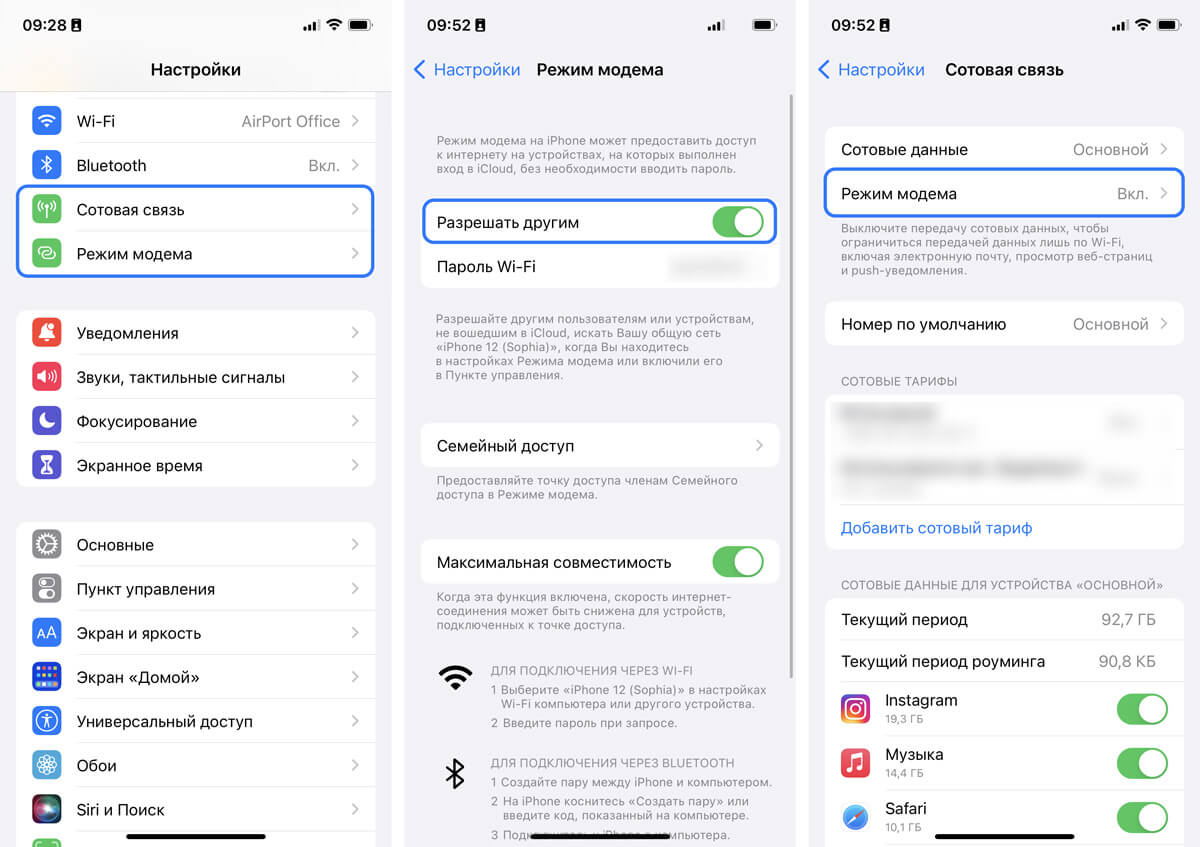
В первую очередь, нужно зайти в настройки устройства, для этого на гаджете необходимо нажать на иконку «Настройки». Далее, перейдя в раздел «Wi-Fi», можно найти список доступных сетей и выбрать необходимую.
Если вы знаете пароль от выбранной сети, необходимо его ввести. Если же пароль был неправильно введен, вам нужно нажать на пункт «Изменить пароль» и повторно ввести правильный пароль.
В случае, если вы не знаете пароль от сети или его у вас нет, можно позвонить на техническую поддержку вашего роутера и узнать у них пароль.
Если Wi-Fi все-таки не подключается к интернету, можно попробовать перезагрузить модуль Wi-Fi на устройстве. Для этого нужно зажать кнопку включения устройства до появления ползунка «Выключить», после чего его сдвинуть. Затем, через несколько секунд, снова включить устройство.
После перезагрузки, необходимо зайти в настройки Wi-Fi и подключиться к предпочтительной сети. Если все сделано правильно, результатом должно быть подключение к интернету.
Если все вышеперечисленные действия не дали положительного результата, возможно, сбои произошли на стороне мобильного оператора. В таком случае, можно позвонить в службу поддержки своего оператора и узнать о возможных неполадках в сети.
Звоним оператору
Если после проверки всех вышеперечисленных действий проблема с интернетом на вашем iPhone все еще не решена, то, чтобы выявить причину неполадок и подключиться к сети, нужно связаться с вашим мобильным оператором. Зачастую проблема не в устройстве, а в сети или технических работах, при которых могла быть повреждена сеть или выключено подключение к Интернету.
Возможно, в вашей области производятся работы с сетями связи, которые временно могут привести к неполадкам с доступом к Интернету. Чтобы сделать вызов с мобильного телефона, нужно нажать на кнопку вызовов и позвонить на номер своего оператора. В результате можно узнать, работал ли вообще интернет и какой способ оказался решающим для восстановления соединения Wi-Fi или сотовой сети.
Если ваш iPhone не подключается к сети, можно попробовать перезагрузить модуль управления данными, зажать клавишу вызовов и ввести код, чтобы изменить настройки сотовой связи или 3G модуля. Если ситуация не поменялась, то стоит обратиться к вашему оператору мобильной связи, чтобы узнать, есть ли проблемы с сетью и какие именно.
Если ничего не помогло
Если после проверки указанных выше рекомендаций у вас все еще нет доступа к интернету на вашем iPhone, есть несколько дополнительных шагов, которые вы можете попробовать.
1. Проверьте настройки доступа к сети мобильного оператора. Для этого откройте раздел «Настройки» и выберите «Сотовая связь». Проверьте, включен ли режим 3G или LTE, и установлен ли правильный оператор.
2. Обратитесь в службу поддержки вашего оператора, чтобы убедиться, что все настройки доступа к данным устройства прописаны правильно.
3. Проверьте настройки управления данными. В разделе «Настройки» выберите «Команды и управление» и убедитесь, что все настройки управления данными установлены правильно.
4. Попробуйте сбросить сетевые настройки. Для этого откройте раздел «Настройки», выберите «Общие» и затем «Сброс». Нажмите на пункт «Сбросить все настройки сети» и подтвердите свой выбор.
5. Если ничего не помогло, возможно, у вас есть технические неполадки с самим устройством. В этом случае рекомендуется обратиться в авторизованный сервисный центр Apple для выявления и решения проблемы.
6. Проверьте, правильно ли введен пароль от Wi-Fi сети, если вы подключаетесь через Wi-Fi. Перейдите в раздел «Настройки», выберите «Wi-Fi» и убедитесь, что пароль введен правильно.
7. Если ваш iPhone работает в сети мобильного оператора, попробуйте перезагрузить телефон и проверить, работает ли интернет после перезагрузки.
Надеемся, что один из указанных выше способов поможет вам восстановить доступ к интернету на вашем iPhone. Если проблема остается, рекомендуем связаться с технической поддержкой Apple для более подробной помощи и решения проблемы.
Видео:
Не работает мобильный интернет iPhone – не открываются сайты
Не работает мобильный интернет iPhone – не открываются сайты de DezZznet 210.807 visualizaciones hace 3 años 2 minutos y 51 segundos

