
Почему видео на Ютубе не загружается и как вернуть его к жизни — 8 действенных способов
Ютуб – популярная платформа для загрузки и просмотра видео. Однако, иногда пользователи сталкиваются с проблемой, когда Ютуб не грузится или работает неправильно. Это может происходить на различных устройствах, таких как Android-смартфоны, компьютеры и другие устройства.
Вот 8 способов, которые помогут вам оживить Ютуб:
- Обновить приложение или сайт: Если Ютуб не грузится на вашем устройстве, проверьте, есть ли доступное обновление для приложения или сайта. Иногда обновление может содержать исправления, которые решат проблему.
- Проверить подключение к интернету: Плохое соединение с Wi-Fi или мобильными данными может быть причиной проблем с загрузкой Ютуба. Убедитесь, что у вас есть стабильное подключение к интернету.
- Очистить кэш приложения: Накопленный кэш в приложении Ютуб может замедлить его работу. Попробуйте очистить кэш приложения в настройках вашего устройства.
- Проверить настройки системы: Иногда настройки вашего устройства или операционной системы могут влиять на работу Ютуба. Проверьте настройки системы и убедитесь, что они не блокируют доступ к Ютубу.
- Обновить систему: Если ваше устройство работает на устаревшей версии операционной системы, это может быть причиной проблем с Ютубом. Обновите операционную систему до последней версии.
- Проверить дату и время: Неверная дата и время на устройстве могут вызывать проблемы с Ютубом. Убедитесь, что дата и время на вашем устройстве установлены правильно.
- Сбросить настройки сети: Иногда проблемы с подключением к интернету могут быть связаны с настройками сети устройства. Попробуйте сбросить настройки сети и проверьте, помогло ли это.
- Переустановить приложение: Если ни один из предыдущих способов не помог, попробуйте удалить и установить приложение Ютуб заново. Это может помочь исправить возможные ошибки в приложении.
Если ни один из этих способов не помог вам восстановить работу Ютуба, обратитесь к службе поддержки Ютуба или поискайте помощи у других пользователей. Возможно, проблема связана с вашим устройством или регионом, и требуется более подробное исследование. Не волнуйтесь, сегодня у Ютуба множество пользователей, и, скорее всего, найдется метод, который поможет вам проверить все возможные причины и восстановить работу Ютуба.
Сайт не работает только у меня или у всех
Если у вас возникла проблема, когда страница YouTube не загружается или видео не воспроизводится, важно определить, это только у вас такая проблема или касается она всех пользователей. В таком случае можно предпринять несколько проверок для выяснения причин неработоспособности сайта.
1. Проверьте подключение к интернету. Убедитесь, что у вас есть активное подключение к интернету и скорость загрузки достаточно высока для потокового воспроизведения видео.
2. Проверьте работу YouTube на другом устройстве. Если сайт работает на другом компьютере, смартфоне или планшете, то проблема, скорее всего, связана с вашим устройством.
3. Выполните перезагрузку устройства. Простая перезагрузка смартфона или компьютера может помочь восстановить работу сайта.
4. Обновите приложение YouTube. Если у вас установлено мобильное приложение YouTube, проверьте наличие обновления и, если такое имеется, выполните его установку.
5. Очистите кэш браузера. Иногда проблемы с загрузкой сайта YouTube могут быть связаны с накопившимися данными в кэше браузера. Очистка кэша может решить эту проблему.
6. Проверьте настройки сети. Если у вас включен режим «Авиарежим» или установлены какие-то ограничения на использование интернета, это может оказывать влияние на работу YouTube.
7. Проверьте настройки системы безопасности. В некоторых случаях настройки системы безопасности могут блокировать доступ к сайту YouTube. Проверьте наличие блокировок и, если таковые имеются, настройте их соответствующим образом.
8. Проверьте региональные ограничения. Возможно, в вашем регионе доступ к YouTube ограничен или запрещен. Убедитесь, что это не является причиной проблемы.
Обратите внимание, что сайт YouTube может временно не работать из-за технических работ или проблем на стороне компании. Если все вышеперечисленные методы не помогли решить проблему, то возможно, причина неработоспособности сайта заключается не в вас, а в общей недоступности ресурса.
В случае, если проблемы с загрузкой видео на YouTube все же остаются, вам следует обратиться к службе поддержки пользователей YouTube. Они смогут помочь в решении возникших ошибок или проблем с работой сайта.
Почему не работает YouTube
Если у вас возникают проблемы с загрузкой видео на YouTube, то причин может быть несколько. Вот некоторые из них:
- Плохое подключение к интернету.
- Проблемы с Wi-Fi на вашем смартфоне или компьютере.
- Сбой в работе самого приложения YouTube.
- Недостаточная скорость загрузки данных.
- Ошибки в системе, которые мешают корректной работе YouTube.
- Влияние запрета на доступ к YouTube в вашем регионе.
- Проблемы с обновлением приложения или операционной системы.
- Неправильные настройки даты и времени на вашем устройстве.
Если ваше подключение к интернету работает нормально, но YouTube все равно не грузится, то вам стоит выполнить некоторые проверки. Перезагрузите свой телефон или компьютер и откройте YouTube снова. Проверьте, есть ли у вас последняя версия приложения YouTube и операционной системы. Обратите внимание на настройки запрета доступа к YouTube в вашем регионе. Также, обратитесь к методам открывшейся ошибки, чтобы получить информацию о проблеме.
Если ничего из вышеперечисленного не работает, то причина может быть в вашем устройстве. Попробуйте открыть YouTube на другом устройстве или проверьте работу YouTube на другом Wi-Fi или сетевом соединении.
Если вы пользователь Android, то вам стоит проверить, не блокирует ли ваше приложение или система доступ к YouTube. Вариантом решения проблемы может быть переустановка приложения YouTube или обновление операционной системы на вашем устройстве.
Что делать, если не работает Ютуб

1. Проверьте подключение к интернету. Убедитесь, что у вас есть стабильное подключение к сети. Если ваше подключение медленное или непостоянное, видео может грузиться долго или вообще не загружаться.
2. Обновите систему и приложение. Убедитесь, что у вас установлена последняя версия операционной системы и приложения YouTube. Устаревшие версии могут вызывать проблемы с загрузкой видео.
3. Проверьте скорость интернета. Иногда причина недостаточной скорости загрузки видео может быть в вашем интернет-соединении. Проверьте скорость вашего интернета с помощью специальных сервисов.
4. Очистите кэш. Кэш – это временные файлы, которые сохраняются на компьютере или смартфоне и могут мешать нормальной работе приложений. Очистите кэш YouTube, перезагрузите приложение и проверьте, помогло ли это решить проблему.
5. Перезагрузите устройство. Иногда простая перезагрузка компьютера, смартфона или планшета может помочь в решении проблемы с загрузкой видео.
6. Проверьте настройки системы. В редких случаях установки специфических настроек системы могут мешать загрузке видео на YouTube. Убедитесь, что у вас нет ограничений или запретов, которые могут влиять на работу сервиса.
7. Проверьте регион и точку доступа к интернету. В некоторых случаях, YouTube может быть недоступен в определенных регионах или с точек доступа, которые имеют ограничения. Попробуйте изменить настройки или подключиться к другой точке доступа.
8. Воспользуйтесь авиарежимом. Временное включение авиарежима на вашем устройстве может помочь в повторной установке подключения к интернету и исправлении проблемы с загрузкой видео.
Если ни один из этих методов не помог вам решить проблему, рекомендуется обратиться к специалистам технической поддержки или найти информацию на форумах, где пользователи делятся своими опытом и методами исправления подобных проблем.
Перезагрузить смартфон
Если вы столкнулись с проблемой, когда видео на Ютуб не грузится, одним из вариантов решения может быть перезагрузка вашего смартфона. Несколько пользователей отмечали, что после перезагрузки их телефона проблема с загрузкой видео исчезла, и они смогли снова смотреть ролики на YouTube.
Прежде чем перезагрузить телефон, убедитесь, что у вас есть стабильное подключение к Wi-Fi или интернету. Если в вашем регионе проблемы с интернетом, то это может быть причиной, по которой видео не загружается. Также убедитесь, что вы выбрали правильную точку доступа Wi-Fi или проверьте скорость интернет-соединения.
Чтобы перезагрузить смартфон, вы можете просто выключить его, подождать несколько секунд и включить снова. Этот метод может помочь восстановить работу системы и исправить ошибки, которые могут мешать загрузке видео на YouTube.
Если перезагрузка не помогла, вы можете попробовать обновить приложение YouTube. Чтобы это сделать, откройте Google Play Market (для устройств на Android) или App Store (для iPhone) и найдите приложение YouTube. Проверьте, есть ли доступное обновление для приложения, и установите его, если это возможно.
Также стоит обратить внимание на настройки вашего телефона. Проверьте, может ли какое-то приложение или настройка в системе влиять на работу YouTube. Например, в некоторых случаях пользователи отмечали, что проблема с загрузкой видео была вызвана неправильными настройками даты и времени на телефоне.
Если ничего из вышеперечисленного не помогло, вы можете очистить кэш приложения YouTube. Для этого перейдите в настройки вашего смартфона, найдите раздел «Приложения» или «Управление приложениями», выберите приложение YouTube и найдите в нем опцию для очистки кэша или данных. Очистка кэша может помочь сбросить возможные ошибки и проблемы, которые мешают видео загружаться на YouTube.
Проверить подключение к Интернету
Первым делом, если видео на ютубе не грузится, стоит проверить подключение к Интернету. Для этого есть несколько методов:
1. Проверить подключение Wi-Fi или мобильных данных. Убедитесь, что у вас есть доступ к Интернету. Если вы используете Wi-Fi, проверьте, что вы подключены к рабочей сети.
2. Перезагрузить роутер и телефон. В некоторых случаях проблемы с подключением могут быть исправлены простой перезагрузкой оборудования.
3. Проверить скорость Интернета. Медленный интернет может быть причиной проблем с загрузкой видео. Откройте сайт, на котором можно проверить скорость подключения и убедитесь, что скорость соответствует вашим требованиям.
4. Проверить регион, в котором вы находитесь. В некоторых случаях доступ к определенному контенту может быть ограничен в определенных регионах.
5. Очистить кэш и данные приложения. Если у вас работает приложение YouTube на Android, попробуйте очистить кэш и данные приложения. Это помогло многим пользователям решить проблему с загрузкой видео.
6. Проверить настройки системы. Проверьте настройки вашего устройства, чтобы убедиться, что нет запрета на использование Интернета для приложения YouTube или настройки системы, которые мешают его работе.
7. Перезагрузить устройство. В некоторых случаях проблемы с загрузкой видео могут быть решены простой перезагрузкой устройства.
8. Обратиться в службу технической поддержки. Если ни один из вышеперечисленных методов не помогло, свяжитесь со службой поддержки YouTube для получения помощи в решении проблемы.
Обновить приложение YouTube
Одной из основных причин, по которой видео на YouTube не грузится, может быть устаревшая версия приложения. Поэтому прежде чем искать причину в других настройках или состоянии вашего телефона, проверьте, необходимо ли обновить приложение YouTube на вашем смартфоне.
Обновление приложения YouTube можно сделать в настройках телефона или в магазине приложений. Зайдите в магазин приложений на вашем устройстве и найдите приложение YouTube. Если доступно обновление, вы сможете его увидеть и выполнить обновление. Также вы можете обновить приложение YouTube через настройки вашего устройства. Откройте раздел настроек, выберите «Приложения» или «Управление приложениями», найдите YouTube в списке установленных приложений и обновите его до последней версии.
Кроме того, если видео на YouTube не грузится, попробуйте очистить кэш приложения. Некоторые данные, такие как временные файлы или предыдущие настройки, могут повлиять на работу приложения. Очистка кэша поможет избавиться от ненужных данных и проблем, которые могут возникнуть из-за этого.
Обновление приложения YouTube и очистка кэша часто помогают решить проблему с загрузкой видео на YouTube. Однако, если это не решает проблему, можно попробовать перезагрузить телефон, проверить настройки интернет-соединения, убедиться, что у вас достаточная скорость интернета, или обратиться к службе поддержки YouTube для получения дополнительной помощи.
Очистить кэш и данные приложения
Если видео на YouTube не загружается или работает сбойно, одним из причин может быть накопившийся кэш и данные приложения на вашем телефоне. В этом случае вам потребуется провести очистку данных приложения, чтобы восстановить его работу.
Перед тем, как выполнить данный метод, обратите внимание на то, что после очистки кэша и данных приложения, все настройки, сохраненные пароли и другая информация, связанная с приложением, будут удалены. Тем не менее, прежде чем приступить к решению проблемы, вы можете просмотреть такую информацию в настройках приложения и сделать резервную копию данных, если необходимо.
Чтобы очистить кэш и данные приложения YouTube в системе Android, выполните следующие шаги:
- Откройте «Настройки» на вашем телефоне.
- Выберите «Приложения» или «Управление приложениями» в зависимости от модели вашего телефона.
- Найдите приложение «YouTube» в списке приложений и нажмите на него.
- Откроется экран с информацией о приложении. Выберите раздел «Хранилище».
- На открывшейся странице вы увидите информацию о кэше и данными приложения. Нажмите на кнопку «Очистить кэш» и подтвердите действие.
- Затем нажмите на кнопку «Очистить данные» и подтвердите действие.
После очистки кэша и данных приложения YouTube, перезагрузите телефон и попробуйте открыть приложение снова. Пользователям с мобильным интернетом рекомендуется подключиться к wi-fi, чтобы ускорить процесс загрузки данных.
Если после выполнения этого метода проблема с YouTube все еще не решена, причина может быть связана с другими факторами, такими как проблемы с интернет-соединением, обновление системы или сбой в работе самого приложения. В таком случае, обратитесь к другим способам, описанным в данной статье, чтобы починить YouTube на вашем телефоне.
Настроить дату и время на телефоне
Возможной причиной проблемы с загрузкой видео на YouTube может быть неправильная настройка даты и времени на вашем телефоне. Если у вас стоит неправильная дата или время, то на сайте YouTube могут возникать ошибки, которые мешают воспроизведению роликов.
Чтобы проверить и изменить настройки даты и времени на телефоне, выполните следующие шаги:
- Перейдите в меню настроек вашего смартфона или планшета.
- Найдите раздел «Дата и время» и откройте его.
- В этом разделе вы должны увидеть текущую дату и время на вашем устройстве.
- Если время установлено неверно, выберите пункт «Настройки времени» или что-то подобное, чтобы открыть настройки.
- Здесь вы можете выбрать автоматическую установку даты и времени через интернет или установить их вручную.
- Если вы выбираете автоматическую установку, убедитесь, что у вас подключен интернет и дата и время взяты из правильного источника.
- Если вы выбираете ручную установку, убедитесь, что дата и время установлены правильно.
- После этого обратите внимание на настройку «Авиарежим». Если он включен, отключите его, так как в этом режиме доступ в интернет ограничен.
- После проведенных проверок перезагрузите ваше устройство, чтобы применить внесенные изменения.
Если после всех этих действий YouTube по-прежнему не загружается, проще всего очистить кэш приложения YouTube на вашем телефоне. Для этого снова перейдите в настройки, найдите раздел «Приложения» или «Приложения и уведомления», затем найдите YouTube в списке установленных приложений. Откройте его и выберите опцию «Очистить кэш». После этого повторно запустите приложение и проверьте, работает ли YouTube.
Если эти решения не помогли, возможно, проблема кроется в обновлении операционной системы вашего телефона. Убедитесь, что у вас установлена последняя версия операционной системы Android или iOS и обновите ее при необходимости.
Следует отметить, что несколько пользователей также сталкиваются с ошибками приложения YouTube, которые могут мешать его работе. В этом случае рекомендуется сбросить настройки приложения YouTube до заводских. Перейдите в настройки вашего телефона, найдите раздел «Приложения» или «Приложения и уведомления», затем найдите и откройте «YouTube». В настройках приложения найдите опцию «Сбросить настройки» или что-то подобное. После сброса настроек перезапустите приложение и проверьте его работоспособность.
В случае, если ничего из вышеперечисленного не помогло, возможно, ваш смартфон или планшет испытывают проблемы с интернетом. Проверьте подключение к интернету и убедитесь, что другие сайты и приложения работают без сбоев. Если интернет работает, а YouTube все еще не открывается, попробуйте загрузить ролик на компьютере или воспользоваться другим устройством.
Теперь вы знаете, что делать, если YouTube не грузится на вашем телефоне. Причина может быть разной, но с помощью описанных выше решений вы сможете починить эту проблему и снова наслаждаться просмотром видео на YouTube.
Проверить, нет ли запрета на Ютуб в регионе
Возможно, причина, по которой Ютуб не загружается, может быть связана с ограничениями в вашем регионе. Доступ к Ютубу мог быть ограничен правительством или вашим провайдером интернет-услуг.
Чтобы проверить, есть ли запрет на использование Ютуба в вашем регионе, вам необходимо выполнить несколько действий:
- Убедитесь, что ваш интернет-провайдер предоставляет доступ к Ютубу. Для этого обратитесь к провайдеру или проверьте информацию на их сайте.
- Обратите внимание на настройки интернета в вашей системе. Иногда они могут быть настроены таким образом, что мешают загрузке Ютуба. Проверьте настройки соединения и убедитесь, что Ютуб не заблокирован.
- Если вы используете мобильное устройство, проверьте настройки сети. Возможно, в вашем телефоне или планшете установлен запрет на использование Ютуба. Проверьте настройки приложений и удалите любые ограничения, которые могут быть назначены.
- Если Ютуб не загружается на компьютере, попробуйте очистить кэш вашего браузера. Иногда накопленные данные мешают корректной загрузке страницы. Также проверьте, отключены ли какие-либо расширения или блокировщики рекламы, которые могут блокировать Ютуб.
- Попробуйте настроить DNS-серверы. Иногда проблемы с загрузкой Ютуба могут быть связаны с неправильной настройкой DNS-серверов. Вы можете попробовать изменить DNS-серверы на более надежные, например, от Google.
- Если ничего из вышеуказанного не помогло, попробуйте перезагрузить устройство. Иногда простая перезагрузка может решить проблему с загрузкой Ютуба.
Если ни один из этих вариантов не помог вам загрузить видео на Ютубе, возможно, причина в том, что в вашем регионе запрещен доступ к этому сайту. В этом случае вам могут потребоваться специальные инструменты или программа для обхода блокировки.
Обновить Android
Одной из причин, по которой YouTube может не загружаться на вашем смартфоне, может быть устаревшая версия операционной системы Android. Если ваше устройство работает на старой версии Android, это может мешать нормальному функционированию приложений и загрузке видео.
Чтобы обновить Android до последней версии, вам необходимо:
- Перейти в настройки телефона.
- Выбрать пункт «О телефоне» или «О планшете» в зависимости от вашего устройства.
- Найти раздел «Обновление системы» или «Обновление ПО».
- Нажмите на этот пункт и дождитесь, пока ваше устройство проверит наличие обновлений.
- Если обновление доступно, следуйте инструкциям на экране, чтобы установить его.
- После установки обновления перезагрузите устройство.
Обновление Android может помочь в решении проблемы с загрузкой YouTube на вашем устройстве. У новой версии операционной системы могут быть исправлены ошибки, которые мешают загрузке видео. Также обновление может повысить скорость интернет-подключения и работу приложения в целом.
Обратите внимание, что обновление Android может быть недоступно для всех фирменных смартфонов или в некоторых регионах. В этом случае единственным вариантом будет сброс вашего устройства к заводским настройкам.
Если обновление Android не помогло решить проблему с просмотром видео на YouTube, обратитесь к другим методам, описанным в нашей статье.
Выполнить сброс до заводских настроек
Если у вас возникли проблемы с загрузкой видео на YouTube, одним из вариантов решения может быть выполнение сброса до заводских настроек на вашем телефоне или другом устройстве.
Если вы испытываете некоторые проблемы с системой на своем Android-устройстве, сброс до заводских настроек может помочь вам найти причину проблемы и исправить ее. Это также может помочь вам обновить данные системы, которые могут мешать нормальной работе YouTube.
Для выполнения сброса до заводских настроек, прежде всего, стоит сделать резервную копию всех ваших важных данных. После этого вы можете выполнить сброс до заводских настроек, чтобы вернуть ваше устройство к исходному состоянию.
Сброс до заводских настроек может быть разным для каждого устройства, поэтому рекомендуется обратиться к инструкции производителя или поискать информацию онлайн о способе выполнения сброса для вашего конкретного устройства. Обычно, метод включает перезагрузку в режиме восстановления и выбор опции сброса до заводских настроек или подобной.
Такой метод сброса до заводских настроек может помочь в случае ошибок или проблем с интернетом, которые могут мешать загрузке видео на YouTube. Также, если вы использовали какие-либо приложения или настройки, которые могли привести к проблеме, сброс до заводских настроек может сбросить эти изменения и вернуть ваше устройство к состоянию «как новое».
Однако, обратите внимание, что сброс до заводских настроек удалит все данные и настройки с вашего устройства, поэтому необходимо быть осторожным. Всегда стоит дублировать самые важные данные и проверить, не получается ли решить проблему другим способом, прежде чем выполнять сброс до заводских настроек.
Что делать, если YouTube не работает на компьютере
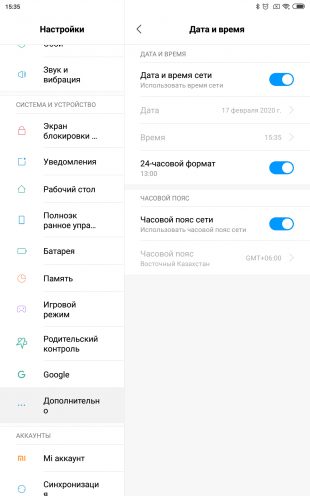
Если вы столкнулись с проблемой загрузки видео на YouTube на своем компьютере, не отчаивайтесь. Существует несколько методов, которые могут помочь вам восстановить работу этого популярного видеохостинга.
|
1. Проверьте подключение к интернету. Прежде чем делать что-либо еще, убедитесь, что ваш компьютер имеет стабильное подключение к интернету. Проверьте свою сеть и убедитесь, что она работает исправно. |
|
2. Перезагрузите компьютер. Перезагрузка компьютера может помочь исправить некоторые системные сбои, которые мешают работе YouTube. Попробуйте перезагрузить компьютер и снова открыть YouTube. |
|
3. Очистите кэш браузера. Хранящиеся данные в кэше браузера могут иногда вызывать ошибки при открытии YouTube. Очистите кэш браузера, чтобы удалить эти данные и обновить страницу YouTube. |
|
4. Проверьте настройки системы. Проверьте настройки вашего компьютера, чтобы убедиться, что никакие параметры не мешают работе YouTube. Пользователь может случайно изменить настройки, поэтому стоит проверить их и, при необходимости, откатить изменения. |
|
5. Обновите браузер. Если ваш браузер устарел, это может быть причиной проблемы. Проверьте, есть ли доступное обновление для вашего браузера, и установите его, если это возможно. |
|
6. Проверьте настройки антивирусного программного обеспечения. Некоторые антивирусные программы и файерволы могут блокировать доступ к определенным сайтам, включая YouTube. Проверьте настройки вашего антивирусного программного обеспечения и убедитесь, что YouTube не находится в списке блокировки. |
|
7. Попробуйте другой браузер. Если YouTube не работает в вашем текущем браузере, попробуйте открыть его в другом браузере. Возможно, проблема связана с конкретным браузером, и использование другого браузера поможет вам решить проблему. |
|
8. Проверьте работу YouTube на другом устройстве. Если YouTube не загружается только на вашем компьютере, попробуйте открыть его на другом устройстве, например, на смартфоне или планшете. Если YouTube работает на другом устройстве, то проблема скорее всего касается вашего компьютера. |
Эти варианты помогут вам исключить возможные причины, по которым YouTube не работает на вашем компьютере. Если ни один из этих методов не помогло, возможно, проблема связана с самим YouTube или вашим интернет-провайдером. В таком случае стоит обратиться к службе поддержки YouTube или вашего интернет-провайдера для получения дополнительной помощи.
Если ничего не помогло
Если вы проверили все вышеперечисленные решения, но видео на Ютубе по-прежнему не загружается, то есть несколько вариантов, которые стоит попробовать:
- Обновите приложение Ютуба или воспользуйтесь его web-версией на компьютере.
- Перезагрузите свое устройство и проверьте, работает ли интернет. Попробуйте подключиться к другой сети Wi-Fi или использовать данные мобильной связи.
- Проверьте настройки устройства и приложения Ютуба. Убедитесь, что нет запрета на использование интернета или каких-либо ограничений.
- Очистите кэш и данные приложения Ютуба. Этот метод может помочь исправить сбой в работе и восстановить загрузку видео.
- Проверьте скорость вашего интернет-подключения. Медленное подключение может мешать загрузке видео. Если скорость низкая, обратитесь к вашему провайдеру интернета.
- Иногда проблема может быть связана с самим Ютубом. Подождите некоторое время и попробуйте снова загрузить видео.
- Если ничего из вышеперечисленного не помогло, попробуйте найти информацию о своей проблеме на форуме или в официальной документации Ютуба.
- В крайнем случае, можно попробовать переустановить приложение Ютуба или вернуть систему к заводским настройкам. Однако, обратите внимание, что делая это, вы потеряете все данные на устройстве, поэтому перед выполнением этого варианта сделайте резервную копию данных.
Надеемся, что один из этих вариантов поможет вам решить проблему с загрузкой видео на Ютубе.
Видео:
Как за 0 руб. восстановить аккумулятор шуруповерта, своими руками!!!
Как за 0 руб. восстановить аккумулятор шуруповерта, своими руками!!! de Palych’s Workshop Live 6.054.151 visualizaciones hace 2 años 10 minutos y 56 segundos

