
Мобильный беспроводной роутер Yota Many — мощный и надежный спутник интернета везде и всегда
Если вы не знаете, что такое «мобильный беспроводной роутер», мы разбираемся и расскажем вам об основных характеристиках этого устройства и способах его использования. Yota Many — это роутер, который может быть подключен к сети интернет через модем с использованием различных способов: через sim-карты, которые вы можете вставить в устройство, либо через Wi-Fi от других устройств, например, от вашего телефона. Помимо этого, роутер Yota Many имеет встроенный модем и может быть использован как автономная версия модема без подключения к компьютеру.
Yota Many располагает основные устройства и индикацию на передней панели, что указывает его основные функции и характеристики. Управление роутером также происходит с помощью дисплея, на котором можно задать и настроить подключение к интернету, а также просматривать информацию о подключенных устройствах и активности сети.
Что же делать, если у вас возникнут проблемы с роутером Yota Many? В первую очередь, мы рекомендуем перезагрузить его, нажав кнопку «Reset» на задней панели. Это может решить некоторые проблемы с подключением и устранить неполадки в работе устройства. Если проблемы сохраняются, вам стоит обратиться к руководству по эксплуатации, где указываются основные способы управления и настройки роутера.
Yota Many также имеет свои аналоги от других производителей, устройства, которые имеют схожие характеристики и функции. Однако, роутер Yota Many выделяется своим логотипом, которые отображается на корпусе устройства, и простотой в использовании. Вы можете подключить к нему до 10 устройств одновременно и настроить режимы работы — все это делается сразу на дисплее роутера.
Роутер и его основные характеристики
Основная функция роутера — раздача интернет-соединения. Чтобы начать пользоваться роутером, необходимо настроить его. Для этого необходимо подключиться к роутеру через Wi-Fi, открыть специальную программу и выполнить несколько простых шагов.
На дисплее роутера отображается информация о текущем состоянии устройства. Благодаря индикации вы сразу можете узнать о проблемах с подключением или необходимости перезагрузки.
Важными характеристиками роутера Yota Many являются его управление и настройка. Для управления роутером можно использовать приложение, установленное на вашем смартфоне. С помощью этого приложения можно задать некоторые параметры роутера, например, указать PIN-код для sim-карты или задать имя и пароль для Wi-Fi.
Еще одной полезной особенностью роутера является возможность подключения внешнего модема для автономной работы. Также в роутере предусмотрены различные способы подключения устройств. Вы можете использовать Wi-Fi или подключить устройство непосредственно к роутеру через USB-порт.
У роутера Yota Many есть несколько устройств-аналогов, которые имеют схожие характеристики и функции. Однако, рекомендуем использовать именно модель Yota Many, так как она обладает высокой производительностью и надежностью.
Если у вас возникают проблемы с использованием роутера, то на официальном сайте Yota можно найти решение некоторыми из них. Если указанные методы не помогут, то рекомендуется обратиться в службу поддержки.
Таким образом, мобильный беспроводной роутер Yota Many предлагает широкие возможности для подключения и управления устройствами. Он имеет множество полезных характеристик, которые позволяют подключиться к интернету и создать локальную сеть, раздавая сигнал Wi-Fi. Роутер имеет простой и удобный интерфейс, что делает его удобным в использовании.
Способы подключения
Мобильный беспроводной роутер Yota Many поддерживает несколько способов подключения. Рассмотрим основные из них:
1. Подключение через SIM-карты:
Роутер Yota Many имеет два слота для установки SIM-карт. Перед подключением убедитесь, что у вас есть активные SIM-карты с доступом к Интернету. Вставьте SIM-карты в соответствующие слоты роутера. После включения роутера на его дисплее отображается логотип провайдера с указанием уровня сигнала. Рекомендуем перезагрузить роутер после вставки SIM-карт для полноценного подключения к сети.
2. Подключение устройств через Wi-Fi:
Роутер Yota Many поддерживает подключение устройств-аналогов с помощью Wi-Fi. Для этого необходимо настроить роутер сразу после установки SIM-карт. Некоторыми моделями роутера можно управлять через веб-интерфейс, указывая его IP-адрес в адресной строке браузера. Вам потребуется ввести логин и пароль для доступа к настройкам Wi-Fi. После настройки роутера, на подключённых устройствах будет отображаться точка доступа с именем и паролем для подключения.
3. Подключение устройств через USB-порт:
Роутер Yota Many может быть использован как модем для подключения к устройствам через USB-порт. Для этого необходимо вставить шнур USB в порт на роутере и соединить его с устройством. На устройстве нужно выбрать режим «подключение через USB» и следовать инструкциям по установке драйверов, если это требуется. После подключения устройства к роутеру через USB, на индикации роутера будет отображаться активность и подключение.
4. Подключение устройств через функцию Yota Share:
Роутер Yota Many оснащен функцией Yota Share, которая позволяет подключать устройства посредством мобильного приложения. Для подключения устройства, необходимо скачать и установить приложение Yota Share на свое мобильное устройство. После установки, откройте приложение и следуйте инструкциям по подключению устройств. Функция Yota Share также позволяет настраивать режим работы роутера, задавать автономной работе устройства и многое другое.
Если у вас возникли проблемы с подключением или настройкой роутера Yota Many, рекомендуем обратиться в специализированный сервисный центр для получения квалифицированной помощи.
Индикация и управление
Мобильный беспроводной роутер Yota Many оснащен удобной системой индикации на своем дисплее, которая позволяет облегчить его управление. На дисплее роутера может отображаться информация о текущей версии устройства, наличии подключения к сети, уровне сигнала, настройке Wi-Fi и других основных параметрах.
Индикация роутера может указывать на возможные проблемы или настройки, которые предполагается задать пользователю. Например, если на дисплее отображается логотип Yota, это может говорить о том, что роутер подключен к сети и готов к работе. Однако, если логотип мигает или отсутствует, возможно, возникли некоторые проблемы с подключением.
В случае проблем синий логотип на дисплее роутера может указывать на отсутствие сети Yota Many или проблемы с сигналом. В таком случае рекомендуем проверить наличие сим-карты в роутере и возможность подключения к сети.
Если на дисплее роутера отображается надпись «Нет сети», это может означать, что модем роутера не подключен или не удалось установить соединение. В такой ситуации можно попробовать сразу перезагрузить роутер и проверить подключение через некоторое время.
Управление мобильным роутером Yota Many также может быть осуществлено через устройства-аналоги. Некоторые способы управления роутером могут быть аналогичны старой автономной версии Yota Wi-Fi, поэтому, если у вас уже есть опыт работы с этим устройством, вы сможете с легкостью настроить и использовать Yota Many.
Основные способы управления роутером Yota Many включают возможность настройки Wi-Fi сети, подключение и отключение устройств, задание пароля для доступа к роутеру или Wi-Fi сети, а также контроль времени, в течение которого раздача Wi-Fi будет доступна.
Для управления подключенными устройствами можно использовать функцию Share, которая позволяет контролировать количество подключений и настроить параметры доступа к Wi-Fi сети.
Индикация и управление мобильным роутером Yota Many – это удобный и простой способ контролировать подключения, настраивать режимы работы и решать проблемы, которые могут возникнуть при его использовании.
Разбираемся с роутером и некоторыми проблемами
Если у вас возникли проблемы с роутером Yota Many, мы рекомендуем вам обратить внимание на следующие моменты:
1. Отображение информации на дисплее
На дисплее роутера может отображаться информация о текущем состоянии устройства, подключенных устройствах, версии ПО, настроенных режимах и других параметрах. Если на дисплее отображается старая информация или логотип компании Yota, рекомендуем перезагрузить роутер и проверить, обновилась ли информация на дисплее.
2. Проблемы с подключениями
Если у вас возникли проблемы с подключением к интернету через роутер Yota Many, можно попробовать следующие способы решения:
— Проверить наличие сигнала мобильной связи на месте, где вы находитесь. Если сигнал слабый, возможно, подключение будет нестабильным.
— Проверить правильность вставки sim-карт в роутер и наличие средств на счету.
— При необходимости настроить роутер согласно рекомендуемым настройкам оператора связи.
— Попробовать подключиться к другому Wi-Fi-сети, если возможно.
3. Раздача интернета через роутер
Yota Many позволяет раздавать интернет другим устройствам через Wi-Fi или посредством подключения кабелем. Если у вас возникли проблемы с раздачей интернета, можно попробовать следующие способы решения:
— Проверить настройки Wi-Fi-раздачи в меню роутера и убедиться, что она активна.
— Проверить настройки безопасности Wi-Fi-сети и убедиться, что пароль введен правильно.
— Перезагрузить все устройства, которые подключены к роутеру.
4. Reset

Если проблемы с роутером Yota Many не удается решить с помощью вышеперечисленных способов, можно попробовать выполнить сброс настроек до заводских. У каждого роутера есть свой способ выполнения reset, поэтому рекомендуем обратиться к инструкции к устройству или связаться с технической поддержкой.
| Проблема | Возможное решение |
|---|---|
| Старая информация на дисплее | Перезагрузить роутер |
| Проблемы с подключениями | Проверить сигнал связи, правильность sim-карт, настройки и попробовать подключиться к другой сети |
| Проблемы с раздачей интернета | Проверить настройки Wi-Fi-раздачи, безопасность сети и перезагрузить устройства |
| Нерешаемые проблемы | Выполнить reset настроек роутера |
Соблюдение указанных рекомендаций поможет вам разобраться с роутером Yota Many и решить некоторые проблемы самостоятельно. Однако, если проблемы не удается решить, рекомендуем обратиться в техническую поддержку Yota для получения дополнительной помощи.
Устройства-аналоги
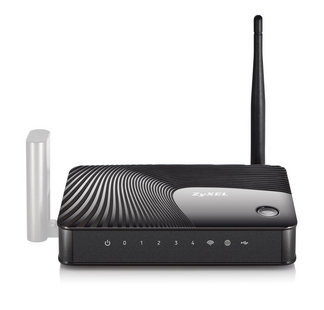
Мобильный беспроводной роутер Yota Many имеет свои особенности и характеристики, но существуют и другие устройства, которые также могут предоставлять подключение к интернету через себя. В этом разделе мы рассмотрим некоторые аналогичные устройства.
Модемы и роутеры
Одним из основных устройств-аналогов роутера Yota Many являются модемы и роутеры других производителей. Эти устройства имеют похожие характеристики и функционал. Возможность управления и настройки роутера может быть осуществлена через web-интерфейс, который отображается на дисплее устройства.
Многие модемы и роутеры также поддерживают функцию автономной раздачи интернета и подключение сразу нескольких устройств через Wi-Fi. Индикация на дисплее устройства может быть различной, например, отображаться статус подключения, информация о сети и другие данные.
Еще одним устройством-аналогом мобильного роутера Yota Many является Yota Share – это устройство с функцией мобильного Wi-Fi роутера и поддержкой нескольких SIM-карт. Оно имеет схожие характеристики с Many, но также обладает дополнительными возможностями.
Yota Share позволяет подключать множество устройств к сети интернет и имеет возможность дать каждому подключенному устройству отдельный IP-адрес. Настройка устройства может быть выполнена через web-интерфейс, где вы можете задать параметры подключения и другие настройки.
В случае возникновения проблем с устройством рекомендуем сначала попробовать перезагрузить роутер. Если это не помогло, можно попробовать выполнить сброс настроек роутера к заводским. Для этого обычно есть специальная кнопка «Reset» на корпусе устройства.
Старая версия мобильного роутера Yota Many не поддерживает работу с SIM-картами, поэтому если у вас есть такие требования, рекомендуем обратить внимание на аналоги устройства с поддержкой SIM-карт, например, Yota Share.
Устройства-аналоги роутера Yota Many имеют схожие особенности и характеристики, но также могут быть некоторыми отличиями. Выше мы рассмотрели некоторые из них, но существуют и другие варианты устройств-аналогов. Рекомендуем выбирать устройства в зависимости от ваших потребностей и требований.
Видео:
LTE (4G) Wi-Fi роутер Yota Many
LTE (4G) Wi-Fi роутер Yota Many de DenvasTV 161.348 visualizaciones hace 10 años 6 minutos y 16 segundos

