
Простая инструкция — как без проблем и быстро загрузить фото на Айфон
Смартфоны Айфон предлагают своим пользователям удобные и разнообразные способы передачи и хранения фотографий. В отличие от других устройств, на Айфоне нельзя установить micro-SD карту для расширения памяти. Времени для передачи фото по почте, в соцсети или через мессенджеры может быть недостаточно, или в случае отсутствия интернета такой способ не подходит. Однако, есть несколько способов, которые позволят вам легко и быстро перенести фото на Айфон.
Один из способов – использовать программу icarefon. Это уникальная программа, которая позволяет передать изображения с ПК на ваше устройство, и загружать фото обратно к себе. С ее помощью не требуются никакие навыки работы с компьютером и Windows. Просто открываем icarefon на компьютере, подключаем Айфон к ПК и предлагаем возможности, которые открывшемся пользователю. Можно выбрать папку с изображениями, которую нужно перенести на устройство или удалить из него.
Другой способ – использовать облачные хранилища или социальные сети. Например, можно загрузить нужные фото в свой альбом на ВКонтакте. Затем на Айфоне открыть приложение ВКонтакте и выбрать задать фото из своих альбомов. Если же вы хотите, чтобы фото были доступны вне сети интернет, можно воспользоваться iCloud – облачным сервисом фирмы Apple. В нем можно хранить фотографии, видео и другие файлы, а также делать их резервные копии. Изображения, перенесенные на Айфон, можно отправить по почте, через Viber или любого другого мессенджера.
Если вам нужны дополнительные возможности и способы передачи фото на Айфон, можно воспользоваться облачными хранилищами, такими как Google Диск или Yandex.Диск, а также iTunes. С помощью iTunes вы сможете передать на устройстве любые файлы, включая фото, и настраивать параметры синхронизации.
Как сбросить фото на Айфон с компьютера через iTunes
Способ 1: С помощью iTunes
1. Подключаем ваше устройство к компьютеру с помощью USB-кабеля.
2. Запускаем iTunes на вашем ПК.
3. Находим иконку вашего устройства в верхней панели iTunes.
4. Жмём на данной иконке и переходим в раздел «Фотографии».
5. В разделе «Синхронизировать фотографии» выбираем нужные вам фотографии.
6. Применить действие, чтобы сбросить фото на ваше устройство.
7. Ждем, пока фотографии перенесутся на ваш Айфон.
Способ 2: С помощью сторонних программ
1. Для этого способа вы можете использовать стороннее программное обеспечение, такие как iTools или iCareFone.
2. Скачиваем и устанавливаем выбранную программу на ваш компьютер.
3. Подключаем ваше устройство к компьютеру с помощью USB-кабеля.
4. Запускаем программу на вашем ПК.
5. В программе находим раздел «Фотографии» и выбираем нужные фотографии.
6. После выбора фотографий нажимаем кнопку «Сбросить фото» или аналогичную.
7. Ждем, пока фотографии перенесутся на ваш Айфон.
Обратите внимание:
— Возможности переноса фотографий на Айфон с компьютера через iTunes существуют и в других программах, таких как облачные хранилища (например, iCloud), электронная почта или мессенджеры, а также соцсети и интернет-сервисы.
— Для выполнения данного действия, вам могут потребоваться подключаемые устройства, такие как флеш-накопители, чтобы сохранить выбранные изображения на компьютере и затем перенести их на ваше устройство.
— Не забудьте задать настройки в выбранной программе и на вашем устройстве, чтобы сделать загрузку фото на Айфон более удобной и быстрой.
Как загрузить фото через Айклауд
Существует несколько способов загрузить фото через Айклауд. Во-первых, можно использовать приложение iCareFon. Это специальное приложение, созданное фирмой Apple для переноса файлов между компьютером и Айфоном. Первым делом необходимо скачать iCareFon на свой компьютер. Затем подключаем Айфон к компьютеру с помощью USB-кабеля. Далее открываем iCareFon и выбираем вкладку «Фотографии». Жмём на кнопку «Заполнить» и выбираем фотографии, которые хотим загрузить на Айфон. После этого жмём на кнопку «Приложить» и дожидаемся окончания загрузки.
Во-вторых, можно воспользоваться подключаемыми к Айфону приложениями. Некоторые мессенджеры, такие как WhatsApp, позволяют загружать фото с компьютера или из интернета прямо в приложение и затем пересылать их на Айфон.
В-третьих, можно приложить фотографии к письму и отправить их себе на электронную почту. Затем на Айфоне открыть почтовое приложение и сохранить прикреплённые файлы в фотоальбом.
Также существуют другие способы переноса фотографий на Айфон. Например, через iTunes можно сделать синхронизацию и перекинуть фото с компьютера на устройство. Однако этот способ требует наличия компьютера и определённых навыков работы с iTunes.
Ещё один способ – это использование программы iTools. Это бесплатная программа для управления вашим устройством. Для загрузки фото на Айфон, нужно скачать и установить iTools на компьютер. Затем подключаем Айфон к компьютеру, запускаем iTools и выбираем вкладку «Фотографии». Следующим шагом выбираем нужные фотографии на компьютере и жмём на кнопку «Скопировать в Айфон». После этого выбираем папку «DCIM» на вашем устройстве и жмём «Синхронизировать». Фотографии будут сохранены в фотоальбоме на Айфоне.
Кроме того, можно загрузить фото через Айклауд с помощью встроенных в Айфон приложений. Например, если у вас есть аккаунт во ВКонтакте или других социальных сетях, то вы можете загрузить фото напрямую через эти приложения.
Также можно воспользоваться интернет-сервисами для загрузки и хранения фотографий, созданными компанией Apple. Например, можно использовать iCloud Drive, чтобы загрузить нужные фото на Айфон с помощью компьютера или любого другого устройства с Windows. Для этого нужно создать папку «Фото» в iCloud Drive на компьютере, поместить нужные фотографии в эту папку и применить настройки передачи файлов на Айфоне. Затем просто открываем Фото на Айфоне и фотографии будут автоматически загружены из облака на устройство.
В случае, если у вас нет доступа к интернету или вы не хотите использовать облачное хранилище, можно воспользоваться физическим способом передачи фотографий. Например, вы можете отправить фото на Айфон через Bluetooth или использовать карточку micro-SD для переноса файлов.
Таким образом, загрузить фото на Айфон есть множество способов, в зависимости от ваших потребностей и возможностей. Выбирайте подходящий вам способ и наслаждайтесь просмотром своих фотографий на вашем Айфоне.
Как перенести фото на Айфон с ПК через приложения
Если у вас есть перенесенные фото на компьютере, и вы хотите их загрузить на свой Айфон, то для этого можно воспользоваться различными приложениями и средствами передачи фото.
Одним из способов является использование приложений, разработанных фирмой Apple, таких как iTunes или iCloud. С их помощью можно сделать перенос фото на Айфон из других источников, таких как соцсети, почту или флеш-накопители. Для этого нужно открыть приложение на компьютере, подключить свой Айфон, выбрать иконку с фото или альбомом, которые вы хотите перенести, и задать соответствующие действия.
Другим способом переноса фото на Айфон является использование сторонних приложений, например, iTools или iCareFone. Они предоставляют возможность скинуть фотографии с вашего компьютера на iPhone с помощью USB-кабеля.
Также можно воспользоваться облачными хранилищами, например, iCloud или Яндекс.Диск. Вам нужно будет загрузить фото на свое хранилище через компьютер, затем открыть соответствующее приложение на Айфоне и выбрать фото для закачки на устройство.
Если у вас есть micro-SD карта и телефон поддерживает этот формат, то вы можете использовать ее для переноса фото. Для этого вам понадобится специальный адаптер для подключения карты к Айфону.
Конечно, есть и другие способы переноса фото на Айфон, в зависимости от ваших потребностей и возможностей вашего устройства. Важно выбрать наиболее удобный и безопасный способ для себя.
iCareFon
Если у вас возникла необходимость загрузить фото на Айфон, то для этого можно воспользоваться приложением iCareFon. С его помощью вы сможете с легкостью передать изображения с компьютера на ваш телефон.
Для начала, скачайте и установите приложение iCareFon на ваш компьютер. После установки, откройте программу iCareFon и подключите свой Айфон к компьютеру с помощью USB-кабеля.
В окне программы iCareFon найдите иконку «Фотографии» и кликните на нее. Затем выберите нужные вам изображения и нажмите на кнопку «Отправить». В появившемся окне выберите папку на вашем устройстве, куда хотите перенести фотографии, и нажмите «ОК».
Если у вас нет доступа к компьютеру, то можно воспользоваться и другими способами загрузки фото на Айфон. Например, вы можете отправить фотографии с помощью почты или в мессенджерах, таких как ВКонтакте, Viber или WhatsApp.
Также существуют приложения, которые позволяют сбросить изображения на ваш Айфон без использования компьютера. Одним из таких приложений является iTools. С его помощью вы можете создать резервную копию своих фотографий и перенести их на устройство.
Если у вас есть определенные навыки программирования, то вы можете воспользоваться возможностями программирования и загрузить фото на Айфон через приложение iTunes.
Конечно, каждый способ загрузки фотографий на Айфон требует некоторых действий, но в целом, это несложно и доступно для большинства пользователей.
iTools
Существует несколько способов передачи фотографий при помощи iTools. Во-первых, вы можете применить функцию «Перенести в фотоальбом» в приложении iTools. Для этого откройте приложение, подключите свой iPhone к компьютеру и найдите нужные фотографии. Затем выберите их и нажмите кнопку «Перенести в фотоальбом». В результате фотографии будут сохранены на вашем устройстве.
Во-вторых, можно воспользоваться функцией «Перекинуть через Email». Для этого откройте iTools, выберите нужные фотографии и нажмите кнопку «Перекинуть через Email». Далее введите свою почту и нажмите кнопку «Отправить». Фотографии будут автоматически отправлены на указанный адрес электронной почты. Этот способ особенно удобен, если вы хотите передать фотографии другим пользователям или сохранить их в облачных хранилищах.
Третий способ заключается в использовании функции «Перенести через Viber». В iTools откройте нужные фотографии и нажмите кнопку «Перенести через Viber». Затем выберите контакт или группу Viber, куда вы хотите перенести фотографии, и нажмите кнопку «Отправить». Фотографии будут автоматически переданы выбранным получателям.
Также вы можете пользоваться другими способами передачи фотографий при помощи iTools. Например, вы можете скинуть фото на iPhone через micro-SD карту или флеш-накопитель. Для этого подключите карту или флеш-накопитель к компьютеру, откройте iTools и найдите нужные фотографии. Затем перенесите фото на карту или флеш-накопитель, отключите его от компьютера и подключите к iPhone. После этого перенесенные фотографии будут доступны на вашем устройстве.
iTools предоставляет пользователям множество возможностей для загрузки и передачи фотографий на iPhone или iPad. Будь то перенос через приложения соцсетей, отправка по почте или использование облачных сервисов, с помощью iTools вы сможете легко и быстро передать фотографии на свое устройство. Загрузка и передача фото станут для вас печатью легким действием!
Как перенести фото на iPphone через облачные хранилища
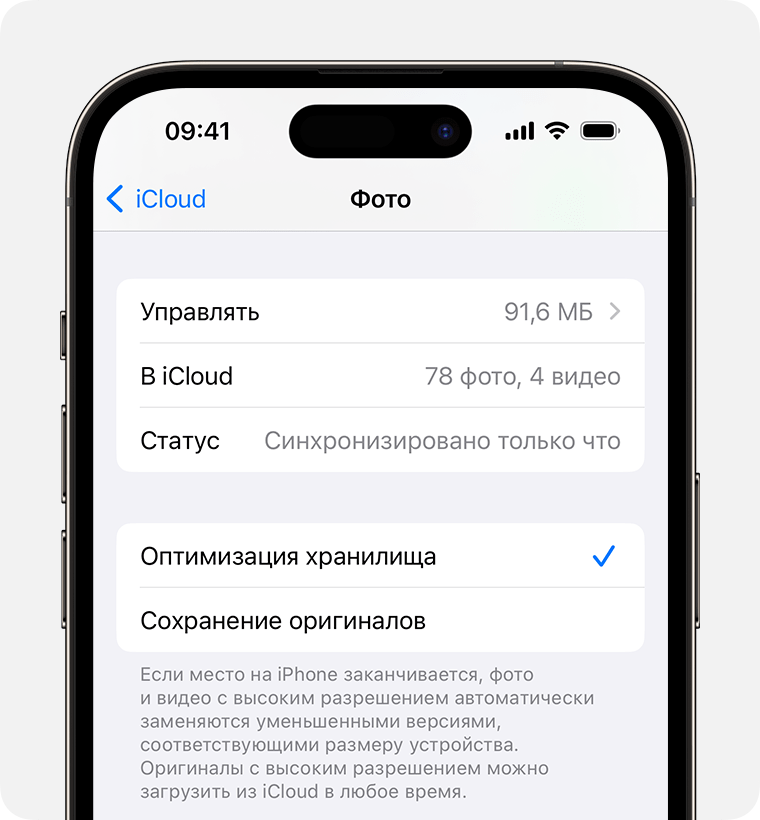
Существуют различные облачные хранилища, такие как iCloud, Dropbox, Google Drive и многие другие, где вы можете сохранять и загружать файлы, включая фотографии. Чтобы загрузить фото на iPphone через облачное хранилище, вам необходимо выполнить следующие действия:
1. В первую очередь у вас должна быть установлена соответствующая иконка облачного хранилища на вашем устройстве. Если у вас нет этой иконки, вы можете скачать ее из App Store.
2. После установки иконки, откройте приложение и войдите в свой аккаунт, если у вас уже есть один.
3. Зайдите в папку с фотографиями на вашем устройстве, найдите нужные фото и нажмите на них.
4. После этого, нажмите на кнопку «Сохранить в облаке» или аналогичную кнопку в зависимости от выбранного хранилища.
Также есть возможность передать фото через облачное хранилище с помощью своего ПК или социальных сетей. Для этого:
1. Зайдите на ваш компьютер и откройте облачное хранилище.
2. Создайте папку или найдите уже существующую папку для фотографий.
3. Скиньте фото в эту папку через проводник или другими доступными средствами, такими как веб-приложения или приложения для ПК.
4. После загрузки фото на компьютер, откройте приложение облачного хранилища на iPphone и найдите созданную папку.
5. Откройте эту папку на iPphone и выберите нужные фотографии.
6. Нажмите на кнопку «Сохранить на устройстве» или аналогичную кнопку в зависимости от выбранного хранилища.
Конечно, существуют и другие способы для передачи фотографий на iPphone. Один из них — использование мессенджеров, таких как WhatsApp, Viber или Telegram. В этих приложениях есть функция отправки фотографий, которую можно использовать для передачи фото с ПК на iPphone. Просто выберите нужные фотографии и отправьте их себе в чат.
Также можно воспользоваться программами и приложениями для сброса фотографий с ПК на iPphone, такими как iTools или iTunes. Возможности программ могут варьироваться, поэтому рекомендуется изучить инструкции и функции перед использованием. Обычно в таких приложениях существует возможность переноса фотографий путем создания папки на ПК и загрузки файлов через программу на iPphone.
Итак, если вам требуется перенести фото на iPphone, есть множество способов сделать это с помощью облачных хранилищ, ПК, социальных сетей и приложений. Выберите наиболее удобный для себя способ и следуйте инструкциям для передачи фотографий на ваш iPphone.
Как скинуть фото средствами Windows
Как передать фотографии с вашего iPhone на компьютер с Windows? Этот вопрос может возникнуть у многих пользователей продукции Apple. К счастью, существуют разные способы сделать это средствами Windows.
1. Подключаем ваше устройство iPhone к компьютеру с помощью кабеля.
2. На компьютере открываем окно проводника и выбираем ваше устройство, которое появится в списке устройств под именем «Этот компьютер».
3. Далее переходим в папку DCIM.
4. Затем открываем папку с названием «100APPLE» или другие, если они есть.
5. В этой папке будут находиться все ваши фото и видео. Навыков в работе с файловой системой не требуется. Теперь вы можете применить одно из следующих действий:
- Создаем на компьютере папку, куда нужно перенести фото и видео с iPhone. Затем просто перетаскиваем нужные файлы в нее.
- Используем программу от Apple — iTunes:
- Запускаем программу iTunes на вашем компьютере.
- Подключаем iPhone к компьютеру.
- В окне программы кликаем на иконку вашего устройства.
- Переходим на вкладку «Фотографии».
- Включаем в списке «Синхронизировать фотографии».
- Выбираем нужные фото и нажимаем на кнопку «Применить».
- Отправка фото и видео по электронной почте:
- Делаем выборку фото или создаем альбом с нужными изображениями на устройстве.
- Открываем электронную почту на компьютере и создаем новое письмо.
- Далее прикрепляем к письму выбранные фото или альбом.
- Отправляем письмо себе.
- На компьютере получаем это письмо и сохраняем вложения в нужную папку.
- Использование облачных сервисов:
- Создаем аккаунт в облачной службе, такой как Google Диск или Яндекс.Диск.
- На iPhone устанавливаем приложение для этой облачной службы.
- В приложении выбираем нужные фото и загружаем их в облачное хранилище.
- На компьютере открываем облачный сервис и скачиваем фото на компьютер.
Теперь у вас есть несколько способов сбросить фото с вашего iPhone с использованием Windows. Выберите тот, который подходит вам больше всего, и перенесите свои фотографии на компьютер. Удачи!
Как перекинуть фото через почту и мессенджеры
Если у вас есть фотографии на вашем iPhone, и вы хотите передать их на другое устройство или сделать их доступными через почту или мессенджеры, есть несколько способов, которыми вы можете воспользоваться.
Первый способ — использовать программу почты на своем устройстве. Для этого откройте приложение почты на вашем iPhone и создайте новое письмо. Затем прикрепите выбранные вами фото и отправьте письмо по указанному адресу.
Второй способ — использовать приложение мессенджера, такие как WhatsApp, Viber, Telegram и другие, которые позволяют отправлять фотографии. Для этого откройте выбранное вами приложение мессенджера, выберите контакт или чат, нажмите на иконку вложения и выберите фотографии, которые вы хотите передать. Затем отправьте выбранные фото.
Третий способ — использовать облачные сервисы, такие как Google Диск, Dropbox или iCloud. Для этого создайте учетную запись на выбранном вами облачном сервисе, загрузите фотографии в созданную папку и поделитесь этой папкой с нужными вам людьми.
Четвертый способ — использовать программу для управления файлами на вашем iPhone, такие как iTools. Подключите ваш iPhone к компьютеру, откройте iTools и выберите раздел с фотографиями. Затем выберите нужные фото, нажмите на кнопку «Сохранить на ПК» и выберите место на вашем компьютере, куда вы хотите сохранить фотографии.
Независимо от выбранного вами способа, у вас всегда будет возможность передать фотографии через почту или мессенджеры и делиться ими с другими устройствами или людьми.
Как отправить почтой
Чтобы отправить фотографии при помощи электронной почты, необходимо выполнить следующие действия:
- На вашем iPhone выберите нужные фотографии. Вы можете создать альбом с фотографиями, которые вы хотите отправить.
- После того как фотографии будут выбраны, нажмите на иконку «Поделиться» в нижней панели экрана.
- В открывшемся окне выберите опцию «Почта».
- Выберите адрес, на который вы хотите отправить фотографии.
- Укажите тему письма и нажмите на кнопку «Отправить».
В результате, выбранные вами фотографии будут отправлены по указанному вами адресу электронной почты.
Если у вас есть другие устройства или компьютеры, вы также можете воспользоваться облачными хранилищами или приложениями для передачи фотографий. Например, вы можете загрузить фотографии в социальные сети, такие как ВКонтакте или Instagram, и перекинуть их на свой iPhone. Кроме того, существуют специальные программы, такие как iTunes или iTools, которые позволяют передавать файлы между устройствами в разных операционных системах, например, между iPhone и компьютером под управлением Windows.
Возможности передачи фотографий на iPhone много, и вы можете выбрать наиболее удобный для вас способ в зависимости от своих потребностей и доступных ресурсов.
ВКонтакте и другие соцсети
Ваше фото с Айфона можно загрузить во-первых, через ВКонтакте и другие социальные сети. Для этого необходимо создать альбом в вашем профиле и загрузить фотографии в него. Процесс загрузки довольно простой и знакомый многим пользователям.
Еще один способ загрузить фото на Айфон — использовать приложения для соцсетей, такие как WhatsApp, Viber и другие мессенджеры. В них вы можете отправить фото напрямую из вашего телефона.
Также существуют приложения, которые позволяют загрузить фото на Айфон через ваш компьютер. Например, iTools — программа, разработанная фирмой iCareFon, позволяет скинуть файлы с вашего компьютера на телефон.
Если у вас нет возможности использовать компьютер для передачи фотографий на Айфон, можно применить другой способ — использовать облачные устройства. Например, вы можете загрузить фото на ваш ПК через окно iCloud на вашем Айфоне, а затем сбросить их на ваше устройство.
Также есть возможность отправить фото на Айфон почтой. Для этого необходимо созданная вами фотографиями папка с изображениями перенесенных файлов, а затем отправить ее на ваш email, открыть письмо на вашем Айфоне и сохранить ваши фото на телефоне.
Viber или WhatsApp
Во-первых, для передачи фотографий через Viber или WhatsApp, нужно установить одно из этих приложений на iPhone и другое на устройство получателя. После этого действия предельно просты: находим на iPhone программу Viber или WhatsApp, открываем ее и выбираем фото, которое хотим перенести на другое устройство. Жмем на выбранные фото, а затем нажимаем кнопку «Отправить».
Возможности передачи файлов с помощью Viber или WhatsApp не ограничены только фотографиями. С помощью этих приложений можно передать и другие файлы, такие как видео, аудиозаписи, документы и многое другое.
Если вам не подходит вариант использования Viber или WhatsApp, можно воспользоваться другим способом передачи фото на iPhone. Один из таких способов — использование электронной почты. Для этого создаем новое письмо, прикрепляем фото в окне письма и отправляем на почту получателя.
Также можно воспользоваться интернет-хранилищами, такими как Вконтакте или флеш-накопители. Для этого нужно загрузить фото на свою страницу Вконтакте или на флеш-накопитель с помощью компьютера, а затем открыть социальную сеть или флеш-накопитель на iPhone и скачать фото на свое устройство.
Конечно, есть и другие способы передачи фото на iPhone, такие как использование iTunes или перенос фотографий на micro-SD карту. Но все эти методы требуют дополнительных действий со стороны пользователя и не всегда удобны.
Таким образом, передача фото на iPhone может быть осуществлена с помощью Viber или WhatsApp, электронной почты, интернет-хранилищ, iTunes или переносом на micro-SD карту. В зависимости от ваших предпочтений и возможностей, можно выбрать подходящий способ передачи фотографий.
Передача фото через подключаемые флеш-накопители
Во-первых, необходимо подключить флеш-накопитель к порту Lightning на вашем Айфоне. После подключения, откройте файловый менеджер на вашем устройстве (например, приложение «Файлы» на iOS). В данной программе найдите и откройте папку «DCIM». В этой папке будут храниться фото, сделанные на вашем устройстве.
Далее, найдите нужные фотографии и выделите их. После этого, в правом верхнем углу открывшегося окна нажмите на иконку «Поделиться» (изображение, напоминающее стрелку вверх). В открывшемся окне выберите приложение, которое предоставляет поддержку подключаемых флеш-накопителей. Например, вы можете воспользоваться программой «iTools».
После выбора приложения, фотографии будут перенесены на ваш флеш-накопитель. Вам останется только дождаться окончания передачи фото и отключить флеш-накопитель от устройства.
Конечно, передача фото через подключаемые флеш-накопители имеет свои ограничения. Во-первых, вы можете переносить только фотографии, сделанные на вашем Айфоне. Таких фото можно найти в папке «DCIM». Во-вторых, данная возможность доступна только на устройствах, поддерживающих подключение флеш-накопителей.
Если у вас нет подключаемого флеш-накопителя, но нужно передать фото с Айфона на другое устройство, можно воспользоваться другими средствами передачи данных. Например, вы можете создать альбом в облачных сервисах, таких как iCloud или ВКонтакте, и отправить фото на ваш компьютер или другое устройство по электронной почте. Также существуют программы, например iTunes, которые позволяют скинуть фото с вашего Айфона на компьютер с помощью USB-кабеля.
В любом случае, передача фотографий с Айфона через подключаемые флеш-накопители предоставляет дополнительные возможности при переносе фото с вашего устройства. Если у вас есть такой флеш-накопитель, не стоит упускать возможность воспользоваться этим удобным способом передачи фото.
Видео:
Как перенести фото и видео с айфона на айфон? 2 способа решения
Как перенести фото и видео с айфона на айфон? 2 способа решения by Tenorshare Russian 108,030 views 2 years ago 3 minutes, 1 second

