
Простая и эффективная инструкция по выключению функции «Найти iPhone» на ваших устройствах Apple — советы, совместимость и безопасность
Функция «Найти iPhone» (Find My iPhone) является одним из ключевых компонентов системы безопасности устройств Apple, таких как iPhone, iPad и Mac. Она позволяет найти утраченное или украденное устройство, а также удалить данные или заблокировать его в случае необходимости. Однако, есть случаи, когда стоит отключить эту функцию, например, перед продажей устройства или перед обновлениями системы. В этой статье мы подробно рассмотрим, как выключить функцию «Найти iPhone» и какие шаги необходимо предпринять в этом процессе.
1. Зачем выключать «Найти iPhone»?
На первый взгляд может показаться, что отключение функции «Найти iPhone» невозможно или не рекомендуется. Однако, есть случаи, когда это может быть полезно или даже необходимо. Например, перед продажей своего устройства вы, скорее всего, захотите удалить все свои данные и настройки, чтобы обеспечить полную конфиденциальность. В этом случае обязательно требуется отключить функцию «Найти iPhone», чтобы новый владелец не столкнулся с проблемой блокировки устройства или ввода пароля iCloud.
2. Как отключить «Найти iPhone»?
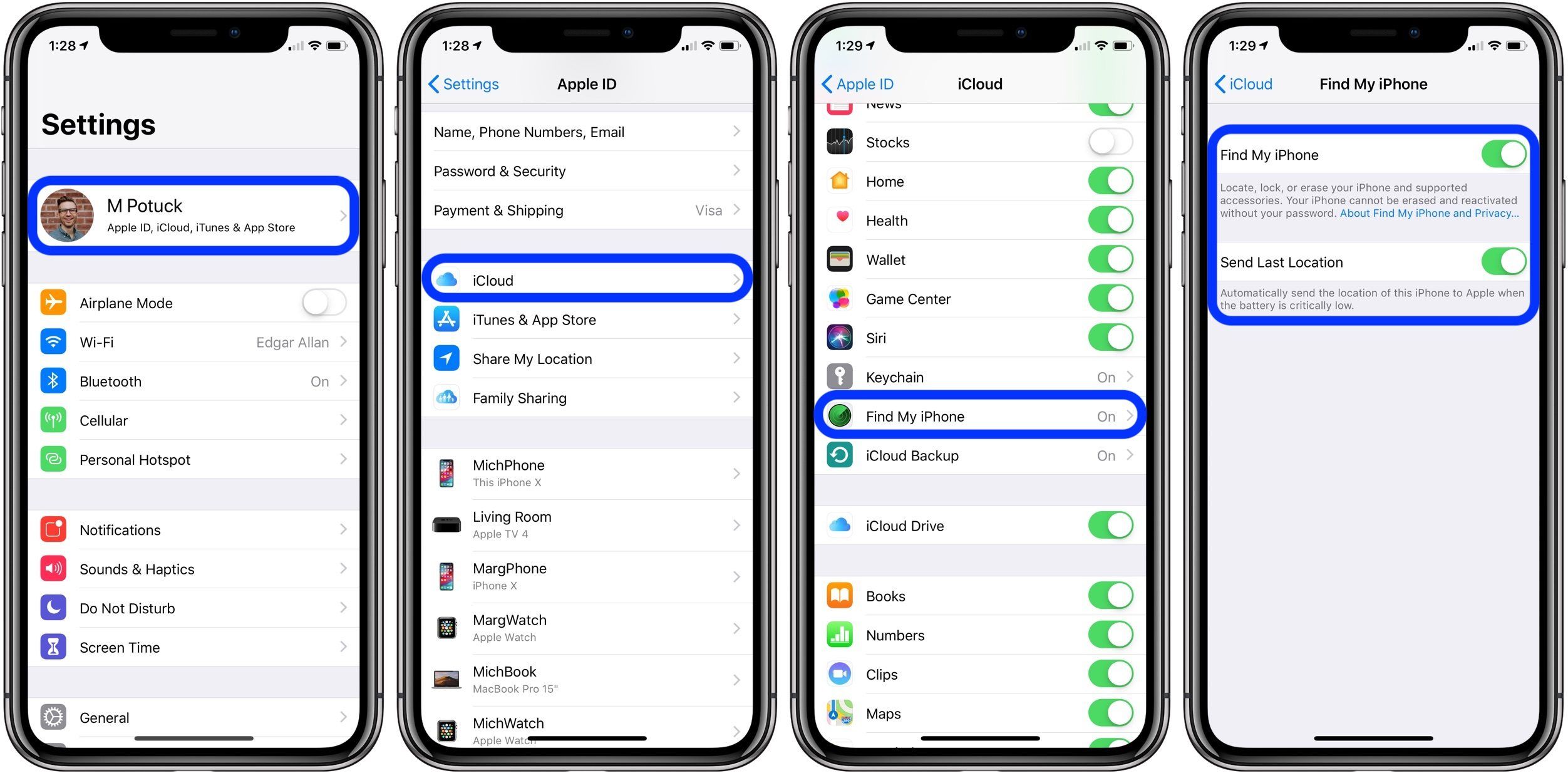
Для отключения функции «Найти iPhone» на устройстве необходимо выполнить несколько простых шагов. Во-первых, заходят в настройки вашего iPhone и выбирают раздел iCloud. Затем вводят свой пароль, чтобы подтвердить свои намерения. В этом же разделе находится опция «Найти iPhone», в которой можно отключить данную функцию. После этого просто кликают на кнопку «Отключить», которая подтверждает выбор и выполняет отключение функции.
3. Как выполняется полное отключение?

Требуется отметить, что простое отключение функции «Найти iPhone» через настройки устройства может быть недостаточным в некоторых случаях. Например, если вы планируете продать свой iPhone, то рекомендуется сделать полное отключение функции. Для этого вам потребуется зайти в настройки iCloud и нажать на свое имя в верхней части экрана. Затем вводят свой Apple ID и пароль, и переходят к настройкам устройств. Здесь нужно будет найти свое устройство в списке и выполнить полное удаление данных.
В данном случае процесс может занять некоторое время, так как устройство будет удалять все свои данные и настройки. Поэтому будьте терпеливы и дождитесь завершения процесса перед продажей или перед обновлением системы.
Зачем отключать функцию «Найти iPhone»
1. Продажа устройства. Если вы планируете продать свой iPhone, то перед продажей рекомендуется отключить функцию «Найти iPhone». В противном случае, новому владельцу будет требоваться ввести ваш пароль и данные учетной записи iCloud для полного завершения настроек устройства. При отключении данной функции с помощью пароля вы избегаете нежелательных настроек и конфликтов с новым владельцем.
2. Блокировка устройства. В некоторых случаях, когда вы заблокировали свое устройство и не можете его разблокировать, отключение функции «Найти iPhone» может помочь. Вы можете сделать это через настройки устройства, где стоит опция «найти iPhone». При этом требуется ввести пароль для подтверждения отключения.
3. Проблемы с функцией. В некоторых случаях может возникнуть ситуация, когда функция «Найти iPhone» не работает должным образом. Приложение не сможет найти устройство или произвести удаление данных. В этом случае, отключение функции поможет решить проблему и сделать ваш iPhone доступным для удаления данных через iTunes или другие соответствующие системы.
4. Невозможность входа в устройство. Если вы забыли пароль от устройства и не можете его вспомнить, отключение функции «Найти iPhone» может помочь вам восстановить доступ к своему устройству. В этом случае необходимо ввести пароль для подтверждения отключения, после чего вы сможете изменить пароль для входа.
Важно отметить, что отключение функции «Найти iPhone» следует производить с осторожностью и только при необходимости. Включение этой функции дает больше возможностей для защиты вашего iPhone и данных, поэтому рекомендуется ее использование в повседневной жизни.
Как выключить «Найти iPhone»
Вот как можно отключить функцию «Найти iPhone»:
- Первым этапом необходимо зайти в настройки вашего iPhone.
- Затем нужно выбрать раздел «Ваше имя» (в верхней части экрана) и нажать на него.
- В открывшемся списке выберите опцию «iCloud».
- Далее нужно прокрутить экран вниз и найти раздел «Найти iPhone».
- В этом разделе вы увидите выключатель функции «Найти iPhone». Чтобы отключить ее, нужно нажать на этот выключатель.
- После этого система попросит вас ввести пароль от вашего Apple ID (яблочного аккаунта). Введите пароль и подтвердите отключение функции.
- Теперь функция «Найти iPhone» будет отключена на вашем устройстве.
Обратите внимание, что перед отключением функции «Найти iPhone» необходимо быть внимательным, так как это может повлиять на безопасность и возможность отслеживания и нахождения вашего устройства. В случае потери или кражи, вы больше не сможете воспользоваться данными функциями.
1. Где отключить «Найти iPhone» в настройках iCloud
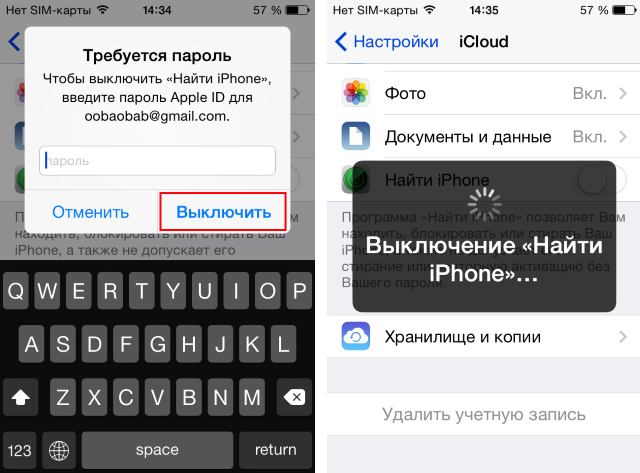
Отключить функцию «Найти iPhone» на устройствах Apple очень просто. Для этого вам понадобятся компьютер (пк) и доступ к интернету. Отключение «найти iphone» может понадобиться в случае, если вы собираетесь продать свой айфон или передать его кому-то другому.
Чтобы отключить функцию «Найти iPhone», вам необходимо:
- Зайти в настройки iCloud на устройстве.
- Убедиться, что вы вошли в свой iTunes аккаунт (яблочные данные).
- Перейти в раздел «Настройки», где вводятся пароль и полные данные (этап подтверждения).
- Ждать необходимых обновлений системы, чтобы отключить функцию найти iphone полностью.
Настройки iCloud находятся на вашем устройстве, в основных настройках. Для того чтобы попасть в настройки, потребуется ввести пароль и логин. В случае если вы не знаете ваш пароль, то вы можете восстановить его через iTunes.
После входа в настройки iCloud перейдите в раздел «Найти iPhone». Вам понадобится ввести свой пароль. На этом этапе вам будет предложено отключить функцию. Стоит отметить, что отключение «Найти iPhone» невозможно без ввода пароля.
Затем вам будет предложено ввести ваш пароль еще раз для подтверждения отключения функции. После подтверждения, функция «Найти iPhone» будет отключена.
Не забудьте, что перед блокировкой данного опция недоступна. Если вы хотите отключить «найти iphone» на устройстве, помимо пароля от iCloud, вам также потребуется пароль блокировки вашего устройства.
Отключение функции «Найти iPhone» является важным шагом, если у вас есть намерения продать свое устройство. Будьте внимательны при совершении данной операции!
2. Через полное отключение iCloud
Чтобы отключить функцию «Найти iPhone» через полное отключение iCloud на устройстве iPhone, необходимо выполнить следующие шаги:
- На устройстве iPhone заходим в настройки iCloud.
- Находим и кликаем на опцию «Найти iPhone».
- Вводим свой пароль для подтверждения.
- В появившемся окне выбираем соответствующие функции, которые мы хотим отключить.
- Подтверждаем свои намерения и кликаем на кнопку «Выключить» или «Выключить на этом устройстве».
- Ждать обновления настройки iCloud на устройстве.
Полное отключение iCloud на iPhone поможет выключить функцию «Найти iPhone» и блокировку активации. Однако, стоит помнить, что после отключения iCloud данные с этого устройства не будут сохранены в системе. Поэтому, перед отключением iCloud, нужно выполнить резервное копирование данных на компьютере через приложение iTunes или на других яблочных устройствах.
Зачем отключать функцию «Найти iPhone» через полное отключение iCloud? В случае продажи iPhone или передачи его другому человеку, необходимо отключить все свои данные и личную информацию, чтобы предотвратить возможность их использования или восстановления. Также, отключение функции может быть полезно, если вы потеряли свое устройство и хотите удаленно стереть все свои данные с него.
3. Через приложение

Если у вас есть намерения отключить функцию «Найти iPhone» на вашем устройстве, вы можете сделать это через приложение «Найти iPhone».
1. Войдите в приложение «Найти iPhone» на своем iPhone или iPad.
2. Введите свой Apple ID и пароль.
3. Выберите свое устройство из списка подтверждающих устройств.
4. Нажмите на опцию «Найти iPhone».
5. В появившемся окне выберите опцию «Отключить».
6. Введите пароль вашего Apple ID.
7. Подтвердите отключение функции «Найти iPhone».
После этого функция «Найти iPhone» будет полностью отключена на вашем устройстве. Однако, стоит помнить, что при этом действии все данные и обновления iCloud будут удалены, и в случае потери или кражи устройства вы уже не сможете найти его через соответствующие функции.
Если вы планируете продажу или передачу устройства другому человеку, перед отключением функции «Найти iPhone» рекомендуется сделать сброс настроек и удалить все данные с устройства.
4. Через ПК
Для полного отключения функции «Найти iPhone» на своем устройстве, вам потребуется зайти в настройки iCloud через компьютер.
1. Войдите в систему на вашем компьютере со своим Apple ID.
2. Затем перейдите в раздел настройки iCloud.
3. Найдите соответствующие опции и введите пароль, чтобы подтвердить ваше намерение отключить эту функцию.
4. Затем кликните на опцию «Найти iPhone» и введите пароль, чтобы отключить эту функцию.
5. Если включена блокировка активации, вам может потребоваться ввести свой пароль iCloud перед процедурой отключения функций «Найти iPhone».
Примечание: отключение функции «Найти iPhone» означает, что в случае утери или кражи устройства, восстановление данных и его продажа будет невозможным. Будьте внимательны и перед отключением обязательно убедитесь в своих действиях.
Учитывайте, что отключение функции «Найти iPhone» также отключает и другие функции «Найти iPad» и «Найти Mac». Если вы все же решите отключить эту функцию, будьте готовы к тому, что вам придется ждать некоторое время, чтобы данные обновились на всех ваших устройствах.
Видео:
Функция "Найти iPhone": где ее найти, как настроить и выключить?
Функция "Найти iPhone": где ее найти, как настроить и выключить? de Mac Time 286.049 visualizaciones hace 5 años 6 minutos y 57 segundos

