
Содержимое статьи
Что делать, если телефон не включается — 7 эффективных способов включить смартфон
Если ваш телефон не включается и вы испытываете проблемы с его работой, не отчаивайтесь. Существуют различные способы включить телефон, даже если он кажется совершенно мертвым.
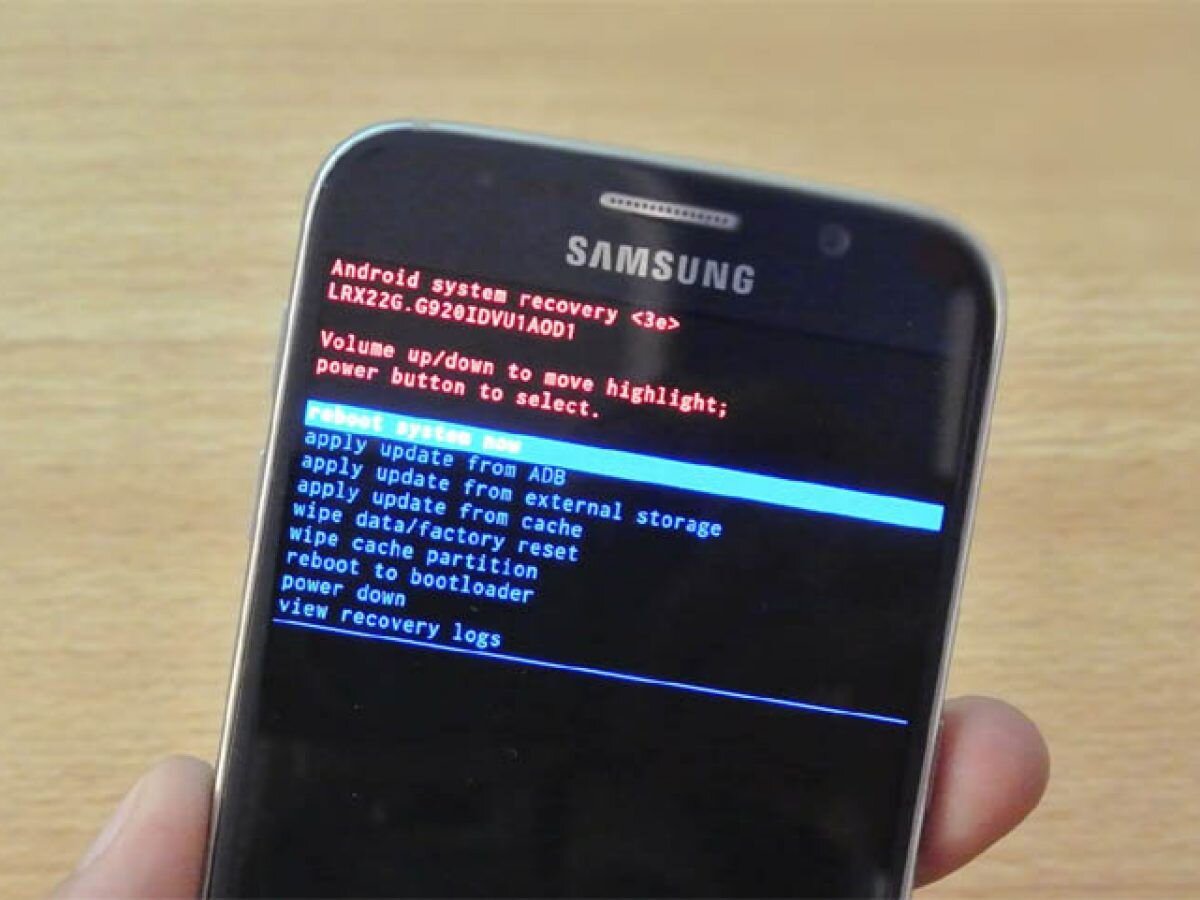
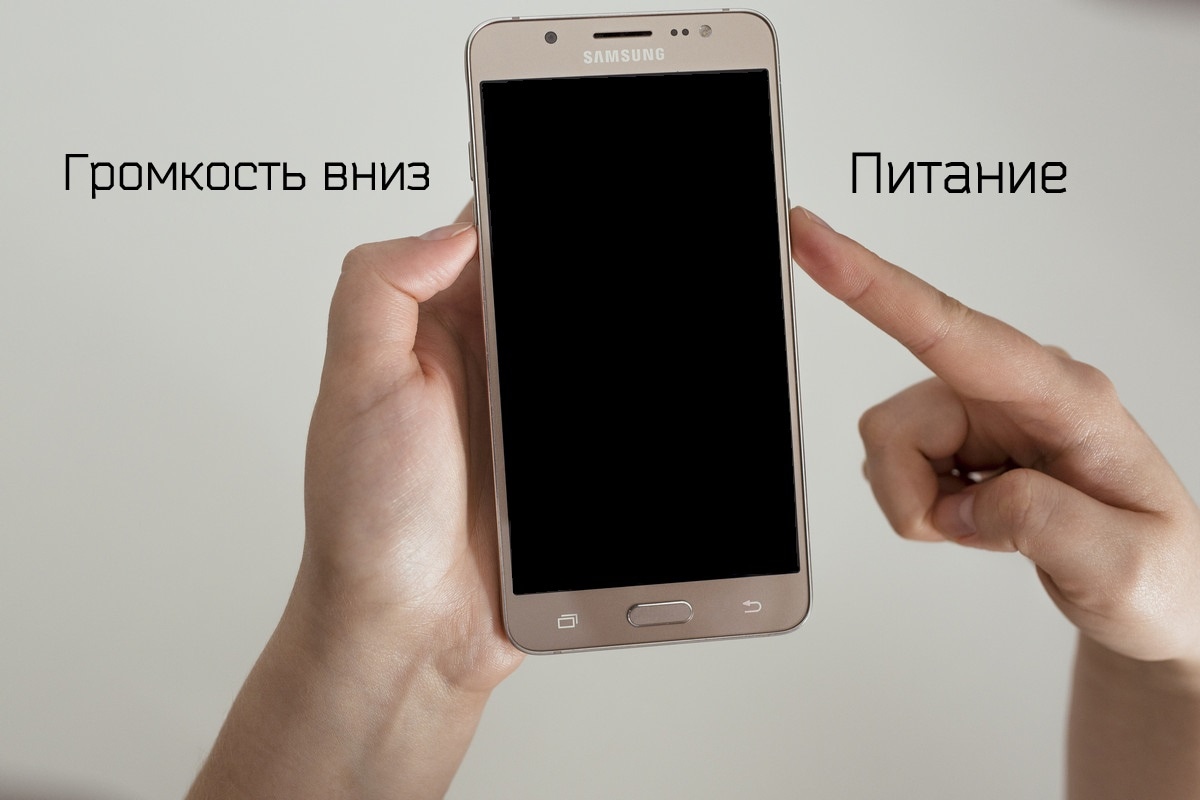
Один из способов — сделать сброс телефона в режиме recovery. Сначала вам нужно нажать и удерживать сочетание клавиш «Включение» и «Громкость Вниз» на вашем iPhone (или другом андроид-устройстве в зависимости от производителя). После этого появится экран с опциями recovery. С помощью кнопок громкости выберите пункт «Wipe data/factory reset» (сброс настроек и удаление данных) и подтвердите действие кнопкой «Включение».
Если прошивка вашего телефона старая и вы не можете сделать сброс в режиме recovery, попробуйте следующий способ. Поставьте телефон на зарядку на несколько минут, иначе его батарея может быть полностью разряжена. Потом перезагрузите телефон, нажав и удерживая кнопку «Включение/Выключение» (или «On/Off») в течение 10-15 секунд.
Еще один способ — замена прошивки на вашем телефоне. Для этого вам нужно скачать официальную прошивку для вашей модели телефона, после чего подключите ваш телефон к компьютеру с помощью USB-кабеля. Загрузите прошивку и следуйте инструкциям на экране для установки прошивки.
Если все вышеперечисленные способы не помогли, вам может потребоваться обратиться за помощью к сервисному центру или производителю вашего устройства. Некоторые телефоны имеют скрытую опцию для включения даже при полном отсутствии заряда батареи. Найдите отверстие на вашем телефоне, которое соответствует гнезду для карты SIM, и вставьте туда отвертку или надкушенную карту. Нажмите на карту или отвертку вниз до появления щелчка и удерживайте ее в этом положении несколько секунд. Этот трюк может включить ваш телефон, если он не отвечает на обычное нажатие кнопок.
Попробуйте поставить на зарядку
Если ваш телефон не включается, то первым делом попробуйте подключить его к зарядному устройству. В некоторых случаях проблема заключается всего лишь в недостатке заряда аккумулятора. Поставьте аппарат на зарядку и дайте ему некоторое время для уровня питания, чтобы он мог нормально запуститься.
Чтобы включить телефон, нажмите кнопку включения на гаджете. Обратите внимание, что на некоторых Android-устройствах эта кнопка может быть надкушенного красного цвета или находиться в обратной нижней части сим-гнезда. В случае прежней проблемы включения, попробуйте выполнить следующие действия:
- Удерживайте кнопку включения нажатой в течение нескольких секунд. Возможно, экран телефона просто не показывает индикацию батареи или выключение устройства процесс может занять некоторое время.
- Попробуйте нажать кнопку включения несколько раз подряд через небольшие интервалы времени. В некоторых случаях такое нажатие может запустить процесс включения.
- Если все вышеперечисленное не помогло, попробуйте выполнить сброс настроек. Для этого нажмите и удерживайте кнопку включения и кнопку уменьшения громкости вместе в течение нескольких секунд. После этого экран телефона должен показать опцию восстановления.
- Используйте кнопки громкости для перемещения по разделу восстановления и найти опцию «wipe data/factory reset». Подтвердите выбор, нажав кнопку включения.
- После завершения процесса сброса настроек, выберите опцию «reboot system now» и позвольте телефону перезагрузиться.
Если ни одно из этих действий не помогло включить телефон, попробуйте подключить его к компьютеру с помощью USB-кабеля. При этом используйте утилиту для восстановления, которую можно скачать для вашего аппарата. Утилита позволит вам выполнить процесс восстановления системы, который может помочь в случае серьезных проблем с телефоном.
Проверьте работоспособность кнопки включения и экрана

Если ваш телефон не включается, первым шагом будет проверка работоспособности кнопки включения и экрана. В некоторых случаях проблема может быть вызвана неправильной работой этих элементов.
1. Убедитесь, что аккумулятор вашего телефона заряжен. Если у вашего телефона нет известных проблем с батареей, попробуйте подключить его к источнику питания и дождитесь некоторого времени. Затем попробуйте включить телефон снова.
2. Проверьте, не надкушена ли кнопка включения вашего телефона. Если кнопка надкушена или повреждена, она может не реагировать на нажатия. В этом случае требуется ремонт.
3. Попробуйте использовать кнопку включения и кнопку экрана одновременно. Некоторые телефоны имеют функцию принудительного выключения и включения, позволяющую включить телефон, даже если кнопка включения не работает. Чтобы воспользоваться этой функцией, нажмите и удерживайте кнопку включения и кнопку экрана одновременно в течение нескольких секунд.
4. В некоторых случаях проблема может быть связана с софтовыми неисправностями. Попробуйте выполнить принудительный перезагрузку телефона. Для этого достаньте батарейку из гнезда питания и снова ее подключите. Затем попробуйте включить телефон. Если проблема не решена, перейдите к следующему шагу.
5. Если у вас есть доступ к компьютеру, попробуйте подключить телефон к нему с помощью официального USB-кабеля и скачать программное обеспечение для обновления системы, такое как Recovery Tool. Это может помочь исправить некоторые проблемы с операционкой.
6. Если вы выполнили все вышеперечисленные действия, но телефон все еще не включается, возможно, проблема связана с аппаратной неисправностью. В этом случае рекомендуется обратиться к сервисному центру для диагностики и ремонта.
Проверьте новые статьи на AutoHelp.ru!
Проверяем кнопку
Если ваш телефон не включается, одной из возможных причин может быть поломка или неправильная работа кнопки включения. В этом случае, для включения устройства, вам потребуется проверить и исправить проблему с кнопкой.
Вот несколько способов, которыми вы можете проверить и исправить кнопку включения:
1. Проверьте, что кнопка включения должным образом нажимается и отпускается. Вставьте палец или небольшой предмет в гнездо кнопки и нажмите кнопку несколько раз. При этом вы должны ощутить некоторое сопротивление при нажатии и услышать щелчок при отпускании кнопки. Если кнопка не нажимается или не отпускается, попробуйте аккуратно почистить гнездо кнопки от пыли или других загрязнений.
2. Проверьте наличие проблемы в настройках вашего телефона. Если ваш телефон работает под управлением операционной системы Android, используйте следующие шаги:
- Перезагрузите телефон, удерживая кнопку «Включить/Выключить» до появления меню восстановления.
- Используйте кнопки громкости для перемещения по меню и выберите опцию «Восстановление».
- Нажмите кнопку «Включить/Выключить» для подтверждения выбранной опции.
- В меню восстановления выберите опцию «Очистить данные/сбросить настройки».
- Подтвердите действие.
- После завершения сброса, выберите опцию «Перезагрузить систему сейчас».
Если ваш телефон работает на iOS (iPhone), следуйте этим шагам:
- Подключите телефон к компьютеру с помощью официального кабеля USB.
- Запустите программу iTunes на компьютере.
- Удерживайте кнопку «Home» и кнопку «Включить/Выключить» одновременно в течение 10 секунд.
- После этого, отпустите кнопку «Включить/Выключить», но продолжайте удерживать кнопку «Home» в течение нескольких секунд.
- На экране появится уведомление о подключении к iTunes.
- После этого, вы можете выполнить прошивку или восстановление вашего iPhone с помощью iTunes, чтобы исправить возможные проблемы с кнопкой включения.
3. Если вы проверили кнопку включения и настройки вашего телефона, но проблема все равно не решена, возможно, вам потребуется заменить кнопку включения или обратиться к сервисному центру для ремонта.
Не забывайте, что некоторые кнопки включения на разных моделях телефонов могут иметь разные функции и могут быть расположены в разных местах. Поэтому, перед использованием указанных выше способов, убедитесь, что вы правильно идентифицировали кнопку включения на вашем гаджете.
Проверяем экран
Если ваш телефон не включается, первым шагом следует проверить его экран. Возможно, проблема в том, что дисплей не отображает изображение или не реагирует на нажатие клавиш.
Для начала, проверьте, включен ли экран. У некоторых моделей телефонов, особенно старых или с некоторыми заводскими дефектами, дисплей может не включаться при низком уровне зарядки батареи. Подключите телефон к источнику питания и дайте ему время на зарядку.
Если это не помогло, попробуйте выполнить принудительное включение телефона. Для iPhone это можно сделать, нажав и удерживая кнопку включения/выключения на правой стороне аппарата, пока не появится значок яблока на экране.
Если у вас есть подходящий кабель, попробуйте подключить телефон к компьютеру и запустить соответствующую программу, такую как iTunes или утилиту восстановления системы (recovery utility).
Если ничто из перечисленных способов не помогло, проверьте состояние кнопки включения/выключения. Некоторые модели телефонов, особенно старые или с поврежденной кнопкой, могут не реагировать на нажатие.
Если у вас возникли проблемы с экраном iPhone, попробуйте сделать сброс настроек. Для этого зайдите в раздел «Общие» в настройках телефона, прокрутите вниз до раздела «Сброс» и нажмите на «Сбросить все настройки». После этого вам может потребоваться ввести пароль и подтвердить сброс.
В некоторых случаях проблема может быть связана с некорректной установкой программы или обновления операционной системы. Попробуйте выполнить восстановление (restore) или откат (откатитесь к предыдущей версии ПО) через программу iTunes.
Если ничего из вышеперечисленного не помогло, попробуйте сделать принудительный сброс устройства. Для этого удерживайте одновременно кнопку включения/выключения и кнопку домой (у моделей снизу дисплея) до появления значка яблока.
Если после всех этих способов экран все еще не включается, возможно, проблема в батарее. Достаньте батарею из телефона (если это возможно) и подключите телефон к источнику питания. Если дисплей начинает работать, значит проблема была именно в батарее и вам придется ее заменить.
Достаньте батарею и вставьте её обратно
Если ваш телефон не включается, одним из способов решения проблемы может быть извлечение и повторная установка аккумулятора. Это может показаться довольно простым и очевидным решением, но чаще всего оно действительно помогает восстановить работу устройства.
Прежде чем приступить к выполнению этого способа, убедитесь, что ваш телефон не подключен к зарядному устройству. Если он находится на зарядке, отключите его от зарядного кабеля и отсоедините зарядное устройство от розетки.
Для доставания аккумулятора вам понадобятся некоторые инструменты. Найдите кнопку или раздел на задней крышке вашего телефона, где можно открыть доступ к аккумулятору. Обычно это небольшая кнопка в виде замочка или зазор, через который можно вставить ноготь и открыть крышку.
Приостановите процесс до тех пор, пока не упрётесь в препятствие и не сможете двигать крышку. Помимо этого, нажатие на кнопку reset или комбинации клавиш может не сработать, особенно если ваш телефон не включается из-за серьёзной неисправности программы. В этом случае вы можете использовать официальный метод восстановления заводских настроек с помощью специальной утилиты, которая поставляется вместе с вашим устройством.
Когда вы убедились, что аккумулятор запитывает телефон, сделайте следующее:
- Полностью отключите телефон.
- Достаньте батарею из слота.
- Проверьте плотность контактов на аккумуляторе и в слоте для батареи на телефоне. Если контакты грязные или окислены, очистите их сухой или слегка влажной тканью.
- Снова вставьте аккумулятор обратно в слот.
- Закройте крышку задней крышки или поставьте ее на место и зафиксируйте.
- Попробуйте включить телефон.
Если после выполнения этих шагов ваш телефон по-прежнему не включается, то, возможно, проблема связана с более серьёзными неисправностями аппарата. В этом случае рекомендуется обратиться в сервисный центр или связаться с производителем вашего телефона для получения дополнительной помощи.
Достаньте симку и карту памяти
Если ваш телефон не включается, то первым шагом рекомендуется достать сим-карту и карту памяти. Это позволит избежать возможных проблем связанных с операционкой устройства.
Для выполнения данной операции следуйте следующим инструкциям:
- Выключите телефон, нажав и удерживая кнопку включения/выключения на нижней части дисплея.
- Создайте резервную копию всех важных данных с телефона. Для этого подключите телефон к компьютеру с помощью кабеля или через Wi-Fi (в зависимости от производителя вашего телефона) и выполните резервное копирование данных, используя официальное программное обеспечение или сторонние утилиты.
- Помните, что при удалении карты памяти все данные, хранящиеся на ней будут потеряны. Поэтому перед удалением карты обязательно сделайте резервную копию данных.
- Помимо этого, рекомендуется проверить состояние аккумуляторной батареи. В некоторых гаджетах можно проверить ее уровень заряда, нажав и удерживая клавишу Home и/или кнопку включения/выключения.
- Если батарейка надкушена, небольшим увеличением ампер пройдет проблема и самостоятельно. В противном случае, рекомендуется заменить старую батарею на новую, для полного восстановления работы телефона.
- После выполнения вышеуказанных действий, вставьте сим-карту и карту памяти обратно в телефон и перезагрузите его.
Если после выполнения данных операций телефон по-прежнему не включается, то проблема может быть связана с программным обеспечением телефона. В этом случае, рекомендуется обновить операционную систему телефона до последней версии. Для этого перейдите в настройки телефона, найдите раздел «Обновления» или «О системе», выберите «Обновить» и следуйте инструкциям на экране.
Если обновление операционной системы не помогло, то для устранения проблемы может понадобиться перепрошивка телефона. Процедура прошивки может различаться в зависимости от производителя телефона, поэтому рекомендуется обратиться к официальным ресурсам производителя или специалистам сервисных центров.
Также помните, что перед прошивкой телефона необходимо выполнить резервное копирование всех важных данных, так как прошивка может привести к их потере.
Принудительно перезагрузите телефон
Если ваш телефон не включается или зависает, существует несколько способов провести принудительную перезагрузку вашего гаджета.
1. Попробуйте удерживать кнопку питания на некоторое время, примерно от 10 до 20 секунд. После этого ваш телефон должен перезагрузиться. Если это не помогло, попробуйте выполнить следующие действия.
2. Проверьте, есть ли у вашего телефона съемная батарея. Если есть, извлеките ее и вставьте обратно. Затем попробуйте включить телефон.
3. Если ваш телефон имеет надкушенное зарядное устройство, подключите его к розетке и подключите телефон к зарядному устройству. Подождите несколько минут и попробуйте включить телефон.
4. Если ваш телефон имеет несъемную батарею, попробуйте выполнить «мягкую» перезагрузку. Для этого нажмите и удерживайте одновременно кнопку питания и кнопку уменьшения громкости или кнопку домой (в зависимости от модели телефона) в течение примерно 10 секунд. Телефон должен перезагрузиться и включиться.
5. Если проблема сохраняется, попробуйте выполнить «жесткую» перезагрузку. Здесь мы предупреждаем, что в этом случае файлы на вашем телефоне могут быть потеряны, поэтому перед действием рекомендуется создать резервную копию данных. Для выполнения «жесткой» перезагрузки нужно зайти в режим восстановления (recovery). Для этого на большинстве Android-устройствах нужно нажать и удерживать одновременно кнопку питания и кнопку увеличения громкости или кнопку громкости вниз в течение 10-15 секунд. После появления экрана восстановления, прокрутите вниз до пункта «wipe cache partition» (очистка кэша) с помощью клавиш громкости. Выберите этот пункт, нажав кнопку питания, и подтвердите свой выбор. Затем прокрутите вниз до пункта «wipe data/factory reset» (сброс до заводских настроек) и выполните его также. После завершения процесса перезагрузите телефон.
Если все эти меры не помогли включить ваш телефон, то возможно есть более серьезная проблема, и вам стоит обратиться к сервисному центру или производителю телефона для устранения неисправностей.
Сделайте сброс до заводских настроек
Если ваш телефон не включается, вы можете попробовать выполнить сброс до заводских настроек. В этом случае все данные на устройстве будут удалены, поэтому сделайте предварительный бэкап всего важного, если это возможно.
Для выполнения сброса до заводских настроек, следуйте следующим действиям:
- Убедитесь, что ваш телефон полностью заряжен, так как процесс может потреблять много энергии.
- Вставьте зарядное устройство в телефон и подключите его к розетке для увеличения уровня заряда аккумулятора.
- Откатитесь в системе до появления recovery.
- Нажмите и удерживайте одновременно кнопку питания и кнопку увеличения громкости на телефоне до появления официального режима восстановления производителя.
- С помощью кнопок громкости выберите опцию «wipe data/factory reset» и подтвердите выбор, нажав кнопку питания.
- После завершения процесса очистки данных выберите опцию «reboot system now» и подтвердите выбор.
После выполнения этих действий ваш телефон должен перезагрузиться и запуститься. Если этого не произошло и проблема все так же существует, попробуйте повторить процесс сброса до заводских настроек или обратитесь к сервисному центру для дальнейшей проверки неисправностей.
Сброс на Android-устройствах
Если ваш телефон не включается, то одним из способов решения проблемы может быть сброс настройки устройства. Этот процесс может помочь устранить некоторые неисправности и вернуть телефон в рабочее состояние.
Существует несколько способов сбросить Android-устройства, включая принудительный сброс и сброс с помощью компьютера.
Принудительный сброс можно выполнить следующим образом:
- Убедитесь, что уровень зарядки вашего телефона не ниже 50%. Это важно, чтобы избежать возможных проблем в процессе сброса.
- Нажмите и удерживайте кнопку питания на вашем устройстве до появления индикации на экране. Если ничего не происходит, то возможно, ваша батарея села.
- Отпустите кнопку питания и немедленно нажмите и удерживайте кнопку «Громкость вниз» и кнопку «Home» (или кнопку «Увеличить громкость» и кнопку «Home», в зависимости от модели устройства), пока не появится экран восстановления.
- С помощью клавиш громкости выберите опцию «Wipe data/factory reset» (или «Очистить данные/сброс настроек заводских»), а затем нажмите кнопку питания для подтверждения.
- Далее, выберите опцию «Yes — delete all user data» (или «Да — удалить все пользовательские данные») и нажмите кнопку питания для подтверждения.
- После завершения процесса сброса, выберите опцию «Reboot system now» (или «Перезагрузка системы») и нажмите кнопку питания, чтобы перезагрузить устройство.
Если принудительный сброс не помогает, можно воспользоваться программой для сброса, установить обновление прошивки или перезагрузить устройство в режиме восстановления. Некоторые производители предлагают свои утилиты для проверки и восстановления устройства. Их можно скачать с официального сайта производителя.
При использовании компьютера для сброса Android-устройств необходимо выполнить следующие действия:
- Установите на компьютер программу для сброса, например «Android Data Recovery».
- Подключите ваше устройство к компьютеру при помощи USB-кабеля.
- Запустите программу на компьютере и следуйте инструкциям для сброса устройства.
Обратите внимание, что в процессе сброса на Android-устройствах могут быть удалены все данные и установленные приложения. Поэтому перед сбросом рекомендуется создать резервную копию важных данных.
Сброс на iPhone
В случае, когда ваш iPhone не включается, одним из способов устранения проблемы может быть сброс настроек. Однако, стоит отметить, что данное действие приведет к удалению всех данных с вашего телефона, поэтому перед выполнением сброса рекомендуется сделать backup (резервную копию) данных.
Для сброса на iPhone подходит несколько способов, в зависимости от модели и версии операционной системы:
| Модель iPhone | Действие |
|---|---|
| iPhone X и выше | Удерживайте одновременно кнопку «Громкость вниз» и кнопку «Боковая» (или кнопку «Включение/выключение»). Удерживайте их до появления экрана с логотипом Apple. |
| iPhone 8 и более ранние модели | Удерживайте одновременно кнопку «Домой» и кнопку «Включение/выключение» (или кнопку «Боковая»). Удерживайте их до появления экрана с логотипом Apple. |
Всего несколько секунд после повторного включения телефона удерживайте кнопку «Громкость вниз». Это позволит вам войти в режим восстановления (recovery mode), где можно будет установить прошивку или произвести другие действия для восстановления работоспособности аппарата.
Если ваш iPhone не реагирует на нажатие кнопок, можно попробовать следующие шаги:
- Проверьте наличие заряда в батарейке. Подключите телефон к зарядному устройству и дайте ему зарядиться.
- Убедитесь, что кнопка включения/выключения находится в положении «включено».
- Снять симку из гнезда и затем вернуть ее обратно.
- Подключите iPhone к компьютеру с установленной программой iTunes или другой утилитой для работы с Apple устройствами.
- Запустите программу и следуйте инструкциям для восстановления работы устройства.
Обратите внимание, что в процессе сброса или восстановления данных, все ваши файлы будут удалены, поэтому перед выполнением данной процедуры очистите телефон от важных файлов или создайте резервную копию данных.
Также стоит отметить, что работоспособность iPhone зависит от версии операционной системы и установленного софта, поэтому в ряде случаев может потребоваться установить новую/поставить прошивку.
Если все вышеперечисленные методы не помогли включить ваш iPhone, рекомендуется обратиться в сервисный центр Apple для более глубокой диагностики и ремонта гаджета.
Используйте официальный софт от производителя
Проверьте, есть ли на вашем телефоне заряд батареи. Если зарядки не было в течение некоторого времени, возможно, батарея полностью разрядилась и нуждается в подзарядке. Поставьте телефон на зарядку и подождите некоторое время.
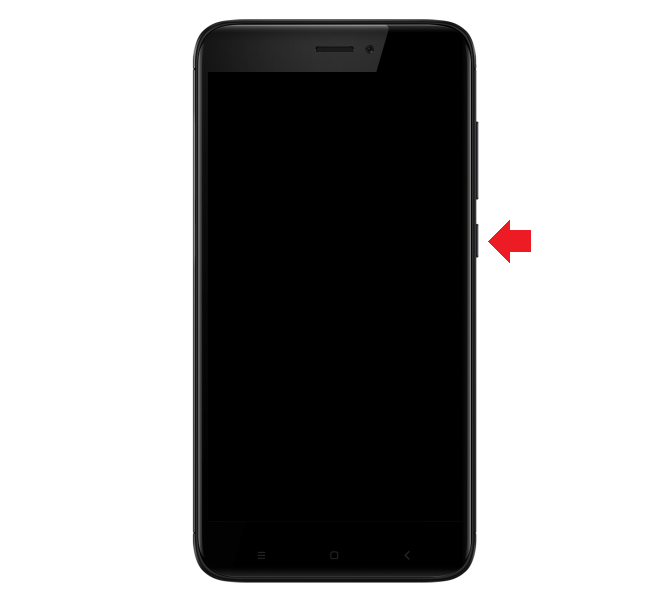
Если на вашем телефоне есть индикация зарядки, но при нажатии кнопки включения ничего не происходит, попробуйте выполнить принудительный перезапуск. Для этого удерживайте кнопку включения и кнопку «Home» (на устройствах с кнопкой «Home»), или кнопки включения и уменьшения громкости (на гаджетах без кнопки «Home»), пока не появится логотип производителя или надкушенного яблока на экране.
Если проблема не устраняется, попробуйте сбросить настройки устройства до заводских. Для этого можно воспользоваться процедурой восстановления на компьютере с помощью специальной утилиты, которую можно скачать с официального сайта производителя.
Также стоит проверить, доступно ли обновление системы для вашего телефона. Некоторые неисправности могут быть устранены путем установки последней версии операционной системы.
Если ничего из вышеуказанного не помогло, возможно, вам потребуется обратиться в сервисный центр производителя для диагностики и ремонта.
Очистите кэш с помощью комбинации клавиш
Если ваш телефон не включается, одним из методов устранения проблемы может быть очистка кэша с помощью комбинации клавиш. Этот способ подходит для некоторых моделей телефонов и прошивок, поэтому требуется проверить, подходит ли он для вашего устройства.
- Убедитесь, что у вас есть зарядное устройство и оно подключено к телефону через USB-кабель. Если зарядное устройство не работает, попробуйте зарядить его от компьютера или использовать другое зарядное устройство аналогичной мощности.
- Установите на компьютер специальную утилиту для обновления прошивки вашего телефона. Вы можете скачать ее с официального сайта производителя телефона.
- Подключите телефон к компьютеру с помощью USB-кабеля.
- Запустите утилиту для обновления прошивки. В некоторых случаях она может автоматически запуститься после подключения телефона.
- Следуйте инструкциям, предлагаемым утилитой, чтобы выполнить обновление прошивки. Это может занять некоторое время, поэтому не прерывайте процесс.
- После завершения обновления прошивки, отключите телефон от компьютера.
- Убедитесь, что телефон выключен, и удерживайте некоторое время сочетание клавиш, подходящее для вашей модели телефона. Например, это может быть сочетание кнопки включения и кнопок громкости.
- Включите телефон и проверьте, появится ли на экране прежняя прошивка.
Если очистка кэша с помощью комбинации клавиш не помогла включить телефон, попробуйте другие способы устранения проблемы, такие как замена зарядного устройства, проверка аппаратной неисправности или обратитесь в сервисный центр.
Обновите прошивку телефона или откатитесь к старой операционке
1. Удерживайте кнопку включения/выключения (обычно это кнопка «Power» или кнопка вызова экрана) в течение нескольких секунд, пока экран не запустится.
Если ничего не происходит, проверьте зарядное устройство, кабель и разъемы. Сделайте полное подключение и попробуйте снова.
2. Проверьте наличие заряда в батарее. Если у вас есть возможность, снимите заднюю крышку и проверьте заряд батареи. Если заряда недостаточно, подключите телефон к зарядному устройству или замените батарею на полностью заряженную.
3. Если у вас есть доступ к настройкам системы, проверьте опции обновления прошивки или отката к предыдущей версии операционной системы. Они могут быть доступны в меню «Настройки» — «О программе телефона» или в подменю «О телефоне». Обновите прошивку, если доступна новая версия, или откатитесь к предыдущей версии для исправления проблемы.
4. В некоторых устройствах есть специальные комбинации кнопок, которые позволяют принудительно перезагрузить телефон. Например, одна из таких комбинаций — одновременное нажатие кнопок «Power» и «Volume Down» или «Power» и «Home» в течение нескольких секунд. Используйте этот метод только, если ничего другого не помогло.
5. Если ничего из вышеперечисленного не помогло, попробуйте сбросить телефон в заводские настройки. Учтите, что это действие удалит все данные с памяти телефона, поэтому сделайте резервную копию своих данных перед выполнением сброса. Обычно можно сбросить телефон, перейдя в меню «Настройки» — «Сброс» или «Общие настройки» — «Сброс». Там обычно есть опция сброса до заводских настроек или сброса с сохранением данных.
Если после выполнения всех этих способов телефон не включается, обратитесь в сервисный центр производителя или попробуйте использовать специальные утилиты для восстановления системы на компьютере.
Обновление прошивки гаджета
Если ваш гаджет перестал включаться, одним из способов решения этой проблемы может быть обновление прошивки. Вот несколько проверенных способов:
1. Убедитесь, что у вас есть достаточное количество заряда в батарее. Зарядите гаджет некоторое время и попробуйте включить его снова.
2. Проверьте физическое состояние вашего гаджета. Если устройство повреждено или надкушено, требуется ремонт или замена.
3. Принудительно перезагрузите гаджет. Для этого удерживайте клавиши Power и Home (или Volume Down и Power, в зависимости от вашей модели гаджета) одновременно, пока не появится логотип производителя.
4. Восстановите гаджет через официальное программное обеспечение производителя. Подключите гаджет к компьютеру с помощью USB-кабеля, запустите программу, предназначенную для восстановления, и следуйте инструкциям на экране.
5. Если все вышеперечисленные методы не дали результатов, попробуйте сбросить настройки гаджета. В настройках телефона найдите пункт «Сброс» или «Сброс настроек» и выполните сброс.
Если проблема в гнезде для зарядки
Если ваш телефон не включается, причина может быть в неправильной работе гнезда для зарядки. В этом случае есть несколько способов проверить и исправить проблему:
|
1. Проверьте гнездо для зарядки: Убедитесь, что гнездо для зарядки не забито пылью или мусором. Тщательно очистите его с помощью маленькой щетки или салфетки. При необходимости используйте сжатый воздух. |
|
2. Проверьте кабель и зарядное устройство: Убедитесь, что кабель и зарядное устройство в порядке и исправно работают. Попробуйте использовать другой кабель или зарядное устройство, чтобы исключить возможность их неисправности. |
|
3. Проверьте аккумулятор: Проверьте аккумулятор на наличие повреждений или признаков износа. Если аккумулятор слабый или полностью разряжен, подключите телефон к зарядному устройству и дайте ему некоторое время для зарядки перед повторной попыткой включения. |
|
4. Принудительный перезапуск: Попробуйте принудительно перезапустить телефон. Для этого удерживайте нажатой сочетание клавиш включения/выключения (обычно расположена на верхней или боковой панели устройства) и громкости вниз (обычно расположена на боковой панели) в течение 10-15 секунд, пока на экране не появится логотип производителя или яблоко. |
Если ни один из предложенных способов не помогло включить ваш телефон, возможно, проблема связана с более серьезным программным или аппаратным сбоем. В таком случае, рекомендуется обратиться в сервисный центр или связаться с производителем вашего гаджета для получения дальнейшей помощи.
Если ничего не помогло
Если вы уже пробовали все вышеперечисленные способы, но ваш телефон все равно не включается, попробуйте следующие методы:
1. Подключите зарядное устройство и оставьте телефон заряжаться в течение нескольких минут. Проверьте, нет ли надкушенного провода или повреждений в гнезде зарядки телефона.
2. Попробуйте сбросить телефон, удерживая кнопку включения на нижней или боковой стороне устройства в течение 10-15 секунд.
3. Если ваш телефон имеет съемную батарею, достаньте ее из устройства, подождите несколько секунд и затем верните обратно. Попробуйте включить телефон снова.
4. Подключите телефон к компьютеру с помощью USB-кабеля. Попробуйте войти в режим восстановления (recovery mode) или прошить устройство с помощью специальной утилиты, предоставленной производителем.
5. Если у вас есть возможность, попробуйте поменять батарею на старую или заряженную полностью батарею, чтобы проверить, не является ли проблема в неполадке текущей батареи.
6. Если у вас есть сим-карта, удалите ее из телефона и вставьте обратно. Попробуйте включить телефон без сим-карты.
7. Если ничего из вышеперечисленного не дало результатов, обратитесь в сервисный центр или свяжитесь с производителем телефона для получения дополнительной помощи.
8. Если вы имеете навыки и опыт, вы можете попробовать произвести сброс до заводских настроек или прошивку телефона через специальные софтовые опции. Обратитесь к инструкции пользователя вашего гаджета или ищите информацию на официальном сайте производителя.
Видео:
Не включается Xiaomi: два быстрых решения
Не включается Xiaomi: два быстрых решения de Андроидник 806.669 visualizaciones hace 2 años 3 minutos y 26 segundos

