
Как включить Bluetooth на Windows 10 и настроить беспроводное соединение с устройствами
Проблемы с соединениями Bluetooth могут возникнуть по разным причинам, но сделайте несколько простых шагов, чтобы включить функцию Bluetooth на вашем компьютере под управлением Windows 10. Перед установкой успешного подключения, можно добавить и настроить устройства Bluetooth.
Как включить Bluetooth на Windows 10? Внимание: просто следует проверить, включена ли функция Bluetooth на вашем компьютере или другие устройства Bluetooth в настройках Windows.
Чтобы включить функцию Bluetooth в Windows 10, просто следует зайти в меню параметров системы Windows. Когда вы затем из настроекии перейдете в раздел «Устройства» в меню параметров, вы сможете обнаружить и включить Bluetooth.
Включение Bluetooth на компьютере с Windows 10 может быть разным, в зависимости от его версии. Чтобы включить Bluetooth через вязку наушники, проверьте, имеется ли такая возможность с помощью горячих клавиш или параметров BIOS. Уведомления об обнаружении устройства и передаче данных по Bluetooth могут быть включены через панель действий.
Как на Виндовс 10 включить блютуз
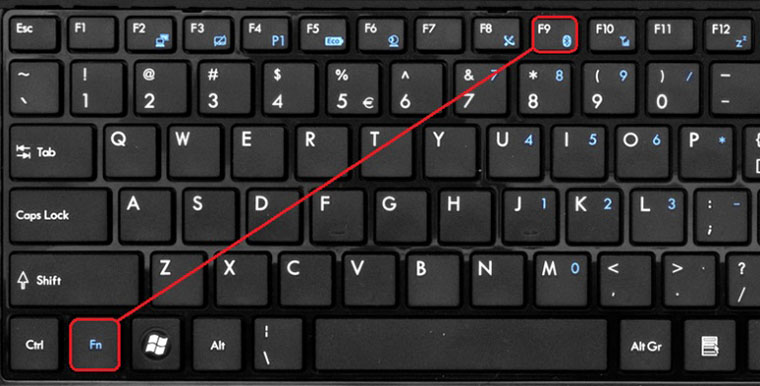
Вот несколько простых действий, чтобы включить Bluetooth на Виндовс 10:
- Сделайте правую кнопку мыши на значке «Центр уведомлений» на панели задач.
- В меню уведомлений найдите и нажмите на иконку «Bluetooth».
- В окне центра уведомлений появится переключатель «Bluetooth».
- Нажмите на переключатель, чтобы включить Bluetooth.
После успешного включения Bluetooth на Виндовс 10 вы сможете увидеть список доступных устройств в окне параметров. Если вы хотите добавить новые устройства, просто нажмите «Добавить Bluetooth или другое устройство» и следуйте указаниям на экране.
Обратите внимание, что наличие и включение Bluetooth-модуля на компьютере может зависеть от его модели и производителя. Поэтому перед включением Bluetooth убедитесь, что ваш компьютер поддерживает эту функцию.
Если у вас возникли проблемы с соединением Bluetooth, вы можете проверить следующие возможные причины:
- Убедитесь, что устройства, с которыми вы хотите установить соединение, находятся в пределах досягаемости Bluetooth.
- Проверьте, что на этих устройствах включен режим обнаружения Bluetooth.
- Обновите драйверы Bluetooth на вашем компьютере.
- Проверьте наличие обновлений для операционной системы Windows 10.
- Возможно, вы должны изменить настройки Bluetooth в BIOS вашего компьютера.
Когда ваше устройство Bluetooth будет успешно подключено к компьютеру Windows 10, вы сможете без проводов передавать данные или настраивать соединение с другими устройствами.
Горячие клавиши
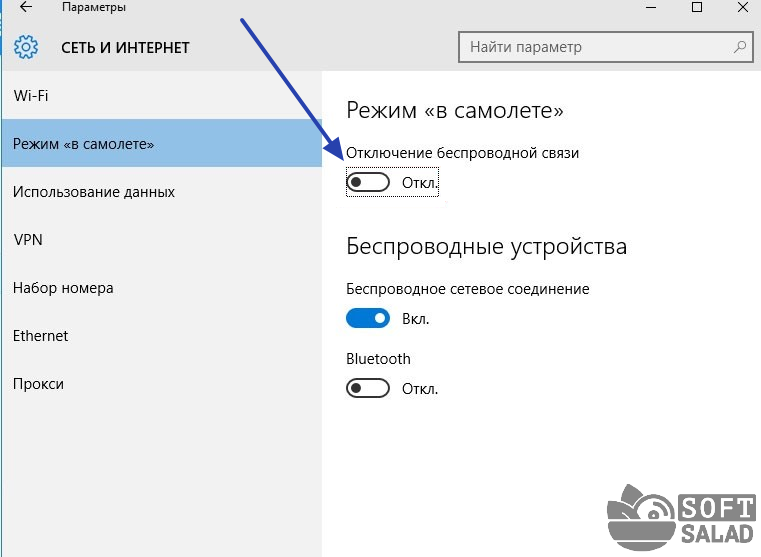
Для более удобного управления Bluetooth на Windows 10 можно воспользоваться горячими клавишами. Они позволяют быстро переключаться между различными режимами и функциями этого беспроводного протокола.
Вот некоторые горячие клавиши, которые могут пригодиться при использовании Bluetooth на Windows 10:
- Win + I – открыть настройки Windows
- Win + A – открыть центр действий
- Win + K – открыть центр управления устройствами Bluetooth
- Win + B – перейти к системному трею
- Win + S – открыть окно поиска
Используйте эти горячие клавиши, чтобы быстро найти и подключить Bluetooth-устройства к компьютеру с Windows 10.
Центр уведомлений
В операционной системе Windows 10 у вас есть возможность включить и настроить Bluetooth-устройства с помощью Центра уведомлений. Это удобная функция, которая позволяет легко подключать различные внешние устройства, такие как блютуз-наушники, клавиатуры, мыши, принтеры и другие.
Чтобы включить Bluetooth в Windows 10, сделайте следующие действия:
- Перейдите на экран «Центр уведомлений» путем щелчка на значке в правом нижнем углу экрана или путем прокручивания экрана вверх снизу, если у вас есть сенсорный экран.
- Обратите внимание на раздел «Действия». Здесь вы можете включить и отключить различные модули, включая Bluetooth. Если вы видите переключатель Bluetooth, то ваша система поддерживает эту функцию. В противном случае, перейдите в настройки системы, чтобы проверить, доступна ли эта функция.
- Нажмите на переключатель Bluetooth, чтобы включить его. Когда Bluetooth включен, он будет искать доступные устройства в вашем окружении.
- После успешного обнаружения устройства через Центр уведомлений, вы можете добавить его к вашей системе. Если вы подключаете устройство Bluetooth в первый раз, система может попросить проверить коды ввода или подтверждения, чтобы завершить установку.
- Если у вас возникают проблемы с подключением устройства, обратитесь к документации производителя для получения дополнительных инструкций. Также, в Центре уведомлений можно проверить, что вы находитесь в режиме «видимости», чтобы другие устройства могли обнаружить ваш компьютер и установить соединение с ним.
Теперь, когда Bluetooth включен и настроен, вы готовы подключить внешние устройства. Для этого обычно требуется выполнить пару дополнительных действий, таких как ввод кода или подтверждение на обоих устройствах. В зависимости от типа устройства и его версии эти действия могут различаться. Обратите внимание, что возможности и настройки Bluetooth могут быть разными для разных устройств, поэтому рекомендуется обращаться к руководству пользователя или инструкции по настройке для получения более подробной информации.
Теперь вы знаете, как включить Bluetooth на Windows 10 и настроить его через Центр уведомлений. Наслаждайтесь беспроводными соединениями и оптимизируйте использование своих Bluetooth-устройств!
В параметрах

Как исправить проблемы с Bluetooth на Windows 10? Возможные причины проблем соединения могут быть разными. Некоторые из них включают ошибки в настройках, плохое соединение между устройствами или устройства, несовместимые с Bluetooth версии. Независимо от причины проблемы, следующие шаги помогут вам найти решение.
1. Проверьте параметры Bluetooth. Чтобы найти параметры Bluetooth, щелкните правой кнопкой мыши на значке Bluetooth в уведомлениях на панели задач и выберите «Настройки».
2. В открывшемся меню настройки Bluetooth вы увидите список устройств, которые уже добавлены к компьютеру. Если нужное устройство отсутствует, щелкните «Добавить устройство».
3. Если нужное устройство отображается, но не подключено, проверьте, что оно находится в режиме обнаружения и готово к подключению.
4. Если нужные наушники или другое устройство находится рядом с компьютером, оно должно быть определено автоматически. В противном случае, вы можете добавить его, щелкнув на «Добавить устройство».
5. Затем выберите нужное устройство из списка и нажмите «Подключить». Если устройство требует ввода PIN-кода, введите его в соответствующее поле.
6. Передача данных должна быть установлена успешно. Если возникли проблемы, проверьте настройки Bluetooth для материнской платы или Bluetooth модуля в BIOS. Может потребоваться обновить BIOS до последней версии.
7. Если у вас все пункты в порядке и устройство все равно не подключается, возможно, ему требуется обновление драйвера. Сделайте это через «Устройства и звук» в Панели управления или в параметрах Bluetooth.
8. Если все устройства подключены и работают правильно, вы готовы использовать Bluetooth на Windows 10. Проверить, насколько хорошо работает Bluetooth, можно с помощью сканера Bluetooth или путем парсинга данных через Bluetooth.
9. Не забывайте проверить, включен ли режим обнаружения Bluetooth на устройстве, к которому вы хотите подключиться.
Следуя этим простым правилам, вы сможете успешно включить и настроить функцию Bluetooth на Windows 10, подключить внешние устройства и передавать данные между другими Bluetooth-устройствами.
Через BIOS
Иногда включение Bluetooth на компьютере может быть невозможно из-за ограничений BIOS, таких как правила и зависимости, установленные производителем компьютера. В этом случае следует обратить внимание на настройки BIOS и убедиться, что Bluetooth включен.
Для включения Bluetooth через BIOS следуйте следующим действиям:
- Перезагрузите компьютер и при запуске нажмите клавишу, указанную на экране (обычно это клавиша F2 или Delete), чтобы войти в BIOS.
- В меню BIOS найдите опцию Bluetooth или настройки безопасности/соединений.
- Убедитесь, что Bluetooth включено или находится в режиме «Enabled». Если оно выключено, переключите переключатель в положение «Enabled».
- Сохраните изменения и выйдите из BIOS.
После успешного обновления BIOS и включения Bluetooth состояние устройства будет отображено в настройках компьютера в качестве подключенного. Вы также можете проверить доступные устройства Bluetooth на экране уведомлений или в разделе «Устройства и принтеры» в настройках Windows 10.
Как подключить внешние модули Bluetooth
Если вам необходимо подключить внешние модули Bluetooth к компьютеру с Windows 10, вам потребуется выполнить несколько возможных действий.
Во-первых, убедитесь, что ваш компьютер поддерживает технологию Bluetooth. Для этого откройте Центр действий, который можно найти в правой части панели задач Windows. Если в центре действий отсутствует значок Bluetooth, значит, ваш компьютер не поддерживает данную технологию. В таком случае вам потребуется приобрести внешний модуль Bluetooth от производителя, который подходит для вашего устройства.
Во-вторых, после того, как вы убедились, что ваш компьютер поддерживает Bluetooth, перейдите в Меню Параметры > Дополнительные параметры > Компьютер и устройства. Затем откройте Режим Bluetooth и, если функция выключена, включите ее.
Затем, чтобы обнаружить устройства Bluetooth, щелкните правой кнопкой мыши на значке Bluetooth в Центре действий и выберите «Добавить устройство». Система автоматически начнет сканирование и попытается найти доступные устройства Bluetooth вокруг вас.
Когда система обнаружит доступные устройства, выберите нужное устройство и следуйте инструкциям для его подключения. Обратите внимание, что для успешного установления соединения ваш компьютер и устройство должны находиться в пределах действия Bluetooth и оба устройства должны быть готовы для парсинга данных.
В зависимости от производителя устройства Bluetooth могут быть доступны различные функции и решения. Например, вы можете передавать данные между устройствами, подключать блютуз-наушники для передачи звука, подключать внешние Bluetooth-принтеры для печати и другие действия. Чтобы убедиться, какие возможности и функции доступны для подключаемого устройства Bluetooth, обратитесь к инструкции производителя.
Как подключить Bluetooth-принтер или сканер

В операционной системе Windows 10 можно легко подключить устройства через Bluetooth, включая принтеры и сканеры. Для успешного соединения следует обратить внимание на настройки Bluetooth и параметры устройства.
Вот пошаговая инструкция:
- Сделайте следующее на вашем компьютере:
- На экране виндовс 10 перейдите в «Центр управления».
- Откройте «Настройки» и выберите раздел «Устройства».
- На странице параметров устройств найдите раздел «Bluetooth и другие устройства».
- Включите Bluetooth, переключив соответствующий переключатель в положение «Включено».
- Обратите внимание на наличие Bluetooth-модуля в вашем компьютере. Если его нет, возможно, вам потребуется его добавить или обновить.
- На странице «Bluetooth и другие устройства» нажмите на кнопку «Добавить Bluetooth- или другое устройство».
- Выберите опцию «Bluetooth» на следующем экране.
- Ожидайте, пока Windows 10 обнаружит доступные устройства.
Теперь вы готовы подключить Bluetooth-принтер или сканер:
- На странице обнаружения устройств выберите нужное устройство из списка доступных.
- В зависимости от настроек устройства, вам может быть необходимо ввести пароль или выполнить другие действия, чтобы установить соединение.
- После успешного соединения ваш Bluetooth-принтер или сканер должен быть готов к использованию.
Теперь вы можете напрямую передавать данные с вашего компьютера на Bluetooth-принтер или сканер, и наоборот. Обратите внимание, что в режиме Bluetooth возможно подключение и к другим устройствам, таким как наушники или внешние аудио-системы, для передачи звука.
Включение функции Bluetooth на Windows 10 и подключение Bluetooth-принтера или сканера – это просто и удобно. Регулярно обновляйте драйвера и операционную систему, чтобы использовать все возможные решения в сфере передачи данных и обнаружение устройств.
Как передать данные по Bluetooth
Чтобы передать данные по Bluetooth, сделайте следующие действия:
- Убедитесь, что Bluetooth включен на вашем компьютере. Для этого откройте Центр уведомлений, нажав на значок Bluetooth в правом нижнем углу экрана. Если этот значок отсутствует, обратите внимание на настройки Bluetooth в разделе «Устройства» в настройках Windows.
- Подключите Bluetooth-устройство к компьютеру. Аспекты подключения могут зависеть от производителя и версии Windows, поэтому обратите внимание на инструкции производителя.
- Проверьте, что устройство Bluetooth подключено и готово к передаче данных. Вам может потребоваться обновить драйверы для успешного соединения.
- На компьютере найдите и откройте область «Настройки» через Старт или комбинацию клавиш Win + I.
- В разделе «Настройки» выберите «Устройства».
- В меню слева выберите «Bluetooth и другие устройства».
- Убедитесь, что Bluetooth включен. Если нет, переключатель рядом с опцией Bluetooth должен быть в положении «Вкл».
- Нажмите на «Поиск устройств» для автоматического обнаружения Bluetooth-устройств, которые находятся поблизости.
- Когда нужное устройство будет обнаружено, нажмите на него, чтобы подключиться. Если потребуется, введите пароль или подтвердите соединение.
- После удачного подключения вы сможете передать данные через Bluetooth, например, отправить файлы или слушать звук на наушниках.
Обратите внимание, что в некоторых случаях может возникнуть проблемы с подключением или передачей данных по Bluetooth. В этом случае рекомендуется обновить драйверы Bluetooth и проверить наличие последних обновлений Windows. Также стоит убедиться, что устройство поддерживает функцию Bluetooth и было правильно настроено на передачу данных.
Возможные проблемы и их решения
При использовании Bluetooth в Windows 10 могут возникать различные проблемы. Ниже приведены наиболее распространенные проблемы и способы их решения:
| Проблема | Решение |
|---|---|
| Bluetooth не включается на компьютере | 1. Проверьте, включен ли Bluetooth на вашем компьютере. Для этого откройте центр уведомлений Windows и убедитесь, что переключатель Bluetooth включен. |
| Bluetooth-устройство не обнаруживается | 1. Проверьте, включено ли устройство Bluetooth, с которым вы хотите соединиться. Если он выключен, включите его. |
| Bluetooth-устройство не подключается к компьютеру | 1. Убедитесь, что ваше устройство Bluetooth находится в режиме обнаружения и готово к подключению. 2. В параметрах Bluetooth на компьютере найдите устройство, которое вы хотите подключить, и добавьте его. |
| Наушники или Bluetooth-принтер не работают | 1. Проверьте, поддерживает ли ваш компьютер подключение Bluetooth-устройства через горячие клавиши или настройки. 2. Обратите внимание, что некоторые Bluetooth-устройства требуют установления пары перед передачей звука или печатью в вашу систему Windows 10. |
| Внешние Bluetooth-устройства не найдены на компьютере | 1. Проверьте, поддерживает ли ваш компьютер подключение внешних Bluetooth-устройств. Обратите внимание, что старые версии Windows могут не поддерживать некоторые устройства. |
| Сканер Bluetooth не подключается или не работает | 1. Перезагрузите компьютер и проверьте, может ли ваш компьютер обнаружить сканер Bluetooth. 2. Проверьте параметры Bluetooth и убедитесь, что сканер Bluetooth не заблокирован. |
Если проблема с Bluetooth все еще не решена, обратитесь к документации или поддержке производителя устройств.
Видео:
Пропала кнопка включения bluetooth ? windows 10 Решение:
Пропала кнопка включения bluetooth ? windows 10 Решение: de life is Beautiful 16.551 visualizaciones hace 1 año 1 minuto y 26 segundos

