
Создание сообщества в Вайбере на телефоне — подробная инструкция с полезными советами и функциональными особенностями
Вайбер – это популярный и удобный мессенджер, который позволяет общаться с пользователями по всему миру. Помимо простого обмена сообщениями, Вайбер предлагает много новых и полезных функций. Одна из таких функций – создание сообщества, где пользователи могут делиться содержимым, общаться и находить людей с общими интересами.
Для создания сообщества в Вайбере необходимо запустить приложение на своем телефоне, затем на главном экране кликнуть на значок «+», который находится в правом нижнем углу экрана. После этого появится список доступных действий, среди которых следует выбрать «Создать группу».
Далее пользователь должен выбрать название для нового сообщества. Рекомендуется выбирать такое название, которое характеризует основную тематику группы. Название можно изменить позднее при необходимости.
После выбора названия группы пользователь должен выбрать изображение для чата. Здесь может быть использовано как собственное изображение, так и одно из предложенных приложением. Также можно просто пропустить этот шаг и оставить изображение по умолчанию.
Что такое группа в Вайбере

Управление группой возможно только теми, кто является администратором. Они могут устанавливать нужный им фон чата, выбирать название группы, а также контролировать доступ к члену группы. Единственной точкой доступа к данному сообществу является группа, то есть другие пользователи не смогут увидеть информацию о каждом участнике группы.
Администраторы также имеют возможность добавлять и удалять людей из группы. Они могут делиться различным контентом и информацией внутри группы, а все действия, выполненные администратором или участником, будут видны всем пользователям данной группы.
Создание группы в Вайбере — пошаговая работа, которая потребуется пользователям для нового сообщества. После установки Вайбера на свое устройство каждый пользователь может создать свою собственную группу. Название группы может быть выбрано пользователем, а также может быть добавлено больше участников. Рекомендуется создание названия группы, которое будет отражать ее цель и назначение, чтобы другие пользователи могли понять, что такое группа.
Что такое сообщество
Создание сообщества в Вайбере позволяет пользователю создать свое собственное чат-сообщество с определенным названием и назначением. Открытое сообщество доступно для всех пользователей Вайбера, тогда как закрытое сообщество требует приглашения или одобрения участников для входа.
Чтобы создать новое сообщество, необходимо нажать на значок «Чаты» на экране телефона, далее выбрать пункт «Создать новый чат». Затем следует кликнуть на кнопку «Создать группу» и ввести название будущего сообщества. После добавления нужного количества участников, можно нажать кнопку «Продолжить» для создания группы.
Управление сообществом в Вайбере может происходить посредством различных настроек, таких как добавление новых участников, удаление пользователя из чата, назначение администраторов и т.д. Рекомендуется создать правила для работы в сообществе, чтобы каждый знал свои обязанности и мог свободно выражать свое мнение.
Созданное сообщество будет отображаться на экране в списке чатов с изображением одного из участников и названием группы. При клике на сообщество открывается окно с чатом и возможностью отправки сообщений. В чате можно обменяться различными файлами и фотографиями, провести опрос или голосование среди участников и многое другое.
Пошаговая инструкция по созданию
|
Шаг 1: Откройте приложение Вайбер на своем телефоне. |
Шаг 2: Кликните на значок «Чаты», который находится в нижней части экрана. |
|
Шаг 3: Нажмите на значок поиска, расположенный в правом верхнем углу экрана. |
Шаг 4: Введите название группы, которую вы хотели бы создать. |
|
Шаг 5: Выберите нужный вам вариант из появившихся результатов поиска. |
Шаг 6: Кликните на надпись «Создать группу» на экране группы. |
|
Шаг 7: Настройте различные параметры группы, как это зависит от назначения и цели. |
Шаг 8: Выберите значок фона для группы. |
|
Шаг 9: Нажмите на значок добавления пользователей, чтобы пригласить других участников. |
Шаг 10: Администраторы могут назначить других пользователей администраторами. |
|
Шаг 11: Выделите и скопируйте ссылку на группу для приглашения других пользователей. |
Шаг 12: Управление контентом, настройки и удаление группы доступны через меню на экране. |
|
Шаг 13: Чтобы стать администратором, каждый пользователь должен быть приглашен администратором и принять приглашение. |
Шаг 14: Для присоединения к группе, пользователи могут кликнуть на ссылку приглашения и принять запрос. |
|
Шаг 15: Все участники видят сообщения и могут свободно обмениваться информацией в чате. |
Шаг 16: Новый пользователь будет видеть только сообщения, опубликованные после его присоединения к группе. |
|
Вот и все! Теперь вы знаете, как создать сообщество в Вайбере на телефоне. Следуя этой инструкции, вы можете создавать новые группы и управлять ими, наслаждаясь общением с другими участниками. |
|
Как создать группу в Вайбере на телефоне
В Вайбере можно создать свою группу, чтобы делиться информацией с другими пользователями. Группа в мессенджере позволяет управлять участниками, настраивать права и совместно вести чаты.
Для создания группы в Вайбере на телефоне, нужно выполнить следующие действия:
1. Установка и настройка Вайбера.
Если у вас еще нет Вайбера на устройстве, сначала его установите. После установки запустите приложение и выполните необходимую настройку.
2. Создание нового чата.
На экране Вайбера нажмите кнопку «Чаты» в нижней части экрана. В открывшемся окне нажмите на значок «Написать новое сообщение» (это значок письма с зеленой кнопкой плюс).
3. Кнопка «Название группы».
В открывшемся окне будет поле с названием «Название группы». Нажимается на кнопку «Название группы», чтобы сделать его указанным на нужное название группы.
4. Добавление участников.
На этом этапе можно добавить участников в новую группу. Для этого можно в поле «Название группы» начать вводить имя пользователя и выбрать его из списка предложенных вариантов. Также можно пригласить участника, отправив ему ссылку на созданную группу. Количество участников в группе не ограничено и зависит от цели создания сообщества.
5. Настройка группы.
После добавления участников можно настроить группу в Вайбере. Это включает в себя назначение администратора, настройку прав доступа и выбор фона группы. Администратор может редактировать информацию о группе, удалять участников и выполнять другие действия по управлению группой.
Все эти настройки можно изменить в разделе «Настройки группы», к которому нужно перейти в меню Вайбера. Для этого нужно в главном окне Вайбера нажать на значок точек в правой верхней части экрана и выбрать «Настройки группы». В этом разделе можно изменить настройки группы и управлять участниками.
Таким образом, создание группы в Вайбере на телефоне заключается в создании нового чата, добавлении участников и настройке группы с помощью функций мессенджера.
Как создать сообщество в Вайбере на телефоне
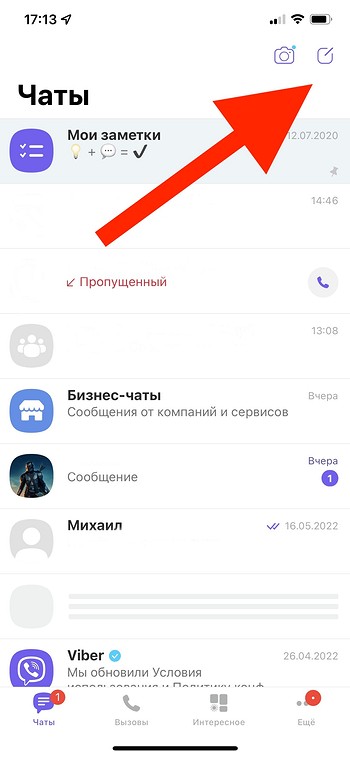
Установка и настройка Вайбера на телефоне
Перед созданием сообщества в Вайбере на телефоне, необходимо установить данный мессенджер на ваше устройство. Для этого перейдите в соответствующий магазин приложений (App Store или Google Play) и найдите Вайбер. После установки приложения, выполните регистрацию или вход в свою учетную запись.
Создание сообщества в Вайбере
После успешной установки и настройки Вайбера на вашем телефоне, вы можете приступить к созданию своего сообщества. Для этого следуйте пошаговой инструкции:
- Откройте Вайбер на вашем телефоне.
- На главном экране мессенджера нажмите на кнопку «Чаты» или зайдите в любой имеющийся чат.
- В правом верхнем углу экрана нажмите на значок «+», который позволяет вам добавить новый чат или группу.
- На следующем экране вам будет предложено несколько вариантов действий. Выберите «Создать группу».
- Далее предоставится возможность выбрать имя для вашей группы. Введите название, описывающее цель и характер вашего сообщества.
- Теперь вам потребуется выбрать изображение для группы. Вы можете загрузить ранее сохраненное изображение или сделать новое, нажав на особую кнопку. Эта настройка необязательна, но поможет визуально выделить ваше сообщество.
- После выбора названия и изображения, нажмите кнопку «Создать». Ваше сообщество будет создано.
Настройка и управление сообществом
После создания сообщества в Вайбере на вашем телефоне, вы получите полный доступ к настройкам и управлению группой. Нажмите на имя группы в списке чатов, чтобы открыть окно управления.
В этом окне вы сможете пригласить новых пользователей, отправить ссылку на вступление в группу, изменить настройки группы и многое другое.
Важно отметить, что только администратор группы может выполнять различные действия, такие как добавление и удаление пользователей, изменение настроек и т. д.
Возможности настройки группы в Вайбере на телефоне позволяют сделать сообщество более удобным и функциональным. Вы сможете выбрать контроль числа участников, настроить уведомления о новых сообщениях, изменить фон чата и многое другое.
Таким образом, создание сообщества в Вайбере на телефоне позволяет привлечь большее число пользователей, обменяться информацией, обсудить различные вопросы и лучше осуществлять совместную работу.
Управление и настройка группы
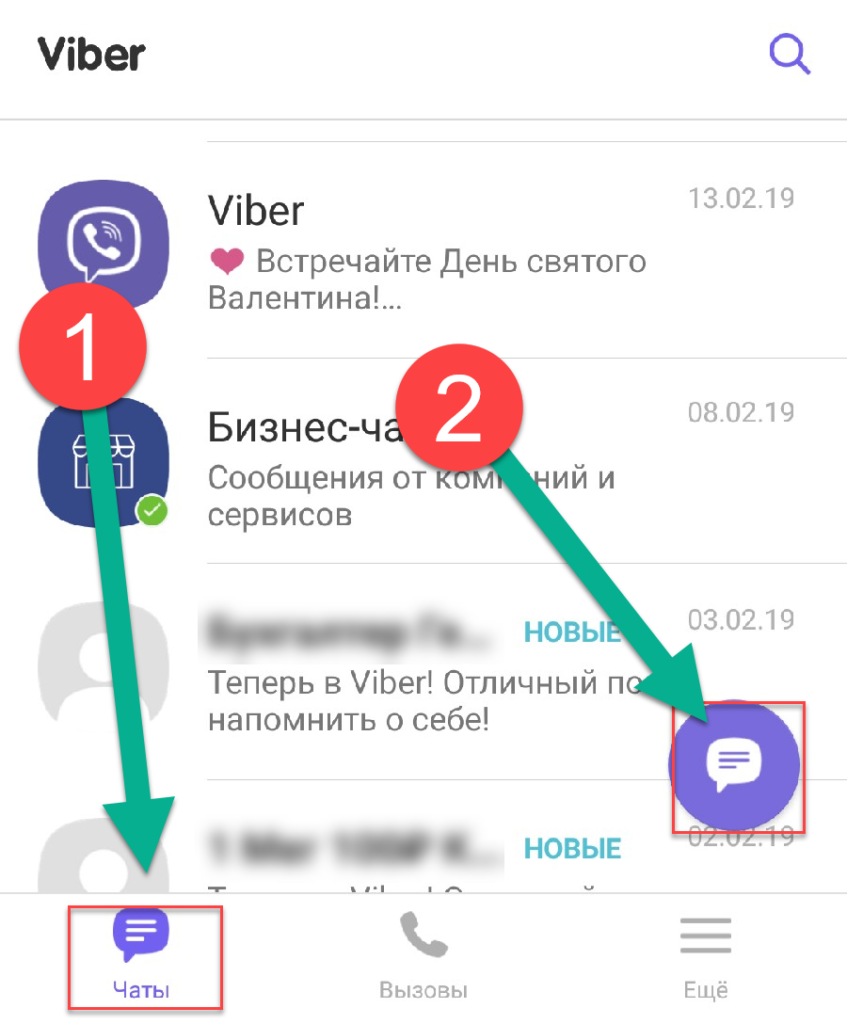
Если у вас уже есть группа в Вайбере, то для ее управления и настройки потребуется иметь статус администратора или права админа. Для создания нового сообщества в приложении Вайбер на телефоне нужно нажать на значок «Создать группу» или «+» в правом верхнем углу экрана.
После нажатия на кнопку «Создать группу» откроется окно создания новой группы. Введите название группы, выберите фон, который будет отображаться на странице вашей группы. Вы также можете добавить описание группы и выбрать правила для участников. После заполнения всех необходимых полей, нажмите кнопку «Создать».
После создания группы вы будете ее администратором и сможете управлять всеми действиями и настройками. Вы можете пригласить других пользователей в группу, нажав на кнопку «Пригласить» и выбрав нужные контакты из списка ваших контактов Вайбера.
Для добавления нового администратора в группу нужно открыть настройки группы, нажав на значок «Настройки» в правом верхнем углу экрана, затем выбрать «Управление группой». В разделе «Администраторы» нажмите на кнопку «Добавить администратора» и выберите со списка желаемого участника.
Ваша группа может быть открытой или закрытой. Если группа открытая, любой человек сможет присоединиться к ней, нажав на кнопку «Присоединиться» на странице группы или по приглашению от участников. В случае закрытой группы решение о присоединении к ней будет принимать администратор или другие админы.
В Вайбере имеется возможность создания закрытой группы, где информация и контент в группе будут видны только участникам группы. Чтобы сделать группу закрытой, откройте настройки группы и выберите «Настройки группы» -> «Конфиденциальность» -> «Только для участников».
В группе можно делиться различными видами контента, такими как фотографии, видео, аудио и текстовые сообщения. Также Вайбер позволяет делиться контентом из других социальных сетей. Для этого в разделе «Сообщения» выберите «Делиться контентом» и выберите нужное приложение или сервис для отправки контента в вашу группу.
Управление группой в Вайбере предоставляет администраторам большее число возможностей для управления и настройки группы, поэтому вам следует быть осторожным при выборе админов и доверять только надежным участникам вашего сообщества.
Не забывайте, что Вайбер — это инструмент для общения, поэтому важно создавать дружественную и комфортную атмосферу в вашей группе. Устанавливайте правила поведения и контролируйте их соблюдение участниками. Важным аспектом является также модерация контента: удаление неподобающего или ненужного материала для поддержания адекватного и полезного контента в вашей группе.
Управление контентом в созданной группе в Вайбере
- Создание новой группы в Вайбере на телефоне — это одно из самых удобных и популярных средств для общения в социальных сетях. Чтобы создать группу, вам нужно установить Вайбер на свой телефон. После установки приложения вы можете создать новую группу или присоединиться к уже созданной.
- Для создания группы в Вайбере необходимо:
- Открыть приложение Вайбер на вашем телефоне.
- На экране приложения нажмите кнопку «Создать группу».
- В появившемся окне выберите описание и название группы. Вы также можете выбрать фон для группы, нажав на кнопку «Изменить фон».
- После указания всех необходимых данных, нажмите кнопку «Создать».
- После создания группы в Вайбере вы становитесь её администратором. Каждый администратор может изменять настройки группы, управлять контентом и приглашать новых участников.
- Управление контентом и настройки группы в Вайбере включают в себя:
- Добавление нового участника в группу. Для этого вам нужно найти контакт участнику вайбере, нажать на его иконку, а затем нажать кнопку «Добавить в группу».
- Назначение новых администраторов. Чтобы назначить нового администратора, необходимо открыть группу, нажать на иконку участника, выбрать пункт «Назначить администратором».
- Удаление участников. Чтобы удалить участника из группы, вам нужно открыть группу, нажать на иконку участника, затем выбрать пункт «Удалить участника».
- Установка прав доступа для участников. Для этого откройте группу, нажмите на иконку участника и выберите пункт «Установить права». Затем выберите необходимые права доступа для каждого участника.
- В добавок к управлению контентом в Вайбере, администратор может свободно приглашать новых пользователей в группу. Для этого необходимо нажать на кнопку «Пригласить в группу» и выбрать способ отправки приглашения.
- В конце концов, создание и управление группой в Вайбере на телефоне легко и удобно. Администратор может добавить других администраторов для ведения группы, а также настроить различные опции и функции для участников.
- Вайбер — мессенджер, который предлагает различные функции для работы с группами и чатами. Участник вайбер-группы может увидеть информацию и настройки группы, нажав на кнопку «Настройки группы».
- Название
В Вайбере на телефоне вы можете создать свою группу, чтобы управлять контентом и настройками. Создание группы в Вайбере заключается в установке названия, описания и фона группы. После создания администратор может добавить других пользователей в группу и назначить администраторов. Каждый участник группы может видеть информацию о группе и настройки, нажав на кнопку «Настройки группы».
Значок
Установка значка для вашей группы достаточно проста. Для этого вам нужно:
- Открыть Вайбер на вашем устройстве и перейти к вашей группе в разделе «Чаты».
- Далее нажать на название группы, чтобы открыть настройки группы.
- В разделе «Настройки» выбрать опцию «Редактировать группу».
- В открывшемся окне вы увидите значок с изображением камеры. Нажмите на этот значок.
- На выбор откроется окно с предложенными иконками или вы сможете выбрать изображение на вашем устройстве.
- После выбора значка, он автоматически появится рядом с названием группы.
- Нажмите на кнопку «Готово» или «Сохранить», чтобы завершить настройку и установить значок для вашей группы.
Установка значка для группы позволяет вам делиться более узнаваемым контентом с другими пользователями. Кроме того, это позволяет вашей группе выделиться среди других и создать уникальную идентичность.
Значок группы также важен для пользователей, так как он позволяет им быстро идентифицировать группы, в которых они участвуют. Если у вас есть собственная группа, то рекомендуется установить значок для вашего сообщества.
Значок группы в Вайбере зависит от вашей свободной настройки. Вы можете выбрать из предложенных иконок или загрузить свою собственную картинку.
- Если вы хотите выбрать одну из предложенных иконок, просто нажмите на нужную картинку из списка.
- Если вы хотите загрузить собственное изображение, нажмите на значок камеры и выберите нужное изображение с вашего устройства.
Небольшие рекомендации при выборе значка для вашей группы:
- Лучше выбрать простой и легко узнаваемый значок, который будет хорошо виден на фоне простого или однотонного фона.
- Учтите, что значок будет отображаться в маленьком размере, поэтому выбирайте изображение, которое будет четким и различимым в маленьком размере.
Значок — это важная часть ведения группы в Вайбере. Он делает вашу группу более узнаваемой и индивидуальной. Не забудьте установить значок для вашей группы, чтобы пользователи легко могли идентифицировать вашу группу среди других социальных групп в мессенджере.
Добавление участников
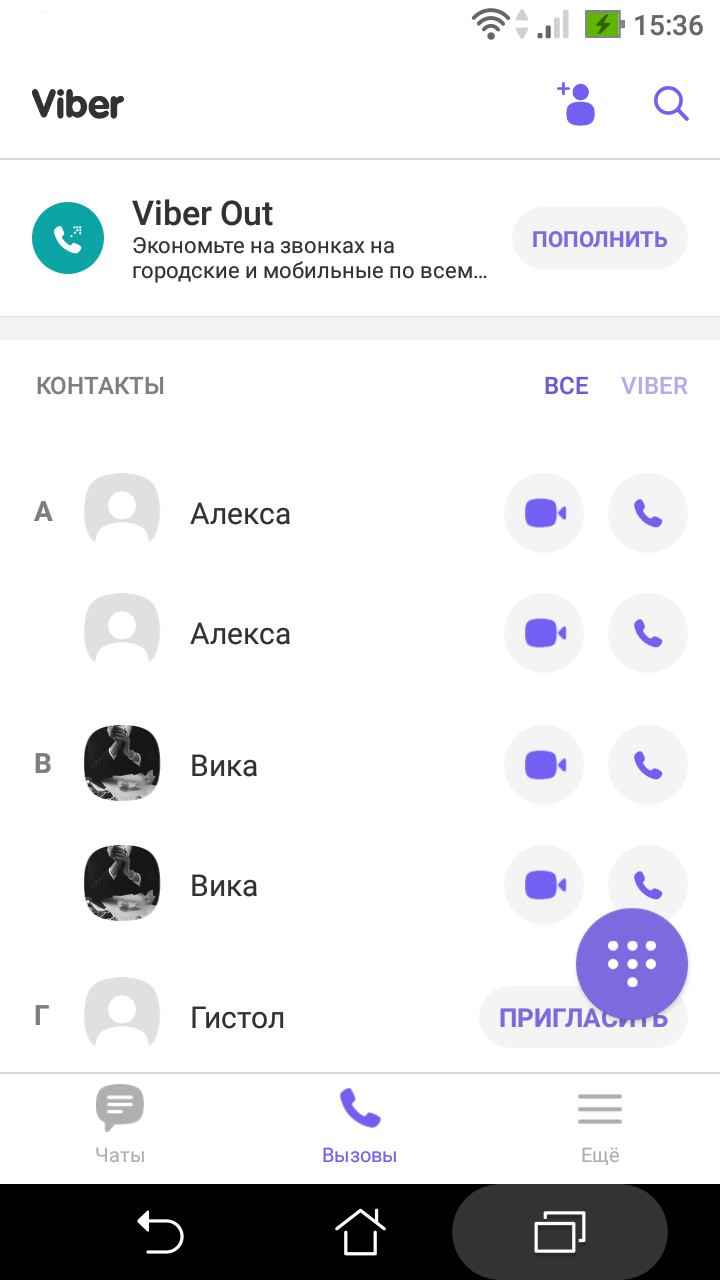
Управление группой в Вайбере предусматривает возможность добавления новых участников. Это полезная функция при формировании своего сообщества или для работы существующей группы.
Для добавления участников в группу вам понадобится быть администратором или получить соответствующие права от администратора группы.
Действия по добавлению участников в Вайбере выглядят следующим образом:
- Откройте группу, в которую хотите пригласить новых участников.
- На экране управления группой вы увидете различные кнопки и варианты действий. Необходимо кликнуть на кнопку с названием «Управление группой» или любую аналогичную, если в вашей версии Вайбера иная инструкция.
- Вам может потребоваться ввод пароля, чтобы подтвердить свое право на ведение группы.
- Найдите кнопку «Добавить участника» или ее аналог и кликните на нее.
- Появится информация о контенте группы и ее администраторе. Здесь можно назначить действия, разрешенные новым участникам.
- Позволяет ли администратор группы приглашать новых участников — зависит от настроек, установленных администратором. Если такое действие разрешено, то появится ссылка или кнопка для приглашения нового пользователем.
- Приглашение пользователей осуществляется через различные варианты: по ссылке, по номеру телефона или через другие социальные сети.
- Каждый приглашаемый пользователь получит сообщение с изображением, значком или фоном сообщества, а также с указанием правил и прав назначенных администратором.
Рекомендуется создать четкие правила при добавлении участников для более эффективной работы группы в Вайбере. Также, для лучшего понимания и навигации, каждый пользователь может выбрать необходимый контент и название для своей группы.
Добавление участников в Вайбере дает возможность управления большим числом пользователей и контентом. Это позволяет формировать и развивать сообщество людей с общими интересами и целями.
Удаление участников
Управление составом участников в сообществе в Вайбере можно делать разными способами. В этом разделе мы расскажем вам, как удалить участников из вашего сообщества.
Чтобы удалить участника из сообщества, нужно быть администратором или создателем этого сообщества. Вот пошаговая инструкция о том, как это сделать:
- На главном экране Вайбера найдите сообщество, участников которого вы хотите удалить.
- Нажмите на название сообщества, чтобы открыть его.
- На экране сообщества вверху будет название, под которым будет иконка с количеством участников.
- Нажмите на эту иконку, чтобы открыть список участников.
- В списке участников найдите того, кого вы хотите удалить.
- Нажмите на него и в появившемся меню выберите «Удалить».
После этих действий выбранный участник будет удален из сообщества. Он больше не сможет видеть или делиться контентом в сообществе.
Обратите внимание, что удалить участника может только администратор или создатель сообщества. Если у вас нет необходимых прав, то вы не сможете выполнить эту операцию.
Также стоит отметить, что удаление участников может быть осуществлено только в открытой группе. Если ваше сообщество является закрытым или частным, удаление участников не будет возможным.
Рекомендуется обозначить правила и назначение вашего сообщества, чтобы люди, присоединяющиеся к нему, знали, чего ожидать и как им следует вести себя. Это поможет установить определенный порядок в работе сообщества и привлечь больше подходящих участников.
Теперь, когда вы знаете, как удалить участника из сообщества в Вайбере, вы можете легко управлять составом участников и поддерживать актуальность вашего сообщества.
Назначение администраторов
Чтобы назначить администратора, необходимо выбрать нужного участника и изменить его настройки на «администратора» в меню настроек группы.
Для этого:
- Откройте группу, созданную вами или присоединитесь к уже существующему сообществу.
- На экране группы нажмите на значок «Настройки», который выглядит как шестеренка.
- В меню настроек выберите «Управление группой».
- Затем выберите «Администраторы» из списка опций.
- Нажмите на кнопку «Добавить администратора» или «Назначить администратора».
- Вам будет предложено выбрать участника из списка пользователей в группе.
- Выберите нужного человека и он будет добавлен в качестве администратора для вашей группы.
Теперь администраторы будут иметь больший доступ к функциям сообщества и смогут помочь в его ведении. Они смогут управлять правами участников, добавлять новых участников, редактировать правила и многое другое.
Обратите внимание, что число администраторов может быть ограничено в зависимости от типа вашего сообщества. Некоторые группы могут разрешать только одного или нескольких администраторов.
Добавление администратора в закрытую группу не означает автоматическое добавление его в общий чат или другие группы в сети Вайбер. Это отдельная настройка для вашего сообщества.
Информация о том, кто является администратором, будет отображаться на экране группы рядом с изображением каждого администратора.
Установка фона
Чтобы установить новое изображение фона в группе Вайбере, администратору необходимо выполнить следующие действия:
- Войти в группу или создать новую группу или сообщество.
- Затем необходимо перейти в настройки группы, выбрав соответствующую кнопку или ссылку.
- В настройках группы администратор может выбрать различные варианты фонового изображения. В зависимости от функций, доступных в вашем устройстве, можно выбрать фон из готовых предложенных вариантов или использовать собственное изображение.
- Далее администратору необходимо выбрать желаемое изображение для установки фона в группе. Это может быть изображение, загруженное из файлового хранилища устройства или полученное через интернет.
- После выбора изображения для фона, администратор должен подтвердить свой выбор, нажав кнопку «Установить фон». Важно отметить, что процедура установки фона может отличаться в зависимости от версии Вайбера и функций вашего устройства.
В результате этих действий новый фон будет добавлен в настройки группы и станет виден для всех участников этой группы. Отдельным участникам может понадобиться обновить приложение Вайбер для того, чтобы увидеть изменения.
Установка фона является одной из возможностей, которые предоставляет Вайбер для управления своей группой или сообществом. Она позволяет создать уникальную атмосферу и облегчить взаимодействие между участниками.
При выборе фона для группы или сообщества важно учитывать его соответствие теме и цели группы. Интересный и привлекательный фон может привлечь большее количество пользователей и сделать группу более активной.
Важным аспектом работы администратора является управление настройками сообщества или группы через различные административные действия. Есть несколько советов для более эффективной работы:
- Регулярно обновлять фоновое изображение, чтобы поддерживать интерес и привлекательность группы.
- Пригласить других администраторов для совместной работы над ведением группы.
- Учитывать предпочтения и потребности участников группы при выборе фонового изображения.
- Проводить опросы и собирать обратную связь от участников группы.
Таким образом, установка фона в Вайбере на телефоне позволяет создать уникальную атмосферу для группы или сообщества. Фон является значимой частью визуальных настроек и может привлечь больше участников. Для установки фона необходимо выполнить несколько простых действий в настройках группы Вайбере и выбрать желаемое изображение. Управление администратора и работа с группой зависит от многих факторов, но установка фона является важным шагом в создании группы в Вайбере на телефоне.
Как пригласить в закрытую группу
Если вы являетесь администратором закрытого сообщества в Вайбере, то может возникнуть необходимость пригласить новых участников. В данном разделе будет рассказано, как пригласить пользователей в закрытую группу.
1. Перейдите к удалению сообщества. Будучи администратором, такое действие рекомендуется делать осторожно, поскольку удаление сообщества никуда не денется. Если все-таки решили удалить сообщество, то вы можете найти отдельную инструкцию по этому действию.
2. Пригласить может только администратор или другие пользователи, которых администратор сделал администраторами.
3. Целью приглашения является добавление пользователя в закрытое сообщество, чтобы он мог свободно просматривать и участвовать в обсуждении контента.
4. Чтобы пригласить участников, перейдите в группу и нажмите на значок с тремя точками в правом верхнем углу (это кнопка настроек).
5. Далее выберите опцию «Участники». Появится информация о текущем числе участников группы.
6. На странице участников будет отдельная кнопка «Пригласить в группу». При нажатии на нее появится изображение со списком контактов, среди которых можно выбрать нужного пользователя для приглашения.
7. После выбора нужного пользователя, вам будет предоставлена возможность отправить приглашение и добавить его в группу. Для этого нажмите кнопку «Пригласить».
8. В дальнейшем пользователь сможет присоединиться к группе, нажав на присланную ему ссылку. Если же он уже зарегистрирован в Вайбере, то присоединиться к группе можно просто нажав на кнопку «Присоединиться к группе».
Важно отметить, что приглашенные участники могут стать администраторами группы или сделать других участников администраторами, поэтому рекомендуется с осторожностью относиться к добавлению новых участников в закрытую группу. Покинуть группу можно в любое время, а также отказаться от роли администратора.
Советы по ведению своей группы или сообщества
Создание и ведение своей группы или сообщества в Вайбере на телефоне дает пользователям возможность делиться информацией, контентом и общаться с другими участниками схожих интересов. В этой инструкции рассмотрим основные советы и действия, которые помогут вам сделать ваше сообщество успешным и популярным.
1. Назначение и цель: Определите, для чего создается ваша группа. Ясное назначение поможет вам привлекать единомышленников и определить, какой контент будет добавлен в чат.
2. Создание группы: Чтобы создать группу, откройте Вайбер на своем устройстве и перейдите на экран «Чаты». Затем нажмите на значок «Создать группу» или «Добавить в группу» (значок «+» на телефоне) и выберите нужный контакт или введите номер телефона человека, которого хотите пригласить в группу.
3. Настройка группы: После создания группы вы можете выбрать фоновое изображение, добавить описание группы и настроить правила ведения. Нажмите на значок «Настройки группы» (значок шестеренки) на экране чата, чтобы изменить нужные параметры.
4. Добавление и удаление пользователей: Как админ группы вы можете добавлять новых пользователей в чат. Нажмите на значок «Настройки группы» и выберите «Добавить контакт в группу». Для удаления пользователя вы можете сделать свайп влево на его имени в списке участников и выбрать опцию «Удалить».
5. Работа с контентом: Содержание, которым делится ваше сообщество, является ключевым элементом привлечения новых участников и удержания существующих. Регулярно добавляйте интересный и полезный контент, такой как статьи, изображения, видео или аудиоматериалы, и поощряйте участников делиться своими материалами.
6. Закрытая или открытая группа: В зависимости от цели вашего сообщества, вы можете выбрать, делиться контентом и общаться в открытой группе (любой желающий может вступить) или в закрытой группе (админ должен принять каждого пользователя в чат).
7. Инструкция для участников: Разместите на стене группы или отправьте в чате основные правила и инструкции для участников. Укажите, что запрещено делать в группе и какие действия могут привести к удалению из чата.
8. Социальные действия: Активное взаимодействие с участниками вашего сообщества является важным аспектом его управления. Отвечайте на сообщения, общайтесь, проводите опросы, организуйте конкурсы и активности, чтобы поддерживать интерес к группе.
9. Отдельную группу для админа: Для координации работы сообщества и обмена внутренней информацией можно создать отдельную группу, где будут только админы. Это позволит обсудить текущие вопросы, обменяться опытом и принять совместные решения.
10. Больше свободы и информация: Пользователи должны чувствовать себя свободно, чтобы выражать свои мысли и делиться информацией в группе. Не ограничивайте их права на свободное общение и обмен идеями.
Следуя этим советам, вы сможете успешно создать и вести свою собственную группу или сообщество в Вайбере на телефоне. Помните, что успех вашего сообщества зависит от активности и взаимодействия участников, а также от качества предлагаемого контента.
Видео:
Цифровизация в школах. Родители Нижнего Новгорода пришли в Министерство образования с вопросами.
Цифровизация в школах. Родители Нижнего Новгорода пришли в Министерство образования с вопросами. de Сергей Зимин 38.472 visualizaciones hace 8 días 52 minutos

