
Самые простые способы сохранить видео из ВКонтакте на Андроид
ВКонтакте — одна из самых популярных социальных сетей, где пользователи делятся своими фото, видео и другими материалами. Иногда, пока просматриваешь ленту новостей, натыкаешься на интересный видеоролик, который хочется сохранить на свой телефон. Но как это сделать?
На самом деле, сохранение видео из ВК на Андроид довольно просто. Существует несколько способов, как скачать видео из «ВКонтакте» на свой смартфон. Один из них — использование специальных приложений. Эти приложения можно скачать бесплатно через Google Play. Одним из таких приложений является «ВК2 SaveFromNet».
Для использования данного приложения необходимо установить его на свой телефон. Затем, открыть приложение и в строке поиска найти нужный видеоролик. После нахождения видео, просто нажать на строку с ним и выбрать режим сохранения. С помощью «ВК2 SaveFromNet» видео будет загружено с социальной сети ВКонтакте и сохранено в папке «Video» с мобильной памяти вашего андроид-устройства.
Как с контакта сохранить видео на телефон без приложений
Для сохранения видеороликов из Вконтакте без приложений, необходимо:
- В строке загрузки видео найти необходимый файл, которые вы хотите скачать.
- После того как видеоролик открылся, нажать правой кнопкой мыши на видео, и в появившемся контекстном меню выбрать пункт «Сохранить видео как».
- Откроется папка, в которую будет сохранен видеоролик. Вам нужно выбрать папку на вашей внутренней памяти, куда вы хотите сохранить файл.
- После выбора папки и нажатия на «Сохранить», начинается процесс загрузки видео на ваш телефон без использования программ. Загруженный файл будет доступен в любом видео плеере на вашем Android-устройстве.
Таким образом, вы легко и просто сможете сохранить видеоролики из Вконтакте на вашем мобильном устройстве без использования дополнительных приложений. Используйте данный способ, чтобы сэкономить трафик и не устанавливать дополнительные программы на ваш Android-смартфон или планшет.
Как загрузить видео с ВК на телефон через приложения
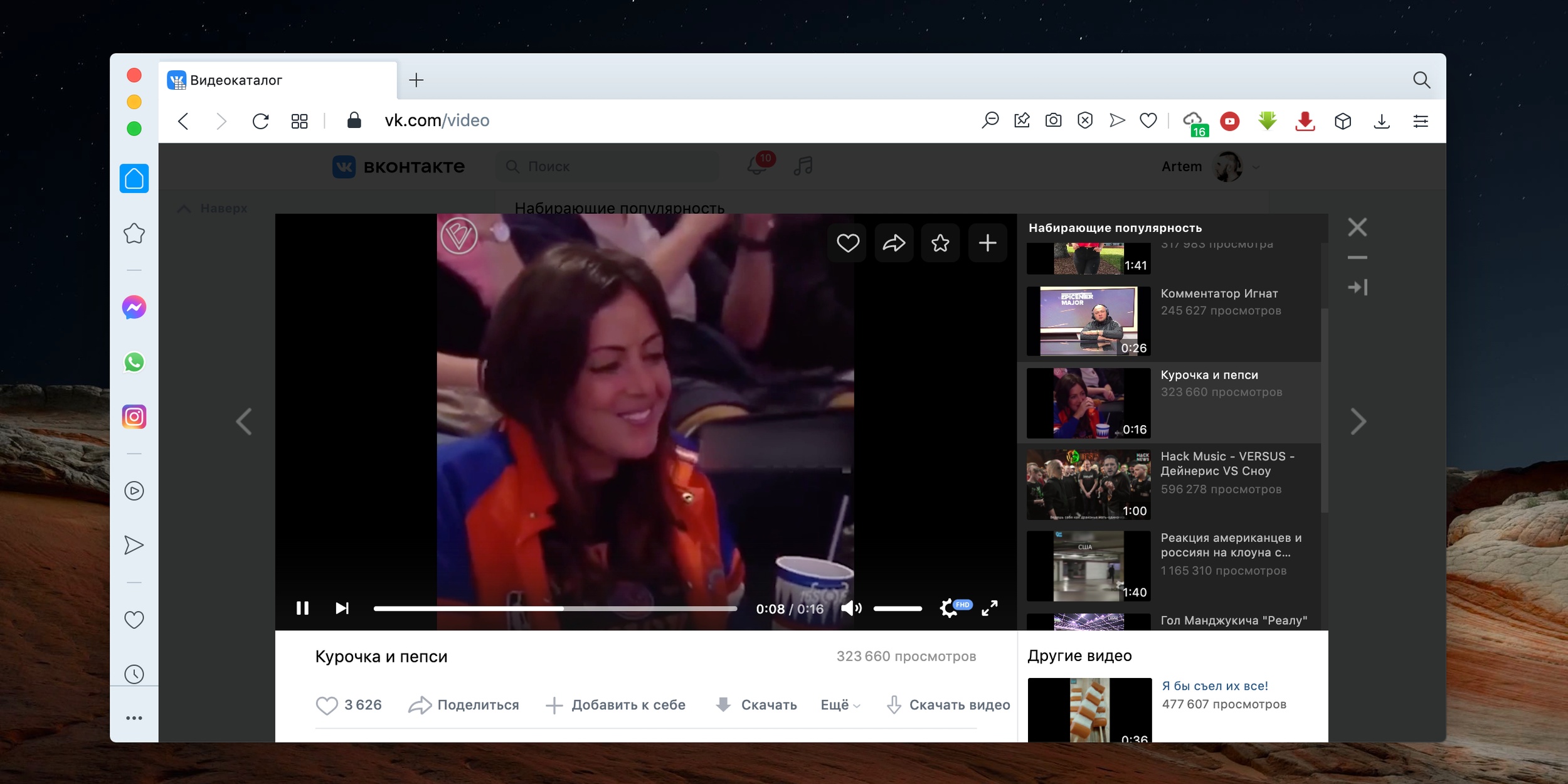
Вначале нужно найти нужное видео на странице ВКонтакте. После этого, чтобы сохранить видеоролик, необходимо выбрать программу, с помощью которой будет производиться загрузка. Одним из таких приложений является «VK Сохранить», которое позволяет легко и бесплатно сохранить видео с социальной сети ВКонтакте на свое устройство.
Для использования этого приложения нужно скачать его на свой телефон через поисковую систему Google Play, после чего установить. Когда программа будет установлена, можно перейти к следующим шагам.
После установки приложения нужно открыть его и выполнить вход в аккаунт ВКонтакте, чтобы получить доступ к видеороликам. Затем нужно найти необходимый видеоролик на странице ВКонтакте и нажать на кнопку скачивания, которая будет видна после открытия видео.
После нажатия кнопки скачивания видеоролик будет сохранен в папке программы на памяти мобильного устройства. Дальше можно открыть папку с загруженными файлами, выполнить дополнительные действия с видео (например, передать его на компьютер) или просто посмотреть его через встроенный в плеер устройства.
Кроме программы «VK Сохранить», существует также ряд других приложений, которые позволяют загружать видео с ВКонтакте на андроид-устройства. Примером таких программ являются «Mozilla Firefox» и «Savefromnet — Video downloader», которые также доступны бесплатно в Google Play. Их принцип работы аналогичен «VK Сохранить».
Таким образом, загрузка видео с ВКонтакте на телефон через приложения является очень легким и простым способом сохранения видеороликов из популярной социальной сети. Пользоваться этими программами довольно просто, а результат будет доступен в любое время, даже без доступа к Интернету.
Приложение «Видео ВК»
Существует множество способов сохранить видео из социальной сети ВКонтакте на свой смартфон с операционной системой Андроид. Один из легких и бесплатных способов заключается в использовании приложения «Видео ВК».
Чтобы начать использование приложения, необходимо скачать его на свой мобильный телефон с помощью поисковой строки в Play Market. Запустив приложение, выберите нужную видеозапись в социальной сети ВКонтакте и нажмите на значок справа от названия видео. В появившемся окне нажмите на кнопку «Скачать».
Режим загрузки видео ВК начинается. После загрузки видеоролика на ваш смартфон можно выбрать папку, в которую будет сохраняться файл. Обратите внимание, что вначале папка может быть не выбрана, поэтому необходимо указать ее самостоятельно.
Сохранить видео из ВКонтакте на Андроид можно и через компьютерa. Вначале найти нужный видеоролик на сайте ВКонтакте, потом скопировать его ссылку из строки браузера. Откройте приложение «Видео ВК» на своем смартфоне, вставьте ссылку в соответствующее поле и нажмите на кнопку «Загрузить». Видеоролик будет загружен в папку вашего смартфона.
Очень часто пользователи социальной сети ВКонтакте заходят на сайт не через компьютер, а с мобильного устройства. В таком случае способ сохранения видеоролика в папку памяти Андроид телефона меняется.
Для сохранения видео из VK на Андроид телефон нужно использовать браузер Mozilla Firefox, в котором есть программа для загрузки файлов на мобильный телефон. Находясь на странице с видео в социальной сети ВКонтакте в приложении Mozilla Firefox, нажмите на значок в виде трех точек в верхнем правом углу экрана и выберите команду «Сохранить себе»
Скачивание видео в память мобильного телефона стало еще проще, так как появилось много приложений, которые помогают в этом деле. Например, вы можете воспользоваться приложением SaveFrom.net, которое позволяет скачивать видеоролики из разных социальных сетей. Выбрав необходимый видеоролик в социальной сети ВКонтакте, откройте приложение SaveFrom.net и вставьте ссылку на видео в соответствующее поле. Нужное видео будет сохранено в папку памяти Андроид телефона.
Приложение «Mozilla Firefox»
При использовании мобильной версии популярного браузера «Mozilla Firefox» можно легко сохранить видео из ВК на Андроид устройстве. Для этого вам понадобится немного времени и следование необходимым шагам.
Для начала необходимо загрузить приложение «Mozilla Firefox» на свой смартфон или планшет. Это можно сделать через официальный магазин приложений для Андроид, просто найдите нужное приложение в строке поиска и нажмите на кнопку «Установить».
После установки приложения откройте его и в строке поиска введите «Вконтакте» или «VK». После этого нажмите на значок «VK — social network» в режиме поиска. Таким образом, вы попадете на главную страницу Вконтакте.
Далее нужно найти нужную песню, видеоролик или аудиозапись. Воспользуйтесь поиском или просмотрите новости на странице. Когда нашли нужное видео, нажмите на него, чтобы его открыть в просмотрщике.
При воспроизведении видеоролика вам нужно нажать на значок «сохранить» (обычно это значок стрелки вниз). После этого вам будет предложено выбрать качество видеоролика для загрузки. Выберите нужную опцию и подтвердите загрузку.
Ваш видеоролик будет загружен и сохранен в папку «Видео ВК» в памяти вашего мобильного устройства. После этого вы сможете смотреть его через любой видеоплеер на вашем смартфоне или планшете.
Таким же способом можно загружать и сохранять музыку из ВК. Вместо папки «Видео ВК» будет создаваться папка «Music VK».
Если у вас уже установлено приложение «Mozilla Firefox» на вашем смартфоне, можно использовать и другие программы для скачивания видео из ВК. Например, сервис «SaveFromNet» предлагает возможность скачать видеоролики Вконтакте просто по вставленной ссылке. В этом случае вам сначала нужно найти нужный видеоролик или аудиозапись в ВК и скопировать ссылку на него.
Затем в приложении «Mozilla Firefox» нужно открыть вкладку «SaveFromNet» и вставить в нужную строку скопированную ссылку. После этого нажмите на кнопку «Скачать» или «Download». Ваш видеоролик или аудиозапись будет загружен в папку «Видео ВК» или «Music VK» на вашем устройстве.
Удобство использования приложения «Mozilla Firefox» для загрузки видеороликов или музыки из ВКонтакта заключается в том, что вы не будете зависеть от программ на компьютере или использования специальных сервисов. Все можно сделать непосредственно на вашем мобильном устройстве без необходимости передачи файлов с компьютера.
Программа «Music & Video Center»
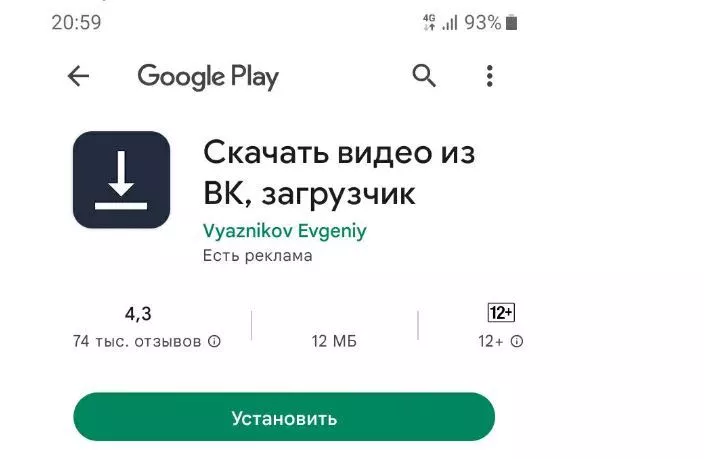
Программа «Music & Video Center» предназначена именно для этой цели. У нее есть удобный интерфейс с простыми и интуитивно понятными элементами управления. Чтобы скачать видео из «ВК», достаточно сделать несколько простых шагов.
Вначале нужно установить программу «Music & Video Center» на свой мобильный телефон или планшет. После установки откройте программу и в строке поисковой введите «видео ВКонтакте». Нужную программу можно найти на сайте Play Market или скачать с официального сайта разработчика.
После запуска программы «Music & Video Center» на главном экране вы увидите значок ВКонтакте и значок папки. Чтобы сохранить видео, нажмите на значок ВКонтакте и в открывшейся форме введите свой логин и пароль от своего профиля ВКонтакте. После авторизации ваш профиль загрузится в программу.
Теперь рассмотрим, как скачивать видеоролики из ВКонтакте на свое мобильное устройство. На главном экране программы выберите плеер и перейдите в раздел «Видео ВКонтакте». Вас ждет большой выбор видеороликов, которые можно просмотреть прямо в программе или скачать на устройство для последующего просмотра.
Для скачивания видео нажмите на нужный ролик и откроется новое окно с его описанием и просмотром. Чтобы скачать видео, нажмите на кнопку «Сохранить файл» и выберите папку, куда хотите сохранить видеоролик на своем устройстве. После этого скачивание начинается и через некоторое время файл будет загружен в выбранную папку.
Теперь рассмотрим еще один способ скачивания видео из ВКонтакте при помощи программы «Music & Video Center». Для этого в строке поиска введите название видеоролика или имя пользователя, чье видео хотите скачать. Нажмите на найденное видео, выберите в меню программы опцию «Скачать» и в появившемся окне выберите папку для сохранения файла.
В программе «Music & Video Center» есть еще одно интересное и удобное дополнение – встроенная поисковая строка. Если вы знаете название понравившегося видео, вы можете его найти в программе, прямо не выходя в социальную сеть ВКонтакте.
В конце нужно отметить, что программа «Music & Video Center» позволяет сохранить не только видео, но и музыкальные файлы из ВКонтакте. Это очень удобно, так как вы можете скачать свои любимые песни на свое устройство и слушать их даже без доступа к Интернету.
Итак, программа «Music & Video Center» — это отличный инструмент для скачивания видео и музыки из ВКонтакте на мобильные устройства на базе Android. Она очень проста в использовании, удобна и бесплатна. Устанавливайте эту программу на свое устройство и пользуйтесь всеми возможностями социальной сети ВКонтакте, где бы вы ни находились!
Приложение «ВК2 Музыка и Видео из ВК»

Если вы хотите сохранить видео из ВКонтакте на свой смартфон на Android, то для этого необходимо установить специальное приложение «ВК2 Музыка и Видео из ВК». Далее вам не потребуется никаких дополнительных программ или приложений, чтобы сохранить видео на ваше устройство.
Приложение «ВК2 Музыка и Видео из ВК» позволяет сохранять как музыку, так и видео. Вначале нужно установить программу на свой смартфон или планшет. После установки приложение автоматически подключается к вашему профилю ВКонтакте.
Рассмотрим процесс сохранения видео с помощью приложения «ВК2 Музыка и Видео из ВК». Прежде чем начать, убедитесь, что у вас на устройстве установлен любой браузер, такой как «Firefox». Если вы еще не установили этот браузер, скачайте его через Google Play.
Для сохранения видео в высоком качестве следует использовать сервис «savefrom.net»:
- Откройте браузер на вашем устройстве и в строке поиска введите «savefrom.net».
- На открывшейся странице вам нужно найти строку поисковой системы и ввести в нее ссылку на видео, которое вы хотите сохранить.
- Зайдите в приложение ВКонтакте на своем смартфоне.
- В профиле найдите нужное видео.
- Потом нажмите на кнопку «Поделиться», которая находится рядом со видео.
- В открывшемся меню выберите вариант «Ссылка на видео».
- Скопируйте ссылку на видео.
- Вернитесь в браузер и вставьте скопированную ссылку в строку поисковой системы.
- После этого нажмите на кнопку «Скачать».
- Загрузка видео начинается. Затем вам будет предложено выбрать путь к папке, в которую вы хотите сохранить файл на вашем устройстве.
- После выбора папки нажмите на кнопку «Сохранить».
Теперь ваше видео сохранено и доступно для просмотра через любой видеоплеер на Android. Файл будет сохранен в папке памяти вашего смартфона с названием, соответствующим видео. Загрузка видео на ваш смартфон с помощью приложения «ВК2 Музыка и Видео из ВК» – легко и бесплатно, без особых усилий!
Приложение «VK Stream»
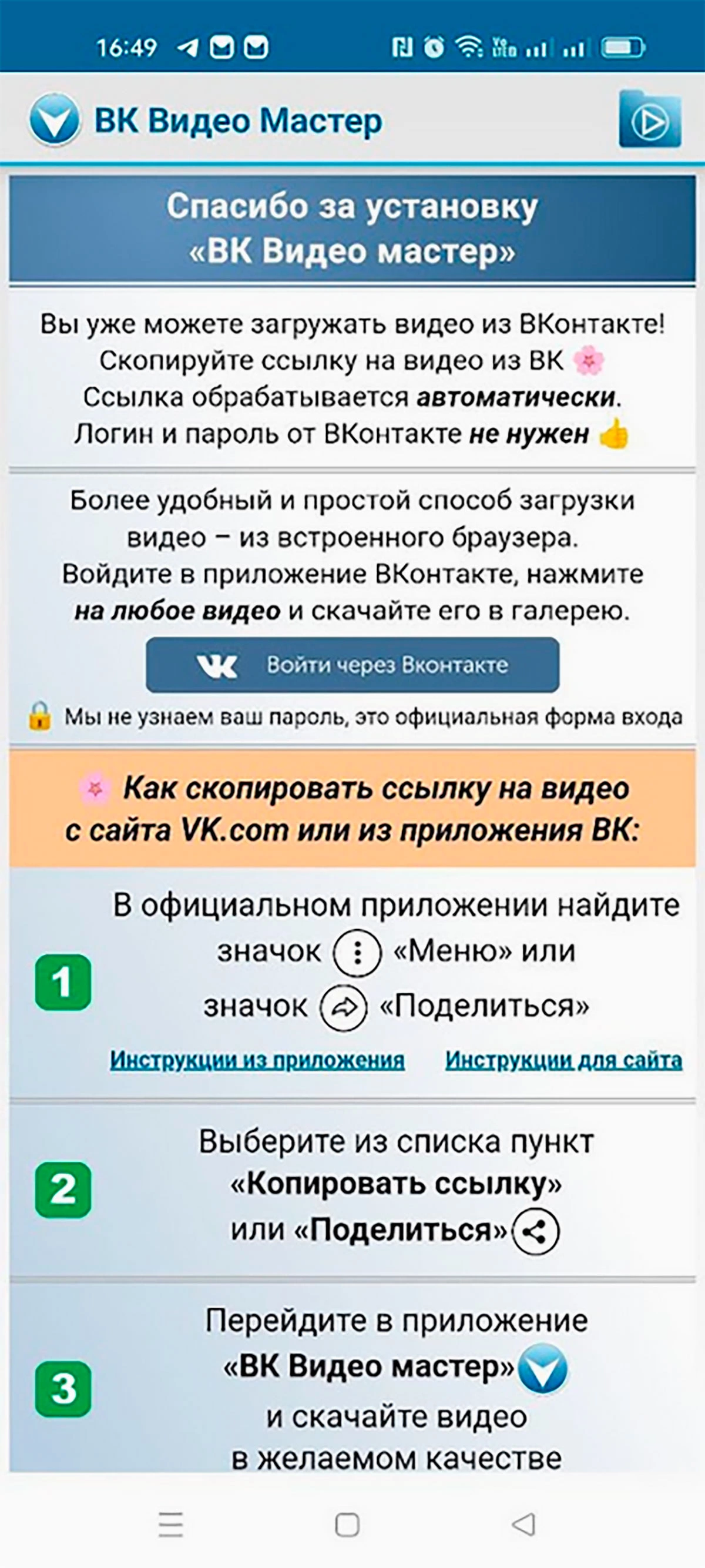
С помощью этого приложения, загрузка видео файлов с ВК становится очень простой и легкой задачей. Вначале необходимо установить приложение на свой смартфон, которое можно найти в поисковой строке Google Play Market или в App Store, в зависимости от того, на какой операционной системе работает ваш андроид.
Как только приложение «VK Stream» будет успешно установлено, то оно откроется и вы увидите поле ввода в виде папки выбора для сохранения загруженных видеороликов и музыки.
Далее необходимо будет вписать в строке адрес видео, которое вы хотите скачать. Это можно сделать, найдя необходимый видеоролик на странице ВК и скопировав его адрес из строки браузера.
Потом кликают на кнопку «Найти». После этого приложение начинает загружать файлы с ВК. Скачивание происходит через программу Savefrom или savefrom.net, которая загружена в приложение. Обычно это происходит очень быстро и без использования вашего трафика.
Загрузка видео с ВК на андроид не составит труда даже новичкам, так как само приложение «VK Stream» имеет простой и понятный интерфейс. Программа работает без вылетов, что ведь очень удобно.
После того, как видеоролик будет загружен на ваш смартфон, он сохраняется в папку «Видео» или в папку «Музыка» в памяти вашего мобильного устройства. Вы сможете найти сохраненные видеоролики в этой папке при помощи стандартного видеоплеера Android или использовать другие программы для их просмотра.
Таким образом, приложение «VK Stream» позволяет вам скачивать видеоролики и музыку с ВКонтакта на ваш андроид-смартфон быстро, легко и бесплатно. Установите это приложение на свое устройство и начните загрузку видеороликов уже сегодня!
SaveFrom
Загруженный файл можно найти через файловый менеджер или приложение «Видео» или «Галерея», которые есть на каждом андроид-устройстве. Как только пользователь открывает папку «SaveFrom video», в которой хранятся видеофайлы, он может просмотреть, редактировать или скачать установленные видео.
Также, SaveFrom предлагает возможность использования своего музыкального проигрывателя — «Music Center». Это приложение позволяет смотреть и скачивать музыкальные видеоролики из социальной сети Vkontakte без использования дополнительных программ. С помощью «Music Center» сохранять видео из ВК на Андроид становится еще проще и легче.
В начале загрузки видеофайла в папку «SaveFrom video» на мобильном устройстве появляется строка загрузки, в которой отображается процесс скачивания файла. Пользователь может выбрать папку для загрузки видео в специальном поле. Во время загрузки в папку, в которой сохраняются видеофайлы, появляется информация о размере, названии и качестве файла.
Использование приложения SaveFrom на Андроид для скачивания видео из ВКонтакте очень просто и удобно. Программа помогает найти и сохранить нужное видео в высоком качестве на памяти своего мобильного устройства.
| Преимущества: | Описание: |
| 1. | Простой способ сохранения видео из ВКонтакте на Андроид. |
| 2. | Возможность просмотра и загрузки видеороликов через приложение «Music Center». |
| 3. | Сохранение видео в высоком качестве и удобное хранение на памяти устройства. |
| 4. | Легкий доступ к сохраненным видеофайлам через файловый менеджер или специальные приложения. |
SaveFrom – это отличный способ скачивания и хранения видео из ВКонтакте на Андроид. Программа позволяет легко и быстро сохранить видеоролик нужного качества на память мобильного устройства, а также просмотреть и скачать музыкальные видеоролики с помощью «Music Center».
Как сохранить видео из ВК на Андроид при помощи компьютера
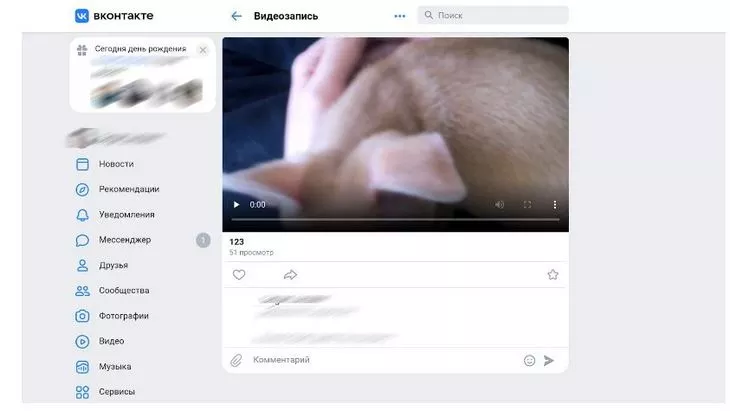
Для начала, найдите нужное видео на ВКонтакте и нажмите на него, чтобы открыть его в полном размере. После этого в строке адреса в браузере будет отображена ссылка на видео.
Далее, скопируйте эту ссылку и откройте приложение «Mozilla Firefox» на компьютере. Зайдите в социальную сеть ВКонтакте, используя свои логин и пароль.
После того, как вы зайдете в ВКонтакте, найдите видео, которое хотите скачать на свой телефон, и нажмите на значок «Видео» под видео-плеером.
При открытии «видео-страницы» вы увидите строку ввода текста, где необходимо вставить ссылку на видео, которую вы скопировали ранее. После вставки ссылки нажмите кнопку «Загрузить».
Далее вы увидите, как в «видео-папке» ВКонтакте загруженный видеоролик появится в списке видео. Щелкните на выбранное видео, чтобы открыть его в плеере.
Чтобы сохранить видео на компьютер, нажмите на иконку «Меню» в плеере и выберите пункт «Сохранить как» или «Сохранить видео как».
После этого выберите папку, в которую будет сохранен файл, и нажмите кнопку «Сохранить».
После скачивания видео на компьютер, подключите свой смартфон к компьютеру с помощью USB-кабеля. Перейдите в файлы вашего телефона и найдите папку с видео, которая была выбрана при сохранении.
Теперь, чтобы сохранить видео на Андроид, просто скопируйте файл из папки на компьютере и вставьте его в папку на вашем смартфоне.
После этого, на вашем смартфоне появится видео-файл, который можно смотреть с помощью встроенного проигрывателя или любой другой программы для просмотра видео.
Таким образом, с помощью компьютера и программы «Mozilla Firefox» можно легко и бесплатно скачать видео из ВКонтакте на Андроид-телефон.
Видео:
Как Скачать Видео из ВКонтакте без программ через код элемента! Самый Быстрый и Легкий Способ
Как Скачать Видео из ВКонтакте без программ через код элемента! Самый Быстрый и Легкий Способ de KayLongRus 6290 visualizaciones hace 3 meses 3 minutos y 46 segundos

