
Подробная инструкция — как сделать скриншот на компьютере с Windows 10 без сторонних программ
Скриншоты – это очень полезный способ запомнить важную информацию или сохранить интересное изображение с экрана компьютера. На Виндовс 10 есть несколько способов сделать скриншот, и вы можете выбрать наиболее удобный для вас. Один из простых способов – использование встроенной в операционную систему программы «Print Screen». Также вы можете воспользоваться более продвинутыми инструментами, такими как Snip & Sketch или ножницы Ink. Эти программы позволяют выделить нужную область окна или экрана, обрезать изображение и сохранить его в файл или в буфер обмена.
Итак, если вы хотите сделать скриншот с помощью программы «Print Screen», вам нужно открыть окно или меню, которое вы хотите сохранить. После этого нажмите клавишу «Print Screen» на клавиатуре. Скриншот будет автоматически сохранен в буфере обмена. Чтобы сохранить скриншот в файл, откройте программу Paint или любую другую программу для редактирования изображений, и просто вставьте изображение из буфера обмена. После этого вы сможете сохранить скриншот в нужном формате.
Если вы хотите сделать скриншот с помощью инструментов Snip & Sketch или ножницы Ink, вам нужно открыть программу или окно, которое нужно запечатлеть, и зажатием сочетания клавиш Win+Shift+S выбрать один из вариантов создания скриншотов: область экрана, экран целиком или активное окно. Полученный скриншот будет открыт в программе Snip & Sketch или ножницах Ink, где вы сможете его обрезать и сохранить в нужном формате.
Делаем скрин экрана кнопкой «Print Screen»
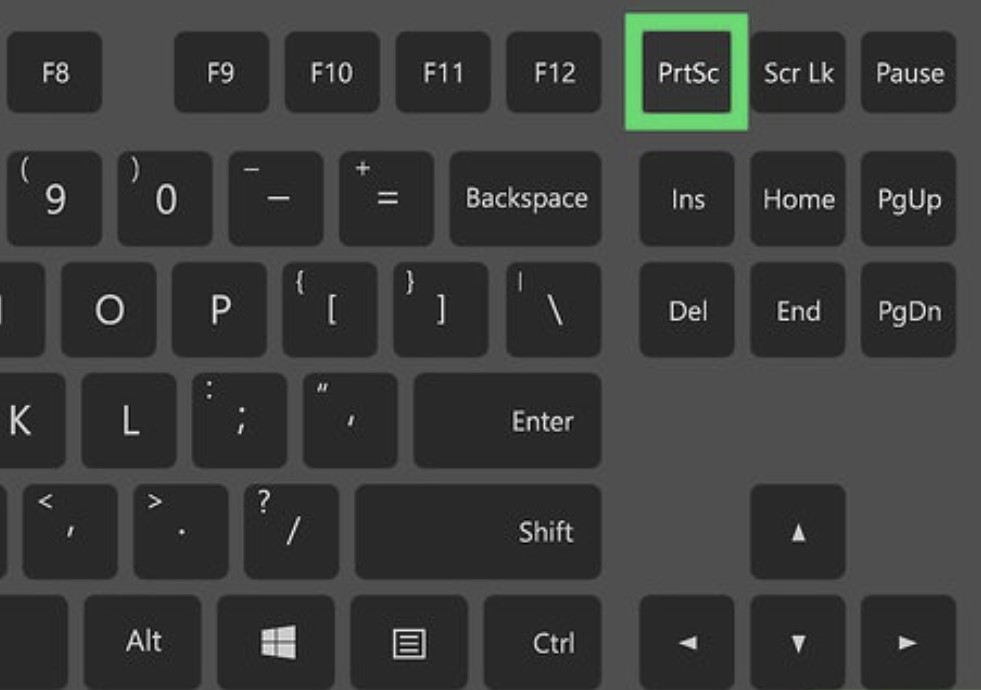
Прежде чем начать, убедитесь, что ваш компьютер или устройство имеют кнопку «Print Screen». Обычно она находится рядом с кнопками F-клавиш и содержит надпись «PrtScn» или подобное обозначение. Иногда она разделена на две части: «Print Screen» и «System Request».
Когда вы хотите сделать скриншот всего экрана, просто нажмите кнопку «Print Screen». В этот момент будет создан снимок экрана, который будет сохранен в буфер обмена. Чтобы сохранить скриншот в файле, вам нужно открыть программу для работы с изображениями, такую как Paint или Photoshop, и вставить скриншот, используя сочетание клавиш Ctrl+V. Затем сохраните файл с изображением в нужной вам папке.
Если вам нужно сделать скриншот только активного окна, а не всего экрана, удерживайте клавишу Alt и одновременно нажимайте кнопку «Print Screen». После этого вы можете открыть программу для работы с изображениями и вставить скриншот.
Windows 10 также предоставляет инструмент под названием «Snipping Tool» (Ножницы). Он позволяет вам вырезать и сохранить только часть экрана или рабочей области, а не всего экрана. Чтобы найти этот инструмент, перейдите в меню «Пуск» и введите «Snipping Tool» в поле поиска. Когда выбрана программа, просто щелкните по ней, чтобы открыть.
В «Snipping Tool» вы можете выбрать тип вырезки и изменить другие параметры. Щелкните на кнопку «Создать» и на экране появится затемненная область, где вы сможете выделить нужную часть экрана. Когда вы закончите, изображение будет сохранено и открыто в программе «Snipping Tool». Вы сможете сохранить его в нужной вам папке.
Таким образом, использование кнопки «Print Screen» — самый простой способ сделать скриншот на компьютере под управлением операционной системы Windows 10. Если вам нужна дополнительная функциональность или более продвинутые варианты создания и обрезки скриншотов, вы можете воспользоваться различными программами и инструментами, доступными в Windows 10.
Программа создания скриншотов Ножницы
На компьютерах с операционной системой Windows 10 доступна встроенная программа для создания скриншотов, называемая Ножницы. Этот инструмент предоставляет различные способы создания скриншота, а также обрезки и аннотирования изображений.
Чтобы воспользоваться программой Ножницы, прежде всего, нужно открыть окно или выбранную область экрана, с которой вы хотите сделать скриншот. Затем вы можете использовать одну из трех комбинаций клавиш или кнопку на панели задач, чтобы вызвать программу Ножницы:
- Нажмите клавишу «Print Screen» на клавиатуре. Снимок экрана будет автоматически сохранен в буфер обмена.
- Зажмите клавишу «Alt» и одновременно нажмите на клавишу «Print Screen». Снимок только активного окна будет сохранен в буфер обмена.
- Откройте панель задач, найдите программу Ножницы и щелкните на ее значке. После этого вы сможете выбрать режим создания скриншота.
Когда программа Ножницы запущена, вы увидите инструменты для выделения нужной области экрана. Используя мышь, вы можете вытащить и обрезать выбранную область. Затем скриншот будет отображен в рабочей области программы, где вы сможете внести аннотации или просто сохранить его на компьютере или планшете.
Если вам необходимо сохранить скриншот в буфере обмена, чтобы вставить его в другую программу или систему, просто нажмите кнопку «Copy» на панели инструментов.
Кроме того, в настройках программы Ножницы можно выбрать различные опции, такие как формат сохраняемого изображения, а также выбрать расположение сохранения скриншотов на компьютере.
Программа Ножницы предоставляет удобные инструменты для создания и редактирования скриншотов на компьютере с операционной системой Windows 10. Благодаря ее функционалу вы сможете легко делать скриншоты нужной области экрана и сохранять их для дальнейшего использования.
Как сделать снимок экрана в Windows 10 используя Windows Ink Workspace
Чтобы сделать скриншот экрана с использованием Windows Ink Workspace, вам нужно следовать этим простым шагам:
- Откройте Windows Ink Workspace, нажав кнопку «ink» на панели задач или используя сочетание клавиш Windows + W.
- Выберите инструмент «Screen snipping» (инструмент для создания скриншотов). Это самый простой способ сделать скриншот: он автоматически откроет окно с настройками, где вы сможете выбрать нужную область экрана.
- Когда нужная область экрана будет выбрана, сделанный скриншот будет автоматически сохранен в буфере обмена Windows. Вы можете вставить скриншот в любое место, используя сочетание клавиш Ctrl + V.
Этот способ предоставляет дополнительные инструменты для изменения скриншота. Например, вы можете использовать инструмент «Ножницы», чтобы обрезать скриншот или вытащить нужную область. Также вы сможете найти кнопки и настройки для создания скриншотов на планшете или с помощью мыши.
Если вы используете Windows 10 на планшете с поддержкой пера или стилуса, вы также сможете использовать инструмент «Screen snipping» с помощью пера или стилуса. Просто вытащите его и используйте комбинацию клавиш Windows + W для открытия окна инструментов в Windows Ink Workspace.
Таким образом, с помощью Windows Ink Workspace вы можете легко и быстро сделать скриншот экрана в Windows 10 и воспользоваться различными инструментами для его редактирования и обрезки.
С помощью комбинации клавиш
В операционной системе Windows 10 вы сможете делать скриншоты с помощью комбинации клавиш. Этот способ позволяет быстро сделать скриншот активного окна или выделенной области и сохранить его в файл или скопировать в буфер обмена для последующей вставки.
Чтобы сделать скриншот активного окна, нажмите комбинацию клавиш Alt + Print Screen. Изображение активного окна будет автоматически сохранено в буфере обмена, и вы сможете вставить его в нужную программу или файл.
Если вам нужно сделать скриншот только определенной области экрана, то выделите эту область и нажмите комбинацию клавиш Windows + Shift + S. Таким образом, откроется инструмент «Ножницы», с помощью которого вы сможете обрезать выделенную область и сохранить ее в файл или скопировать в буфер обмена.
Еще один способ сделать скриншот области экрана — это использовать программу «Snipping Tool» (Инструмент «Ножницы»). Чтобы открыть эту программу, нажмите клавиши Windows + S и в поисковой панели введите «Ножницы». Выберите нужный вариант в меню программы и сделайте скриншот выделенной области экрана. Изображение будет сохранено в файл или в буфер обмена.
Устройства на планшете или устройства с сенсорным экраном имеют свой собственный способ создания скриншотов. Чтобы сделать скриншот на таких устройствах, нажмите на кнопки «Громкость вниз» и «Кнопка включения/выключения» одновременно. Скриншот будет сохранен в папку «Скриншоты» в системе.
В этом разделе мы рассмотрели самый простой способ сделать скриншот на Windows 10 с помощью комбинации клавиш. Вы можете использовать этот метод, когда вам нужно быстро сделать скриншот активного окна или выделенной области. Если вам нужны дополнительные инструменты и настройки для создания скриншотов, вы можете использовать программы сторонних разработчиков или встроенные инструменты Windows, такие как «Ножницы».
Как сделать скриншот активного окна
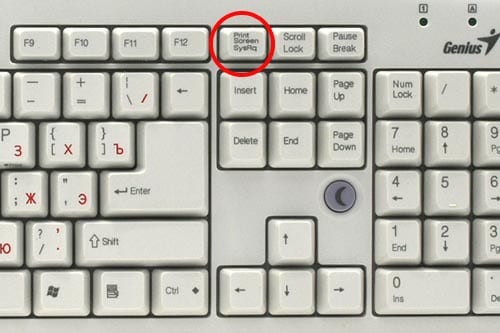
Использование комбинации клавиш Alt + PrtScn
Прежде всего, вы можете использовать простую и быструю комбинацию клавиш Alt + PrtScn, чтобы сделать скриншот активного окна. Когда активное окно выбрано, нажмите и удерживайте клавишу Alt на клавиатуре и затем один раз нажмите клавишу PrtScn. Сделанный скриншот будет автоматически скопирован в буфер обмена.
Использование инструментов «Snipping Tool» или «Snip & Sketch»
Windows 10 также имеет инструменты для создания скриншотов — «Snipping Tool» (Инструмент обрезки) и «Snip & Sketch» (Карандаш и захват). Вы можете найти программу «Snipping Tool» в меню «Пуск» или запустить «Snip & Sketch» с помощью сочетания клавиш Win + Shift + S.
После запуска инструмента выберите желаемую область на экране с помощью мыши или используйте другие инструменты для выделения нужной области. Сделанный скриншот будет открыт в окне инструмента, где вы сможете обрезать, подписать, сохранить или скопировать его в буфер обмена.
Использование Windows Ink на планшете или устройстве с поддержкой
Если у вас есть планшет или устройство с поддержкой Windows Ink, вы можете использовать его для создания скриншотов. Просто вытащите перо или нажмите на кнопку «Windows Ink Workspace» на панели задач, чтобы открыть инструменты Windows Ink.
В окне Windows Ink Workspace найдите и запустите программу «Screen Sketch» (Экранная подсказка). Когда окно «Screen Sketch» открыто, вы сможете выбрать желаемую область на экране и создать скриншот. Сделанный скриншот будет автоматически сохранен на вашем устройстве.
В любом из этих способов вы сможете сделать скриншот активного окна в Windows 10 и сохранить его для дальнейшего использования или обмена.
Как сделать скриншот области экрана
Сделать скриншот области экрана в ОС Windows 10 можно различными способами. В этом разделе мы рассмотрим самые простые и популярные из них.
Способ 1: Использование встроенной программы Snipping Tool
- Откройте панель инструментов и найдите программу Snipping Tool.
- Откройте программу Snipping Tool.
- В окне программы выберите нужный тип скриншота: «Свободная форма», «Прямоугольник», «Окно» или «Весь экран».
- Измените нужную область скриншота, если требуется.
- Щёлкните кнопку «Snip», чтобы сделать скриншот.
- Изображение скриншота будет сохранено в буфере обмена. Чтобы сохранить скриншот как файл, откройте программу Paint или другую программу для редактирования изображений, вставьте скриншот и сохраните его.
Способ 2: Использование комбинации клавиш
Самый простой способ сделать скриншот области экрана в Windows 10 — использовать комбинацию клавиш «Win + Shift + S». Для этого нужно:
- Открыть нужное окно или активное приложение, область которого хотите сделать скриншотом.
- Зажать клавиши «Win + Shift + S» одновременно.
- Панель инструментов «Screen Snip» будет открыта снизу экрана.
- Выберите нужную область скриншота и обрежьте ее, используя инструмент «Snip & Sketch» или «Ножницы».
- Скриншот будет сохранен в буфере обмена. Чтобы сохранить его как файл, откройте программу Paint или другую программу для редактирования изображений, вставьте скриншот и сохраните его.
Теперь, используя эти простые способы, вы сможете сделать скриншот области экрана на устройствах, работающих на Windows 10.
Как сделать скриншот на планшете
Чтобы сделать скриншот на планшете, вам необходимо открыть программу «Ножницы». Для этого перейдите в меню «Пуск» в правом нижнем углу экрана, найдите программу в списке программ и щёлкните на нее.
Когда программа «Ножницы» будет открыта, нужно будет нажать на кнопку «Создать», находящуюся в верхнем левом углу окна. После этого вы сможете видеть, что ваш экран изменяется, и появляется панель инструментов для скриншота.
Теперь, чтобы сделать скриншот нужной области на планшете, выделите эту область с помощью мыши. Когда нужная область выделена, отпустите клавишу мыши, и скриншот будет автоматически сохранен в буфер обмена.
Чтобы сохранить скриншот на планшете в файл, перейдите в программу Paint или другую программу для редактирования изображений. В программе выберите комбинацию клавиш Ctrl + V для вставки скриншота из буфера обмена. После этого сохраните файл со скриншотом в нужном вам формате.
Если вам необходимо сделать скриншот активного окна на планшете, используйте комбинацию клавиш Alt + Print Screen. Скриншот активного окна будет автоматически сохранен в буфер обмена, и вы сможете вставить его в программу для редактирования изображений.
Также на планшете Windows 10 можно использовать комбинацию клавиш Windows + Print Screen для создания скриншота всего экрана. В этом случае скриншот будет сохранен автоматически в папке «Изображения» в папке «Снимки экрана» в системе Windows.
Если вы хотите сделать скриншот только определенной области экрана, вы можете использовать программу «Ножницы». Откройте программу «Ножницы», и в панели инструментов выберите соответствующий инструмент для выделения нужной области экрана. После выделения области, скриншот будет автоматически сохранен в буфер обмена, и вы сможете вставить его в программу для редактирования изображений.
Таким образом, сделать скриншот на планшете Windows 10 очень просто. Используя программу «Ножницы» или комбинации клавиш, вы сможете легко сделать и сохранить скриншоты нужных окон или областей экрана на вашем планшете.
Где найти скриншоты
Способ 1: С помощью кнопки «Print Screen»
Самый простой способ сделать скриншот – это нажать клавишу «Print Screen» (обычно она расположена в верхнем правом углу клавиатуры) на активном окне или на всем экране. После этого скриншот будет сохранен в буфере обмена.
Способ 2: С помощью программы Snipping Tool
Если у вас нет кнопки «Print Screen» на клавиатуре или вы хотите обрезать или изменить скриншот перед сохранением, вы можете использовать программу Snipping Tool. Чтобы открыть ее, перейдите в меню «Пуск», найдите программу в списке программ, или введите ее название в поле поиска.
Способ 3: С использованием клавиш Print Screen и Alt
Если вы хотите сделать скриншот только активного окна, а не всего экрана, вы можете использовать сочетание клавиш «Alt + Print Screen». Скриншот активного окна будет сохранен в буфере обмена.
Способ 4: С использованием инструментов Ink Workspace
Если вы используете систему Windows на планшете или у вас подключен стилус, вы можете воспользоваться инструментами Ink Workspace для создания скриншотов. Просто откройте Ink Workspace и выберите опцию «Screen snip», чтобы вытащить скриншот и использовать различные инструменты для редактирования и выделения изображения перед сохранением на файл или вставки в приложение.
Не важно, какой способ вы выбрали, чтобы сделать скриншот, вы всегда можете его изменить или сохранить настройках программы или в области «Snipping Tool». Там вы сможете выбрать различные варианты сделанного скриншота, изменить область выделения или автоматически сохранить скриншот.
Теперь вы знаете, где найти скриншоты на Windows 10 и как сделать их с помощью различных способов и программ. Не забудьте использовать эти инструменты, чтобы делать скриншоты вашего рабочего пространства или других интересующих вас окон и экранов.
Видео:
Как сделать скриншот на windows 10 — Самый легкий способ
Как сделать скриншот на windows 10 — Самый легкий способ by СМОТРИ И ДЕЛАЙ 548 views 3 years ago 1 minute, 50 seconds

