
Как правильно сбросить настройки
В некоторых случаях может возникнуть необходимость сделать сброс настроек вашего смартфона. Это действие может быть полезно, например, если у вас возникли проблемы с работой устройства, до этого вы настроили много аккаунтов, или если хотите продать свой телефон или передать его кому-то еще. В этой статье мы расскажем вам, как совершить сброс настроек вашего телефона к заводским установкам.
Прежде чем приступить к сбросу настроек, обязательно сделайте резервную копию своих данных, ведь при сбросе все настройки, файлы и приложения будут удалены. Вы можете сохранить данные на своем компьютере или в облачном хранилище. Также убедитесь, что ваш аккаунт Google отключен от телефона, чтобы не возникло проблем при последующей активации нового владельца.
Чтобы выполнить сброс настроек вашего смартфона, вам понадобится знать модель вашего устройства. Разные модели имеют свои фишки и способы сброса настроек. Обычно для сброса настроек используются специальные сервисные коды или комбинации клавиш. Во-первых, вам нужно будет зажать определенные кнопки на вашем телефоне, а затем следовать шагам, указанным в процессе сброса. Пока держите зажатыми кнопки, вы увидите, что происходит сброс настроек.
Зачем нужен сброс до заводских настроек
Зачем это может понадобиться? Дело в том, что со временем устройство может начать работать медленнее, возникать проблемы с работой программ, появляться ошибки и другие неполадки. Возможно, вы установили слишком много приложений, которые занимают большую часть памяти, или загрузили в своем устройстве много файлов. В результате этого может произойти перегрузка системы, которая приводит к неполадкам в работе. Кроме того, некоторые обновления операционной системы или сервисные обновления могут не совместимы с вашими текущими настройками.
Сброс до заводских настроек помогает вернуть ваше устройство в исходное состояние, при котором все настройки восстанавливаются до значений, установленных при его покупке. Это позволяет избавиться от проблем, связанных с неправильной конфигурацией программного обеспечения или настройками операционной системы.
Если ваш телефон или смартфон работает медленно, вы можете попробовать сделать сброс настроек, чтобы вернуть его к более оптимальной работе. Однако, перед сбросом необходимо предпринять некоторые действия для сохранности своих данных.
Что нужно сделать перед сбросом до заводских настроек
- Скопируйте свои файлы: перед сбросом важно сохранить все необходимые файлы и данные на другое устройство или в облачное хранилище.
- Заблокированный экран: убедитесь, что вы знаете пароль или код разблокировки, так как после сброса вы потеряете доступ к своим данным, если экран будет заблокирован и вы не знаете пароля.
- Скачайте обновления: перед сбросом рекомендуется скачать и установить все доступные обновления операционной системы и приложений, чтобы ваше устройство работало на последней версии.
Как сделать сброс до заводских настроек
Процедура сброса до заводских настроек может немного различаться в зависимости от модели и марки вашего устройства. Однако, в большинстве смартфонов с Android, вы можете воспользоваться следующими шагами:
- Зайдите в меню настроек вашего телефона или смартфона.
- Найдите и выберите раздел «Сброс» или «Сбросить настройки».
- Далее, выберите опцию «Сброс до заводских настроек» или подобную.
- Уведомление о возможной потере данных. Если вы все еще хотите продолжить, нажмите кнопку «Сбросить» или подобную.
- В некоторых случаях вам может потребоваться ввести коды доступа или пароли, чтобы подтвердить действие сброса.
- После подтверждения, ваше устройство будет перезагружено и возвращено к заводским настройкам. Этот процесс может занять несколько минут.
Важно помнить, что сброс до заводских настроек будет стирать все данные с вашего устройства, поэтому убедитесь, что у вас есть резервные копии всех важных файлов.
В случае если у вас возникли проблемы с настройками или ваше устройство не работает правильно, сброс до заводских настроек может помочь в решении этих проблем. Однако, имейте в виду, что все ваши данные, приложения и настройки будут удалены, поэтому будьте осторожны и предпринимайте действия только в случае необходимости.
Что произойдет после сброса
Когда вы сделаете сброс настроек на своем смартфоне, произойдет удаление всех пользовательских данных и настроек. Это означает, что все приложения, контакты, сообщения, фотографии и другие файлы, сохраненные на устройстве, будут удалены. Поэтому перед сбросом обязательно сделайте резервную копию всех важных данных.
В зависимости от модели вашего смартфона и версии операционной системы Android, процедура сброса настроек может незначительно отличаться. В большинстве случаев, для сброса нужно зайти в настройки смартфона, найти раздел «Система» или «Общие настройки» и выбрать пункт «Сброс».
Если ваш смартфон заблокирован и вы не можете получить доступ к меню настроек, есть несколько методов, которые вы можете предпринять. В некоторых случаях, перед сбросом, вы можете попробовать скачать специальную утилиту для сброса на ПК и выполнить процедуру сброса через нее. Если такой возможности нет, то вам придется сделать сброс через режим восстановления:
- Выключите смартфон.
- Удерживайте определенную комбинацию клавиш (обычно это комбинация клавиш «Громкость вниз» + «Включение»), чтобы перейти в режим восстановления.
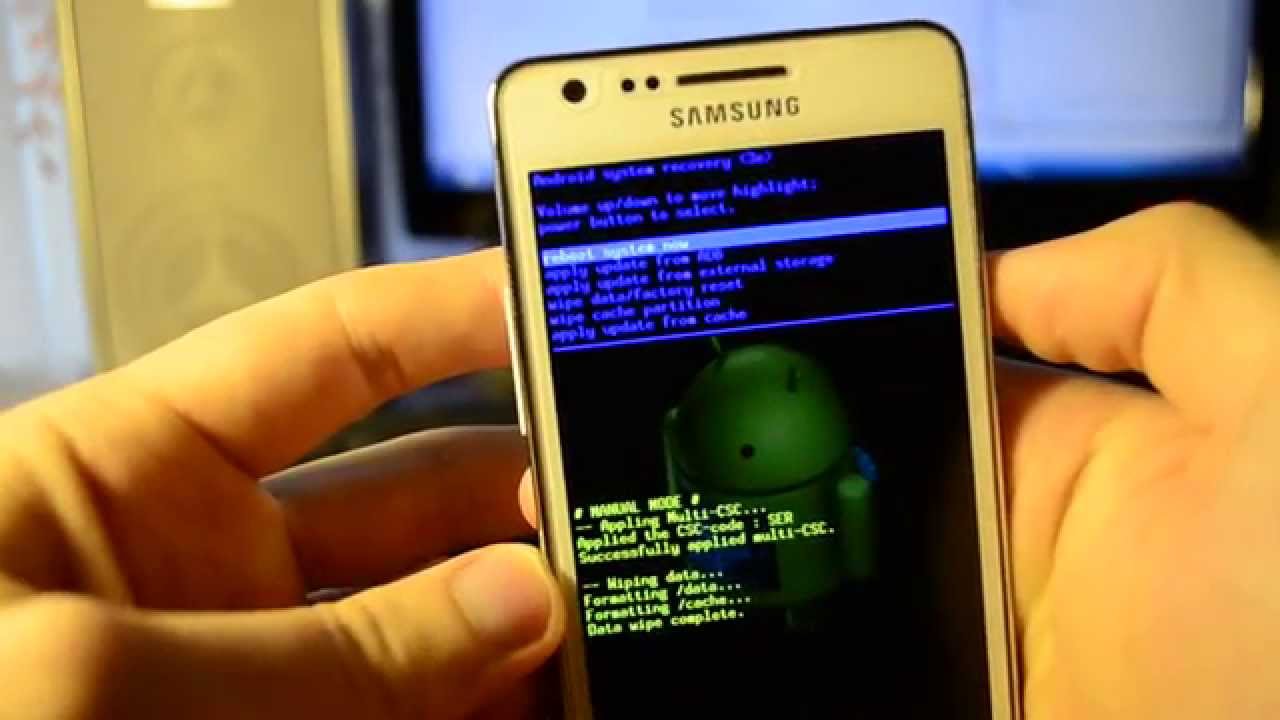
- В меню восстановления, используйте клавиши громкости для навигации и кнопку включения для выбора пунктов меню.
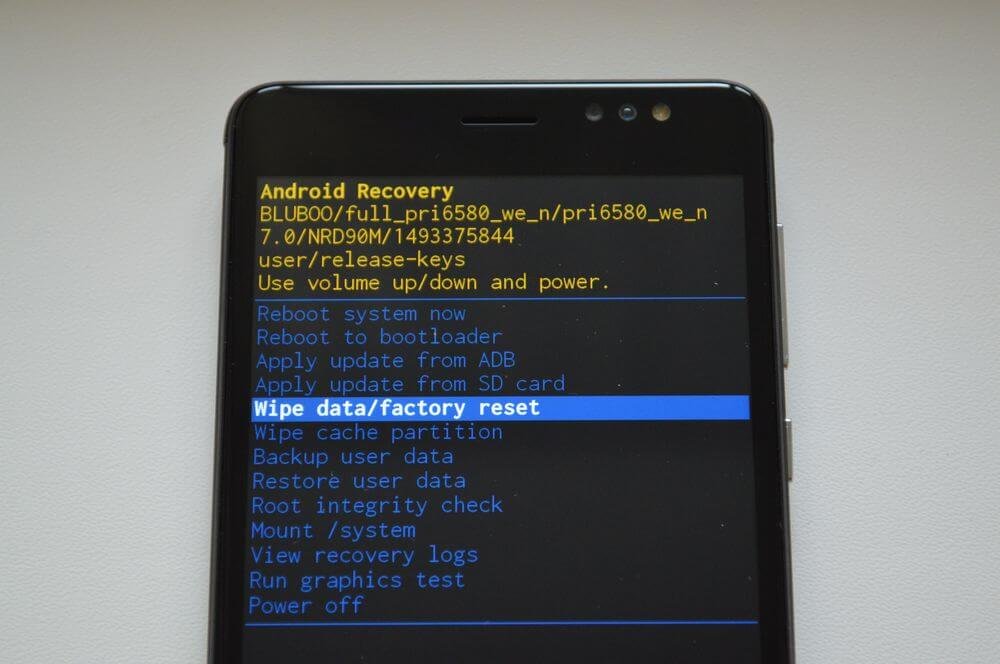
- Найдите и выберите пункт «Wipe data/factory reset» или подобный с похожим названием.
- Подтвердите действие и дождитесь завершения процесса сброса.
- После завершения сброса, выберите пункт «Reboot system now» для перезагрузки смартфона.
Важно отметить, что после сброса настроек смартфон будет работать так, как будто вы только что купили его из магазина. Все настройки вернутся к заводским значениям, все приложения и файлы будут удалены.
Если у вас есть учетные записи Google на устройстве, например, для доступа к Gmail или Google Play, вам потребуется ввести свои учетные данные Google после сброса настроек, чтобы получить доступ к этим сервисам.
Если ваш смартфон был защищен паролем, PIN-кодом или шаблоном блокировки, после сброса настроек вам придется войти в свою учетную запись Google или ввести прежний пароль для разблокировки устройства.
Убедитесь, что у вас есть доступ к своим аккаунтам и кодам доступа перед сбросом, чтобы избежать проблем с восстановлением аккаунтов после сброса.
Важно помнить, что сброс настроек может быть необходимым действием, чтобы решить проблемы с работой устройства или отказом приложений. Однако, если сброс настроек не решает проблему, и ваш смартфон продолжает работать неправильно, лучше обратиться в сервисный центр для дальнейшей диагностики и ремонта.
Что делать перед сбросом настроек
Перед началом процедуры сброса настроек на вашем смартфоне с операционной системой Android, есть несколько важных действий, которые стоит выполнить для сохранности ваших данных и узнать, как правильно сбросить настройки.
- Сделайте резервную копию данных. Прежде чем перейти к сбросу настроек, рекомендуется создать копию всех ваших важных данных, таких как контакты, фотографии, видео и документы. Воспользуйтесь встроенным методом резервного копирования или использованием облачного сервиса.
- Узнайте модель и версию операционной системы. В зависимости от модели и версии Android, шаги сброса могут немного отличаться. Найдите в настройках вашего смартфона информацию о модели и версии операционной системы.
- Разблокируйте устройство, если оно заблокировано. В случае, если вы забыли пароль, пин-код или шаблон блокировки, воспользуйтесь соответствующими кодами или методами разблокировки вашего смартфона.
После выполнения этих шагов вы будете готовы к сбросу настроек вашего смартфона. Убедитесь, что у вас заводские настройки и продолжайте дальше!
Сброс телефона через меню Андроид
Сброс настроек на телефоне Android может быть полезным в решении различных проблем. Если ваш телефон работает некорректно, зависает или у вас возникла другая проблема, то сброс может помочь вам восстановить нормальную работу устройства. Зачем делать сброс? Бывают случаи, когда только сброс телефона поможет решить проблему, которая связана с настройками или файлами внутри устройства.
Перед сбросом телефона лучше сделать резервную копию ваших данных, чтобы после сброса можно было восстановить важные файлы и настройки. Инструкции по снятию резервных копий и сохранению данных можно найти на сайте производителя вашего устройства.
Шаги для сброса телефона через меню Андроид:
- Перейдите в меню настроек на вашем устройстве. Меню настроек может быть названо по-разному в разных моделях и версиях Android, но обычно оно представлено значком шестеренки или подобной иконкой.
- В меню настроек найдите раздел «Сброс» или «Резервное копирование и сброс». Касание этой опции откроет другое меню, где вы сможете выбрать сброс настроек.
- Внутри меню сброса настроек найдите опцию «Сбросить настройки» или «Сбросить данные».
- Когда вы нажмете на эту опцию, вам могут быть заданы вопросы для подтверждения действия. Убедитесь, что вы все понимаете и что сделали резервную копию данных, если это необходимо.
- Нажмите на кнопку «Сбросить» или «Сбросить настройки». После этого произойдет сброс настроек телефона.
В зависимости от версии Android на вашем телефоне, процесс сброса настроек может отличаться. В некоторых моделях требуется ввод кодов доступа или вход в режим восстановления. Если ваш телефон заблокирован или вы не можете получить доступ к меню настроек, вам может понадобиться использовать сервисные кнопки на телефоне для сброса.
Как сбросить телефон через кнопки на телефоне:

- Если ваш телефон заблокирован или не работает, можно попробовать выполнить сброс через кнопки.
- Перезагрузите ваш смартфон, удерживая одновременно комбинацию кнопок «Домой», «Включение» и «Громкость вниз» (возможны отличия для разных моделей).
- Удерживайте кнопки до тех пор, пока на экране не появятся специальные опции или логотип производителя.
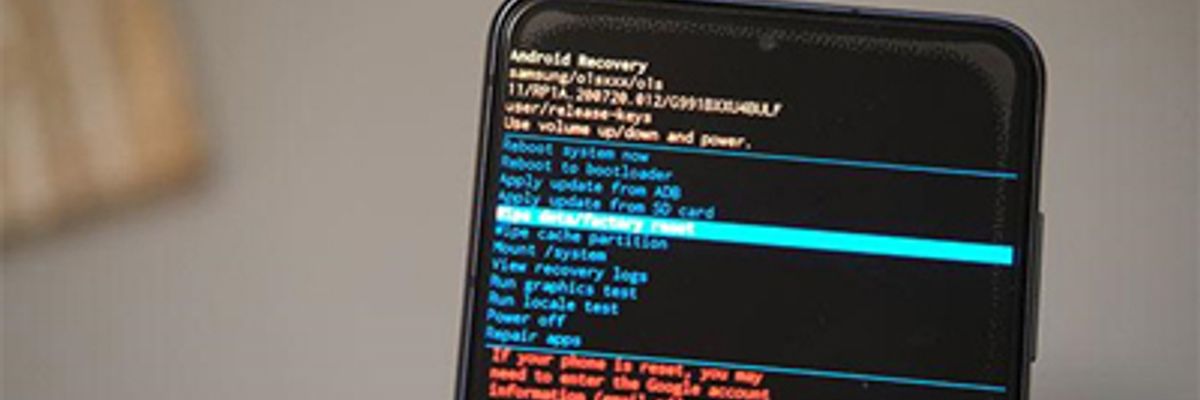
- С помощью кнопок громкости выберите опцию «Сброс настроек» или «Wipe data/factory reset». Для выбора используйте кнопку включения/выключения.
- Подтвердите сброс телефона и дождитесь завершения процесса.
Пожалуйста, обратите внимание, что при сбросе телефона все данные на устройстве будут удалены без возможности восстановления. Убедитесь в сохранности ваших данных перед сбросом. Также, если устройство находится под защитой паролем или шаблоном блокировки, вам может потребоваться ввести соответствующие коды доступа для выполнения сброса.
Не забудьте, что сброс заводских настроек может убрать какие-то обновления, встроенное программное обеспечение или другие файлы из памяти телефона. Поэтому, перед сбросом, лучше скачать и сохранить важные файлы и обновления, если они есть.
Если у вас возникли проблемы с использованием телефона Android или вы столкнулись с другими трудностями, его лучше доверить обслуживанию в сервисном центре или обратиться за помощью к специалистам.
Сброс настроек кнопками на заблокированном смартфоне
В случае, когда ваш смартфон заблокирован, и вы не можете получить к нему доступ через свои настроенные данные или аккаунты, сброс настроек кнопками может помочь вам решить проблему. Этот метод предполагает использование сервисных кнопок и встроенного меню вашего устройства для сброса его на заводские настройки.
Прежде чем продолжить, важно узнать, что при сбросе настроек все ваши файлы, приложения и данные будут удалены. Поэтому перед сбросом рекомендуется сделать резервную копию своих важных данных и файлов. Вы можете скачать специальные приложения для создания резервной копии или воспользоваться облачными сервисами.
Когда все готово, чтобы сделать сброс настроек кнопками, вы можете выполнить следующие шаги:
- Перезагрузите свое заблокированное устройство, если оно сейчас включено.
- Зажмите одновременно две клавиши: клавишу «Домой» (обычно это клавиша с изображением дома) и клавишу «Громкость вниз» (клавиша для уменьшения громкости звука).
- Удерживайте эти две кнопки, пока не появится меню восстановления на экране. Обычно это может занять несколько секунд.
- Когда вы увидите меню восстановления, используйте клавиши громкости для перемещения по меню и выберите опцию «Сброс настроек» (иногда это может быть названо «wipe data/factory reset»).
- Подтвердите действие выбором этой опции с помощью кнопки «Домой» или «Включение» (клавиша для включения/выключения устройства).
- Далее может потребоваться подтвердить действие еще раз, чтобы убедиться, что вы уверены, что хотите выполнить сброс настроек. Выберите «Yes» или «Да» с помощью клавиш громкости и кнопки «Домой» или «Включение».
- Дождитесь завершения процесса сброса настроек. Обычно это занимает несколько секунд или несколько минут, в зависимости от версии операционной системы вашего смартфона.
- Когда сброс настроек будет завершен, вы увидите меню с опцией «Перезагрузить систему сейчас». Выберите эту опцию и нажмите кнопку «Домой» или «Включение» для перезагрузки устройства.
После перезагрузки ваш смартфон будет восстановлен до заводских настроек, и все ваши данные и установленные приложения будут удалены. Это позволит решить многие проблемы с устройством, но также имейте в виду, что этот метод может потребоваться вводить ваши учетные данные Google или Apple после сброса настроек, если ваш смартфон работает на операционной системе Android или iOS соответственно.
Теперь, когда вы знаете, как сбросить настройки кнопками на заблокированном смартфоне, вы можете предпринять это действие в случаях, когда у вас есть проблема с устройством или вы просто хотите очистить его и начать с чистого листа. Не забудьте сделать резервную копию своих важных файлов и данных перед сбросом, чтобы быть уверенными, что они не будут утеряны.
Сброс к заводским через сервисные коды Андроид
Прежде чем предпринять шаги для сброса, важно понимать, что все данные в памяти устройства будут утеряны, включая установленные приложения, контакты, сообщения, фотографии и другие файлы. Поэтому перед сбросом рекомендуется создать копию своих данных, чтобы сохранить их для будущего использования.
Чтобы сбросить свой телефон к заводским настройкам через сервисные коды, выполните следующие шаги:
- Скачайте и установите приложение «Service Menu» из Google Play Store.
- Найдите в меню вашего смартфона приложение «Service Menu».
- Откройте приложение и найдите раздел «Reset» или «Factory Reset».
- Нажмите на эту кнопку и подтвердите свое действие, если будет запрос на подтверждение.
- Подождите несколько секунд, пока произойдет сброс устройства к заводским настройкам.
- После завершения сброса, ваш телефон автоматически перезагрузится и вы сможете настроить его снова, как только вам будет удобно.
Важно отметить, что некоторые модели смартфонов могут иметь немного разные названия для разделов и опций в сервисном меню. Если вы не можете найти раздел «Reset» или «Factory Reset», взгляните на другие разделы и опции в меню, которые могут означать сброс к заводским настройкам.
Также следует помнить, что сброс к заводским настройкам удалит все учетные записи Google, которые были привязаны к вашему устройству. Если вы хотите продолжить использование своих аккаунтов Google на этом устройстве, убедитесь, что вы создали резервную копию своих данных перед сбросом.
В случаях, когда встроенное приложение «Service Menu» не работает или отсутствует на вашей модели устройства, вы можете попробовать другие методы сброса, такие как сброс через комбинацию клавиш. Однако, прежде чем предпринять какие-либо действия, лучше обратиться к руководству пользователя вашей модели устройства или посетить официальный сайт производителя для получения подробной информации о том, как сбросить ваш телефон к заводским настройкам.
Если что-то пошло не так
При сбросе настроек что-то может пойти не так, и в результате вы можете потерять важные данные и настройки. Чтобы быть в сохранности, перед сбросом рекомендуется предпринять следующие шаги:
- Сделайте резервную копию всех ваших файлов и покупок. Это можно сделать, скачав их на ваш компьютер или облачное хранилище.
- Узнайте, какие аккаунты и настройки нужны для возобновления работы вашего смартфона после сброса. Запишите названия и логины этих аккаунтов.
- Если у вас есть возможность, сделайте резервную копию вашего смартфона. Это может быть полезно в случае, если что-то пойдет не так в процессе сброса.
- Перед сбросом убедитесь, что все ваши данные и файлы находятся в сохранности. Если что-то необходимо сохранить, скопируйте их на ваш компьютер или облачное хранилище.
Если что-то пошло не так во время сброса, вот что можно сделать:
- Если ваш смартфон не работает после сброса, попробуйте сразу же перезагрузить его, удерживая кнопку питания в течение нескольких секунд.
- Если ваш смартфон все равно не работает, можете попробовать сбросить его до заводских настроек. Перестаньте держать кнопку питания и узнайте, как это сделать для вашей модели телефона.
- Если у вас есть возможность, скачайте последнюю версию программного обеспечения для вашего смартфона и установите ее. Это может помочь устранить проблемы с работой устройства.
- Если ничего из вышеперечисленного не помогло, обратитесь в сервисный центр или свяжитесь с технической поддержкой производителя вашего смартфона. Они смогут помочь вам решить проблему.
Не забывайте, что проводя сброс настроек, вы можете потерять все данные на вашем смартфоне, поэтому будьте осторожны и перед сбросом убедитесь, что ваши важные файлы и информация находятся в сохранности.
В большинстве случаев сброс настроек помогает исправить проблемы с работой смартфона, но всегда есть риск потери данных. Поэтому перед сбросом настроек следуйте инструкциям производителя и делайте все необходимые резервные копии.
Видео:
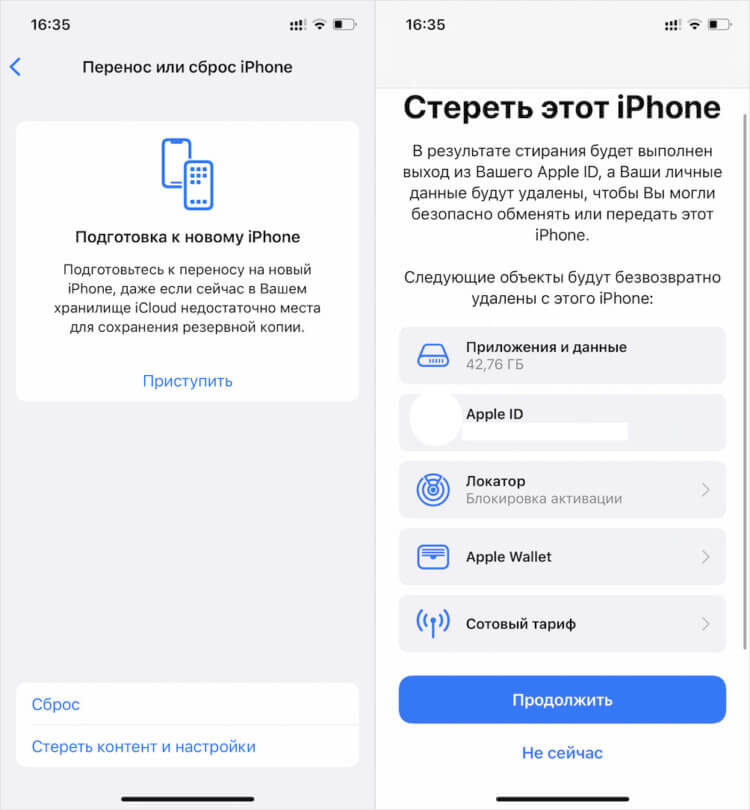
Сброс настроек на айфоне до заводских, как обнулить iPhone и безопасно удалить iCloud
Сброс настроек на айфоне до заводских, как обнулить iPhone и безопасно удалить iCloud de Mac Time 2.677.970 visualizaciones hace 5 años 3 minutos y 28 segundos

