
Повышение производительности операционной системы Windows 10 — эффективные методы и советы для оптимизации работы компьютера
Одной из главных задач при использовании операционной системы Windows 10 является обеспечение ее максимальной производительности. Для этого необходимо уделить внимание настройкам и способам оптимизации работы системы.
Первым шагом на пути к повышению производительности Windows 10 является настройка фоновых программ. Фоновые программы могут занимать значительную часть ресурсов системы, что снижает ее общую производительность. Чтобы выбрать, какие программы будут запускаться в фоновом режиме, открываем Параметры, выбираем вкладку Службы и отключаем ненужные программы.
Следующее, на что следует обратить внимание, это настройка индексации файлов. Данная функция предназначена для быстрого поиска файлов на компьютере, однако она также занимает часть ресурсов системы. Чтобы отключить индексацию ненужных файлов, запускаем командную строку от имени администратора (например, дважды нажимаем на кнопку «Пуск», вводим «командная строка» и выбираем «Запустить от имени администратора»). После чего вводим команду «powercfg -h off«. Это отключит индексацию файлов на жестком диске и освободит ресурсы системы.
Еще одним способом повышения производительности Windows 10 является отключение ненужных служб. В Панели управления открываем раздел Службы и оцениваем список служб, которые могут быть отключены для экономии ресурсов. Необходимо быть осторожным при отключении служб, поскольку это может привести к некорректной работе системы.
Рассмотрим еще один метод оценки производительности Windows 10 — это использование индексации производительности процессора. Для этого открываем Панель управления, выбираем Оценка производительности и состояния и ждем завершения подсчета. Этот метод позволит определить насколько хорошо система работает и какие аспекты ее производительности можно улучшить.
Что такое индекс производительности
Индекс производительности оценивает различные аспекты вашей системы, такие как процессор, оперативная память, графика, скорость диска и возможности для игр. Он предоставляет общую оценку производительности вашей системы, основанную на производительности отдельных компонентов.
Чтобы узнать свой текущий индекс производительности, следуйте этим шагам:
- Нажмите правой кнопкой мыши на кнопку «Пуск» в левом нижнем углу экрана. В открывшемся контекстном меню выберите пункт «Система».
- В окне «Система» щелкните на ссылку «Дополнительные сведения о системе».
- В открывшемся окне «Основные характеристики компьютера» найдите раздел «Оценка производительности Windows». Здесь вы увидите числовой индекс производительности вашей системы и индексы отдельных компонентов.
Чем выше индекс производительности, тем лучше ваша система может обрабатывать задачи. Если ваш индекс производительности ниже 3, возможно, вам потребуется улучшить некоторые компоненты вашей системы, чтобы повысить ее производительность.
Индекс производительности также может помочь вам определить, какие аспекты вашей системы требуют наибольшего внимания при оптимизации. Например, если ваш индекс производительности для диска низкий, это может указывать на то, что ваш жесткий диск работает медленно, и вам может потребоваться его заменить или улучшить.
Важно заметить, что индекс производительности не является единственным критерием при оценке производительности вашей системы. Он только предоставляет общую оценку, основанную на некоторых аспектах. Поэтому при анализе производительности вашей системы также проанализируйте другие факторы, такие как загрузка процессора, использование памяти, работа фоновых программ и служб, использование дисков и ресурсов, наличие вредоносного ПО и так далее.
Как узнать индекс производительности на Windows 10
Чтобы узнать индекс производительности на Windows 10, следуйте этим шагам:
- Нажимаем на кнопку «Пуск» в левом нижнем углу экрана.
- Вводим «Оценка производительности» в поле ввода и запускаем соответствующую программу.
- В открывшемся окне «Оценка производительности и состояния компьютера» показаны результаты индекса производительности для различных компонентов вашей системы, таких как процессор, оперативная память и графический процессор.
Нужно отметить, что индекс производительности может быть от 1 до 10, где 10 — максимальная производительность. Оценка производительности также может быть указана в цвете, где зеленый цвет указывает на хорошую производительность, а синий цвет — на низкую производительность.
Если вам нужно более подробную информацию о каждом компоненте, вы можете навести указатель мыши на отдельные разделы, чтобы узнать их оценку в числовом и графическом виде.
Кроме того, вы можете выполнить оценку производительности с помощью PowerShell. Для этого необходимо выполнить следующие шаги:
- Запустите «Консоль управления службами» нажав комбинацию клавиш «Win + R», введите «services.msc» и нажмите «OK».
- Найдите вкладку «Службы оценки производительности Windows» среди перечисленных служб.
- Правой кнопкой мыши кликните на данной службе и выберите «Свойства».
- В открывшемся окне перейдите на вкладку «Общие».
- Нажмите на кнопку «Стоп» для временного отключения службы оценки производительности.
- Нажмите «Применить» и «OK».
После выполнения этих шагов индекс производительности будет отключен, что может привести к повышению производительности вашей системы, особенно при выполнении ненужных обновлений в фоновом режиме.
Если вам нужно запустить оценку производительности снова, просто откройте «Оценку производительности и состояния компьютера» и нажмите на кнопку «Оценить снова».
Важно учитывать, что для повышения производительности вашей системы также рекомендуется осуществлять регулярную очистку диска от ненужных файлов, установку обновлений и программ, проверку и обновление драйверов, отключение вредоносного и неиспользуемого программного обеспечения, настройку эффектов визуализации и другие действия, которые могут помочь оптимизировать работу вашей системы.
Способ 1 – командная строка
Один из способов оптимизации и повышения производительности Windows 10 заключается в использовании командной строки. Это простой и эффективный способ для удаления временных файлов и мусора, а также для настройки различных параметров компьютера. В этом разделе мы рассмотрим, как использовать командную строку для улучшения производительности компьютера.
1. Для начала откройте командную строку. Для этого нажмите клавишу Win + R, введите «cmd» и нажмите Enter.
2. Теперь введите следующую команду:
cleanmgr
3. В результате откроется окно «Очистка диска», в котором вы сможете выбрать, какие файлы хотите удалить. Вы можете выбрать «Временные файлы» и «Файлы корзины» для удаления временных файлов и файлов из корзины.
4. После выбора файлов для удаления нажмите кнопку «Очистить системные файлы» в правом нижнем углу окна.
5. Теперь выберите также «Временные файлы» и «Файлы корзины» для удаления системных файлов.
6. После этого нажмите кнопку «ОК» и подтвердите удаление файлов.
7. После завершения процесса удаления файлов командная строка закроется автоматически, а вы вернетесь к рабочему столу Windows 10.
Этот способ очистки временных файлов и мусора поможет освободить дополнительное пространство на жестком диске компьютера и улучшить его общую производительность. Также можно запустить командную строку с администраторскими правами, чтобы удалить файлы безопасности и шифрования, которые могут занимать дополнительное место на диске.
Кроме того, в командной строке вы можете выполнить ряд других команд, связанных с оптимизацией производительности Windows 10. Например, вы можете узнать текущую оценку производительности вашего компьютера, используя следующую команду:
winsat formal -v
После запуска этой команды в командной строке вы увидите результаты тестирования производительности вашего компьютера.
Также вы можете изменить настройки производительности Windows 10, используя команду:
systempropertiesperformance
После ввода этой команды появится окно «Параметры производительности». В этом окне вы сможете настроить различные параметры, такие как визуальные эффекты, настройки программ и устройств, а также определение производительности компьютера.
В этом разделе мы рассмотрели только один из способов использования командной строки для оптимизации производительности Windows 10. Существует множество других способов, которые вы можете изучить и использовать для улучшения производительности вашего компьютера. В следующих разделах статьи мы расскажем об этих способах более подробно.
Способ 2 – используем PowerShell
Во-первых, мы должны найти индексацию и поиск файлов в нашей системе. Поиск можно найти в пуске, например, нажав на клавишу Windows и вводя в строке поиска «поиск».
После запуска поиска, вам нужно будет выбрать вкладку «Индексация» и дважды щелкнуть на «Параметры индексации».
В открывшемся окне выбираем «Изменить» и на следующем экране переключаем режим индексации на «Только списки файлов …».
Далее мы будем настраивать сам PowerShell.
Для начала откроем консоль PowerShell. Мы можем сделать это, например, нажав на клавишу Windows, вводя «powershell» в строке поиска и запуская программу.
В открывшемся окне пропишите следующую команду:
Set-ExecutionPolicy Unrestricted
Когда вы вводите эту команду, вам может быть показано предупреждение о том, что вы запускаете программу из фонового режима, это нормально, просто нажмите «Да».
После этого мы будем осуществлять отключение ненужных служб.
Продолжим введя следующую команду в PowerShell:
Get-Service | Where-Object {($_.Status -eq 'Running') -and ($_.StartType -ne 'Disabled')} | Stop-Service -PassThru
Эта команда найдет все запущенные службы и остановит их. Вы можете запустить команду еще раз, чтобы убедиться, что все службы остановлены.
В конце, чтобы настроить максимальную производительность процессора, нам нужно будет выполнить следующую команду:
Invoke-Expression -Command (Get-WmiObject -Namespace "RootCIMv2Power" -Class Win32_Processor).MaxPerformanceProcessor
После выполнения всех этих команд ваша Windows 10 будет оптимизирована для максимальной производительности.
Заметьте, что этот метод отключения и оптимизация будет подсчета самой мощности вашего компьютера, поэтому результаты могут быть разными для каждого учреждения.
Использование PowerShell — один из самых эффективных способов настройки производительности Windows 10. Вы можете поэтому скачиваем программы и устроств не будет лишних данных, без необходимости.
Способ 3 – самый простой
Во-первых, необходимо выполнить очистку диска. Для этого запускаем программу «Очистка диска», которую можно найти в панели управления Windows. Далее выбираем диск, который нужно почистить, и нажимаем кнопку «Очистить системные файлы». После этого выбираем необходимые категории файлов для удаления, например временные файлы или файлы служб обновлений.
Во-вторых, можно отключить службу индексации. Для этого открываем панель управления, выбираем «Службы» и находим вкладку «Службы». Далее ищем службу «Служба индексации» и запускаем ее. В открывшемся окне выбираем «Отключить» и нажимаем кнопку «Применить». Это позволит снизить нагрузку на диск и увеличить скорость работы компьютера.
Также можно выполнить дефрагментацию диска. Для этого в панели управления выбираем «Система и безопасность» и далее «Администрирование». Далее запускаем программу «Дисковая дефрагментация». В открывшемся окне выбираем диск, который нужно дефрагментировать, и нажимаем кнопку «Анализ». После завершения анализа выбираем «Дефрагментировать диск». Этот метод поможет улучшить работу диска и повысить производительность Windows 10.
Также можно отключить некоторые визуальные эффекты Windows, которые могут негативно сказываться на производительности. Для этого открываем панель управления, выбираем «Система и безопасность» и далее «Система». В открывшемся окне находим вкладку «Дополнительные параметры системы». Далее нажимаем кнопку «Настройка» в разделе «Производительность». В открывшемся окне выбираем «Настройка для наилучшей производительности».
Также рекомендуется скачивать и устанавливать только официальные драйверы для устройств, так как использование вредоносного или несовместимого драйвера может негативно сказаться на производительности Windows 10. Для этого можно использовать официальные веб-сайты производителей устройств.
Важно упомянуть, что данный метод не навредит вашей системе и не потребует особых навыков, однако он может дать небольшую оценку вашему индексу производительности и улучшить работу вашего компьютера.
Способ 4 – скачиваем программу
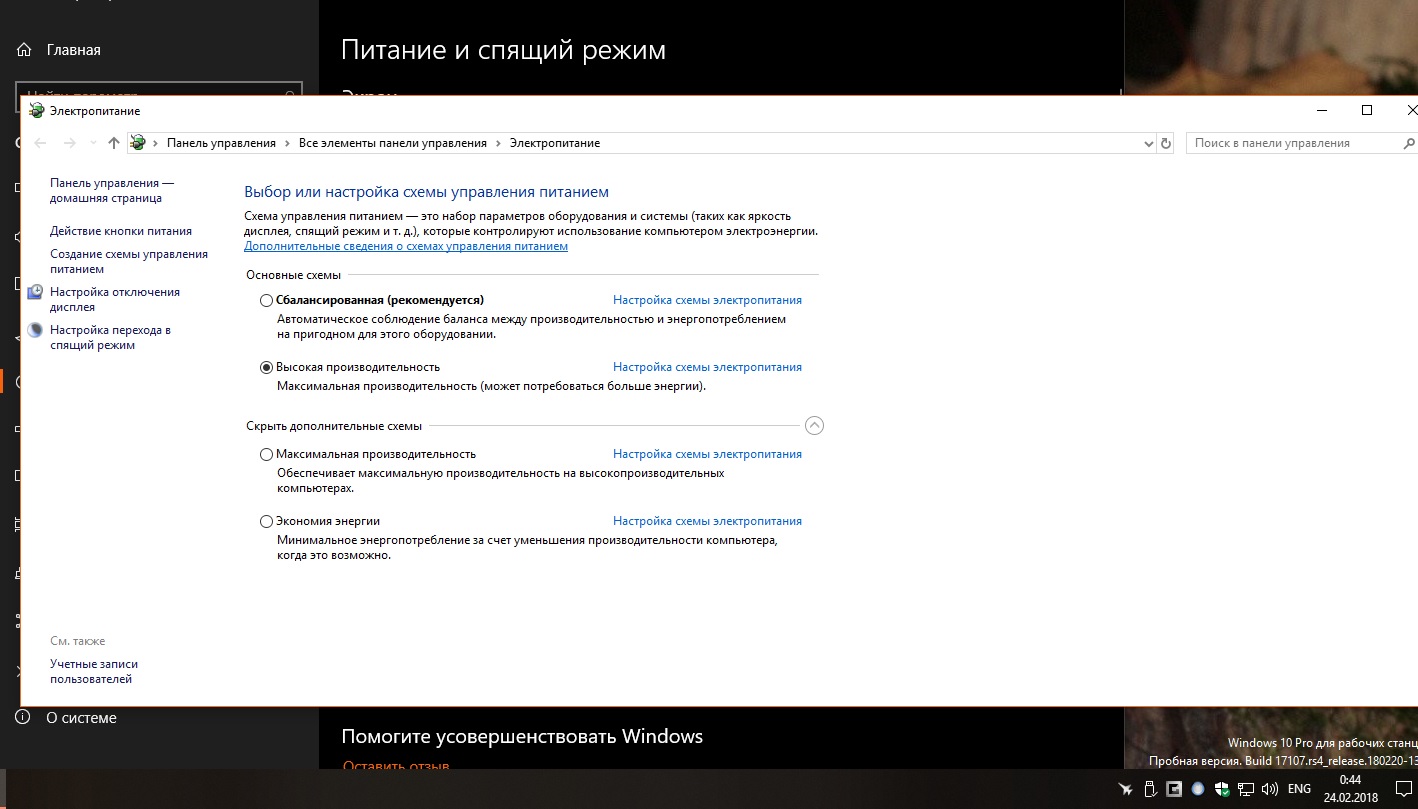
Чтобы максимально оптимизировать работу вашей операционной системы Windows 10 и повысить ее производительность, можно воспользоваться специальной программой. Это удобный способ, чтобы быстро и легко освободить дисковое пространство и удалить ненужные или устаревшие приложения.
- Скачайте и установите программу, которая поможет вам управлять автозагрузками, настройками визуальных эффектов, службами и другими элементами операционной системы.
- Одной из таких программ может быть O&O ShutUp10 – это специализированное приложение для настройки Windows 10 с целью повышения безопасности и производительности. Эта программа поможет вам узнать, какие службы можно отключить или настроить, чтобы снизить использование ресурсов системы и увеличить производительность.
- Также, другая полезная программа для оптимизации Windows 10 – это CCleaner. С его помощью вы сможете избавиться от временных файлов, исправить ошибки реестра, управлять автозапуском и многими другими функциями, которые улучшат работу вашей операционной системы.
- После установки запустите программу, которую вы скачали, и ознакомьтесь с ее интерфейсом. В ней обычно есть разделы, сгруппированные по определенной теме. Для максимальной производительности вам потребуется настроить следующее:
- Отключите ненужные автозагрузки приложений – вы можете найти такую настройку, выбрав соответствующий раздел или вкладку в программе. Запуск приложений при старте системы может замедлить запуск самой Windows 10, поэтому рекомендуется оставить только самые необходимые программы.
- Очистите жесткий диск от временных файлов и остатков других приложений. В программе вы обычно найдете соответствующую вкладку или раздел для выполнения этой задачи. Чем меньше «мусора» на вашем диске, тем быстрее будет работать ваша система.
- Завершите ненужные службы – в программе вам предоставится список служб, работающих в фоновом режиме. Вы можете запретить или отключить те из них, которые вам не нужны. Обращайте внимание на названия служб и будьте внимательны, чтобы не отключить службу, от которой зависит работа других программ или безопасность вашей системы.
- Узнайте также, какие драйверы нуждаются в обновлении. В программе обычно есть раздел, где отображается информация о драйверах устройств вашей системы. Обновление драйверов может повысить производительность системы и решить проблемы совместимости.
- После того, как вы настроили все параметры в программе, вам может потребоваться перезагрузить компьютер. Некоторые изменения вступают в силу только после перезагрузки операционной системы. Итак, сохраните все открытые файлы и нажмите клавишу «Перезагрузить».
- После перезагрузки проверьте индекс производительности вашей системы. В Windows 10 можно узнать оценку производительности своих дисков и общую оценку системы. Для этого нужно навести указатель мыши на кнопку «Пуск», кликнуть правой клавишей и выбрать в контекстном меню пункт «Свойства». В открывшемся окне выберите раздел «Система» и нажмите на ссылку «Оценка производительности и состояния компьютера». В окне, которое появится, можно узнать индекс производительности для каждого компонента системы.
- Теперь ваш компьютер должен работать быстрее и более плавно благодаря проведенной оптимизации системы с помощью выбранной программы. Некоторые пользователи замечают значительное улучшение после применения таких способов, поэтому данная методика может помочь и вам.
Обратите внимание, что использование программы для оптимизации и настройки системы может повлечь за собой непредвиденные последствия, поэтому рекомендуется сделать резервные копии важных файлов перед внесением изменений в настройки системы или удалением ненужных приложений.
Как включить максимальную производительность Windows 10
Для достижения максимальной производительности в операционной системе Windows 10 можно воспользоваться рядом методов и настроек. В данной статье мы рассмотрим несколько полезных способов оптимизации системы.
1. Оптимизация автозагрузки программ:
- Открываем меню «Пуск» и вводим команду «msconfig» в строке поиска;
- Нажимаем на кнопку синим цветом;
- В появившемся окне выбираем вкладку «Службы» и запрещаем запуск ненужных служб;
- Также можно запустить Командную строку от имени администратора и ввести команду «services.msc». В открывшемся окне можно отключить ненужные службы.
2. Оптимизация файловой системы:
- Скачиваем и запускаем Powershell от имени администратора;
- Вводим следующую строку для настройки индексации файлов: «Get-WmiObject -Class Win32_Volume | Select-Object -Property __CLASS, DriveLetter, Label, FreeSpace, CompressionRatio, BlockSize, IndexingEnabled | Sort-Object -Property DriveLetter | ft -AutoSize»;
- Для дефрагментации диска вводим следующую команду: «Optimize-Volume -DriveLetter C -Defrag -Verbose»;
- Можно также выполнить оценку индекса диска, введя команду «winsat disk»;
- Для оптимизации работы системы можно также удалить ненужные временные файлы и мусор с дисков.
3. Оптимизация визуальных эффектов:
- Нажимаем правой кнопкой мыши на «Мой компьютер» и выбираем «Свойства»;
- В открывшемся окне выбираем «Дополнительные системные параметры»;
- На вкладке «Визуальные эффекты» можно выбрать определенные настройки для повышения производительности;
- Например, можно отключить все эффекты, выбрав опцию «Настройка для наилучшей производительности».
С помощью указанных методов и настроек можно значительно повысить производительность операционной системы Windows 10. Рекомендуется также регулярно проводить тестирование и проверку на наличие вредоносного программного обеспечения, а также настраивать автозагрузки и службы, работающие в системе.
Способ 1 – используем PowerShell
Для начала, открываем PowerShell. Это можно сделать, нажав правой кнопкой мыши на кнопке «Пуск» и выбрав «Windows PowerShell» из контекстного меню. Если у вас Windows 10 с обновлением Creators Update и вы владеете несколькими устройствами, вы также можете найти PowerShell в списке «Windows PowerShell» на экране «Пуск».
После запуска PowerShell можно скачать необходимую утилиту для анализа производительности, например, CrystalDiskMark. После скачивания, откроется окно с дополнительными опциями, где можно выбрать язык и интерфейс. После завершения установки вы увидите окно программы CrystalDiskMark.
С помощью PowerShell можно также очистить временные файлы и папки, которые могут замедлять работу компьютера. Для этого вводим следующую команду в командной строке PowerShell:
Get-ChildItem C:WindowsTemp -Recurse | Remove-Item -Force -Recurse
После выполнения этой команды PowerShell удалит все временные файлы и папки из папки C:WindowsTemp.
Следующее, что можно сделать с помощью PowerShell — это провести дефрагментацию диска. Дефрагментация объединяет фрагментированные файлы на диске, улучшая производительность чтения и записи данных. Для этого вводим следующую команду:
Defrag C:
После выполнения этой команды система проведет дефрагментацию файла на диске C:. Подобные команды можно повторить для других дисков, если они есть в вашем компьютере.
Кроме того, можно отключить ненужные программы автозагрузки с помощью PowerShell. Для этого вводим следующую команду:
Get-WmiObject -Class Win32_StartupCommand | Select-Object Name, Command, Location | Format-Table
Бенчмарк — это метод, с помощью которого производится оценка и сравнение производительности компьютера. PowerShell позволяет запустить бенчмарк и посмотреть результаты. Для этого вводим следующую команду:
winsat disk
После выполнения этой команды PowerShell запустит бенчмарк диска и выдаст результаты работы в консоли.
Способ 2 – панель управления
Чтобы настроить максимальную производительность Windows 10, можно воспользоваться панелью управления.
- Щелкните правой кнопкой мыши по кнопке «Пуск» и выберите пункт «Панель управления».
- В строке поиска, расположенной в правом верхнем углу, введите «службы» и нажмите Enter. Откроется окно «Службы».
- Необходимо пройти по всем службам, поочередно выбрать каждую службу и для нее настроить режим запуска. Для этого дважды кликните по названию службы. В открывшемся окне выберите режим «Отключено» и нажмите кнопку «ОК».
- Теперь вернемся в панель управления и найдем раздел «Установка и удаление программ». Откроем его.
- В списке программ найдите ненужные приложения и удалите их.
- Чтобы отключить автозагрузку, открываем панель управления и находим «Устройства и принтеры». После этого выбираем свое устройство и открываем его свойства. Во вкладке «Служба» убираем галочку «Разрешить использование этого устройства».
- Для ускорения работы Windows 10 также можно отключить обновления. В панели управления найдите раздел «Обновление и безопасность» и откройте его. Вернитесь к нему позже для включения обновлений, когда закончите настройку производительности.
Важно помнить, что при каждом обновлении Windows 10 может восстановить некоторые настройки, поэтому рекомендуется периодически проверять эти параметры.
Как повысить производительность
Для того чтобы максимально использовать производительность операционной системы Windows 10, можно применить несколько методов и настроек. Ниже рассмотрим некоторые из них:
- Дефрагментация дисков: Один из важных способов повысить производительность жесткого диска — это периодическая дефрагментация. Данный процесс помогает объединить фрагменты файлов на диске, что улучшает скорость чтения и записи данных.
- Настройка автозагрузок: Отключение ненужных программ из автозагрузки поможет ускорить время загрузки системы. Для этого можно воспользоваться меню «Задачи» (нажатие правой кнопкой мыши на панели задач) и выбрать вкладку «Загрузка». Здесь можно увидеть список программ, запускаемых при старте системы и отключить ненужные.
- Отключение визуальных эффектов: Если на производительность системы сильно влияют визуальные эффекты, то их можно отключить. Для этого нужно открыть «Свойства системы» (нажатие правой кнопкой мыши на значке «Мой компьютер» и выбор «Свойства») и перейти на вкладку «Дополнительно». В этом разделе есть кнопка «Настройка» в категории «Производительность», где можно выбрать опцию «Под наиболее хорошим производительностью», и все визуальные эффекты будут выключены.
- Отключение ненужных служб: В операционной системе Windows 10 работает множество служб, которые потребляют ресурсы системы. Чтобы узнать, какие службы можно отключить, можно ввести команду «services.msc» в строке выполнения (нажатие на «Пуск» и ввод в поисковую строку). В открывшемся окне «Службы» можно узнать название каждой службы и режим ее работы. Отключение ненужных служб может значительно повысить производительность системы.
- Настройка поиска и индексации: Если в системе активен фоновый поиск и индексация, то это может замедлить работу компьютера. Чтобы настроить данный процесс, нужно открыть «Панель управления» и выбрать раздел «Параметры поиска и индексации». Здесь можно изменить количества индексируемых папок, а также изменить расписание выполнения подсчета индекса.
- Установка антивирусной программы: Безопасность также влияет на производительность системы. Установка исправной антивирусной программы может не только защитить компьютер от вредоносного ПО, но и повысить его производительность. Нужно выбрать надежную программу и периодически обновлять ее.
Это лишь некоторые из способов, среди которых можно выбрать наиболее подходящий. Желаем вам повышенной производительности и бесперебойной работы системы Windows 10!
Оптимизация автозагрузок
Чтобы найти и отключить ненужные программы, откройте строку поиска Windows и введите «Запуск». Появится результаты поиска, где нужно нажать на вкладку «Запуск». В данной вкладке вы увидите все программы, которые запускаются вместе с Windows.
Чтобы отключить программу или службу, просто кликните по ней правой кнопкой мыши и выберите «Отключить». Будьте внимательны и не отключайте программы, которые нужны для работы компьютера.
Также стоит обратить внимание на службы, которые запускаются автоматически. Откройте консоль запуска служб, нажав сочетание клавиш Win + R и вводя «services.msc». В открывшемся окне вы увидите список служб и их статус запуска.
Ненужные службы можно выключить, кликнув правой кнопкой мыши на службу и выбрав «Свойства». В свойствах службы выберите «Тип запуска: Отключено». Но будьте осторожны и не отключайте службы, которые не являются ненужными или которые используются другими программами.
После завершения всех настроек перезагрузите компьютер. Это поможет применить все изменения и повысит производительность операционной системы Windows 10.
Отключение ненужных служб
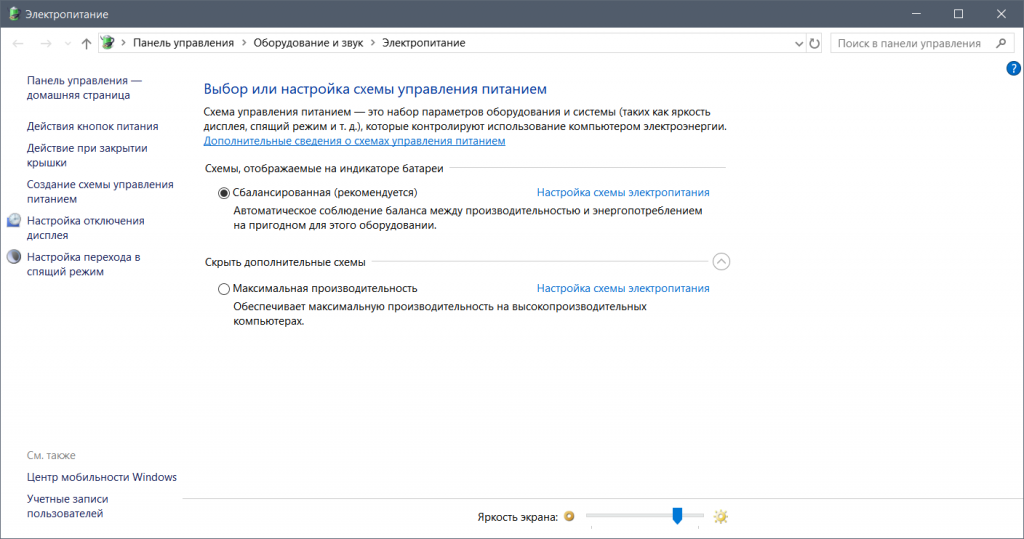
- Перед началом отключения служб рекомендуется выполнить подсчет ненужного мусора и скачиваемых обновлений. Для этого перейдите в меню «Пуск» и введите в строке поиска «Очистка диска». В открывшемся окне выберите нужные диски и нажмите кнопку «Очистить системные файлы». После завершения подсчета вы увидите, сколько места занимает мусор и загружены файлы обновлений.
- Чтобы отключить ненужные службы, перейдите в меню «Пуск» и введите в строке поиска «Службы». Наведите курсор на результат поиска «Службы» с иконкой синей шестеренки и нажмите клавишу «Enter».
- В окне управления службами вы увидите список всех служб, которые работают на вашем компьютере. Для определения, какие службы могут быть отключены, вы можете использовать ресурсы Интернета, тестирование или определенные параметры автозагрузок. Если вы не уверены, какие службы можно отключить, то лучше оставить их без изменений.
- Для отключения службы щелкните правой кнопкой мыши по ее названию и выберите «Свойства». В открывшемся окне выберите вкладку «Общие» и измените тип запуска на «Отключено». Нажмите кнопку «Применить» и затем «OK». Теперь служба будет остановлена и отключена при запуске компьютера.
Обратите внимание, что отключение некоторых служб может оказать влияние на работу некоторых программ и функций Windows. Если после отключения службы возникнут проблемы, вы всегда сможете вернуться в окно управления службами и включить ее обратно.
Отключение фонового режима для программ
Для того чтобы повысить производительность системы и сделать работу компьютера более плавной, можно отключить фоновый режим для программ. Теперь мы покажем вам самый простой способ сделать это. Приложения, которые запускаются при включении компьютера и продолжают работать в фоновом режиме, могут занимать значительное количество ресурсов процессора и диска. Отключение фонового режима для таких программ может помочь увеличить мощность своих вычислительных ресурсов.
Для начала откроем «Настройка системы». Чтобы это сделать, нажимаем комбинацию клавиш «Win + R», вводим в появившейся строке «msconfig» и нажимаем «ОК».
Теперь откроется меню «Конфигурация системы». В данной меню выбираем вкладку «Сервисы». Приложения, с которыми работает операционная система, будут показаны в списке. Запрещаем фоновый режим для тех программ, которые не нужны.
Есть ещё один способ выполнить эту настройку. Вводим команду «services.msc» в командной строке (Win + R), и открывается окно «Службы». Также выбираем внимательно программы, которые можно отключить, чтобы увеличить производительность системы.
Также для оптимизации работы компьютера можно настроить автозагрузки программ. Для этого открываем меню «Пуск» и в строке поиска вводим «Задачи планировщика». Открывается окно «Задачи планировщика». Здесь мы находим папку «Мой компьютер» и выбираем «Очистка диска». Затем выбираем «Дважды щелкните пункт «Очистка диска». В появившемся окне выбираем настройки, которые помогут улучшить производительность системы, такие как удалить временные файлы и устаревшие драйверы.
Ещё одним хорошим способом увеличить производительность Windows 10 являются методы очистки общей папки с файлами, очистка реестра, осуществление полноценного обновления системы, проверка диска на наличие ошибок и повышение индекса производительности.
Дефрагментация диска
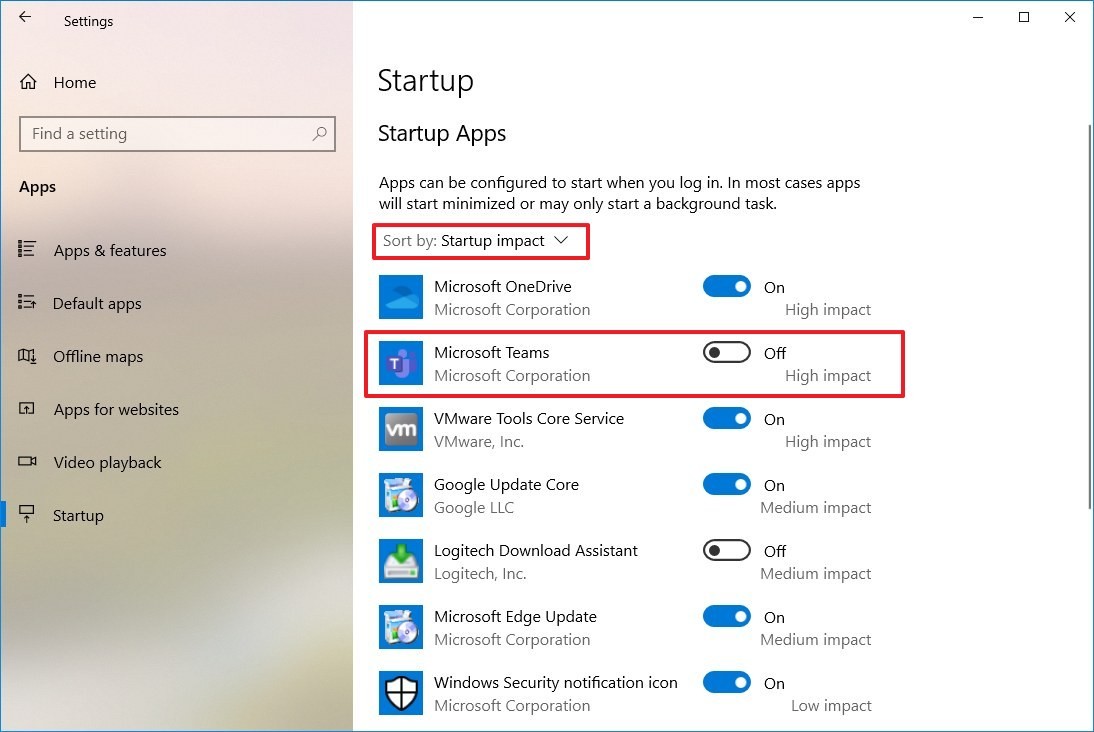
Когда вы устанавливаете новые программы или обновления системы, файлы могут размещаться на жёстком диске не в оптимальном порядке. Это может замедлить работу компьютера. Дефрагментация позволяет переупорядочить эти файлы, что положительно сказывается на производительности системы.
Давайте рассмотрим, как провести дефрагментацию диска на Windows 10. Способов сделать это несколько, но мы рассмотрим самый простой.
1. Нажмите на кнопку «Пуск» и в строке поиска введите «Дефрагментация диска». Когда появится соответствующая программа в меню, запустите её, нажав Enter.
2. Откроется окно с названием «Дефрагментатор дисков». В нем вы увидите список всех доступных дисков на вашем компьютере.
3. Выберите нужный диск и нажмите на кнопку «Анализ». Дефрагментатор выполнит подсчет количества фрагментов для данного диска и даст оценку его состоянию.
4. Если дефрагментацию диска необходимо провести, нажмите кнопку «Оптимизировать». Дефрагментация может занять несколько секунд или несколько минут, в зависимости от состояния диска.
5. После завершения дефрагментации вы можете закрыть программу.
Также существует возможность включить автоматическую дефрагментацию диска. Для этого выполните следующие действия:
1. Нажмите на кнопку «Пуск» и в строке поиска введите «Планировщик заданий». Когда появится соответствующая программа в меню, запустите её, нажав Enter.
2. В левой части окна найдите папку «Библиотека планировщика». Разверните её и найдите папку «Microsoft».
3. Разверните папку «Windows» и выберите папку «Дефрагментация».
4. В правой части окна выберите пункт «Начать задание с диска».
5. В открывшемся окне выберите диск, для которого вы хотите включить автоматическую дефрагментацию.
6. Установите галочку напротив пункта «Включено».
7. Нажмите кнопку «ОК», чтобы сохранить изменения.
Теперь ваша система будет периодически проводить дефрагментацию выбранного диска в фоновом режиме.
Регулярная дефрагментация диска или включение автоматической дефрагментации может значительно улучшить производительность вашей системы Windows 10. Попробуйте провести дефрагментацию и оцените её эффективность с помощью бенчмарком или собственной оценки.
Настройка визуальных эффектов
Чтобы внести изменения в настройки визуальных эффектов, можно воспользоваться стандартным инструментом управления компьютером или использовать PowerShell.
Если вы хотите воспользоваться стандартным инструментом, просто нажмите правой кнопкой мыши на значок «Мой компьютер» на рабочем столе, выберите «Свойства» и затем перейдите на вкладку «Дополнительные системные настройки». В открывшемся окне выберите «Настройка» в разделе «Производительность» и далее отключите или выберите нужные вам эффекты.
Если же вы предпочитаете использовать PowerShell, то вам потребуется запустить PowerShell от имени администратора. Введите в консоли следующую команду:
Get-ItemProperty -Path ‘HKCU:SoftwareMicrosoftWindowsCurrentVersionExplorerVisualEffects’ | ForEach-Object {Set-ItemProperty -Path ‘HKCU:SoftwareMicrosoftWindowsCurrentVersionExplorerVisualEffects’ -Name $_.PSChildName -Value 2}
Команда выше отключит все визуальные эффекты и оставит только те, которые обеспечивают максимальную производительность системы.
Оценка эффективности выполнения различных задач на компьютере может быть выполнена при помощи тестирования системы с помощью программы Windows Performance Toolkit.
Можно также воспользоваться встроенным в Windows инструментом оценки производительности. Для этого необходимо открыть «Панель управления», выбрать «Система и безопасность», затем «Система» и кликнуть по ссылке «Оценка производительности вашего компьютера».
Выбираем в меню слева «Скорость процессора и память», далее «Переначисление максимальной скорости процессора» и устанавливаем нужные настройки.
Если у вас есть SSD и вы хотите максимальную производительность, запрещаем использование фонового обновления.
Еще одной важной опцией для повышения производительности является отключение вредоносного программного обеспечения, которое может замедлить работу системы. Для этого можно использовать различные антивирусные программы.
Важным будет также настроить автозагрузку приложений и служб. Для этого необходимо открыть панель задач и щелкнуть правой кнопкой мыши по кнопке «Пуск». В появившемся контекстном меню выбираем «Диспетчер задач». В открывшемся окне переходим на вкладку «Автозагрузка» и отключаем ненужные приложения и службы.
В итоге, после всех настроек и оптимизаций, Windows 10 должна работать с максимальной эффективностью и производительностью.
Отключение индексации
Однако, индексация может занимать значительное количество ресурсов и замедлять работу системы, особенно при наличии большого количества файлов. Если у вас нет необходимости часто искать файлы на диске, то отключение индексации может быть полезным.
Чтобы отключить индексацию, нужно выполнить несколько простых шагов. Вот список действий:
- Открываем меню Пуск, наводим курсор на «Синяя» кнопка (с иконкой Windows) и кликаем правой кнопкой мыши.
- В открывшемся меню выбираем команду «Панель управления».
- В окне «Панель управления» открываем «Система и безопасность».
- Выбираем «Административные инструменты».
- Находим и открываем программу «Службы».
- В появившейся консоли найдите службу с названием «Windows Search».
- Правой кнопкой мыши кликаем на этой службе и выбираем «Свойства».
- В окне «Свойства службы Windows Search» выбираем вкладку «Общие».
- Выбираем режим «Отключить» в поле «Тип запуска».
- Кликаем на кнопку «Применить» и затем на «ОК».
После выполнения этих действий индексация будет отключена. Однако, обратите внимание, что отключение индексации может замедлить поиск файлов на вашем компьютере. Поэтому, если вам нужно часто находить файлы по их содержимому или имени, то лучше оставить индексацию включенной.
Настроить драйверы
Эффективная настройка драйверов может существенно повысить производительность компьютера под управлением Windows 10. Правильно установленные и настроенные драйверы обеспечивают более стабильную работу приложений и оптимизируют использование ресурсов системы.
Для начала, важно убедиться, что у вас установлены последние версии драйверов. Воспользуйтесь официальными сайтами производителей, чтобы скачать актуальные драйверы для вашего оборудования.
Кроме того, стоит обратить внимание на следующие способы оптимизации драйверов:
- Запустите консоль PowerShell в режиме администратора и введите следующую строку:
Get-WindowsOptionalFeature -Online -FeatureName ConsoleHost | Format-List * - Оцените производительность вашего жесткого диска с помощью бенчмарка. Среди популярных программ для этого можно выделить CrystalDiskMark, HD Tune или AIDA64.
- Запустите строку поиска и введите «services.msc». Нажмите клавишу Enter. В открывшемся окне служб найдите драйверы, которые вы не используете, и запретите их запуск в автоматическом режиме.
- Настройте дефрагментацию диска для увеличения скорости чтения и записи данных.
Также можно отключить некоторые службы, которые не используются или не нужны для повседневной работы. Это поможет освободить ресурсы системы и увеличить производительность. Воспользуйтесь командой «services.msc» для доступа к списку служб и изменения их режима работы.
Если вам необходимо повысить безопасность вашей системы, отключите автоматическое обновление драйверов. Включите ручной режим обновлений, чтобы вам самим решать, когда и какие обновления устанавливать.
Не забывайте периодически проверять работу вашего компьютера с помощью специальных программ, таких как антивирусные сканеры или анализаторы ошибок. Так вы сможете оперативно обнаруживать и исправлять проблемы, которые могут замедлять работу системы.
Все эти способы позволяют настроить драйверы таким образом, чтобы они работали наиболее эффективно и не замедляли работу компьютера. Используйте оценку производительности Windows 10 для выявления проблемных драйверов и модернизируйте свою систему для максимальной производительности.
Очистка временных файлов и мусора
Первый способ – использование системной утилиты «Очистка диска». Чтобы запустить ее, щелкните правой кнопкой мыши на диск С, выберите «Свойства», перейдите на вкладку «Общие» и нажмите кнопку «Очистка». В появившемся окне выбираем необходимые параметры и нажимаем «ОК». Утилита автоматически удалит временные файлы, старые обновления Windows, кэш браузера и другие ненужные данные.
Второй способ – использование командной строки. Нажмите Win + R, введите «cmd» и нажмите Enter. В открывшемся окне командной строки введите следующую команду: «rd /s /q %TEMP%», а затем нажмите Enter. Эта команда удалит все временные файлы из папки TEMP на вашем диске.
Третий способ – использование PowerShell. Чтобы запустить PowerShell, нажмите Win + X и выберите «Windows PowerShell (администратор)». В появившемся окне PowerShell введите следующую команду: «Remove-Item -Path «C:WindowsSoftwareDistributionDownload» -Recurse -Force», а затем нажмите Enter. Эта команда удалит все загруженные обновления Windows.
Четвертый способ – отключение ненужных служб и автозагрузок. Нажмите Win + R, введите «services.msc» и нажмите Enter. В открывшемся окне «Службы» найдите службу, которую вы хотите отключить, щелкните на ней правой кнопкой мыши и выберите «Свойства». В появившемся окне выберите режим запуска «Отключено» и нажмите «ОК». Аналогичным образом можно отключить ненужные программы из автозагрузки: нажмите Win + R, введите «msconfig» и нажмите Enter, затем перейдите на вкладку «Автозагрузка» и уберите галочку рядом с ненужными приложениями.
Помните, что все вышеперечисленные методы очистки временных файлов и мусора могут повлиять на работу вашей системы. Перед выполнением основных действий рекомендуется создать точку восстановления или резервную копию данных.
Очистка от вредоносного ПО
Помимо оптимизации системы и настройки процессора, важно также обратить внимание на отсутствие вредоносного ПО на вашем компьютере. Вредоносное ПО может замедлить работу системы и снизить ее производительность, поэтому рассмотрим, как его удалить.
1. Переходим в меню «Пуск» и вводим в строке поиска название программы «services.msc». Нажимаем Enter, чтобы открыть Консоль управления служб.
2. В списке служб ищем службы, с именами, которые нам не знакомы или вызывают подозрение. Например, это могут быть службы с названием, состоящим из случайных букв и цифр.
3. Если находим такие службы, кликаем на них правой кнопкой мыши и выбираем «Свойства». В окне свойств службы нажимаем на кнопку «Остановить», чтобы приостановить выполнение этой службы.
4. После остановки службы, выбираем в выпадающем меню рядом с полем «Тип запуска» значение «Отключено», чтобы запретить запуск службы автоматически при загрузке системы. Нажимаем «Применить» и «ОК».
5. Также рассмотрим процессы, которые могут работать в фоновом режиме и снижать производительность системы. Для этого открываем меню «Пуск» и вводим в строке поиска название программы «Task Manager». Нажимаем Enter, чтобы открыть менеджер задач.
6. В менеджере задач переходим на вкладку «Процессы» и просматриваем список процессов. Если обнаружим процессы, которые потребляют большой объем памяти или процессора, кликаем на них правой кнопкой мыши и выбираем «Завершить задачу».
7. Для более тщательной проверки системы на вредоносное ПО скачиваем и устанавливаем антивирусную программу. Существует множество антивирусных программ, с помощью которых можно найти и удалить вредоносное ПО. Один из вариантов — Kaspersky Anti-Virus.
- Загрузите Kaspersky Anti-Virus с официального сайта.
- Запустите установщик и следуйте инструкциям.
- По завершении установки откройте антивирусную программу и выполните полное сканирование системы. Если будут найдены вирусы или вредоносные программы, удалите их.
Теперь ваша система будет очищена от вредоносного ПО, что поможет повысить производительность Windows 10. Проверьте работу дисков и выполните дефрагментацию, чтобы диски функционировали в хорошем состоянии и максимальную производительность.
Установка обновлений системы
Обновления операционной системы Windows 10 очень важны для обеспечения стабильной и производительной работы вашего компьютера. Установка обновлений помогает устранить ошибки, повысить безопасность и настроить систему для максимальной производительности.
Существует несколько способов установки обновлений системы в Windows 10. Один из самых простых — использовать PowerShell.
Чтобы запустить PowerShell, нажмите на кнопку «Пуск», введите «powershell» и запустите программу.
В командной строке PowerShell вводим следующее:
Get-Service -Name "wuauserv" | Restart-Service
После ввода этой команды Windows обновит службу Windows Update и начнет установку обновлений.
Далее, чтобы узнать статус обновлений системы, открываем службы Windows. Для этого нажимаем комбинацию клавиш Win + R, в открывшемся окне вводим services.msc и нажимаем «ОК».
В окне служб найдите службу Windows Update, дважды кликните на нее и в настройках запустите ее и включите автоматическую настройку.
Еще один метод установки обновлений – это использование Панели управления. Для этого переходим в Панель управления, выбираем «Настройка Windows Update» и устанавливаем нужные параметры.
Также можно установить обновления через Центр обновления Windows. Для этого открываем меню Пуск, в строке поиска вводим «Центр обновления Windows» и открываем нужную программу.
Включение автоматической установки обновлений в Windows 10 также может повысить производительность вашей системы. Для этого переходим в «Настройки», выбираем «Обновление и безопасность» и на вкладке «Windows Update» включаем автоматическую установку обновлений.
Если у вас на жестком диске много временных файлов или фрагментов, то это может негативно сказываться на производительности компьютера. Для повышения производительности рекомендуется выполнить операции дефрагментации дисков. Это можно сделать с помощью инструмента «Дисковая дефрагментация». Для его запуска переходим в «Настройки», выбираем «Система», в разделе «Файловая система» выбираем подраздел «Дисковая дефрагментация» и запускаем операции дефрагментации.
Всего лишь с помощью нескольких простых и понятных действий вы сможете установить обновления системы Windows 10, настроить параметры и повысить производительность своего компьютера.
Если ничего не помогло
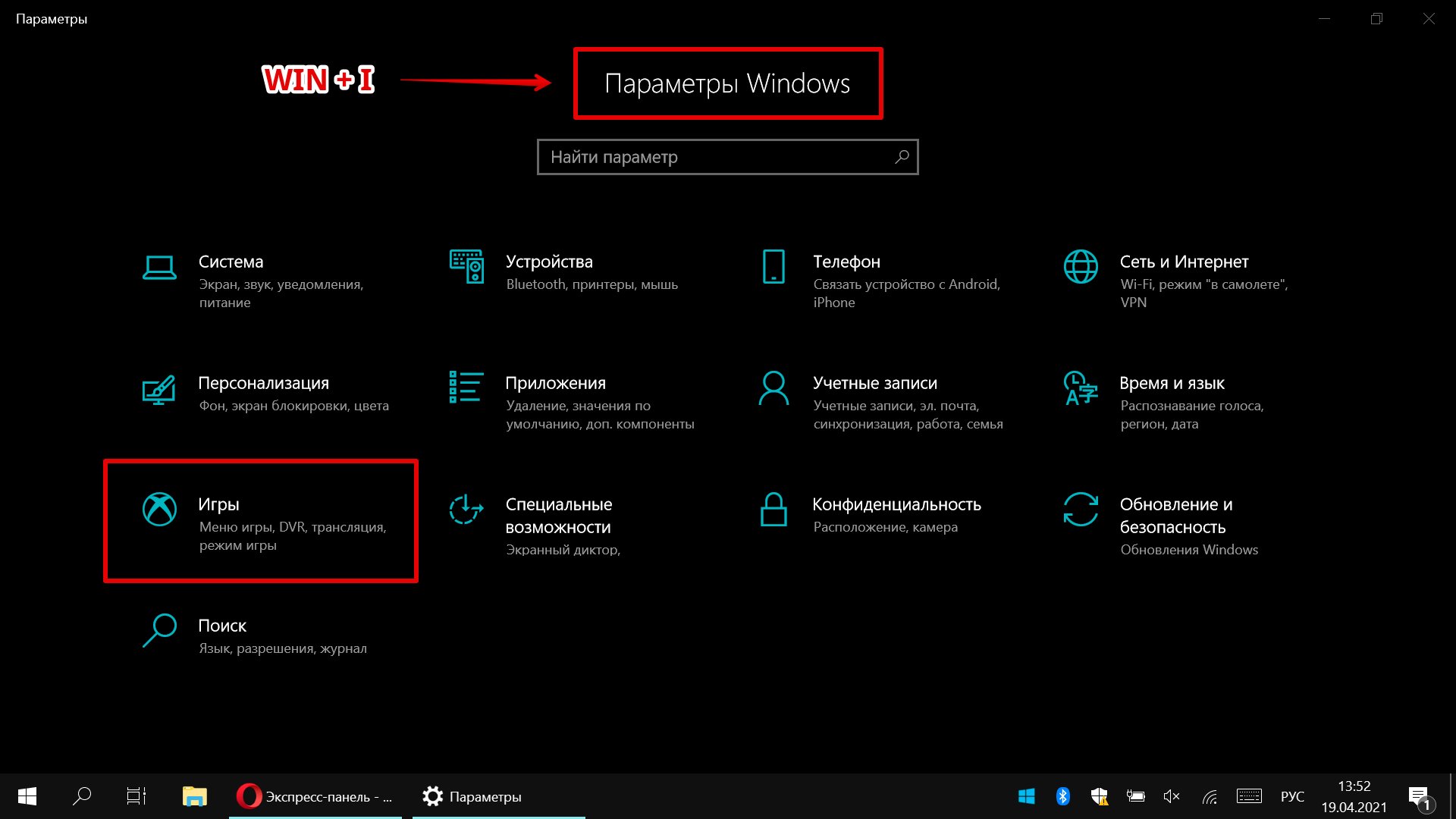
Если после применения всех описанных выше методов производительность Windows 10 не улучшилась, то среди причин могут быть более глубокие проблемы. Далее мы рассмотрим несколько дополнительных способов, которые могут помочь вам оптимизировать работу операционной системы.
1. Проверка диска на ошибки. Для этого необходимо открыть Компьютер, щелкнуть правой кнопкой мыши на жестком диске и выбрать свойства. Затем вкладка «Сервис» и «Проверка». Выбираем опцию «Проверить диск». Этот процесс может занять некоторое время, но результаты могут помочь выяснить, что именно вызывает замедление работы компьютера.
2. Отключение ненужных визуальных эффектов. Чтобы повысить производительность, можно отключить некоторые визуальные эффекты Windows 10. Для этого заходим в «Система» -> «Настройки» -> «Система» -> «Информация об устройстве» -> «Дополнительные параметры системы» -> «Настройка» -> «Настройка параметров производительности». В открывшемся окне выбираем «Настройка для лучшей производительности», а затем нажимаем «Применить» и «ОК».
3. Оценка производительности компьютера. Для получения оценки производительности компьютера в Windows 10 можно воспользоваться PowerShell. Для этого нажимаем «Win + X», выбираем «Windows PowerShell (администратор)» и выполняем команду «Get-WmiObject Win32_WinSAT». После выполнения команды вам будет показана оценка производительности компьютера и отдельных компонентов.
Если ни один из перечисленных выше способов не помог, то возможно стоит обратиться к специалисту для более детальной диагностики и оптимизации производительности Windows 10.
Видео:
ОПТИМИЗАЦИЯ WINDOWS 10 — БЫСТРЕЕ В ИГРАХ, БЫСТРЕЕ В РАБОТЕ!!!
ОПТИМИЗАЦИЯ WINDOWS 10 — БЫСТРЕЕ В ИГРАХ, БЫСТРЕЕ В РАБОТЕ!!! de SLAVA REVIEWS 5.414.794 visualizaciones hace 4 años 18 minutos

