
Как установить пароль на телефон Самсунг и защитить личные данные от посторонних глаз?
В наши дни мобильные устройства стали нашей ценной сокровищницей, в которой хранятся наши личные фотографии, сообщения, контакты и другая ценная информация. Поэтому, начиная с первых дней использования телефона, наш главный приоритет — обезопасить экран и защитить свои данные.
В устройствах Самсунг есть несколько способов установки блокировки экрана. Самый простой и распространенный способ — использовать стандартные настройки телефона. Всего несколько простых шагов, чтобы поставить пароль и обезопасить свое устройство.
Сначала необходимо перейти в главное меню телефона. Для этого тапаем по иконке «Настройки», которая обычно находится на главном экране или в папке «Приложения». Если у вас есть вопросы, где именно находится эта папка, рекомендуется обратиться к руководству пользователя вашего телефона или воспользоваться официальной программой поиска устройств Самсунг.
Как поставить пароль на телефон Самсунг стандартным способом
Постановка пароля на экране блокировки

Для начала необходимо перейти в настройки устройства. Для этого тапаем на иконку «Настройки» на главном экране или в панели уведомлений.
После открытия настроек находим пункт «Блокировка экрана» или «Безопасность и блокировка». Это может быть разные названия в зависимости от модели телефона и версии операционной системы.
Затем тапаем на пункт «Установить пароль» или «Сменить пароль».
Система предложит ввести пароль дважды для подтверждения. Установленный пароль будет использоваться для разблокировки экрана вашего телефона.
Теперь, после установки пароля на телефон Самсунг, при попытке разблокировки устройства вам необходимо будет ввести пароль.
Снять пароль с телефона Самсунг
Если вы забыли свой пароль, не беспокойтесь. Есть несколько возможных способов решить эту проблему.
Во-первых, вы можете попробовать использовать стандартный способ удаления пароля через настройки устройства. Для этого откройте настройки, найдите пункт «Блокировка экрана», затем выберите «Снять пароль» или «Удалить пароль». Возможно, придется ввести текущий пароль, если он был установлен.
Во-вторых, вы можете обратиться в сервисный центр Самсунг или попросить помощи у разработчиков программ для телефонов Самсунг. Они могут предложить способы снятия блокировки или восстановления доступа к вашему телефону.
Использование пароля на телефоне Самсунг – это один из основных способов обезопасить ваше устройство и личные данные. Необходимо помнить, что пароль должен быть надежным, чтобы защитить вашу информацию от посторонних вмешательств.
Если вы забыли пароль, необходимо обратиться к специалистам или разработчикам программ для помощи снятия блокировки с вашего телефона Самсунг. Существуют различные способы решения этой проблемы, поэтому не отчаивайтесь, всегда найдется решение.
Как поставить пароль на папку в телефоне Самсунг
Несмотря на то, что стандартным образом в Samsung не предусмотрена возможность установить пароль непосредственно на папку, существуют официальные и неофициальные приложения, которые позволяют решить эту проблему.
Способ 1: Использование сторонних приложений
1. Находим в Play Маркет приложение для блокировки папок, например, «Safe Folder Vault», «Folder Lock» и т.д.
2. Устанавливаем выбранное приложение.
3. При первом запуске приложения создаем пароль или пин-код.
4. В приложении выбираем папку, которую нужно блокировать, и устанавливаем пароль или пин-код для доступа к этой папке.
5. Теперь, чтобы получить доступ к содержимому папки, нужно ввести установленный пароль или пин-код.
Способ 2: Использование функции «Защищенная папка» в телефонах Samsung с Android 7 и выше
1. Открываем главное меню телефона и находим пункт «Защищенная папка» или «Secure Folder».
2. Если эта функция не установлена, можем скачать ее из Galaxy Store или обратиться в службу поддержки Samsung, чтобы решить эту проблему.
3. После установки запускаем «Защищенную папку».
4. Создаем пароль или пин-код для доступа к этой папке.
5. Далее можно создать новую папку в «Защищенной папке» и переместить в нее нужные файлы или папки из основной системы.
6. Теперь, чтобы получить доступ к содержимому «Защищенной папки», нужно ввести установленный пароль или пин-код.
Обратите внимание, что при использовании сторонних приложений может возникнуть риск безопасности, поэтому важно выбирать надежные и проверенные программы из официальных источников. Также необходимо помнить пароль или пин-код, иначе доступ к папке будет утрачен.
Как поставить пароль на приложение
Для обеспечения безопасности личных данных на телефоне Samsung пользователю необходимо поставить пароль на приложение. Этот способ позволит существенно обезопасить информацию, хранящуюся на устройстве.
Самый простой и легкий способ установить пароль на приложение начинается с использования стандартного функционала Samsung. В главном экране телефона находим папку, в которой установлено нужное приложение, и создаем на нее блокировку. Для этого тапаем по приложению и затем во всплывающем меню выбираем пункт «Блокировка». Находим папку с блокировкой в списке всех приложений и ставим на нее пароль.
Если у Вас уже есть установленный пароль на экране блокировки системы, то можно его использовать и для приложений. Для этого необходимо в настройках телефона зайти в раздел «Защита» и выбрать пункт «Блокировка приложений». Затем нужно ввести пароль от экрана блокировки и выбрать приложения, которые необходимо блокировать.
Если Вы забыли пароль, можно попробовать удалить блокировку приложения через официальный магазин приложений Samsung. Для этого тапаем на иконку магазина на главном экране телефона и в поиске находим программу, которая поможет решить проблемы с блокировкой. Необходимо следовать инструкциям разработчиков и выполнить все необходимые действия для снятия блокировки.
Существует также возможность установить пароль на отдельные папки или файлы. Для этого можно воспользоваться специальными приложениями-менеджерами файлов. Находим в магазине приложений такую программу и устанавливаем ее на телефон. Затем открываем приложение и создаем защищенную папку или файл, в которые можно поместить важную и личную информацию. При этом можно установить пароль на эту папку или файл, чтобы никто, кроме Вас, не имел к нему доступа.
Поставить пароль на приложения очень легко, но важно помнить, что правило «если забыл пароль — всегда есть способ его снять» действительно. Поэтому рекомендуется использовать надежные и сложные пароли, чтобы защита информации на телефоне была максимально эффективной.
Как установить пароль на телефон Samsung с помощью приложений
1. Использование стандартной функции блокировки на Samsung
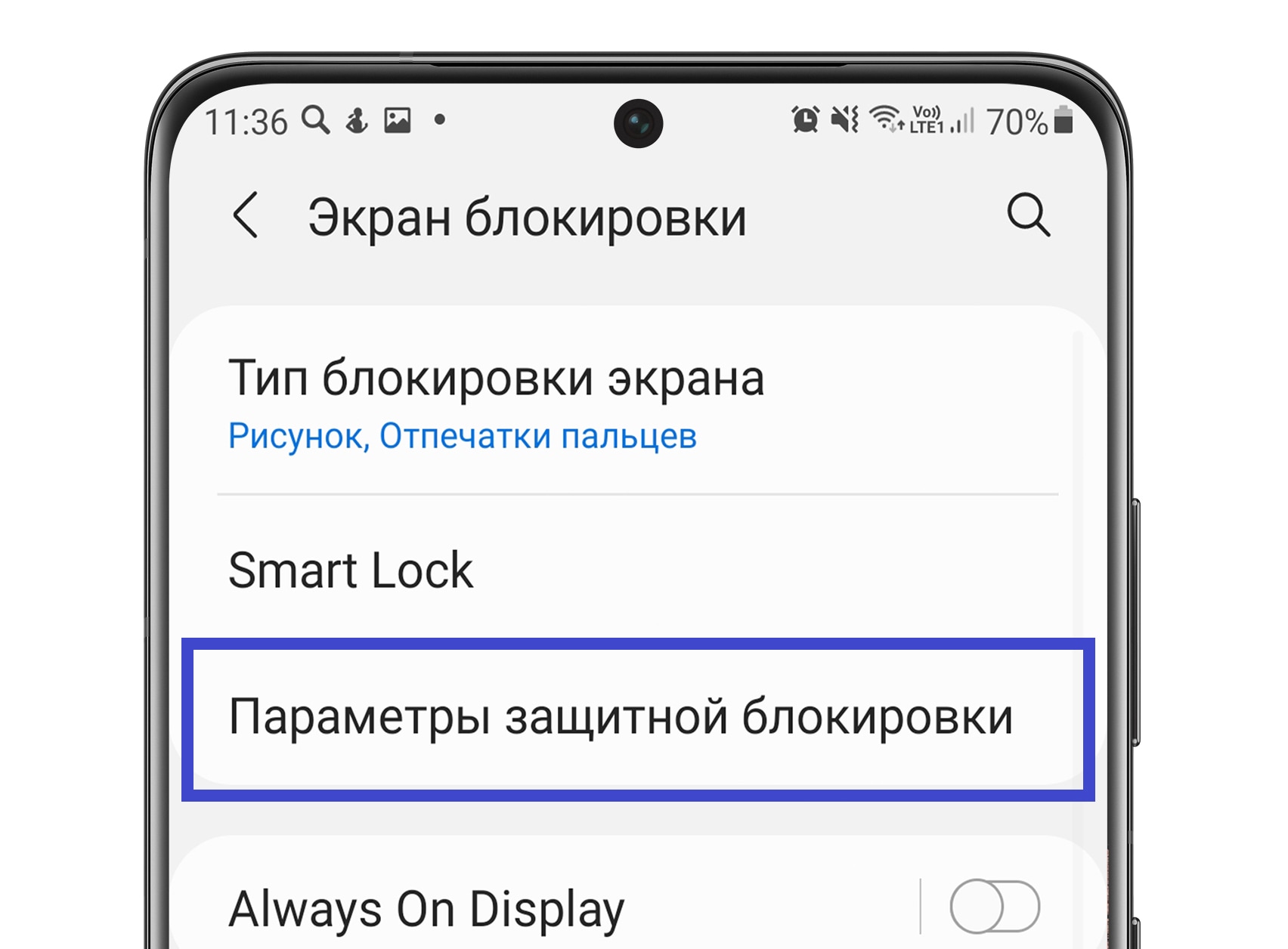
Если у вас уже установлен пин-код или стандартный пароль на вашем Samsung, вы можете пропустить этот раздел. В противном случае, вам нужно будет настроить пароль через настройки вашего телефона. Для начала, откройте папку «Настройки» на главном экране вашего устройства.
Далее, тапните на пункт «Блокировка экрана» в разделе «Личная информация и безопасность». Вам может потребоваться ввести ваш текущий пин-код или стандартный пароль, если таковые уже установлены.
После этого, вам нужно будет выбрать тип блокировки для вашего экрана. На выбор обычно предлагаются несколько вариантов, таких как пин-код, пароль, отпечаток пальца или разблокировка с помощью лица. В данном случае, выберите пункт «Пароль».
Теперь вам нужно будет ввести ваш новый пароль дважды для подтверждения. Учтите, что пароль должен быть надежным, состоять из разных символов и быть легко запоминаемым для вас.
После успешной установки пароля, ваш телефон Samsung будет заблокирован и требовать ввод пароля при каждом включении экрана или разблокировке устройства.
2. Использование специальных приложений для блокировки и защиты телефона Samsung
Кроме стандартных настроек телефона, вы также можете воспользоваться сторонними приложениями для усиления безопасности вашего Samsung. Некоторые из этих приложений предлагают дополнительные функции и настройки, которых может не быть в стандартном приложении.
Для того чтобы установить приложение для блокировки на ваш телефон Samsung, вам необходимо открыть Google Play Маркет и ввести в поиске соответствующую фразу, например «приложение для блокировки экрана Samsung». Вам будут предложены различные варианты приложений, из которых вы можете выбрать наиболее подходящее для ваших нужд.
После установки приложения, откройте его и следуйте указаниям на экране для настройки пароля или блокировки экрана. Каждое приложение может иметь свои особенности и возможности, поэтому лучше ознакомиться с инструкциями или обратиться к разработчикам, если возникнут вопросы или проблемы.
Завершая установку пароля с помощью приложений на телефоне Samsung, можно сказать, что данный способ предоставляет дополнительные возможности и настройки для защиты вашего устройства и личной информации.
Независимо от выбранного способа блокировки или использования дополнительных приложений, важно сделать все необходимое для обеспечения безопасности вашего телефона Samsung. Поставить пароль или установить приложение для блокировки экрана помогут предотвратить несанкционированный доступ и защитить вашу конфиденциальность.
Возможные проблемы с установкой пароля
При установке пароля на телефон Samsung могут возникнуть определенные проблемы, с которыми пользователю необходимо разобраться.
Первая проблема, с которой можно столкнуться, — это забытый пароль. Если вы забыли пароль блокировки телефона, вы можете попробовать несколько способов восстановления доступа к устройству. Один из способов — ввод пин-кода через официальное приложение Samsung Find My Mobile. Если это приложение не было установлено на вашем телефоне, вам придется воспользоваться другим способом, например, удалить все данные на телефоне с помощью функции «Сброс настроек».
Вторая проблема — это невозможность установить пароль из-за существующей блокировки телефона. В таком случае необходимо снять текущую блокировку перед установкой нового пароля. Для этого можно воспользоваться официальным приложением Samsung Find My Mobile или сбросить настройки устройства до заводских настроек.
Третья проблема — наличие защищенной папки или приложения на телефоне. Если на вашем устройстве есть защищенная папка или приложение, которые используют пароль для доступа, то перед установкой пароля на телефон, эти папки или приложения нужно удалить или отключить.
Четвертая проблема — необходимое приложение для установки пароля может быть удалено с устройства. Возможно, вы случайно удалили приложение, которое ответственно за установку и управление паролями на вашем телефоне. В таком случае вам нужно будет скачать и установить соответствующее приложение из официального магазина приложений.
Разработчики устройств Samsung обычно предусматривают несколько способов установки и сброса пароля для обеспечения безопасности пользователя. Однако, перед началом установки пароля на вашем телефоне, важно ознакомиться с правилами и рекомендациями в официальной документации, чтобы избежать возможных проблем.
Если у вас возникли проблемы с установкой пароля на телефон Samsung, попробуйте разобраться в их причинах и применить соответствующие способы решения. В случае сложностей рекомендуется обратиться в сервисный центр или обратиться за помощью к официальному представителю Samsung.
Как снять блокировку с телефона Самсунг
Если вы забыли пароль от своего телефона Самсунг или столкнулись с проблемами блокировки, не отчаивайтесь. Существует несколько способов, которые помогут вам снять блокировку и получить доступ к вашему устройству.
Первым способом является использование стандартных функций самого телефона. Для начала, попробуйте ввести пароль несколько раз на экране блокировки. В некоторых версиях Samsung может появиться предложение ввести данные вашей учетной записи Samsung, чтобы разблокировать устройство.
Если это не сработало, можно обратиться к системным настройкам. Для этого нужно открыть панель уведомлений и найти пункт «Настройки». Тапаем на него и вводим пароль. После этого нам нужно найти раздел «Блокировка экрана» или что-то похожее. Здесь мы можем выбрать различные методы блокировки, включая установленный пароль. Тапаем на нужный нам метод и удаляем пароль.
Если у вас есть профили или папки, защищенные паролем через приложение Samsung, то можно попробовать удалить или отключить само приложение. Для этого открываем меню приложений, находим и открываем папку с приложением, которое создает блокировку. Тапаем на него и выбираем настройки. Здесь жмем кнопку «Удалить» или «Отключить», чтобы снять блокировку.
Если все вышеперечисленные способы не привели к решению вашей проблемы, то самым надежным и официальным способом будет обратиться в сервисный центр Samsung или к разработчикам программного обеспечения. Они помогут вам разблокировать телефон и вернуть доступ к вашим данным.
В любом случае, помните, что обезопасить свой телефон очень важно. Поставьте надежный пароль, который вы не забудете, или воспользуйтесь функцией сканера отпечатка пальца или распознавания лица. Также не советуется устанавливать программы и приложения из недоверенных источников.
Видео:
Как поставить пароль на Samsung Galaxy A10
Как поставить пароль на Samsung Galaxy A10 by HardReset_info Ukraine 7,720 views 2 years ago 3 minutes, 29 seconds

