
Как установить аватарку в WhatsApp и сделать свой профиль неповторимым
В мире мгновенных коммуникаций, социальных сетей и мобильных приложений качественная аватарка играет важную роль. Ведь это то, что первым делом видят другие пользователи при взаимодействии с вами. Аватар — это ваше визуальное представление, именно поэтому так важно выбрать именно подходящее изображение.
В данный момент на устройствах Android выглядит особенно актуально изменить свою аватарку в Ватсапе. Если до сих пор у вас не было аватара, то стоит задуматься над его сменой. Но как поставить аватарку в Ватсапе моментально, без лишних заморочек?
Перед тем как начать установку новой аватарки, следует найти подходящее изображение. Вы можете использовать фото с вашего компьютера или найти картинки в галереи Ватсапа. Есть еще один фактор, которым следует учитывать при выборе аватарки — качество изображения. Оно должно быть низкого разрешения, чтобы аватар отображался достаточно быстро на разных устройствах и не занимал много места на телефоне.
Что такое аватар
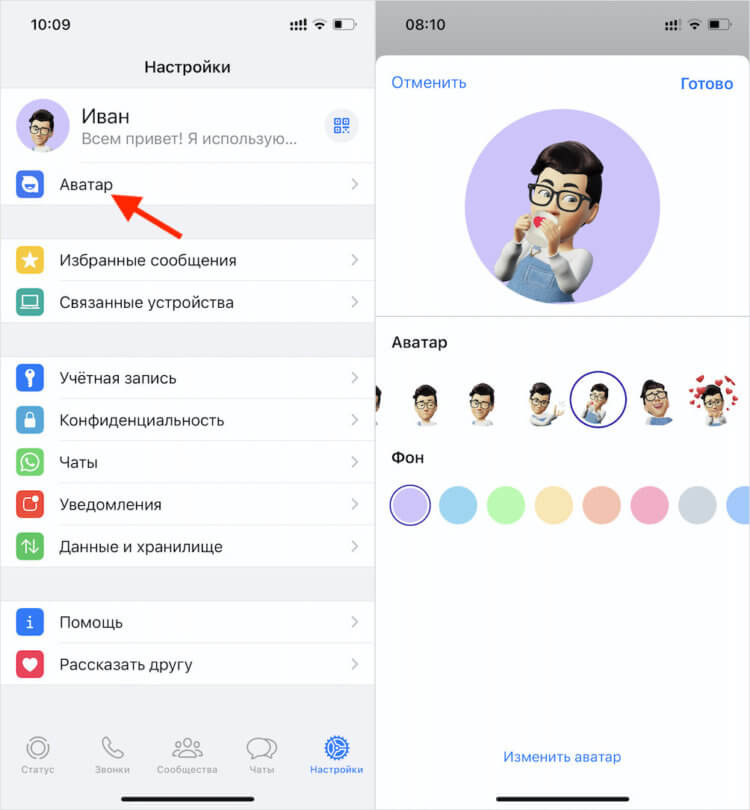
Основная функция аватара в Ватсапе заключается в том, чтобы идентифицировать пользователя по его фотографии. Когда вы открываете чат с кем-то в Ватсапе, на экране будет отображаться аватарка этого человека, и вы сможете легко узнать его по фотографии.
Изменить аватар в Ватсапе можно только на компьютере. Для этого необходимо открыть приложение Ватсап на компьютере, затем перейти в свой профиль и выбрать подходящее изображение в галерее компьютера. Если в галерее компьютера нет подходящей фотографии, можно скачать нужное изображение в интернете и затем выбрать его через приложение.
Как установить аватарку в Вотсапе на Андроиде
Использование собственной фотографии

Если вы хотите использовать свою собственную фотографию в качестве аватарки, вам потребуется несколько простых шагов:
- В открывшемся приложении Вотсап нажмите на пункт «Профиль».
- На странице профиля в правом верхнем углу нажмите на кнопку «Редактировать профиль».
- Затем выберите пункт «Фотография профиля».
- Следующим шагом выберите источник изображения: камера устройства для создания нового снимка или галерея для выбора уже существующего снимка.
- Если вы хотите сделать новый снимок, то сделайте его и нажмите кнопку «Сохранить». Если же вы выбрали снимок из галереи, найдите нужное изображение и также нажмите кнопку «Сохранить».
Использование картинки из интернета или компьютера
Если вы хотите установить картинку на аватарку из интернета или со своего компьютера, вам следует учесть, что данный процесс может быть немного сложнее.
- Сначала найдите и скачайте подходящее изображение из интернета или перенесите его с компьютера на свое Андроид-устройство.
- Затем откройте приложение Вотсап и перейдите к странице профиля.
- В правом верхнем углу нажмите на кнопку «Редактировать профиль».
- Выберите пункт «Фотография профиля».
- В открывшемся окне выберите пункт «Галерея» или «Файлы» в зависимости от того, где хранится скачанное изображение.
- Найдите нужное изображение и выберите его.
- Подтвердите выбор картинки, нажав на кнопку «Сохранить».
После выполнения данных шагов, ваша новая аватарка будет моментально отображаться в Вотсапе на Андроиде. Теперь вы сможете идентифицировать себя и быть узнаваемыми среди разных пользователей мессенджера.
Как сменить аватарку в Ватсапе
- Откройте приложение Ватсап на своем устройстве.
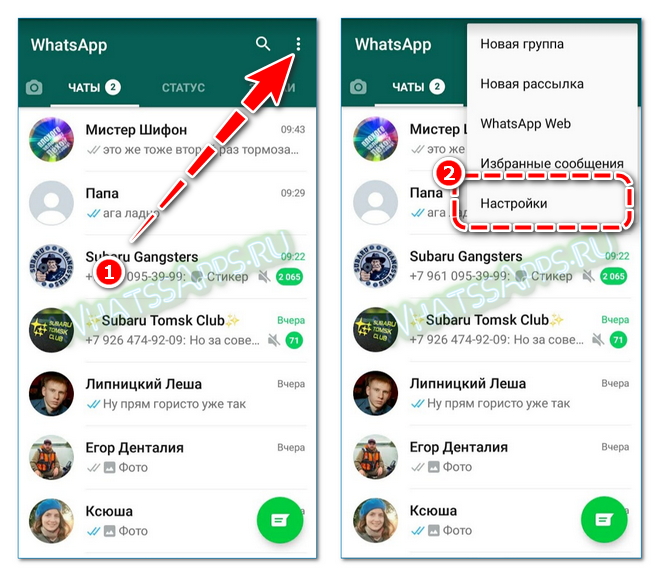
- Нажмите на кнопку меню, расположенную в верхнем правом углу экрана. Обычно это символ трех точек или линий.
- В появившемся меню выберите пункт «Настройки».
- На странице Настроек откройте раздел «Профиль».
- В данной секции вы увидите свою текущую аватарку, а также возможность установить новую. Для изменения фотографии нажмите на текущую аватарку.
- Из галереи устройства выберите подходящее изображение. Вы также можете сделать новую фотографию с помощью камеры смартфона или планшета.
- После выбора фотографии вы можете ее обрезать и настроить область отображения. Для этого следуйте инструкциям на экране.
- Нажмите «Готово» или «Применить», чтобы установить новую аватарку.
Теперь ваша новая аватарка будет отображаться в вашем профиле Ватсап. Пользователи, с которыми вы взаимодействуете, увидят обновленное изображение.
Имейте в виду, что некоторые пользователи могут использовать старые версии Ватсапа, в которых изменение аватарки может не быть доступно. Также, в зависимости от операционной системы вашего устройства, процесс смены аватарки может немного отличаться.
Если вам потребуется поменять аватарку на компьютере, вы можете это сделать, подключив свой смартфон или планшет к компьютеру и использовать приложение Ватсап на устройстве для изменения аватарки. Или же, вы можете скачать нужное изображение на компьютер и использовать его как аватар через веб-версию Ватсапа.
Выбирайте изображение подходящего качества, ведь аватарка является одной из основных визуальных характеристик пользователя. Особенно это важно, если вы используете Ватсап профессионально или в социальных сетях.
Как поставить и сменить фото на Айфоне
Владельцы Айфонов могут установить свою фотографию в качестве аватарки в Ватсапе. Это позволяет легко идентифицировать вас и вам будет удобно найти других пользователей. Как сменить или установить новую аватарку на Айфоне?
Если у вас уже есть фотография, которую вы хотите использовать, то сначала передайте ее на ваш Айфон. Для этого вы можете воспользоваться несколькими способами. Например, вы можете отправить фотографию на свою электронную почту и затем сохранить ее на Айфоне. Если ваш компьютер находится рядом, вы также можете подключить Айфон к компьютеру и перенести фото сразу с него.
После того, как фотография находится на вашем Айфоне, вам необходимо подтвердить, что это ваша аватарка. В Ватсапе для этого нужно нажать на свою текущую аватарку. Затем следует выбрать пункт «Изображение профиля» и нажать на кнопку «Сменить фото».
Вам будет предложено выбрать либо сделать новую фотографию прямо с вашего устройства, либо выбрать из уже имеющихся. Если вы хотите использовать уже имеющуюся фотографию, просто выберите нужный снимок в вашей фото-библиотеке.
Важно отметить, что Ватсап должен учитывать права различных пользователей, поэтому есть некоторые требования к фото, которое можно использовать как аватар. В первую очередь, фото не должно быть чужой или из интернета. Аватар должен быть вашим собственным снимком. Кроме того, Ватсап требует учета правил конфиденциальности социальных сетей. Это означает, что ваша аватарка не должна нарушать права других людей и не должна быть оскорбительной или неприемлемой. Вам следует также учитывать качество и подходящее разрешение изображений.
После выбора фотографии вы можете при необходимости обрезать ее или изменить ее порядок отображения. Вам будет предоставлено окно, в котором вы сможете выбрать нужное вам кадрирование или перетащить изображение в нужное положение.
После того, как ваша новая аватарка загружена, она будет отображаться в правом верхнем углу экрана Ватсапа на вашем Айфоне. Таким образом, вы и другие пользователи смогут легко идентифицировать вас в чатах и записях.
Советуем вам регулярно менять аватарку, чтобы оставаться узнаваемым для своих контактов. Это особенно важно в случае смены внешнего вида или визуала. Кроме того, многие пользователи меняют аватарки, чтобы выразить свои настроения или отдать дань временному событию или празднику.
Замена аватарки в Ватсапе на Айфоне происходит мгновенно, поэтому вы можете делать это в любое время и в любом месте, где у вас есть интернет-соединение.
Как поменять фото на компьютере
Владельцы компьютеров, которые хотят изменить свою фотографию в WhatsApp, могут это сделать очень просто и быстро. Для этого необходимо следующим образом:
Шаг 1: Находите подходящее изображение
Пользователю необходимо найти подходящую фотографию с именем, которое будет удобно использовать в качестве аватарки. Данный фактор важен, так как ваша фотография будет часто идентифицироваться другими пользователями при общении в Ватсапе.
Шаг 2: Открываете Ватсап в компьютере
Открывайте программу Ватсап на вашем компьютере. Для этого запустите Ватсап на компьютере и в правом верхнем углу экрана найдите пункт «Настройки».
Затем в открывшемся меню выберите «Редактировать профиль».
Шаг 3: Меняете фото профиля
В открывшемся окне нажмите на вашу текущую аватарку. После этого вам будет предложено выбрать фото из галереи вашего компьютера.
Помимо этого, вы можете также использовать камеру вашего компьютера, чтобы сразу же сделать новую фотографию и установить ее в качестве аватарки.
Выберите подходящее изображение и подтвердите свой выбор. Затем смена фотографии профиля будет выполнена мгновенно.
В результате, ваше новое фото будет отображаться в Ватсапе, и другие пользователи смогут легко идентифицировать вас.
Можно ли изменить чужую аватарку в Вотсапе
В Вотсапе пользователи имеют возможность устанавливать свою собственную аватарку, чтобы персонализировать свой профиль. Но возникает вопрос: можно ли изменить аватарку другого пользователя?
К сожалению, в Вотсапе нет специальной функции, позволяющей изменить аватарку другого пользователя. Это связано с принципами конфиденциальности и индивидуальности каждого пользователя. Использование чужой аватарки без разрешения соответствующего пользователя противоречит этим принципам и является нарушением личных прав.
Возможность изменения аватарки предусмотрена только для своего профиля. Для этого необходимо зайти в свой профиль, нажать на текущую аватарку, затем выбрать подходящее изображение из галереи устройства или использовать камеру для создания новой фотографии. После выбора подтвердить новую аватарку, и она будет отображаться на всех своих контактах в Вотсапе.
Если вы хотите изменить собственную аватарку, но не можете найти подходящее изображение на своем устройстве, вы можете скачать картинку с интернета или запросить у своих друзей. Для этого следует открыть изображение на компьютере или в других сетях, сохранить его на компьютер и затем перенести на свое мобильное устройство. После этого повторить вышеописанные шаги для смены аватарки.
Важно учитывать качество выбранного изображения для аватарки. Часто некоторые фото могут отображаться низкого качества в мессенджере, и из-за этого аватарка может выглядеть не так, как задумывалось. При выборе картинки для аватара следует обратить внимание на ее размер, чтобы она отображалась корректно на всех устройствах.
Таким образом, изменить чужую аватарку в Вотсапе невозможно, но вы всегда можете установить себе новую аватарку и наслаждаться индивидуальностью своего профиля.
Требования к фото для аватара
Для того чтобы ваш профиль в Ватсапе выглядел аккуратно и профессионально, следует выбрать качественное изображение в качестве аватара. Данная картинка будет использоваться в качестве идентифицирующего фактора – другие пользователи смогут сразу узнать вас по этой фотографии.
Вотсапе предлагает два способа установить новую аватарку: с помощью фотографии, сделанной на телефоне, или загрузить ее с компьютера. Для этих целей потребуется подходящее изображение.
Следующим пунктом требуется обратить внимание на качество фотографии. Фото должно быть четким и хорошо видным, иначе ваш аватар будет смутно и неопределенно выглядеть, а вы не сможете идентифицировать себя на сайте.
Некоторые владельцы интернет-профилей предпочитают использовать фото, на котором показаны они с разных углов, чтобы другие люди могли получить представление о них. В таком случае, наиболее подходящим будет использование серии изображений или даже создание коллажа.
Кроме того, размер и формат картинки тоже не менее важны. В Ватсапе аватарка будет отображаться в круглом виде, поэтому предпочтительно выбирать квадратные изображения. Размер файла аватара не должен превышать 5 мегабайт.
Если вы решили поменять фотографию на своем профиле Ватсапа, это можно сделать в несколько простых шагов. Зайдите в ваш профиль и выберите пункт «Добавить фото» или «Сменить фото». Затем установите подходящее изображение из вашей фотогалереи или загрузите новое с вашего компьютера.
В случае использования iOS-устройств, таких как iPhone, можно использовать фотографию из каталога «Фотографии» на устройстве для установки аватара.
Используя вышеперечисленные требования, вы сможете установить качественную и подходящую аватарку на Ватсапе, которая будет отображаться в вашем профиле и идентифицировать вас в сети.
Как часто можно менять фото
Ватсап позволяет пользователям устанавливать свою собственную аватарку, то есть фотографию, которая будет отображаться в их учетной записи. Многие пользователи любят менять свой аватар часто, чтобы подчеркнуть свой индивидуальный стиль или просто для разнообразия. Но стоит помнить о некоторых ограничениях и рекомендациях.
За один раз можно загрузить только одну фотографию для вашего профиля. Если вы уже установили аватарку, и хотите изменить ее на другую, вам необходимо выполнить следующие шаги:
- Запустите Ватсап на своем устройстве.
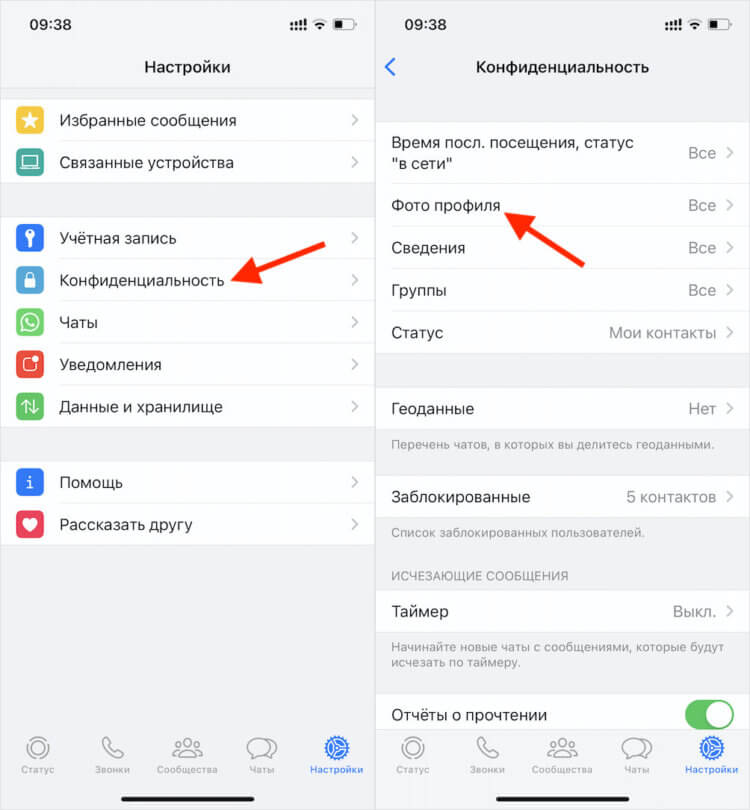
- Откройте настройки приложения, для этого в правом верхнем углу экрана нажмите на три точки или ленточную иконку, в зависимости от версии Ватсапа.
- В открывшемся меню выберите «Настройки».
- В списке настроек найдите пункт «Профиль» и нажмите на него.
- В разделе «Профиль» вы увидите свою текущую аватарку. Нажмите на нее.
- Выберите фотографию из галереи устройства или сделайте новый снимок с помощью камеры.
- Обрежьте изображение, если необходимо, и нажмите «Готово».
- Фотография будет загружена и отображена как ваш новый аватар.
Значит, вы можете менять свою аватарку в Ватсапе так часто, как вам хочется. Но стоит помнить о некоторых нюансах и рекомендациях:
- Не стоит использовать чужие фотографии в качестве своего аватара без согласия автора. Это может нарушать права других пользователей и привести к негативным последствиям.
- Выбирайте фотографию с хорошим качеством изображения, чтобы она хорошо выглядела в Ватсапе.
- Учитывайте особенности отображения аватара на разных устройствах. Например, аватары могут выглядеть по-разному на айфоне и андроиде.
- Необходимо быть аккуратным при выборе фотографий для аватара в социальных сетях или интернете. Может оказаться, что изображение, которое вам понравилось, запрещено к использованию или не соответствует определенным правилам.
Если вы хотите изменить фото для своего профиля, но еще не знаете, откуда его взять, можно скачать изображения из разных источников для временного использования. Например, можно использовать изображения из галереи устройства или найти подходящую картинку в интернете.
Таким образом, установить новую аватарку в Ватсапе довольно просто. Вы можете менять фото сразу же, как только найдете подходящую картинку. Будьте творческими и выразительными — это ваш профиль и ваша возможность выглядеть так, как вам нравится!
Откуда скачать новую аватарку
Если вы хотите скачать новую аватарку, есть несколько способов, которые вы можете учесть:
1. Изображения на компьютере:
Если у вас есть подходящее изображение на своем компьютере, то вы можете использовать его в качестве аватарки. Для этого следует:
- Откройте «Настройки» в Ватсапе.
- Выберите пункт «Профиль».
- Нажмите на свою текущую аватарку.
- Выберите пункт «Изображение галереи».
- Выберите желаемое изображение из галереи компьютера.
- Нажмите «Выбрать» или «ОК», чтобы подтвердить смену аватарки.
2. Фотографии из социальных сетей:
Если у вас есть подходящее изображение в вашей галереи социальных сетей, то вы также можете использовать его в качестве аватарки. Чтобы сменить аватарку с помощью фотографии из социальной сети:
- Откройте «Настройки» в Ватсапе.
- Выберите пункт «Профиль».
- Нажмите на свою текущую аватарку.
- Выберите пункт «Изображение из социальных сетей».
- Выберите желаемую социальную сеть.
- Авторизуйтесь на этой социальной сети, если требуется.
- Выберите желаемую фотографию.
- Нажмите «Выбрать» или «ОК», чтобы подтвердить смену аватарки.
Вотсап позволяет пользователям скачивать и использовать разные изображения в качестве аватарки. Если вам нужно поменять аватарку на своем учетной записи, учтите вышеуказанные методы смены аватарки.
Что еще можно изменить в Вотсап
Помимо возможности изменить свою аватарку в Вотсапе, владельцы данного мессенджера могут настроить некоторые другие аспекты своего профиля в этом приложении. Пользователи Вотсапа могут выбрать изображение для своей аватарки, чтобы оно отображалось в углу экрана для других людей. Если вы хотите изменить свою аватарку, вам потребуется выбрать новую фотографию из галереи вашего устройства или сделать новую фотографию с камеры.
Чтобы изменить аватарку в Вотсапе, откройте приложение и перейдите в пункт «Профиль». Далее, нажмите на текущую фотографию профиля и выберите, откуда вы хотите выбрать новое изображение: из галереи или сделать новое фото с помощью камеры. После выбора фото, оно сразу же будет отображаться в углу вашего профиля и для других пользователей приложения.
Еще одним аспектом, который можно изменить в Вотсапе, является имя пользователя. Владельцы этого мессенджера могут использовать свое настоящее имя или любое другое имя, которое им нравится. Помимо имени, в профиле можно добавить и другую информацию, например, статус или дополнительный текст.
Важно помнить, что при выборе фотографии для аватарки в Вотсапе следует учитывать некоторые факторы. Во-первых, изображение должно быть высокого качества, чтобы хорошо выглядеть на экране других пользователей. Во-вторых, стоит учитывать правила и рекомендации Вотсапа по использованию личных фотографий и изображений в профиле.
Такое изменение аватарки и имени в Вотсапе может быть важным фактором при идентификации пользователя и общении с другими людьми. Пользователи Вотсапа могут сразу узнать своих друзей или знакомых по их аватарке и имени, поэтому эти настройки являются значимыми для создания уникального и различимого профиля в этом мессенджере.
| Изменение фотографии профиля | Изменение имени пользователя |
|---|---|
| 1. Откройте Ватсап | 1. Откройте Ватсап |
| 2. Перейдите в пункт «Профиль» | 2. Перейдите в пункт «Профиль» |
| 3. Нажмите на текущую фотографию профиля | 3. Нажмите на имя пользователя |
| 4. Выберите изображение из галереи или сделайте новое фото | 4. Внесите изменения в поле имени пользователя |
| 5. Новая фотография будет отображаться в углу профиля | 5. Новое имя пользователя будет отображаться в профиле |
Замена аватара в Вотсапе и изменение имени пользователя достаточно простые действия, которые можно выполнить в несколько минут. Главное — иметь доступ к интернету и подходящую фотографию или изображение для профиля. Удачи в настройке вашего профиля Вотсапа!
Видео:
Как добавить фото профиля в Ватсап Как поменять или изменить аватарку в Whatsaap
Как добавить фото профиля в Ватсап Как поменять или изменить аватарку в Whatsaap de BOOST — прокачай свои знания 6689 visualizaciones hace 1 año 2 minutos y 53 segundos

