
Как узнать, кто сделал репост ВКонтакте — исчерпывающая инструкция с пошаговыми действиями и подробной информацией
Возможность узнать, кто сделал репост вашей записи в ВКонтакте – одно из самых интересных и полезных действий для многих пользователей. Такой анализ позволяет узнать, какие пользователи заинтересовались вашей публикацией и проявили желание поделиться ею с другими.
Если вы хотите воспользоваться этой функцией, но не знаете, как это сделать, не волнуйтесь. В этой статье мы расскажем вам несколько методов, с помощью которых вы сможете узнать, кто сделал репост вашей записи.
Самые простые способы узнать, кто поделился вашим постом – это использование уведомлений и поиск в разделе репостов. Если у вас есть уведомления о репостах включены, то вам будет приходить уведомление каждый раз, когда кто-то сделает репост вашей публикации. В окошке уведомления будет указано количество пользователей, которые поделились вашим постом. Чтобы ознакомиться с этим списком, достаточно нажать на уведомление.
Если у вас не было уведомления о репосте, но вы хотите узнать, кто сделал репост, то можно воспользоваться разделом репостов. Для этого откройте запись, сделанную вами, и смотрите количество репостов внизу записи. Нажмите на это число и откроется список пользователей, которые сделали репост этой записи. В данном списке вы сможете найти нужного вам человека.
Как узнать, кто поделился записью ВКонтакте
Перейдя на страницу записи, чтобы узнать количество поделившихся людей, вам надо нажать на значок репоста. После этого выше списка людей, сделавших репост, будет кнопка «Подробная информация». Нажав на нее, вы сможете увидеть полный список пользователей, кто поделился записью.
Если ваша страница закрыта, чтобы посмотреть, кто сделал репост вашей записи, можете воспользоваться разделом «Проверка репостов» в настройках. Там есть опция добавить закрытое сообщество, к которому вы относитесь.
Также вы можете найти указанную информацию, используя мобильное приложение ВКонтакте. Перейдя к нужной публикации, вы увидите значок колокольчика, который говорит о наличии уведомлений. Нажав на него, вы получите список людей, которые поделились этой новостью.
Если количество людей, сделавших репост, большое, вы можете воспользоваться методом анализа действий других пользователей. Для этого можно использовать специальные сайты или сервисы, которые помогут найти информацию о репостах.
Таким образом, существует несколько способов узнать, кто поделился записью ВКонтакте. При этом можно проверить информацию как на самом сайте, так и через приложения ВКонтакте, а также использовать дополнительные сервисы и методы анализа.
Просмотр уведомлений
Для начала необходимо открыть окно уведомлений, которое можно найти в правом верхнем углу главной страницы вашего профиля. Здесь вы можете увидеть все активности, связанные с вашей страницей, включая лайки, комментарии и репосты.
Если вам необходимо проанализировать, кто сделал репост вашего поста, вам следует внимательно изучить информацию в окне уведомлений. Найдите среди уведомлений ту запись, с которой был сделан репост. Обычно это будет указано значком репоста или означено текстом типа «Ваш пост поделился 1 человек».
Далее вы можете нажать на эту запись и перейти на страницу с постом, чтобы увидеть список пользователей, поделившихся этой записью. Если вы не видите эту информацию на странице, возможно, она закрыта и доступна только авторизованным пользователям.
Другим методом просмотра репостов во ВКонтакте является использование сервисов сторонних разработчиков. На сайте или в приложении таких сервисов можно анализировать количество репостов, узнавать, кто поделился вашей записью.
Если вы хотите посмотреть, кто сделал репост с вашей страницы, вам необходимо найти в меню ВКонтакте кнопку «Репост». Через это окно вы можете просмотреть список пользователей, поделившихся вашей записью.
Ознакомиться с тем, кто поделился вашим репостом, можно также через раздел уведомлений. Для этого нажмите на значок колокольчика в правом верхнем углу главной страницы. Здесь будут отображены все уведомления, связанные с вашей страницей, включая репосты.
Например, если вы хотите узнать, кто поделился вашей новостью, найдите уведомление о репосте и нажмите на него. Далее вы увидите список пользователей, сделавших репост вашей записи.
Воспользовавшись вышеописанными действиями и способами, вы сможете узнать, кто сделал репост вашего поста во ВКонтакте.
Список поделившихся людей
Есть несколько методов, чтобы посмотреть, кто сделал репост записи в ВКонтакте. Самые простые способы можно найти на странице с новостью или публикацией. Если вы видите значок репоста под записью, то нажав на него, появится список пользователей, которые поделились данным постом.
Также можно перейти на страницу записи и внизу под текстом найти кнопку с надписью «Кто… поделился». При нажатии на эту кнопку откроется список пользователей, которые произвели репост записи.
Если нужно получить более подробную информацию о том, кто сделал репост, то можно воспользоваться методом через уведомления. Для этого необходимо открыть меню, которое находится в левой части страницы, и нажать на значок колокольчика. Далее нужно найти уведомления о репостах записей и нажать на них. В этом разделе будут отображаться все пользователи, которые поделились вашей записью.
Если вам нужно проверить, кто сделал репост с других сайтов или сервисов, то для этого можно воспользоваться специальными сервисами или приложениями. Они будут добавлять кнопку или ссылку для получения списков пользователей, которые сделали репост.
Также можно посмотреть список пользователей, которые поделились новостью или записью, перейдя на страницу самой новости. Далее нужно найти нужную запись и внизу увидеть количество лайков, комментариев и поделившихся. При нажатии на эту цифру откроется список пользователей, которые сделали репост.
Чтобы получить список поделившихся людей с помощью приложения или сервиса, необходимо внимательно следовать инструкциям, которые будут указаны при использовании данного сервиса. Это может быть переход на другой сайт, ввод необходимой информации или скачивание и установка приложения.
Важно понять, что в ряде случаев будет невозможно узнать точное количество пользователей, которые поделились записью, так как некоторые пользователи настроили приватность своего профиля или удалены с платформы.
Здесь перечислены самые простые и доступные способы получить список людей, которые сделали репост записи. Используя данные методы, вы сможете узнать, кто поделился вашими новостями и записями в социальной сети ВКонтакте.
Выборочная проверка
Для начала, найдите нужную вам новость и перейдите на страницу публикации. Здесь вам следует внимательно анализировать список пользователей, которые поделились данной новостью.
Внимание должно обратиться на значок колокольчика — опцию «поделились», которая находится в левой части записи. Нажав на этот значок, откроется окно действий приложения ВКонтакте.
Далее, посмотрите самые активные пользователи, которые поделились данной новостью. Можно прокрутить список мышкой внизу окна, чтобы получить полный список людей, которые поделились записью.
После этого вам нужно найти нужного вам человека в этом списке. Если вы не знаете, как он выглядит, можно воспользоваться поиском по имени или фотографией на его странице.
Также есть способ сделать выборочную проверку через мобильное приложение ВКонтакте. Для этого на странице нужной записи можно нажать на количество лайков или репостов. В появившемся окне выберите опцию «проверка репостов» или «понять, кто репостнул».
Далее откроется список пользователей, кто сделал репост новости. Здесь также можно сделать выборочную проверку, прокручивая список вниз, чтобы найти нужную персону.
В итоге, с помощью этих методов вы сможете выяснить, кто сделал репост вашей новости в ВКонтакте. Однако, стоит учитывать, что если профиль пользователя закрыт, то вы не получите доступ к его информации через эти способы проверки.
Анализ лайков
Кроме уведомлений о репостах, ВКонтакте также предоставляет опцию анализа лайков под записью. Если вас интересуют пользователи, которые лайкнули конкретную новость или пост, вы можете использовать методы анализа лайков.
Для этого откройте новость или запись, под которой хотите узнать, кто ее лайкнул. Внизу окна с комментариями у вас появится значок в виде сердечка. Нажмите на него.
Откроется окно с пользователем, который лайкнул запись. Здесь вы найдете список всех пользователей, кто проявил интерес к данной публикации.
Если профиль пользователя, который лайкнул запись, закрыт, то узнать его имя не получится. Однако через анализ лайков можно понять, сколько людей и кто именно лайкнул вашу новость. Это может быть полезно при проверке популярности записи и внимательном анализе действий пользователей.
Также, чтобы узнать, кто репостнул вашу запись, можно воспользоваться специальными сервисами. Существуют приложения и сервисы, которые помогут найти пользователей, кто поделился вашей новостью или сделал репост. В этом случае вам необходимо добавить приложение к своей странице или использовать сервисы анализа репостов.
Как понять, кто поделился записью в ВК через мобильное приложение
В мобильном приложении ВКонтакте есть способы узнать, кто поделился записью. Ниже приведены несколько простых шагов, с помощью которых вы сможете узнать, кто сделал репост вашей записи.
1. Откройте ВКонтакте на своем мобильном устройстве и перейдите на страницу с записью, сделанной вами.
2. На левой стороне записи найдите значок репоста — это изображение стрелки вниз. Нажмите на него.
3. В открывшемся меню выберите пункт «Поделились записью».
4. В этом окне вы увидите список пользователей, которые сделали репост вашей записи. Вы также можете увидеть количество пользователей, которые поделились этой записью.
5. Если вы хотите получить более подробную информацию о том, кто сделал репост, вы можете нажать на каждого пользователя в списке и ознакомиться с его профилем.
Это один из самых простых способов узнать, кто поделился вашей записью в ВКонтакте через мобильное приложение. Но есть и другие способы анализа репостов на сайте.
Например, вы можете использовать сервисы сторонних сервисов, которые помогут найти данную информацию для вас. Или же вы можете перейти на сайт ВКонтакте через браузер и выполнить проверку таким образом:
1. Перейдите на страницу с записью, которую вы хотите проанализировать.
2. Найдите значок колокольчика в верхней части страницы и нажмите на него.
3. В списке уведомлений найдите окно с информацией о репосте. Здесь вы сможете узнать, кто сделал репост вашей записью и сколько людей поделились этим постом.
4. Другой способ — добавить запись в список «Избранное». Для этого нажмите кнопку «…» в правом верхнем углу записи и выберите «Добавить в избранное». После этого вы сможете увидеть, кто поделился записью в разделе «Избранное» вашего профиля.
Таким образом, существуют разные способы узнать, кто поделился вашей записью в ВКонтакте через мобильное приложение или на сайте. Выберите наиболее удобный для вас и получите нужную информацию о репостах и пользователях, которые поделились вашей публикацией.
Через уведомления
Если вы хотите узнать, кто сделал репост записью в ВКонтакте, вы можете воспользоваться уведомлениями, которые включают в себя информацию о пользователях, которые поделились новостью.
Для этого вам необходимо:
- Откройте страницу с новостью, которую вы хотите проверить на репосты.
- Внизу записи найдите значок колокольчика и нажмите на него. Это опция уведомлений.
- В открывшемся окошке выберите «Получать уведомления о репостах этой новости».
После этого вы будете получать уведомления о том, кто сделал репост данной записью. Это позволит вам узнать, сколько пользователей поделились новостью и ознакомиться с их профилями для дальнейшего анализа.
Важно помнить, что данная информация будет доступна только через само приложение ВКонтакте или мобильное приложение.
Сервисы, через которые можно узнать, кто репостнул запись в ВК
ВКонтакте предоставляет несколько способов для того, чтобы узнать, кто поделился вашей записью. В данном разделе рассмотрим самые популярные сервисы и приложения, через которые можно получить информацию о людях, сделавших репост.
1. Сайт ВКонтакте. Чтобы узнать, кто репостнул вашу запись, вам нужно воспользоваться кнопкой «Поделились». Нажмите на значок с изображением двух человечков, расположенный внизу правой части записи. В появившемся окне вы увидите список пользователей, которые поделились данной записью.
2. Мобильное приложение ВКонтакте. Чтобы получить информацию о репостах, необходимо открыть нужную вам запись и внимательно посмотреть на количество лайков под ней. Если количество лайков не соответствует количеству репостов, значит, кто-то поделился записью. Чтобы узнать, кто сделал репост, просто кликните на число репостов и вам будет показан список пользователей, сделавших репост.
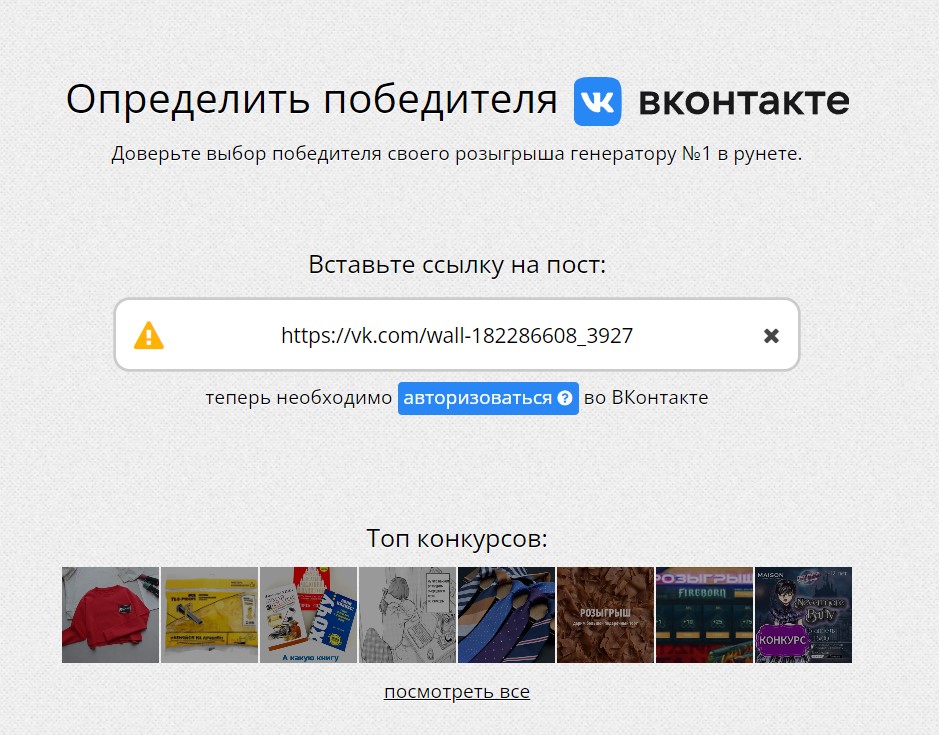
3. Сторонние сервисы. В интернете есть несколько сервисов, которые предоставляют возможность посмотреть, кто репостнул вашу запись. Один из таких сервисов — Сервис ВК. Для этого достаточно скопировать ссылку на запись в ВКонтакте и вставить ее в соответствующее окно на сайте. После этого вы получите список пользователей, сделавших репост.
Таким образом, если вы хотите узнать, кто репостнул вашу запись в ВКонтакте, у вас есть несколько способов. Вы можете воспользоваться кнопкой «Поделились» на сайте ВКонтакте, просмотреть список пользователей в мобильном приложении или воспользоваться сторонними сервисами, предоставляющими такую возможность.
Как посмотреть, кто сделал репост на публикации других пользователей
1. Использование встроенных функций ВКонтакте
Сайт ВКонтакте предлагает несколько вариантов, как узнать, кто сделал репост на публикуемой записи.
– На странице публикации, которую вы хотите изучить, можно найти самые популярные действия пользователей с ней. Для этого нужно внимательно ознакомиться со списком под записью. Если она уже была репостнута, то выше кнопки «Поделиться» появится информация о количестве людей, которые поделились новостью. При нажатии на эту кнопку откроется окно с подробной информацией о репостах.
– Другой способ — перейти на страницу профиля пользователя, который сделал репост. На его стене можно найти записи с репостами других пользователей.
2. Воспользоваться сторонним сервисом
Если встроенные функции ВКонтакте не дают нужной информации, можно воспользоваться специализированными сервисами. Например, приложение «Репосты ВК» позволяет узнать, кто сделал репост записи. Для этого необходимо добавить приложение к своей странице и далее следовать инструкциям.
3. Использование уведомлений
В случае, если ваша новость, сделанная запись была репостнута, вы можете получить уведомления о таких действиях. Для этого нужно открыть список уведомлений (иконка колокольчика в левом меню) и найти нужную запись с репостом.
Узнать, кто сделал репост на публикации других пользователей, возможно, но в данной социальной сети это не так просто. Поэтому, будьте готовы к тому, что некоторые профили могут быть закрытыми, и приложения или сервисы не всегда будут предоставлять всю необходимую информацию.
Как добавить репост Вконтакте
Если вам интересно узнать, какой пользователь сделал репост записи в Вконтакте, то для этого есть несколько методов.
- Перейдите на страницу с записью, на которую нужно узнать информацию о репосте.
- Нажмите на значок «Кто репостнул» внизу записи. Здесь вы увидите список пользователей, которые поделились данной новостью.
- Если список репостов закрыт, то найти пользователя, который сделал репост, не получится. В таком случае можно воспользоваться сервисом анализа репостов.
- Проверка через мобильное приложение: откройте приложение, перейдите на страницу с записью и нажмите на значок колокольчика внизу экрана. Здесь можно посмотреть, кто поделился записью.
- Другой способ — использовать сервисы сторонних разработчиков, которые позволяют узнать информацию о репостах.
Таким образом, чтобы узнать, кто сделал репост Вконтакте, надо внимательно изучить уведомления, проверить список пользователей поделившихся записью, а также воспользоваться сервисами для анализа репостов. Необходимо помнить, что если новость закрыта или репост сделан в закрытой новости, то узнать информацию о репосте может быть невозможно.
Видео:
Как сделать репост в ВК (ВКонтакте)?
Как сделать репост в ВК (ВКонтакте)? de БАЗА ЗНАНИЙ 300.669 visualizaciones hace 7 años 5 minutos y 4 segundos

