
Желаете изменить мелодию будильника на своем Айфоне? Вот подробная инструкция, как это сделать просто и быстро
Стандартный звук будильника на iPhone может надоесть через какое-то время использования. Но не стоит забывать, что устройство Apple предоставляет множество возможностей для настройки звукового сигнала при пробуждении. Вы можете воспользоваться встроенными приложениями и программами, чтобы изменить этот сигнал на то, что более подходит именно вам. В этой статье мы расскажем, как поменять звук будильника на Айфоне.
Один из вариантов — воспользоваться вкладкой «Звук будильника» в приложении «Часы». Чтобы открыть это приложение, достаточно найти его на главном экране вашего iPhone. Перейдите в раздел «Будильник» и выберите нужный будильник из списка. Затем нажмите на кнопку «Изменить», чтобы открыть настройки будильника. В этом разделе можно установить громкость будильника, выбрать другой звуковой сигнал или даже внести свою собственную мелодию, воспользовавшись альтернативными звуками.
Если у вас есть любимая песня или музыка, которую вы хотите использовать в качестве звонка будильника, то вы можете включить ее в список доступных мелодий. Для этого вам необходимо подключить iPhone к компьютеру и открыть программу iTunes. Следуйте алгоритму действий для синхронизации устройства и сохранения выбранной музыки в разделе «Звук будильника». После этого вы сможете выбрать эту мелодию в настройках будильника и установить ее вместо стандартного звука.
Бонусом к этим настройкам будильника является возможность настройки нескольких будильников на разные часы и дни недели. Это полезно для тех, кто хочет иметь различный режим пробуждения в будни и выходные. Отдельная настройка будильника в разделе «Повтор» позволяет указать, как часто он должен повторяться и в какие дни недели он должен работать. Вы также можете изменить время повторения будильника, если нужно, воспользовавшись разделом «В настоящее время».
Как установить и настроить будильник на Айфоне
Для того чтобы установить и настроить будильник на Айфоне, нужно открыть приложение «Часы», которое уже есть на вашем устройстве. Приложение «Часы» можно найти на главном экране Айфона.
После открытия приложения «Часы» перейдите в раздел «Будильник» касанием вкладки на нижней панели экрана. Здесь вы увидите список всех установленных будильников.
Чтобы добавить новый будильник, нажмите на символ «+» в правом верхнем углу экрана. При этом откроется новое окно настроек будильника.
В этом окне вы сможете настроить все параметры будильника, включая время пробуждения, даты повтора сигнала, громкость сигнала и мелодию будильника.
Если вам не нравится стандартный звук будильника, вы можете выбрать альтернативные мелодии или взять музыку из приложения iTunes. Для этого вам нужно нажать на поле «Звук будильника» и следовать алгоритму операций.
Есть несколько вариантов, как можно установить мелодию будильника:
- Выбрать одну из стандартных мелодий во вкладке «Стандартный».
- Взять музыку из приложения iTunes, чтобы установить свою мелодию будильника среди всех доступных песен.
- Воспользоваться функцией «Выбрать с файлов» для установки звукового файла, который есть у вас на устройстве.
После выбора мелодии будильника, вы можете настроить громкость сигнала и указать даты повтора пробуждения. Чтобы сохранить все настройки, просто нажмите на кнопку «Готово» в правом верхнем углу экрана.
Теперь вы можете видеть новый будильник в списке всех будильников. Для того чтобы включать или выключать будильник, просто нажмите на ползунок возле его названия.
Процесс установки и настройки будильника на Айфоне довольно прост и понятен для каждого пользователя. Поэтому, чтобы поменять звук будильника на Айфоне, стоит пользоваться этим приложением. Всех пользователей Айфона, которым нужно настроить будильник для одного или нескольких будильников, рекомендуется использовать стандартные настройки будильника. Для этого перейдите в настройки Айфона и найдите раздел «Звуки» или «Уведомления». Здесь вы сможете внести все необходимые изменения в настройки будильника в соответствии с вашими предпочтениями и потребностями.
Как поменять мелодию будильника на Айфоне
Шаг 1: Открыть настройки будильника
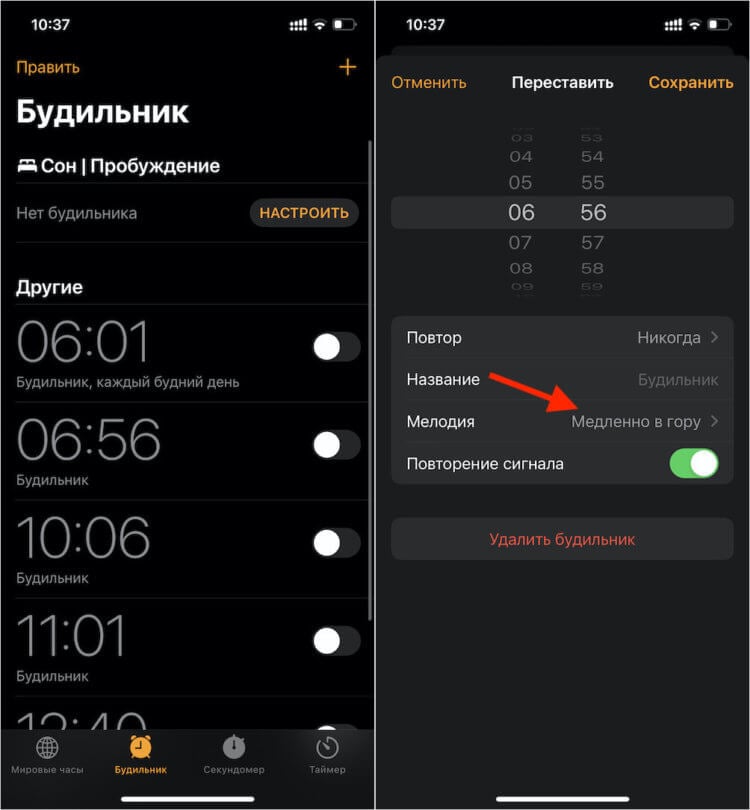
Чтобы поменять мелодию будильника на Айфоне, первым делом нужно открыть настройки будильника. Для этого откройте приложение «Часы» и перейдите на вкладку «Будильник».
Шаг 2: Установить новую мелодию
На вкладке «Будильник» отобразятся все будильники, которые вы настроили ранее. Выберите будильник, для которого хотите изменить мелодию, и нажмите на «Изменить».
Далее вам нужно выбрать мелодию для будильника. Нажмите на поле «Звук» и выберите из списка предложенных мелодий. Если вы хотите использовать свою музыку, то выберите «Другой» и укажите песню из iTunes или из другого музыкального приложения на вашем устройстве. Когда вы выбрали подходящую мелодию, нажмите «Готово».
Шаг 3: Повторение и громкость
В настройках будильника также можно указать режим повтора будильника, если вам нужно, чтобы сигнал повторялся через определенный промежуток времени. Нажмите на поле «Повтор» и выберите интервал повтора, который вам нужен.
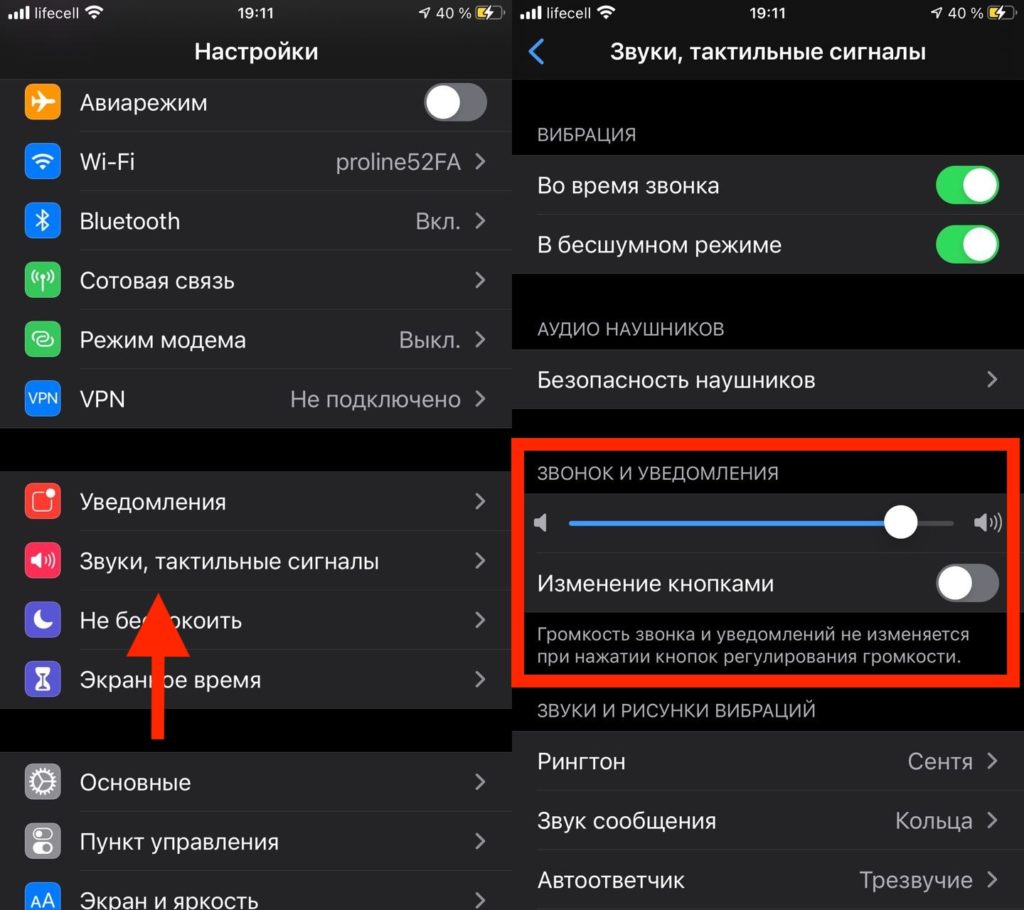
Также можно регулировать громкость сигнала будильника, чтобы он был либо тихим, либо громким. Для этого в настройках будильника при выборе мелодии нажмите на поле «Настройки» и установите желаемую громкость сигнала.
После всех операций сохраните изменения в настройках будильника, нажав «Готово». Готово! Теперь ваш будильник на Айфоне будет с новой мелодией.
Бонус: Для тех, кто хочет настроить альтернативные звуковые сигналы, можно воспользоваться приложением для установки собственных звуковых мелодий на будильник. В App Store есть несколько программ, которые позволяют вам выбрать и установить мелодию для будильника.
Важно помнить, что при установке музыки из других приложений для будильника на Айфоне нужно использовать режим «Не беспокоить», чтобы гарантировать надежное пробуждение. Этот режим отключает все уведомления и звонки, кроме будильника, поэтому вы не пропустите важные звонки или сообщения.
Где взять музыку для звонка будильника
Ваша музыка, по которой вы можете воспользоваться в качестве будильника, хранится в приложении iTunes на вашем iPhone. Чтобы установить эту мелодию на будильники, следует следовать алгоритму действий. Для начала, откройте приложение «Часы» на вашем устройстве.
Далее, перейдите на вкладку «Будильники» и выберите один из будильников, чтобы настроить его параметры. Здесь есть возможность указать время срабатывания будильника, повтора и громкость звонка.
Настройка сигнала для будильника заключается в выборе звукового файла или песни, которую вы хотели бы использовать. Для этого нажмите на значок «Звук» и выберите необходимую настройку.
Если вы хотите использовать свою музыку, нажмите на значок «Музыка» и откройте приложение iTunes, чтобы выбрать нужную песню. После выбора мелодии нажмите на кнопку «Сохранить» и настройка звонка будильника будет завершена.
Однако, если у вас нет подходящей мелодии в iTunes, вы можете воспользоваться альтернативными способами. Например, скачайте другое приложение для настройки будильников, которое позволяет использовать вашу музыку или звуки. В App Store есть множество подобных приложений, из которых каждый человек может выбрать подходящий вариант.
Таким образом, изменение звука будильника на iPhone является простой операцией. Вы можете использовать стандартную мелодию или воспользоваться своей музыкой из iTunes. Если же вам нужна большая гибкость в настройке будильника, установите дополнительное приложение и наслаждайтесь разнообразием звуков для вашего пробуждения.
Как настроить громкость будильника
Чтобы настроить громкость будильника на iPhone, можно воспользоваться стандартной программой Часы, которая включает в себя все необходимые настройки для пользователя. Для этого следует перейти во вкладку «Будильники» и выбрать нужный будильник.
Открыть вкладку можно нажатием на иконку Часы на главном экране устройства. Затем внизу экрана выберите вкладку «Будильники».
Настройка громкости
1. В списке всех будильников найдите нужный и нажмите на него.
2. В окне настроек будильника вы увидите несколько разделов, включая «Сигнал», «С резервной копией», «Повтор» и «Звуковой режим».
3. Чтобы установить громкость будильника, выберите раздел «Звуковой режим».
4. В этом разделе вы можете указать громкость будильника, используя алгоритму настройки громкости для звонка. При этом вы можете выбрать один из трех вариантов:
- Стандартный — громкость будильника будет настроена на значение, указанное в системных настройках устройства.
- Полная громкость — громкость будильника будет установлена на максимальное значение.
- Получайте постепенно — громкость будильника будет увеличиваться нарастающим и последовательным образом, чтобы нежнее разбудить вас.
5. После выбора нужного варианта громкости нажмите кнопку «Сохранить», чтобы применить настройки.
6. Теперь ваш будильник будет звучать с выбранной громкостью.
Бонус: если вам не нравятся стандартные мелодии будильников, вы можете включить музыку или использовать альтернативные приложения для настройки сигнала будильника. В таком случае вам нужно воспользоваться приложением iTunes, в котором можно указать любую песню из вашей медиатеки в качестве звука будильника. Для этого откройте приложение iTunes, выберите песню и нажмите на кнопку «Дополнительные действия». Затем выберите пункт «Установить как звук будильника» и сохраните изменения.
Важное примечание
Учтите, что громкость будильника зависит от текущего звукового режима вашего устройства. Если ваш iPhone находится в режиме «Режим вибрации» или «Без звука», громкость будильника будет установлена на минимальное значение. Поэтому, чтобы пользоваться громким будильником, убедитесь, что ваше устройство находится в режиме с включенным звуком.
Бонус альтернативные будильники для iPhone
Как мы уже узнали, настройка звукового сигнала будильника на iPhone может быть довольно простой операцией. Однако, если вам требуется больше вариантов и возможностей, то есть другие альтернативные программы для настройки будильников на iPhone.
Одним из таких приложений является «Музыка будильник: сон & будильник». Это приложение позволяет вам использовать музыку из вашей библиотеки iTunes в качестве будильника. Для установки этого приложения вам нужно открыть App Store на вашем iPhone и найти «Музыка будильник: сон & будильник». Затем нажмите на кнопку «Установить» и введите пароль вашей учетной записи Apple ID, чтобы начать установку.
После установки приложения «Музыка будильник: сон & будильник» вы можете открыть его и следовать указаниям по настройке. Вам будет предложено выбрать мелодию из вашей музыкальной библиотеки iTunes, указать длительность звучания будильника, настроить громкость и выбрать режим повтора сигнала. Затем вы сможете сохранить настройки и использовать это приложение вместо стандартного будильника на iPhone.
Еще одним альтернативным вариантом для настройки будильника на iPhone является использование музыки как сигнала пробуждения в приложении «Часы». Это стандартное приложение, которое включает в себя будильник. Чтобы настроить сигнал будильника на музыку, необходимо перейти на вкладку «Будильник» в приложении «Часы» и нажать кнопку «+», чтобы добавить новый будильник. Затем следует указать время пробуждения, выбрать день недели, настроить громкость и включить «Звук» в настройках будильника. Нажмите «Выбрать песню» и выберите мелодию из вашей музыкальной библиотеки iTunes, чтобы установить ее в качестве сигнала будильника.
Вы можете использовать любые песни из вашей библиотеки iTunes, чтобы настроить будильник на iPhone. Это позволяет вам выбрать ту музыку, которая будет вас будить и создать уникальный сигнал для вашего будильника.
Как сохранить настройки альтернативного будильника
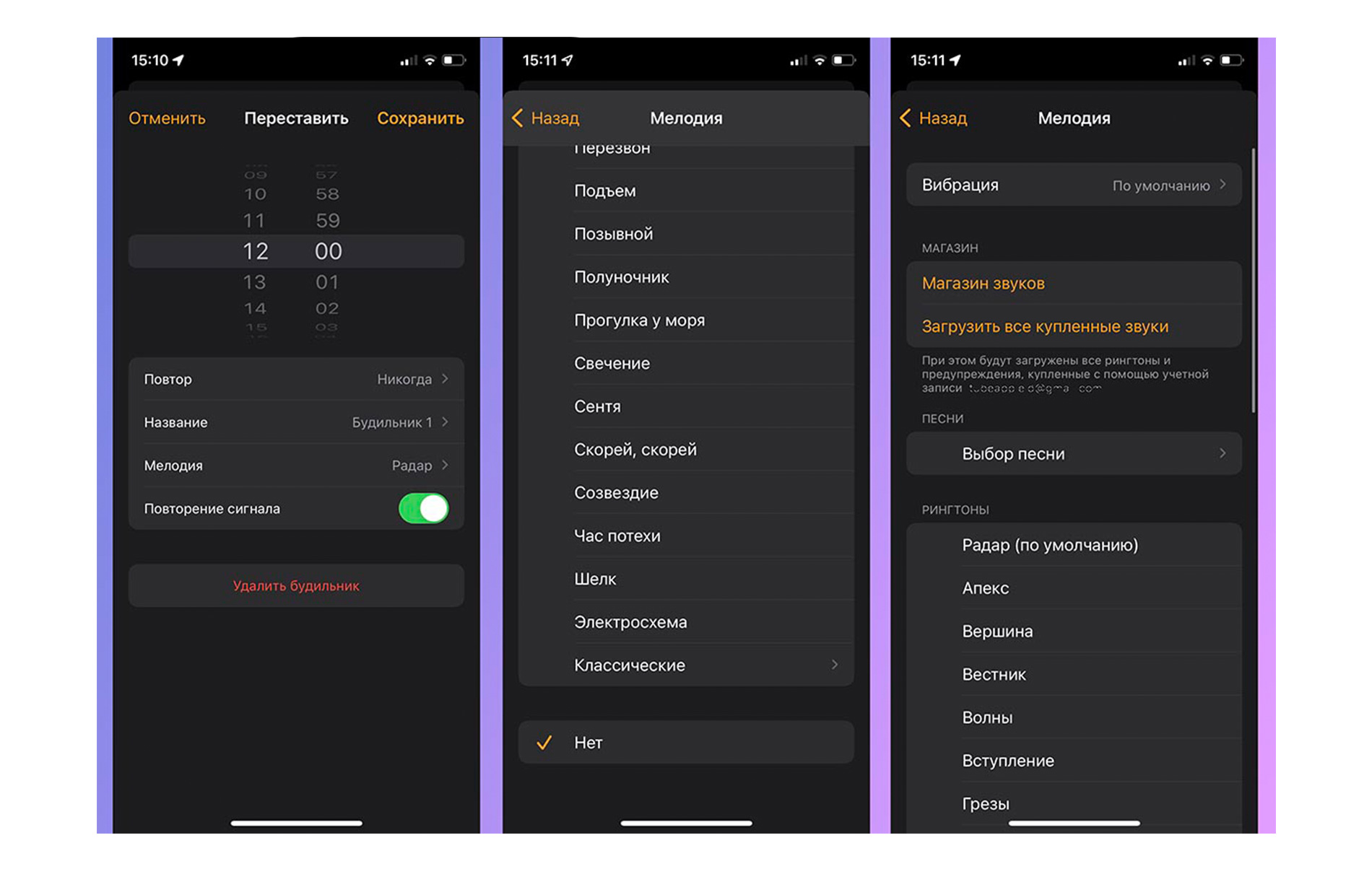
После того, как вы настроили звук будильника в альтернативном приложении, вам следует сохранить настройки. Это важно, чтобы не потерять настройки при закрытии приложения или перезагрузке устройства.
Для сохранения настроек будильника в приложении «Музыка будильник: сон & будильник» просто нажмите кнопку «Сохранить» после завершения настройки. В приложении «Часы» все настройки будильника автоматически сохраняются при установке времени пробуждения и выборе музыки в качестве сигнала.
Теперь вы знаете как поменять звук будильника на iPhone и использовать альтернативные будильники для более удобной настройки. Возможности настройки будильников на iPhone широки, и каждый человек может найти подходящий для себя способ пробуждения.
Видео:
Как поставить ЛЮБУЮ песню на рингтон iPhone? Сделать рингтон на iPhone без компьютера 2021
Как поставить ЛЮБУЮ песню на рингтон iPhone? Сделать рингтон на iPhone без компьютера 2021 de AppleTheme 1.597.631 visualizaciones hace 3 años 4 minutos y 13 segundos

