
Как подключить смарт-браслет М4 к телефону — подробная инструкция с картинками и видео настройками
Смарт-браслеты М4 – это популярные устройства, которые предлагают своим владельцам широкий спектр функций и возможностей. Они оснащены различными датчиками и позволяют контролировать свою физическую активность, уровень кислорода в крови, давление и другие показатели здоровья.
Если вы владелец смартфона на платформе Android и хотите установить смарт-браслет М4, то это совсем не сложно. Вам всего лишь нужно подключить браслет к телефону по Bluetooth и установить соответствующее приложение.
Во-первых, включите Bluetooth на своем смартфоне. Для этого откройте меню настроек и найдите раздел «Bluetooth». Переведите его в положение «Включено». После этого нажмите на кнопку «Сопряжение устройств» или «Подключить устройство», в зависимости от модели вашего телефона.
Затем нажмите на кнопку «Сопряжение нового устройства» или «Добавить устройство». В списке устройств найдите смарт-браслет М4 и выберите его. В некоторых случаях устройство может запросить у вас подтверждение сопряжения паролем. Введите пароль, указанный в инструкции к браслету. После этого ваш телефон будет успешно подключен к браслету.
Для полноценного использования функций браслета, вам понадобится установить приложение на свой телефон. Откройте Google Play и в поисковой строке введите название приложения, соответствующего вашему смарт-браслету М4. Найдите приложение и установите его на свой телефон. После установки запустите приложение и пройдите процесс активации.
Теперь, когда ваш смартфон и смарт-браслет М4 успешно соединены, вы сможете управлять своим прибором, получать информацию о вашей физической активности, мониторить свое здоровье и многое другое. Кроме того, с помощью приложения вы сможете настроить напоминания о физической активности, уведомления от социальных сетей, таких как Facebook, и многое другое. Все это можно сделать сразу после подключения смарт-браслета М4 к телефону.
Если у вас возникают проблемы с подключением или функционированием смарт-браслета М4, обратитесь к инструкции пользователя или обратитесь в сервисный центр. Владельцы устройств Mi могут связаться с поддержкой Mi Band по указанному на сайте телефону или написать письмо. Вам обязательно помогут решить возникшие проблемы и дать все необходимые инструкции. Всеми доступными функциями для устройства можно определить по наличию языковых пакетов приложения, в том числе и русского.
Функции и возможности умного устройства М4
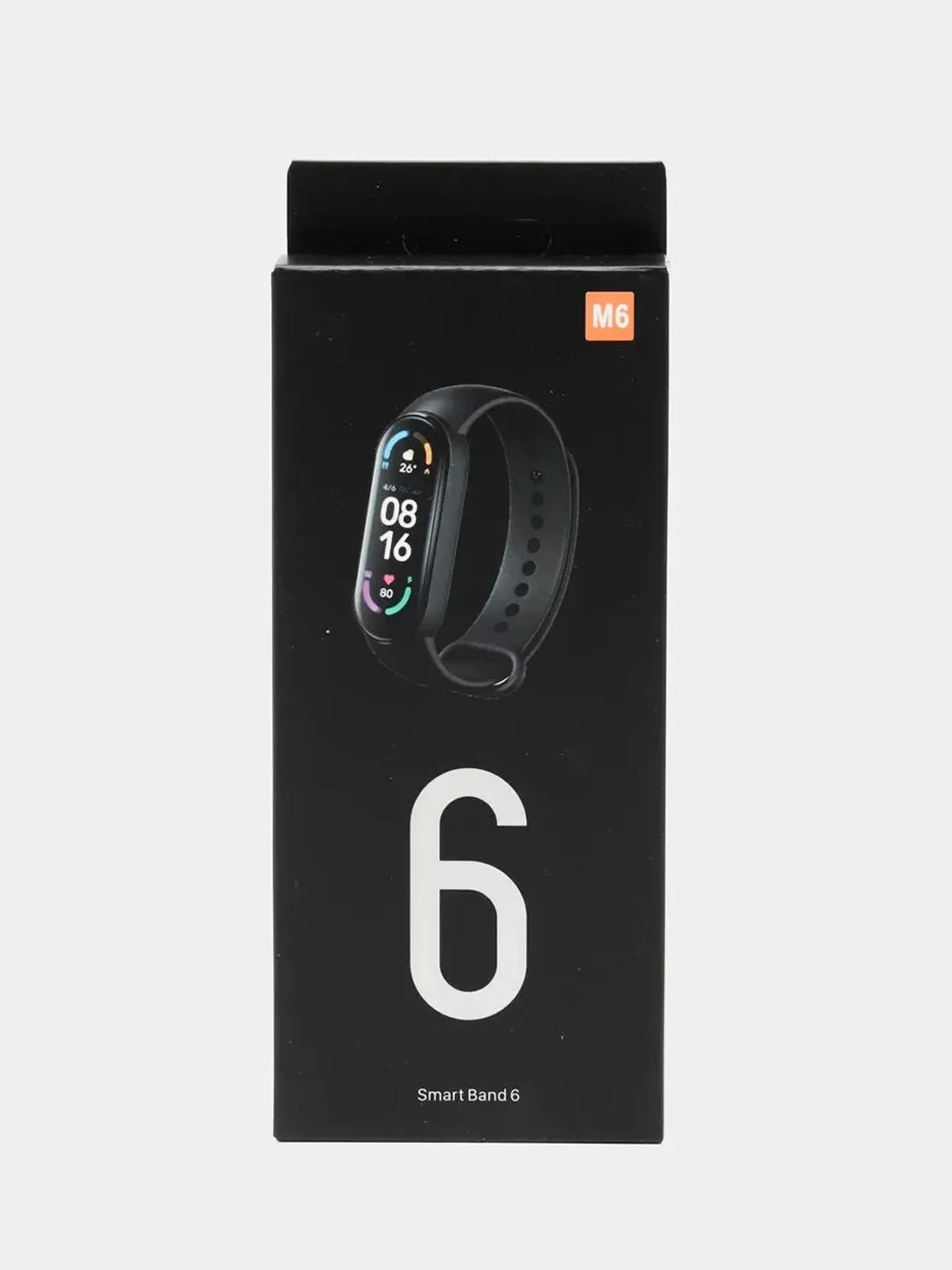
Чтобы начать пользоваться функциями браслета M4, вам необходимо скачать приложение и подключить устройство к телефону через Bluetooth. В процессе установки вы сможете выбрать русский язык и установить другие настройки по своему усмотрению.
После успешного подключения, умный браслет M4 предоставляет владельцу уникальные возможности. С помощью приложения можно получать информацию о своем уровне фитнеса, а также отслеживать пульс, количество пройденных шагов и количество потраченных калорий. Браслет также имеет функцию измерения уровня кислотности и жира в организме.
Другими полезными функциями смарт-браслета M4 являются уведомления о сообщениях и звонках с вашего телефона. Вы сможете видеть информацию о входящих звонках, SMS-сообщениях и других уведомлениях напрямую на экране браслета. Также, вы сможете использовать браслет M4 для управления камерой вашего телефона, проигрывания музыки и других функций вашего устройства.
Для активации всех функций смарт-браслета M4 необходимо подключить устройство к приложению на вашем телефоне и синхронизировать данные. После этого вы можете выбрать нужные функции и настроить их в соответствии с вашими потребностями.
Возможности фитнес-браслета M4 также включают следующие функции:
- Отслеживание вашей активности в течение дня: количество шагов, пройденное расстояние и количество калорий, сожженных за день.
- Мониторинг сна: смарт-браслет M4 может следить за вашим сном и анализировать качество вашего сна для оптимального отдыха.
- Уведомления о важных событиях: смарт-браслет M4 будет оповещать вас о важных задачах, событиях и других напоминаниях.
- Управление музыкой: вы сможете управлять проигрыванием музыки с помощью смарт-браслета M4.
- Отслеживание тренировок: браслет M4 позволяет отслеживать и анализировать ваши тренировки.
Важно отметить, что в процессе использования смарт-браслета M4 вы можете получать присланные уведомления, отвечать на сообщения и совершать звонки сразу с браслета. Все эти функции позволяют сделать вашу жизнь более комфортной и удобной.
Теперь, зная все возможности и функции умного браслета M4, вы можете настроить его в соответствии с вашими потребностями. Пользуйтесь данным устройством полностью и наслаждайтесь его удобством и функциональностью.
Отличия M4 от Mi Band 4
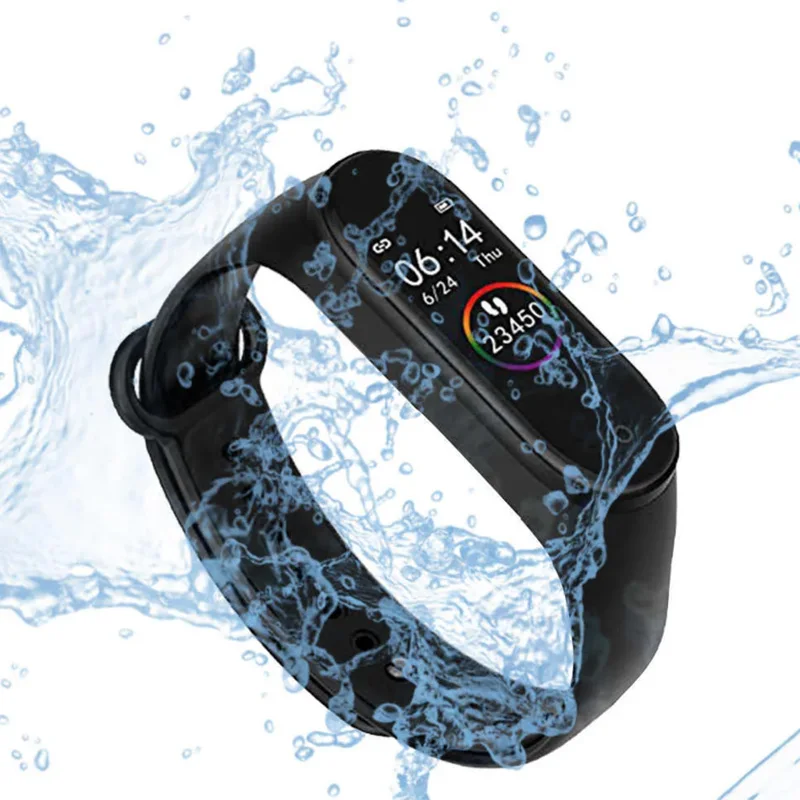
1. Подключение к телефону:
M4 может быть подключен к телефону с помощью приложения Yoho Sports, доступного как для Android, так и для iOS. Для подключения необходимо скачать эту программу на ваш смартфон и следовать инструкциям в приложении.
Mi Band 4 требует подключения к приложению Mi Fit, которое также доступно на Android и iOS. Процесс подключения полностью идентичен M4.
2. Информация и настройки:
Оба фитнес-браслета позволяют пользователю управлять ими через приложение на телефоне. Имея доступ к приложению, владелец M4 или Mi Band 4 может настроить различные функции, такие как уведомления, напоминания, уровень активности, отслеживание сна и уровень жира.
3. Управление:
Основное отличие M4 от Mi Band 4 в том, что M4 имеет кнопку, которой можно управлять функциями устройства. Таким образом, владелец фитнес-браслета M4 может активировать различные функции простым нажатием кнопки. У Mi Band 4 нет физической кнопки, поэтому все команды выполняются через сенсорный экран.
4. Настройки языка:
Каждому владельцу фитнес-браслета важно иметь доступ к информации на своем родном языке. M4 имеет функцию перевода его меню на русский язык, что очень удобно для русскоязычных пользователей. В то же время, Mi Band 4 может быть настроен на различные языки, но русский язык не включен в поставку, поэтому для активации русского языка необходимо включить его через приложение.
Таким образом, M4 и Mi Band 4 предлагают схожие возможности управления и настройки, но имеют несколько важных отличий. При выборе фитнес-браслета рекомендуется обратить внимание на ваши предпочтения по функциям и настройкам, чтобы выбрать тот, который лучше соответствует вашим потребностям.
Какое нужно установить приложение на Android для M4

Для активирования и управления фитнес-браслетом М4 на мобильном устройстве Android, пользователю необходимо установить соответствующее приложение. На данный момент устройство M4 использует приложение под названием Yoho Sports.
Чтобы начать пользоваться смарт-браслетом M4 на своем смартфоне, вам нужно:
- Перейти в магазин приложений Google Play и скачать приложение Yoho Sports.
- После установки открыть приложение и выбрать русский язык в меню пользователя (владельца браслета).
- Включить bluetooth на своем устройстве.
- Убедитесь, что устройство находится в режиме сопряжения (pairing mode). Для этого, скорее всего, вся инструкция содержится в коробке M4, поскольку модель может иметь определенные особенности в процессе установки.
- Зайдите в приложение и нажмите кнопку «Connect Device». Приложение автоматически начнет сканирование ближайших устройств.
- После того, как Ваш M4 будет сопряжен с приложением, Вы сможете увидеть уровень активности, мониторинг сердечного ритма, обзор количества шагов (действий) и сожженных калорий.
Также с помощью приложения Yoho Sports вы сможете получать напоминания о полностью синхронизированных и совместимых с устройством M4 пунктах действия, таких как уровень кислорода в крови, давление и количество жира в организме.
Если у вас возникли проблемы с установкой или подключением M4, решение может быть следующим:
- Перезапустите смартфон и смарт-браслет.
- Убедитесь, что приложение Yoho Sports имеет все необходимые разрешения, такие как доступ к геолокации и управлению bluetooth.
- Удалите приложение Yoho Sports и скачайте его заново.
|
|
|


Как подключить смарт-браслет М4 к телефону

Для того чтобы активировать процесс подключения браслета М4 к телефону на операционной системе Android, необходимо выполнить следующие действия:
|
— Откройте настройки Bluetooth на устройстве; |
|
— Перейдите во вкладку «Устройства» и найдите соответствующий фитнес-браслет М4; |
|
— Синхронизируйте устройства и дайте разрешение на доступ к уведомлениям и геолокации; |
|
— Владелец Android-устройства должен установить приложение Mi Fit или Google Fit на свой телефон; |
|
— Откройте приложение и выберите браслет М4 в списке совместимых устройств; |
|
— Владелец браслета М4 должен включить Bluetooth и в режиме поиска устройств найти телефоны для подключения; |
|
— После успешного подключения браслетом М4 к телефону, все функции будут полностью доступны, включая управление уровнем активности, мониторинг сна, измерение давления и другие функции. |
Таким образом, с помощью простых инструкций вы сможете подключить браслет М4 к телефону и начать использовать все его возможности уже через несколько минут. Если у вас возникнут проблемы с подключением, решение находится в настройках Bluetooth или приложениях, которые позволяют функционировать браслету М4 на Android-устройствах. Не забудьте перевести браслет в режим поиска и выбрать соответствующий телефон для синхронизации.
Как перевести меню браслета на русский язык
Для того чтобы сделать это, нужно сначала установить приложение, которое будет управлять браслетом. В большинстве случаев таким приложением является Mi Fit. Оно функционирует как на Android-телефонах, так и на iOS. Просто найдите его в мобильном магазине приложений и установите на своё устройство.
После установки приложения Mi Fit, пользователю будет необходимо подключить свой М4 смарт-браслет к телефону. Для этого следует выполнить следующие шаги:
- Включите Bluetooth на устройстве.
- Откройте приложение Mi Fit на вашем телефоне.
- Нажмите на кнопку «Добавить устройство» или иконку плюса, которая обычно находится на главном экране.
- Выберите М4 смарт-браслет из списка совместимых устройств.
- Подтвердите пару смарт-браслета с телефоном нажатием на кнопку «Подтвердить».
После успешного подключения смарт-браслета, вы должны получить доступ ко всеми его возможностями через приложение Mi Fit. Теперь вы можете управлять браслетом, настраивать его функции и получать данные напрямую от вашего телефона.
Если меню на смарт-браслете все еще отображается на иностранном языке, вам необходимо открыть приложение Mi Fit и выполнить следующие действия:
- Перейдите в настройки приложения, обычно это значок шестеренки в верхнем правом углу экрана.
- В появившемся меню выберите пункт «Язык» или «Language».
- В списке доступных языков выберите «Русский» или «Russian».
- Сохраните настройки, нажав кнопку «Сохранить» или «Save».
После этого меню на смарт-браслете должно быть переведено на русский язык, и вы сможете пользоваться всеми его функциями сразу. Также, необходимо отметить, что в некоторых случаях уровень функциональности браслета может зависеть от версии ПО и модели устройства.
Как настроить смарт-браслет М4
Перед началом настройки смарт-браслета М4, вам понадобится мобильное устройство с установленным приложением для синхронизации с браслетом. Это приложение можно скачать с официальных платформ при помощи поиска по названию «М4 Май Фит» или «Yoho Sports» или через крупные маркетмейкеры типа Google Play или App Store.
После скачивания и установки приложения М4 Май Фит нажмите на кнопку «зарегистрировать» и следуйте дальнейшим инструкциям приложения. Пройдите все этапы регистрации и ввода личной информации.
В процессе подключения устройства к приложению на телефоне вам может понадобиться активация функций Bluetooth и геолокации. Необходимо быть внимательным в процессе настройки и следовать инструкциям, чтобы корректно подключить смарт-браслет М4 к телефону.
После успешного подключения смарт-браслета М4 к телефону, можно приступить к настройке основных функций и возможностей браслета.
Переведите смарт-браслет М4 в режим поиска, чтобы найти его через приложение. Для этого удерживайте кнопку «reset» на браслете в течение нескольких секунд. Дождитесь появления на дисплее браслета русского языка.
Владелец смарт-браслета М4 может настроить напоминания о физической активности, часами, сна или давления. Некоторые функции можно активировать или деактивировать прямо на браслете, нажимая на кнопки.
Для настройки смарт-браслета М4 под конкретного пользователя нужно сначала ввести информацию, такую как возраст, рост и вес пользователя. После этого можно настроить функции напоминания о снах, уровне физической активности и другие параметры.
Владелец может настроить устройство таким образом, чтобы оно отображало уведомления от приложений, таких как Facebook или WhatsApp. Это позволит владельцу смарт-браслета М4 получать уведомления на руку, не доставая каждый раз мобильное устройство.
Возможности настройки смарт-браслета М4 предоставляют удобство владельцу и позволяют полностью настроить браслет для своих потребностей и предпочтений. Необходимость в настройке различных функций и параметров может изменяться в зависимости от потребностей каждого пользователя.
Синхронизация смарт-браслета М4 с вашим мобильным устройством позволит вам получать все данные и статистику о вашей физической активности, контролировать ваше здоровье и многое другое. Владелец смарт-браслета М4 имеет возможность просматривать и анализировать данные в приложении М4 Май Фит.
Какые возможности предлагает смарт-браслет М4 и как настроить его под конкретные потребности пользователя — вопросы, на которые каждый владелец найдет решение в процессе использования этого устройства.
Проблемы с подключением браслета к телефону и их решение
- Неправильное подключение: если ваш браслет не подключается к телефону, первым делом убедитесь, что вы следуете инструкциям правильно. Загрузите приложение для вашего смартфона (например, Mi Fit или Yoho Sports), чтобы синхронизировать браслет с вашим устройством.
- Bluetooth не включен: убедитесь, что Bluetooth на вашем телефоне включен и находится в режиме видимости. Браслет будет подключаться через Bluetooth, поэтому убедитесь, что оно активно и находится в пределах действия.
- Проблемы с настройками: проверьте настройки вашего телефона, чтобы убедиться, что уведомления и доступ к геолокации разрешены для приложения, связанного с вашим браслетом. Без этих разрешений вы можете не получать уведомления и полностью использовать функции браслета.
- Низкий уровень заряда батареи: если ваш браслет не подключается, проверьте его уровень заряда. Если он полностью разрядился, его придется включить и зарядить перед подключением к телефону.
- Сброс настроек: в некоторых случаях, для решения проблемы с подключением, помогает сброс настроек на браслете. Это можно сделать, следуя соответствующим инструкциям для вашего умного браслета.
Если вы следуете указанным выше советам, вероятность успешного подключения вашего смарт-браслета к телефону значительно увеличится. Если же проблема все еще не решена, рекомендуется обратиться к инструкциям, прилагаемым к прибору, или искать решение на форумах и поддержке Google, где другие владельцы могут подсказать, какие могут быть еще причины подключения браслета к телефону.
Видео:
ФИТНЕС-БРАСЛЕТ М7. SMART BAND 7 — ОБЗОР и ПЕРВАЯ НАСТРОЙКА (+119 циферблатов)
ФИТНЕС-БРАСЛЕТ М7. SMART BAND 7 — ОБЗОР и ПЕРВАЯ НАСТРОЙКА (+119 циферблатов) de Китайские Посылки WOW! 187.992 visualizaciones hace 1 año 12 minutos y 11 segundos
