
Подключение ноутбука к телевизору — пошаговая инструкция с фото и видео
Подключение ноутбука к телевизору стало типичной задачей для многих пользователей. Это позволяет смотреть видео, играть в игры или просто работать на более большом экране и с комфортом. Есть несколько способов подключения ноутбука к телевизору: проводные и беспроводные. Давайте рассмотрим основные варианты подключения и настройки, необходимые для этого.
Одной из наиболее популярных и простых настроек подключения является использование HDMI-подключения. Для подключения ноутбука к телевизору посредством HDMI-соединения достаточно иметь на обоих устройствах соответствующий разъем. Если ваш ноутбук или телевизор не имеют разъема HDMI, вы можете приобрести переходник. После подключения ноутбука к телевизору с помощью HDMI, вам может потребоваться настроить дублирование или трансляцию экрана ноутбука на телевизор.
Если у вас старые ноутбуки или телевизоры, которые не поддерживают HDMI-соединение, можно воспользоваться другими разъемами, такими как S-video, VGA, DVI-HDMI или DisplayPort. При подключении к этим разъемам может возникнуть необходимость в проведении настроек подключения или задании качества видео и настройке трансляции на телевизор.
Если вы предпочитаете беспроводные соединения, то вам может потребоваться использовать Wi-Fi или соединение через сеть. Вначале вам нужно убедиться, что ваш ноутбук и телевизор поддерживают беспроводное соединение. Далее, настройка подключения будет производиться через программы телевизора и ноутбука. Выберите на телевизоре или ноутбуке кнопку «транслировать» и следуйте инструкциям по подключению к нужному устройству или сети.
Подключение через HDMI кабель
Для подключения ноутбука к телевизору через HDMI кабель необходимо выполнить следующие шаги:
- Вначале, убедитесь, что и ноутбук, и телевизор имеют подходящий HDMI разъем. Обычно он обозначается символом «HDMI» или имеет соответствующую надпись.
- Во время подключения убедитесь, что оба устройства выключены, чтобы предотвратить возможные повреждения портов или кабеля.
- Подключите один конец HDMI кабеля к HDMI разъему на ноутбуке и другой конец к HDMI разъему на телевизоре.
- После подключения, включите телевизор и выберите соответствующий вход в меню телевизора. Обычно это пункт «HDMI» или «Источник».
- На ноутбуке появится дублирующийся экран телевизора, а также будет передаваться звук.
- Если настройки не появились автоматически, вы можете кликнуть правой кнопкой мыши на рабочем столе, выбрать «Настройки дисплея» или «Экран» и настроить разрешение и ориентацию экрана через вкладку «Монитор».
Плюсы подключения через HDMI кабель:
- Высокое качество изображения и звука;
- Полноценный и удобный интерфейс;
- Легкое подключение и настройка.
Недостатки подключения через HDMI кабель:
- Требуется наличие HDMI разъемов на обоих устройствах;
- Неудается производить беспроводное подключение с помощью HDMI кабеля;
- Не все старые телевизоры и ноутбуки поддерживают HDMI разъемы;
- В некоторых случаях может потребоваться использование переходников (например, DVI-HDMI или S-Video-RCA) для подключения.
Изучив этот раздел, вы сможете подключить ноутбук к телевизору с помощью HDMI кабеля и настроить экран для трансляции.
Настройка HDMI-подключения
Для проведения HDMI-подключения вам понадобится HDMI-кабель, который нужно подключить к разъемам HDMI на ноутбуке и телевизоре. Некоторые более новые модели ноутбуков и телевизоров также обладают возможностью беспроводного HDMI-подключения, при помощи программы или кнопки.
Перед тем как начать настройку HDMI-подключения, убедитесь, что ваш ноутбук и телевизор подключены к источнику питания. Также убедитесь, что ни одно из устройств не используется в данный момент.
Чтобы выполнить настройку HDMI-подключения, вам нужно выполнить следующие шаги:
- Подключите один конец HDMI-кабеля к разъему HDMI на ноутбуке.
- Подключите другой конец HDMI-кабеля к разъему HDMI на телевизоре.
- Настройте вход HDMI на телевизоре. Для этого откройте меню настройки входов и выберите HDMI в списке доступных входов.
- На ноутбуке откройте панель настроек и выберите вкладку «Экран» или «Дисплей».
- В разделе настроек дисплея выберите устройство отображения. В случае HDMI-подключения оно должно автоматически отображаться как подключенное устройство.
- Если вы хотите дублировать экран ноутбука на телевизоре, выберите опцию «Дублировать» или «Дублировать экран». Если вы хотите использовать телевизор в качестве второго рабочего экрана, выберите опцию «Расширить экран».
После выполнения этих шагов настройка HDMI-подключения должна быть завершена, и вы сможете видеть экран своего ноутбука на телевизоре. Если вы столкнулись с проблемами при настройке, убедитесь, что вы выполнили все указанные выше шаги правильно. Также убедитесь, что ваш ноутбук и телевизор поддерживают HDMI-подключение.
Если у вас старые модели ноутбука или телевизора, которые не обладают разъемом HDMI, вы можете воспользоваться другими методами подключения, такими как VGA, DisplayPort или RCA. Проводное подключение с использованием этих методов также достаточно распространено.
Некоторые более новые модели ноутбуков и телевизоров поддерживают беспроводное подключение, которое позволяет передавать сигнал без использования кабеля. Для проведения беспроводного подключения вам может понадобиться помощь программы или кнопки на вашем ноутбуке или телевизоре.
В зависимости от особенностей вашего ноутбука и телевизора, настройка HDMI-подключения может иметь некоторые отличия. Но в целом, в большинстве случаев она достаточно проста и не вызывает больших проблем.
Используем DVI кабель
Для подключения ноутбука к телевизору с помощью DVI кабеля вам потребуется некоторая подготовка и настройка. Достаточно помощи доступных устройств и настройки на экране для убедиться в отсутствии проблем.
Вначале, изучите разъемы на вашем ноутбуке и телевизоре, чтобы убедиться, что у вас есть нужный тип разъема DVI. Если ваш ноутбук является старым модельным рядом Apple, у вас может не быть DVI-разъема, но вы можете воспользоваться переходником DVI-HDMI.
Далее, проверьте настройки на вашем ноутбуке. Возможно, вам потребуется отключить беспроводные устройства, чтобы избежать никаких проблем с переключением трансляции.
Подключите один конец DVI кабеля к разъему на ноутбуке, а другой конец к разъему на телевизоре. Убедитесь, что соединение прочное и надежное.
После подключения ноутбука к телевизору с помощью DVI кабеля включите все устройства. Затем на телевизоре переключитесь на нужный вход, соответствующий подключенному разъему DVI. Это может потребоваться сделать в разделе настроек или нажав кнопку на пульте дистанционного управления.
После настройки соединения DVI между ноутбуком и телевизором, вы можете начать использовать телевизор в качестве дополнительного экрана для вашего ноутбука. Размер и разрешение экрана ноутбука можно настроить в разделе настройки экрана на вашем ноутбуке.
Использование DVI кабеля для подключения ноутбука к телевизору имеет некоторые недостатки, включая потерю аудио сигнала. Если вам требуется передача аудио сигнала на телевизор, вы можете использовать отдельный кабель для этой цели или воспользоваться другим способом подключения.
Таким образом, использование DVI кабеля для подключения ноутбука к телевизору предоставляет возможность трансляции изображения на большом экране с помощью простого проводного соединения.
Подключаем с помощью кабеля Scart
- Ноутбук с выходом SCART
- Телевизор с разъемом SCART
- Кабель SCART
1. Вначале нужно подключить кабель SCART к разъему на ноутбуке и разъему на телевизоре.
2. После подключения кабеля SCART, вам может потребоваться настроить ноутбук таким образом, чтобы экран отображался на телевизоре. Для этого выполните следующие действия:
- На ноутбуке откройте настройки дисплея.
- Выберите нужный метод подключения экрана к телевизору (чаще всего это «DisplayPort» или «HDMI»).
- Настройте параметры трансляции на телевизоре, чтобы увидеть изображение с ноутбука.
3. После выполнения всех настроек вы должны увидеть изображение с ноутбука на экране телевизора.
Важно отметить, что в некоторых ноутбуках и телевизорах может не быть разъемов SCART. В этом случае вы можете использовать другие методы подключения, как, например, HDMI-подключение или использование беспроводных переходников. Многие ноутбуки с операционной системой Windows и процессорами Intel поддерживают HDMI-подключение, которое имеет множество преимуществ перед методом подключения с помощью кабеля SCART.
Беспроводные переходники также предоставляют возможность подключить ноутбук к телевизору без проведения проводов, что может быть очень удобно в некоторых случаях. Однако, при использовании беспроводных переходников необходимо выполнить предварительную настройку на обоих устройствах.
RCA и S-Video
Разъемы RCA и S-Video представляют собой типичные аналоговые видео-выходы, которые позволяют осуществить транслирование видеосигнала с ноутбука на телевизор. При использовании RCA-кабеля (обычно это кабель с тремя цветными разъемами — желтым, белым и красным) вы можете подключить ноутбук напрямую к телевизору.
Однако, стоит отметить некоторые особенности и недостатки данного метода подключения. Во-первых, качество транслирования может быть не самым лучшим, особенно если ваш ноутбук имеет более старую видеокарту. Во-вторых, для подключения вам может потребоваться приобретать дополнительные адаптеры или переходники.
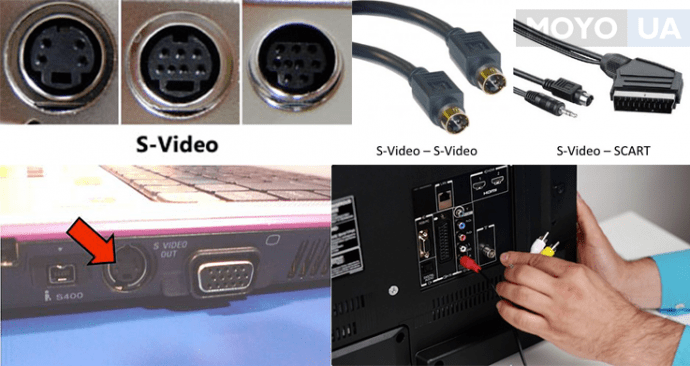
Если у вас есть S-Video выход на ноутбуке, вы можете также использовать S-Video-кабель для подключения к телевизору. Этот метод обычно дает более хорошее качество транслирования, поскольку S-Video-сигнал является прогрессивным и отличается от стандартного аналогового сигнала с разъемами RCA.
Помните, что для подключения ноутбука к телевизору с помощью RCA или S-Video-кабелей вам необходимо настроить соответствующий вход на телевизоре и на ноутбуке. Обычно это делается через меню на телевизоре или с помощью сочетания клавиш на ноутбуке.
Если у вас нет подходящих портов на ноутбуке или телевизоре, вы все равно можете передавать картинку с ноутбука на телевизор с помощью других методов. Например, некоторые ноутбуки имеют выход VGA или DisplayPort, которые позволяют подключить ноутбук к телевизору через аналоговый или цифровой видеокабель.
Еще один способ — использование беспроводного подключения. Некоторые телевизоры поддерживают технологии беспроводного передачи видео, такие как Wi-Fi или Miracast. Вы можете подключить ноутбук и телевизор к одной беспроводной сети и транслировать картинку с ноутбука на телевизор без необходимости проводить дополнительные кабели.
Также вы можете использовать беспроводные адаптеры или роутеры, которые подключаются к ноутбуку или телевизору и позволяют проводить транслирование видеосигнала через Wi-Fi или Ethernet.
Важно отметить, что при использовании беспроводного метода подключения качество транслирования может немного ухудшиться по сравнению с проводными способами подключения.
Если у вас есть необходимость транслировать картинку с ноутбука на телевизор в любом месте, даже без доступа к сети, вы можете использовать специальные беспроводные трансмиттеры, которые подключаются к порту HDMI или VGA на ноутбуке и передают сигнал на телевизор без проводного подключения.
В итоге, подключение ноутбука к телевизору с помощью RCA или S-Video может быть полноценным способом транслирования видео, особенно при использовании S-Video-кабеля. Однако, не забывайте о других методах подключения, которые могут быть удобными и предлагать лучшее качество транслирования.
Подключаем с помощью VGA
Для того чтобы подключить ноутбук к телевизору при помощи VGA, вам нужно следующее:
| 1. | Изучить настройки вашего ноутбука. Убедитесь, что ваш ноутбук поддерживает подключение к телевизору через VGA. |
| 2. | Выбрать нужный кабель VGA. Обычно, кабель VGA имеет разъемы с одной стороны, которые соответствуют разъему на ноутбуке, и с другой стороны — разъем VGA, который нужно подключить к телевизору. |
| 3. | Подключить один конец кабеля к разъему VGA на ноутбуке и другой конец — к разъему VGA на телевизоре. |
| 4. | Включить ноутбук и телевизор. |
| 5. | Настроить ваш ноутбук на трансляцию видео на экран телевизора. Для этого вам может потребоваться выполнить некоторые настройки с помощью панели управления на вашем ноутбуке. |
Подключение ноутбука к телевизору через VGA имеет свои плюсы и минусы. Основные плюсы: простота подключения и возможность использования настройки трансляции видео с экрана ноутбука на телевизор.
Однако, этот способ имеет некоторые ограничения. Например, некоторые телевизоры не поддерживают разъем VGA, поэтому перед покупкой кабеля нужно проверить совместимость вашего телевизора и ноутбука. Кроме того, качество трансляции с помощью VGA может быть ниже, чем при использовании других разъемов, таких как HDMI.
В любом случае, подключение ноутбука к телевизору через VGA — это доступный и простой способ насладиться просмотром видео на большом экране.
Особенности подключения ноутбуков Apple
Подключение ноутбука Apple к телевизору может быть осуществлено несколькими способами. Вначале необходимо изучить нужный разъем на вашем ноутбуке. В большинстве ноутбуках Apple используется разъем DVI-HDMI. Если у вас другой тип разъема, то возможно вам потребуется приобрести соответствующий адаптер.
Для проведения подключения через проводное соединение можно использовать кабель DVI-HDMI. Подключите его к разъемам на ноутбуке и на телевизоре. Далее вам нужно настроить настройки экрана на вашем ноутбуке. В разделе настройках видео выберите нужное разрешение и установите его.
Если у вас есть потребность в беспроводном подключении, то можно использовать программы для транслирования с экрана ноутбука на телевизор. Например, в Windows это можно сделать с помощью функции Miracast или при помощи беспроводного соединения WiFi. В этом случае может возникнуть необходимость в настройке соответствующих параметров на ноутбуке и телевизоре.
Подключение ноутбуков Apple к телевизору имеет свои плюсы. Во-первых, вы можете использовать свой ноутбук как полноценный медиацентр и смотреть видео на большом экране. Во-вторых, качество картинки при подключении по проводному соединению обычно более высокое, чем при использовании беспроводных устройств.
Важно помнить, что настройка подключения ноутбука Apple к телевизору должна быть выполнена в соответствии с указаниями производителя и требуемыми параметрами. При возникновении любых сложностей рекомендуется обратиться к специалистам или проконсультироваться с подробной инструкцией.
Как выбрать кабель
Чтобы подключить ноутбук к телевизору, необходимо заранее приобретать кабель для подключения. В большинстве случаев для передачи видео и аудио сигнала используются кабели HDMI. Этот вид кабелей обладает высоким качеством передачи сигнала, и с его помощью можно транслировать изображение с ноутбука на большом экране телевизора.
Один из наиболее распространенных вариантов — использование HDMI-разъема на обоих устройствах. При наличии такого разъема на ноутбуке и телевизоре подключение может быть выполнено без проблем. Для его подключения необходимо просто соединить кабель HDMI с двумя концами в соответствующие разъемы.
Другой вариант — использование Thunderbolt или Mini-DisplayPort разъема на ноутбуке и HDMI-разъема на телевизоре. В этом случае для подключения необходимо использовать специальный переходник. Это может потребоваться, если у вас старый ноутбук или телевизор, которые не обладают требуемыми разъемами.
Если у вас нет возможности провести проводное подключение, можно воспользоваться беспроводными технологиями. Некоторые ноутбуки поддерживают функцию беспроводного трансляции экрана на телевизор через Wi-Fi или Miracast. В этом случае необходимо изучить возможности вашего ноутбука и телевизора, чтобы убедиться, что они совместимы и поддерживают данную функцию.
Заранее рекомендуется изучить инструкцию по подключению, чтобы быть уверенным в правильности проведения процесса. Кроме того, при выборе кабеля следует обратить внимание на его длинну, чтобы она соответствовала вашим потребностям и позволяла удобно разместиться с телевизором и ноутбуком.
| Тип розъема на ноутбуке | Тип розъема на телевизоре | Кабель для подключения |
| HDMI | HDMI | HDMI-HDMI |
| Thunderbolt/Mini-DisplayPort | HDMI | Thunderbolt/Mini-DisplayPort-HDMI |
| Беспроводное подключение | — | Wi-Fi/Miracast |
Подключение ноутбука к телевизору может быть выполнено с помощью кабеля или беспроводным способом в зависимости от ваших потребностей и имеющихся возможностей. При выборе кабеля необходимо учитывать тип разъемов на вашем ноутбуке и телевизоре, а также потребность в полноценном качестве передачи сигнала. Также следует изучить инструкцию по проведению подключения и удостовериться в совместимости вашего ноутбука и телевизора для беспроводного подключения.
Беспроводные способы подключения
Подключение ноутбука к телевизору можно осуществить не только с помощью проводных соединений, но и с помощью беспроводных методов передачи сигнала. Это позволит избежать использования кабелей и освободит вас от некоторых ограничений.
Существуют несколько беспроводных методов подключения, включая:
| Метод | Стандарты | Достоинства | Недостатки |
|---|---|---|---|
| Wi-Fi | 802.11a/b/g/n/ac | — Высокое качество трансляции на большом экране — Не требуется физическое подключение — Возможность дублирования экрана ноутбука |
— Требует наличия Wi-Fi подключения на обоих устройствах — Может возникнуть задержка между действиями на ноутбуке и их отображением на телевизоре |
| Bluetooth | Bluetooth 4.0 и выше | — Простота настройки и подключения — Небольшое потребление энергии |
— Сниженное качество трансляции в сравнении с Wi-Fi — Ограниченная дальность передачи сигнала |
| Miracast | Стандарт Wi-Fi Direct | — Простота настройки и подключения — Качество трансляции практически не уступает Wi-Fi — Возможность дублирования экрана ноутбука |
— Ограниченная поддержка на некоторых телевизорах и ноутбуках — Может возникнуть снижение качества при использовании других Wi-Fi устройств |
Какой метод выбрать зависит от ваших предпочтений и возможностей устройств. Для подключения через беспроводные способы необходимо настроить соединение на ноутбуке и включить соответствующий метод на телевизоре. Далее можно выбрать нужный экран для трансляции кликнув на кнопке «Подключить к рабочему столу» или «Дублировать».
Как настроить ноутбук
Для подключения ноутбука к телевизору существует несколько методов. Если ваш ноутбук и телевизор обладают HDMI-подключением, то настройку можно выполнить с помощью одного проводного HDMI-кабеля. Для этого нужно отключить ноутбук и телевизор, заранее подключить HDMI-кабель к разъему на ноутбуке и к телевизору, а затем включить устройства и настроить соответствующие настройки.
Если у вас нет HDMI-подключения на вашем ноутбуке или телевизоре, можно использовать аналоговый метод подключения с помощью проводного S-Video кабеля или адаптера. Для этого нужно подобрать подходящий адаптер или кабель, исходя из разъемов, которыми обладают ваши устройства. После соединения проводов, необходимо зайти в настройки телевизора и выбрать соответствующий метод трансляции сигнала.
Некоторые телевизоры поддерживают также подключение к ноутбуку по DisplayPort или RCA. Перед подключением нужно убедиться, поддерживают ли ваши устройства данный метод и какой-либо переходник или адаптер будет необходим для соединения.
Если вы хотите настроить беспроводное подключение между ноутбуком и телевизором, то для этого можно использовать метод транслирования сигнала по сети. Некоторые ноутбуки, особенно те, которые обладают процессором Intel, имеют возможность транслировать изображение на телевизор при помощи предварительной настройки и использования Wi-Fi. Для этого нужно изучить настройки вашего ноутбука и телевизора, чтобы убедиться, что оба устройства поддерживают данное подключение и выполнить все необходимые настройки.
Все эти методы подключения имеют свои плюсы и минусы, и выбор нужного способа зависит от ваших потребностей и ситуации. Если у вас возникли проблемы при настройке или подключении, рекомендуется обратиться к инструкции, поставляемой с вашим ноутбуком или телевизором, или кликнуть настройки и изучить предлагаемую информацию.
Как настроить телевизор
В большинстве современных телевизоров есть разъем hdmi, который позволяет подключить к ним другие устройства, включая ноутбуки. Этот метод подключения прост и практически не требует настроек. Просто возьмите hdmi-кабель и подключите его к ноутбуку и телевизору.
Если у вас старые телевизоры или ваш ноутбук не имеет hdmi-разъему, вы могли бы изучить другие методы подключения. Одним из них является использование кабеля displayport, который обычно используется для соединения с мониторами. Также можно попробовать подключиться через thunderbolt.
Если у вас возникают проблемы с подключениями или настройками, убедитесь, что выбран правильный источник входного сигнала на телевизоре. Затем проверьте настройки ноутбука, чтобы убедиться, что экран может быть дублирован или требуется выбрать экран на телевизоре.
Кроме проводного подключения кабелем, существуют также беспроводные методы подключения, которые могут быть использованы. Один из них — подключение через wifi, которое позволяет отправлять сигнал с ноутбука на телевизор без использования кабеля. Однако, даже с беспроводным подключением, могут потребоваться дополнительные настройки на обоих устройствах.
Возможность подключения ноутбука к телевизору дает вам простоту и удобство просмотра программ и трансляций на большом экране. Независимо от того, какой метод подключения вы выберете, убедитесь, что ваш телевизор и ноутбук имеют соответствующие разъемы и возможность соединить их друг с другом.
| Плюсы hdmi-подключения: | Минусы hdmi-подключения: |
|---|---|
| Большой выбор телевизоров с hdmi-разъемом | Не все старые телевизоры имеют hdmi-разъем |
| Высокое качество передачи видео и аудио сигнала | Требуется наличие hdmi-кабеля |
| Простота настройки | Ограниченная длина кабеля |
| Возможность дублировать экран или использовать телевизор как монитор | Необходимость выбрать правильный источник входного сигнала |
Видео на телевизоре из ноутбука может быть использовано для просмотра фильмов, сериалов, игр и другого контента на большом экране. Благодаря технологии hdmi-подключения, вы сможете увидеть все детали и насладиться качественной трансляцией.
Подключение к монитору
Если у вас нет возможности подключить ноутбук к телевизору, но есть наличие полноценного монитора, вы все равно можете насладиться большим экраном и качественным изображением. Для этого необходимо подключить ноутбук к монитору.
Следующие способы позволят вам произвести подключение:
- С использованием HDMI-кабеля. Если ваш монитор имеет вход HDMI, то подключение будет очень простым. При наличии HDMI-выхода на ноутбуке подключите кабель между ноутбуком и монитором и выберите на мониторе вход HDMI. Далее нажмите сочетание клавиш на ноутбуке, чтобы переключиться на внешний монитор.
- С использованием VGA-кабеля. Если у вашего ноутбука отсутствует HDMI-выход, но есть VGA-выход и ваш монитор поддерживает этот разъем, то подключение также достаточно простое. Подключите кабель между ноутбуком и монитором через VGA-разъемы и выберите на мониторе вход VGA. Далее настройте ноутбук, чтобы он дублировал или расширял экран на монитор.
- С использованием DVI-HDMI-кабеля. Если ваш монитор имеет вход DVI, а ноутбук — HDMI-выход, вы можете воспользоваться таким кабелем для соединения. Подключите кабель между ноутбуком и монитором и выберите на мониторе вход DVI. Далее настройте ноутбук соответствующим образом.
- С использованием DisplayPort-кабеля. Если и у ноутбука, и у монитора есть данный разъем, то вы можете использовать DisplayPort-кабель для подключения. Подключите кабель между ноутбуком и монитором и выберите на мониторе вход DisplayPort. Далее произведите настройки ноутбука.
Выбор способа подключения зависит от особенностей ваших устройств. Однако, независимо от выбранного способа, вам будет доступен полноценный рабочий стол на внешнем мониторе, также как и на самом ноутбуке. Это позволит вам использовать монитор для работы, просмотра фильмов или других программ, дублировать или расширять экран, исключая необходимость приобретать дополнительный телевизор.
Какой метод подключения выбрать

Для подключения ноутбука к телевизору существует несколько способов, каждый из которых обладает своими достоинствами и недостатками. Выбор метода зависит от ваших потребностей, настроек телевизора и наличия необходимых портов на ноутбуке.
1. Беспроводные соединения:
- Wi-Fi: Если ваш телевизор и ноутбук обладают Wi-Fi модулями, вы можете использовать этот метод. Он позволит вам транслировать экран ноутбука на телевизоре с высоким качеством. Для настройки Wi-Fi подключения на ноутбуке и телевизоре вам необходимо заранее убедиться, что оба устройства имеют доступ к Wi-Fi сети.
- Apple AirPlay или Google Chromecast: Если у вас есть Apple устройство или устройство с поддержкой Google Chromecast, вы можете использовать эти методы для беспроводной трансляции содержимого с ноутбука на телевизор. Некоторые телевизоры поддерживают эти сервисы уже встроенно, но в других случаях вам потребуется дополнительное устройство.
2. Проводные соединения:
- HDMI: Этот метод является наиболее распространенным и предоставляет полноценное качество изображения и звука. Для подключения ноутбука к телевизору по HDMI вам потребуется соответствующий порт на обоих устройствах и кабель HDMI. Настройка на ноутбуке и телевизоре обычно не требуется, так как подключение происходит автоматически.
- VGA и DVI-HDMI: Если ваш ноутбук имеет аналоговый VGA или DVI порт, а телевизор имеет HDMI порт, вы можете использовать соответствующий адаптер для подключения. Но следует учесть, что эти методы могут иметь некоторые ограничения в качестве изображения.
- Thunderbolt или Mini DisplayPort: Если ваш ноутбук обладает портом Thunderbolt или Mini DisplayPort, вы можете использовать соответствующий кабель или адаптер для подключения к HDMI порту телевизора.
3. Другие методы подключения:
- RCA или SCART: Это методы подключения, которые используются в старых телевизорах. Если у вашего телевизора есть такие порты, вы можете использовать соответствующие кабели для подключения. Однако, такие методы обычно имеют ограниченное качество изображения и звука.
При выборе метода подключения необходимо учитывать возможности вашего ноутбука, настройки телевизора и ваши потребности. Если у вас возникают проблемы с настройками или доступом к методу подключения, вам следует обратиться к руководству пользователя вашего ноутбука и телевизора или связаться с технической поддержкой.
Типичные проблемы при подключении ноутбука к телевизору
Подключение ноутбука к телевизору может вызвать некоторые проблемы, которые могут затруднить процесс транслирования изображения на большом экране. Возможные проблемы могут возникнуть как при проведении проводного, так и беспроводного подключения.
Одной из распространенных проблем является отсутствие соответствия метода транслирования на ноутбуке с методом подключения телевизора. Например, если ваш ноутбук поддерживает только беспроводное транслирование через Wi-Fi, а ваш телевизор не обладает этой возможностью, то произвести трансляцию картинки на большом экране будет проблематично.
Еще одной причиной проблем может быть отсутствие необходимого кабеля. Разные модели и типы ноутбуков поддерживают различные методы подключения к телевизору. Для старых ноутбуков обычно требуются кабели VGA, DVI или HDMI, тогда как новые модели могут иметь более современные интерфейсы, такие как Thunderbolt или DisplayPort.
Если вы планируете использовать беспроводной метод подключения, то возможно потребуется изучить настройки вашего ноутбука и телевизора заранее. Некоторые ноутбуки и телевизоры поддерживают беспроводное транслирование только для определенных операционных систем, например, только для Windows или только для Apple.
Другие проблемы могут возникнуть при настройке беспроводных подключений. Некоторые ноутбуки и телевизоры могут иметь разные особенности в настройках Wi-Fi, которые требуют отключения или изменения некоторых параметров для успешного подключения и транслирования.
Также стоит обратить внимание на качество Wi-Fi сигнала в месте, где вы планируете проводить трансляцию. Если сигнал слабый или нестабильный, то качество картинки на экране телевизора может быть нарушено. Эту проблему можно решить либо усилением сигнала Wi-Fi, либо подключением ноутбука и телевизора к роутеру с помощью проводного соединения.
Видео:
Как подключить ноутбук к телевизору через HDMI кабель
Как подключить ноутбук к телевизору через HDMI кабель by Vladimir Sapojnik 28,611 views 3 years ago 2 minutes, 1 second

