
Простые инструкции по подключению геймпада к ПК на Windows 10
Для того чтобы использовать геймпад при игре на ПК под управлением Windows 10, следует выполнить несколько простых шагов. Важно отметить, что Windows 10 предоставляет различные варианты подключения геймпадов, поэтому выбор метода подключения зависит от конкретной модели устройства.
Один из самых распространенных и простых способов подключения геймпада состоит в использовании проводного подключения через USB-разъем. В большинстве случаев, компьютер автоматически распознает геймпад и устанавливает необходимые для его работы драйверы. При этом геймпад обычно отображается в списке устройств в разделе «Настройки» операционной системы Windows 10.
Если геймпад не отображается в списке устройств или не работает должным образом, то возможно потребуется дополнительная настройка через панель управления. Для этого нужно выполнить следующие действия:
1. Откройте панель управления Windows 10.
2. Выберите раздел «Устройства и принтеры».
3. Убедитесь, что геймпад отображается в списке устройств. Если его там нет, выполните поиск новых устройств.
4. Если геймпад все-таки обнаружен, но не работает должным образом, выберите его и нажмите правую кнопку мыши. Выберите «Свойства» из контекстного меню.
5. В открывшемся окне «Свойства» выберите вкладку «Оборудование» и выберите свое устройство из списка.
6. Нажмите кнопку «Свойства» и выберите вкладку «Общие». Затем нажмите кнопку «Загрузить драйвер» и укажите путь к драйверу устройства.
В случае, если у вас есть беспроводной геймпад с поддержкой Bluetooth, то процесс подключения будет несколько отличаться. В первую очередь убедитесь, что Bluetooth-адаптер на вашем компьютере включен и работает должным образом. Затем следуйте этим шагам:
1. Настройте геймпад в режим подключения через Bluetooth. Обычно это делается с помощью кнопки на геймпаде или специальной программы, предоставленной разработчиком.
2. В операционной системе Windows 10 выберите раздел «Настройки» и откройте раздел «Устройства».
3. В разделе «Bluetooth и другие устройства» нажмите кнопку «Добавить Bluetooth- или другое устройство».
4. В открывшемся окне выберите пункт «Bluetooth».
5. После того, как ваш геймпад будет обнаружен, выберите его и выполните инструкции на экране для завершения процесса подключения.
После успешного подключения геймпада к ПК Windows 10 рекомендуется выполнить калибровку и проверку работы устройства. Для этого можно воспользоваться встроенными инструментами Windows 10 или специальным программным обеспечением, предоставленным производителем геймпада.
Использование геймпада на ПК становится все более популярным, поэтому большинство разработчиков игр предлагают определенные настройки и изменения, которые позволяют настроить работу геймпада в соответствии с вашими предпочтениями.
Как видите, подключение геймпада к ПК Windows 10 не является сложной задачей, но может вызывать определенные проблемы. В случае возникновения проблем, обращайтесь к руководству пользователя или технической поддержке производителя геймпада.
Как загрузить драйвер
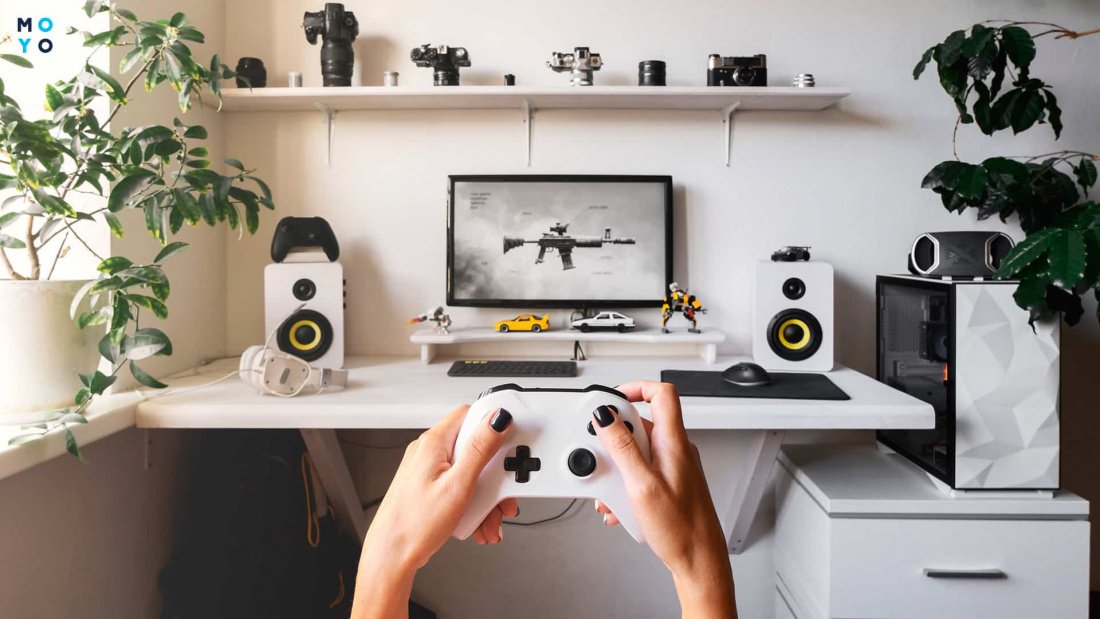
Для подключения геймпада к компьютеру с операционной системой Windows 10 потребуется установить соответствующий драйвер. В большинстве случаев при подключении контроллера Xbox к компьютеру драйвер устанавливается автоматически. Однако, если возникли проблемы или необходимо обновить драйвер, следует последовать следующим инструкциям:
- Подключите геймпад к компьютеру с помощью провода USB. В случае использования беспроводного геймпада с интерфейсом Bluetooth, сначала необходимо настроить подключение между геймпадом и компьютером.
- Нажмите клавишу «Пуск» на компьютере и выберите пункт «Параметры».
- В окне «Параметры» выберите раздел «Обновление и безопасность».
- В левой панели выберите вкладку «Windows Update».
- В правой части окна нажмите кнопку «Проверить наличие обновлений» для проверки наличия новых драйверов.
- Если обновления не найдены, нажмите кнопку «Дополнительные параметры» для перехода к расширенным настройкам.
- В открывшемся разделе выберите пункт «Изменить параметры» и установите флажок возле опции «Получать обновления для других продуктов от Microsoft, при условии, что у меня есть Microsoft Update».
- Нажмите кнопку «ОК» для сохранения изменений.
- Вернитесь в раздел «Windows Update» и снова нажмите кнопку «Проверить наличие обновлений».
- Если обновления были найдены, дождитесь завершения процесса и установите все доступные драйверы и обновления.
После установки драйверов перезагрузите компьютер и подключите геймпад необходимым способом (проводом или через беспроводной интерфейс). Затем выполните калибровку геймпада и проверьте его свойства в системе, чтобы убедиться, что компьютер видит контроллер. Если возникнут проблемы или геймпад не будет работать должным образом, рекомендуется обратиться к разработчикам геймпада или посетить форумы и сообщества пользователей, где могут быть доступны решения определенных проблем и настройки для конкретных моделей геймпадов.
Как подключить геймпад к ПК Windows 10 через провод
Если у вас есть геймпад, который вы хотите использовать для игр на компьютере, он может быть легко подключен к ПК с Windows 10 через проводное соединение. Вот несколько простых шагов, которые помогут вам настроить подключение:
- В первую очередь, подключите геймпад к свободному разъему USB на вашем компьютере. Обычно такого рода разъемы находятся на задней панели системного блока или на боковой стороне ноутбука.
- После подключения геймпада откройте меню «Параметры» Windows 10. Это можно сделать, кликнув правой кнопкой мыши на значок «Пуск» в левом нижнем углу экрана и выбрав соответствующий пункт в контекстном меню.
- В окне «Параметры» найдите раздел «Устройства» и перейдите в него. Здесь вы найдете набор вкладок, связанных с разными устройствами, подключенными к вашему компьютеру.
- Перейдите на вкладку «Bluetooth и другие устройства» и выберите «Подключение другого устройства».
- В открывшемся окне выберите «Геймпад» и нажмите «Далее».
- В следующем окне выберите «Геймпад не имеет встроенного Bluetooth» и нажмите «Далее».
- Вам будет предложено выполнить проверку и калибровку геймпада. Если у вас нет проблем с работой геймпада, вы можете пропустить этот шаг, нажав «Пропустить». Если у вас возникли проблемы, следуйте инструкциям на экране для их решения.
- После завершения установки геймпад будет готов к использованию. Его можно проверить, проведя тестирование клавиш и кнопок.
Подобные изменения и настройки могут быть варьированы, в зависимости от моделей и разработчиков геймпадов, но в основном подключение геймпада через провод к ПК с Windows 10 делается похожим образом. Если у вас появится проблема с подключением или использованием геймпада, вы можете проверить настройки и параметры геймпада, чтобы убедиться, что все они откалиброваны и работают правильно.
Подключение геймпада к компьютеру на Windows 10 через Bluetooth
Подключение геймпада к компьютеру на Windows 10 через Bluetooth может быть полезным разработчикам и геймерам. Если у вас есть подходящий геймпад с встроенным Bluetooth, вы можете подключить его к своему ПК и настроить его для использования в играх и других приложениях.
Шаг 1: Инструкция по проверке и установке драйверов
Перед подключением геймпада через Bluetooth, вам нужно проверить, есть ли проблема с драйверами вашего контроллера. В Windows 10, большинство геймпадов автоматически устанавливаются с драйверами, но иногда могут возникнуть проблемы.
- Перейдите в «Параметры» Windows, открыв их через главное меню Пуск или сочетанием клавиш Win + I.
- Выберите «Устройства» из списка вкладок.
- На левой панели выберите «Bluetooth и другие устройства».
- Проверьте, есть ли ваш геймпад в списке устройств. Если он отображается там, значит драйверы уже установлены и вы можете пропустить следующие шаги и перейти к разделу «Шаг 2: Подключение геймпада через Bluetooth».
- Если ваш геймпад не отображается или вы видите восклицательный знак рядом с ним, то вам нужно проверить и установить драйверы.
- Щелкните на кнопку «Добавить Bluetooth или другое устройство».
- В появившемся окне выберите «Bluetooth».
- Следуйте инструкциям на экране, чтобы установить драйверы вашего геймпада.
- После установки драйверов проверьте, отображается ли ваш геймпад в разделе «Bluetooth и другие устройства».
Шаг 2: Подключение геймпада через Bluetooth
Когда драйверы установлены, вы можете подключить свой геймпад через Bluetooth к вашему ПК.
- Откройте «Параметры» Windows и перейдите в «Устройства» > «Bluetooth и другие устройства».
- Включите Bluetooth на компьютере, если он еще не активирован.
- Настройте ваш геймпад в режиме Bluetooth. Процедура может быть различной для разных моделей геймпадов, поэтому следуйте инструкции к вашему геймпаду.
- В разделе «Bluetooth и другие устройства» нажмите на кнопку «Добавить Bluetooth или другое устройство».
- Выберите «Bluetooth».
- В появившемся списке выберите свой геймпад.
- Дождитесь, пока Windows установит драйверы и подключит ваш геймпад. В этот момент настройка геймпада может быть завершена.
Шаг 3: Настройка геймпада в параметрах Windows
После успешного подключения геймпада через Bluetooth, вы можете настроить его в параметрах Windows для полного контроля.
- Откройте «Параметры» Windows и перейдите в «Устройства» > «Bluetooth и другие устройства».
- В разделе «Bluetooth и другие устройства» найдите ваш геймпад и выберите его.
- Настройте различные параметры, такие как яркость подсветки, чувствительность джойстика, расположение кнопок и другое, в зависимости от поддерживаемых функций вашего геймпада.
- Также, по вашему усмотрению, может быть проведена калибровка джойстика и других элементов геймпада, чтобы убедиться, что они работают корректно.
Теперь ваш геймпад подключен к ПК Windows 10 через Bluetooth и готов к использованию в играх или других приложениях.
Как настроить джойстик на ПК
Для использования джойстика на компьютере под управлением Windows 10 необходимо выполнить некоторые настройки. В этом разделе будет описана инструкция по подключению и настройке джойстика на ПК.
Подключение джойстика
Перед началом следует убедиться, что ваш компьютер поддерживает подключение игровых устройств. Подобные устройства обычно подключаются через разъем USB. В случае использования беспроводного джойстика, возможно потребуется также подключение через bluetooth.
Следует подсоединить джойстик к компьютеру с помощью провода или активировать беспроводное подключение.
Установка драйверов
После подключения джойстика к компьютеру, Windows 10 должна автоматически определить устройство и установить необходимые драйвера. Однако, в некоторых случаях может возникнуть необходимость вручную установить драйверы для устройства.
Настройка джойстика в Windows 10
После подключения и установки драйверов, следует проверить, видит ли операционная система ваш джойстик. Это можно сделать через параметры ПК. Для этого нужно:
- Открыть «Параметры» Windows 10, нажав на иконку «Пуск» и выбрав соответствующую пункт меню.
- В открывшемся окне выбрать раздел «Устройства».
- В левой части окна выбрать раздел «Подключение и другие устройства».
- В правой части окна будут отображены все подключенные устройства. Джойстик должен быть виден в этом списке.
Откалибровка джойстика
После успешной настройки и определения джойстика в Windows 10, возможно потребуется откалибровать устройство для оптимальной работы. Как откалибровать джойстик:
- Откройте «Параметры» Windows 10 и выберите раздел «Устройства».
- В левой части окна выберите раздел «Подключение и другие устройства».
- В правой части окна найдите подключенный джойстик и кликните на его названии.
- Откроется новое окно с параметрами настройки джойстика. В нем будут доступны различные вкладки для изменения настроек устройства.
- На вкладке «Параметры» можно посмотреть и изменить какие-либо определенные настройки джойстика.
- На вкладке «Калибровка» можно откалибровать джойстик для его оптимальной работы. Следуйте инструкциям на экране для выполнения калибровки.
- После откалибровки, изменения сохраняются и джойстик готов к использованию.
После выполнения всех указанных шагов, ваш джойстик должен быть готов к работе на компьютере под управлением Windows 10. При возникновении проблем с использованием устройства, рекомендуется проверить драйвера и повторить настройку.
Как откалибровать джойстик
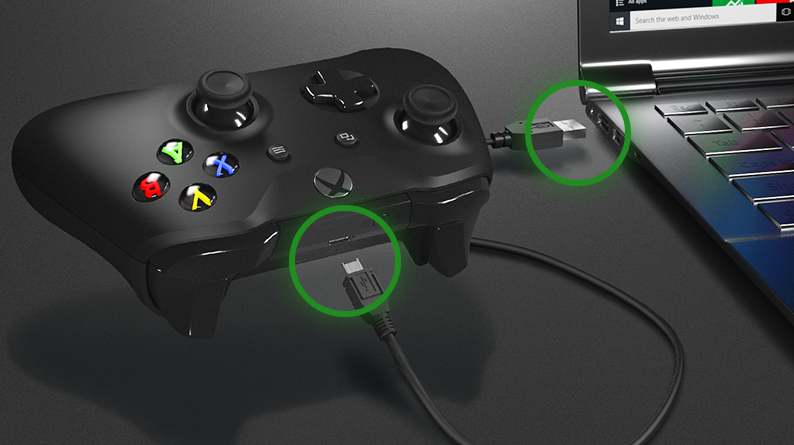
Чтобы проверить и настроить геймпад, вам понадобится небольшой набор драйверов, которые можно загрузить с официального веб-сайта Microsoft. Поставив эти драйверы на ваш компьютер, вы сможете установить дополнительные параметры, такие как чувствительность или зоны джойстика, что может быть полезным во время игры.
Инструкция по откалибровке геймпада Xbox на ПК с Windows 10
- Сначала подключите геймпад к компьютеру с помощью провода.
- Затем вы должны убедиться, что ваш компьютер видит геймпад. Для этого откройте раздел «Устройства и принтеры» в настройках Windows 10.
- В списке устройств найдите контроллер, который был подключен, и щелкните правой кнопкой мыши по его значку. Выберите пункт «Свойства».
- В открывшемся окне выберите вкладку «Службы» и нажмите кнопку «Калибровка…».
- Перед вами будет очень простая инструкция, в которой вам будет предложено выполнить некоторые действия с геймпадом. Следуйте инструкциям, чтобы произвести калибровку.
- После завершения калибровки контроллера необходимо сохранить изменения и закрыть окно.
После проведенных изменений геймпад будет настроен на нужную вам чувствительность и будет работать лучше в играх.
Как проверить, работает ли джойстик на компьютере
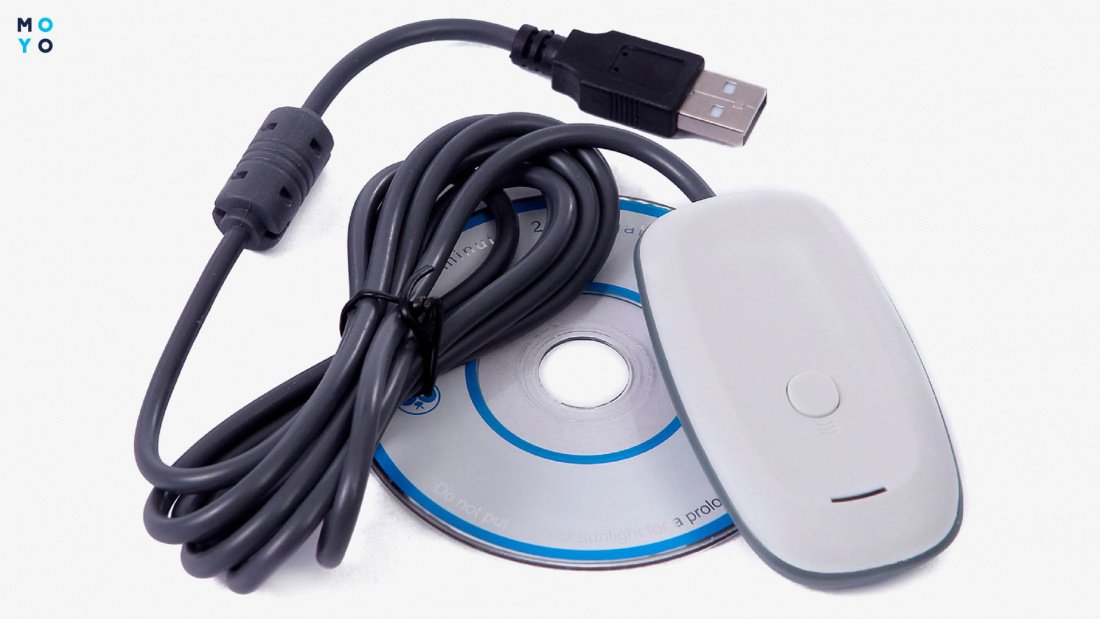
Если вы только что подключили геймпад или джойстик к компьютеру под управлением операционной системы Windows 10, вам может потребоваться убедиться в его работоспособности перед тем, как приступить к игре. Встроенные средства Windows позволяют вам проверить и настроить ваш контроллер через удобный интерфейс, чтобы быть уверенным, что он работает правильно.
Проверка в Системных параметрах
Первое, что нужно сделать, — это открыть Системные параметры вашего компьютера. Для этого щелкните правой кнопкой мыши по значку «Пуск», выберите пункт «Система» и затем «Свойства». В открывшемся окне выберите вкладку «Дополнительные параметры системы».
В окне Системные параметры откройте вкладку «Оборудование» и нажмите кнопку «Свойства» в разделе «Параметры устройства».
Нажмите на кнопку «Свойства устройства» и найдите свой контроллер в списке устройств. Если драйверы для геймпада или джойстика были успешно установлены, то ваше устройство должно быть отображено в этом списке.
Калибровка джойстика
Если ваш контроллер отображается в списке, но не работает должным образом, вы можете попытаться произвести калибровку джойстика. Для этого выделите свое устройство, нажмите на кнопку «Свойства» и найдите вкладку «Калибровка».
Прежде чем начать калибровку, важно прочитать инструкцию, которая осведомляет вас о том, какие изменения могут быть внесены в настройки джойстика. Затем следуйте инструкции для откалибровки джойстика или комплекта геймпадов по шагам, чтобы привести его в соответствие с вашими потребностями и предпочтениями.
Использование приложения Xbox Accessories
Если встроенная функция калибровки не решает проблемы или ваш контроллер не обнаружен в системных параметрах, разработчики Microsoft предоставляют приложение Xbox Accessories для полной настройки вашего геймпада.
Данное приложение можно скачать бесплатно из Магазина Windows. Оно устанавливается так же, как и другие приложения, и становится доступным на вашем компьютере.
Для проверки наличия вашего геймпада в приложении Xbox Accessories, запустите приложение и подключите ваш геймпад. Если ваш контроллер подключен и принимается приложением, вы сможете видеть все его параметры и настройки, а также произвести необходимые изменения.
Если проблемы с работой джойстика сохраняются, необходимо обратиться к производителю вашего джойстика или геймпада, чтобы получить дополнительную информацию или решение проблемы. Иногда некоторые джойстики действительно не совместимы с операционной системой или игровыми платформами, поэтому может потребоваться приобрести другое устройство или искать другие решения.
Если ПК не видит джойстик
В случае, если ваш компьютер не видит геймпад, существует несколько возможных причин, связанных с настройками операционной системы или с самим геймпадом.
Во-первых, нужно проверить, подключен ли геймпад к правильному разъему на компьютере. Отображаются ли какие-либо порты USB при подключении геймпада? Если нет, то может понадобиться проверить, работает ли данный разъем.
Если геймпад подключается через Bluetooth, то нужно убедиться, что интерфейс Bluetooth включен на компьютере. Для этого можно проверить наличие иконки Bluetooth в панели задач Windows 10. Если иконки нет, то нужно задать компьютеру вопрос, имеет ли он подобную возможность.
Вторая проблема может быть связана с драйвером геймпада. Некоторые модели геймпадов требуют установки специального драйвера для полноценной работы. В этом случае можно попробовать установить драйвер из комплекта поставки геймпада или скачать его с официального сайта разработчиков.
Также проблема может быть связана с настройками геймпада в системе. Вам может потребоваться выполнить некоторые изменения в настройках контроллера. Для этого можно воспользоваться инструкцией от Microsoft, которая описывает процесс настройки и проверки контроллера Xbox.
Еще одно решение проблемы может быть связано с калибровкой геймпада. Некоторые геймпады могут быть некорректно откалиброваны, что приводит к проблемам с его работой. В этом случае можно воспользоваться функцией калибровки, которая доступна в настройках геймпада.
Всего лишь следуя простым инструкциям и проверяя все вышеперечисленные моменты, вы сможете решить проблему, если ПК не видит геймпад. Если же все вышеперечисленные решения не помогли, то, возможно, проблема связана с самой системой Windows 10 или геймпадом.
В таком случае рекомендуется обратиться за помощью к специалистам или уточнить информацию на форумах, посвященных данной тематике.
Видео:
Как подключить обычный геймпад(джойстик) к ПК в Windows 10 через эмулятор геймпада Xbox | Esperanza
Как подключить обычный геймпад(джойстик) к ПК в Windows 10 через эмулятор геймпада Xbox | Esperanza de КИБЕР ДУНАТ 110.979 visualizaciones hace 3 años 6 minutos y 43 segundos

