
Простой и быстрый способ подключить беспроводные наушники Хуавей к вашему телефону
Беспроводные наушники – это отличное решение для тех, кто хочет наслаждаться прослушиванием музыки или просмотром фильмов без лишних проводов. Однако, даже если у вас есть беспроводные наушники Huawei, иногда может возникнуть необходимость в подключении их к вашему телефону. Не беспокойтесь, этот процесс довольно прост и займет всего несколько минут вашего времени.
Прежде чем начать, обратите внимание, что наушники Huawei должны быть полностью заряжены, чтобы подключиться к телефону успешно. Затем, включите телефон и перейдите к настройкам. В разделе «Настройки» найдите раздел «Подключение и общение» или аналогичный, в зависимости от модели вашего телефона.
Откройте меню «Bluetooth» и убедитесь, что эта функция включена. Затем, наушники Huawei, включите их и держите кнопку включения на гарнитуре в течение нескольких секунд. Обычно, наушники начинают мигать или зоны около кнопки включения замигают, указывая на то, что наушники в режиме сопряжения.
На вашем телефоне, посмотрите доступные Bluetooth-устройства. Вы увидите название своих наушников Huawei или Honor в списке. Когда вы найдете их, просто кликните на название для подключения. Ваш телефон автоматически настроит связь между собой и наушниками.
После успешного подключения, вы можете проверить уровень заряда ваших наушников на экране телефона. Теперь вы можете пользоваться вашими беспроводными наушниками Huawei для прослушивания аудиофайлов, звонков или просмотра видео на вашем телефоне или пк. Если у вас возникнут проблемы с подсоединением или эксплуатацией вашей гарнитуры, рекомендуем обратиться к инструкции по эксплуатации или обратиться в службу поддержки Huawei.
Особенности Bluetooth-наушников
Однако, перед подключением блютуз-наушников к телефону или другому гаджету, нужно учитывать несколько особенностей. Во-первых, убедитесь, что ваш телефон или другое устройство поддерживают функцию Bluetooth. В настройках устройства может потребоваться включить Bluetooth и активировать функцию сопряжения с другими устройствами.
Чтобы подключить беспроводные наушники, нужно сначала включить их. Обычно, это делается с помощью кнопки Power или иконки на экране устройства. После включения наушников, они автоматически активируют режим сопряжения и начинают искать другие устройства, с которыми можно установить связь.
На устройстве, к которому вы хотите подключить наушники, перейдите в настройки Bluetooth. Рекомендуем кликнуть дважды на иконке Bluetooth в верхней панели экрана для быстрого доступа к настройкам. В настройках Bluetooth, включите функцию Bluetooth, если она не активирована, и нажмите кнопку «Поиск устройств» или подобную. При этом ваш телефон или другое устройство начнет искать доступные для сопряжения гаджеты.
Наушники должны появиться в списке доступных устройств на экране. Нажмите на название наушников или выберите их из списка для сопряжения. При необходимости может потребоваться ввести PIN-код (обычно 0000 или 1234).
После успешного сопряжения, наушники будут готовы к использованию. Помните, что во время эксплуатации Bluetooth-наушников и устройства, они должны находиться друг от друга на небольшом расстоянии для поддержания стабильной связи. Передвигаясь или изменяя положение наушников относительно устройства, может возникнуть проблема с подключением или качеством звука.
Если у вас возникли проблемы с подключением наушников, рекомендуем проверить настройки Bluetooth на обоих устройствах. Убедитесь, что Bluetooth включен и активирован на обоих устройствах. Также, попробуйте перезапустить наушники и устройство, чтобы исправить возможные ошибки.
Из-за особенностей техники Bluetooth-наушники могут иметь различные последовательности кнопок и жестов для управления. Это зависит от конкретной модели наушников. Рекомендуем прочитать инструкцию к вашим наушникам или обратиться к производителю для получения более подробной информации о способах управления и настройке.
В целом, подключение Bluetooth-наушников к телефону или другому устройству является простым процессом, который можно сделать с помощью нескольких кликов. Основные шаги включают готовность наушников к сопряжению, активацию Bluetooth на устройстве, поиск и сопряжение наушников с устройством, и, наконец, проверку стабильного подключения.
В до
Как подготовить наушники к подключению

Перед подключением беспроводных наушников Huawei к телефону необходимо выполнить несколько шагов.
1. Убедитесь, что у вас есть все необходимые аксессуары: наушники, зарядное устройство и кабель.
2. Включите наушники и проверьте, что они находятся в режиме подсоединения и эксплуатации.
3. Откройте меню настройки на вашем смартфоне.
4. Найдите раздел с блютуз-наушниками и выберите нужное название для наушников.
5. Перейдите к настройкам музыки на вашем смартфоне и выберите наушники в качестве устройства воспроизведения.
6. Если ваш смартфон поддерживает функцию NFC, то вы можете подключить наушники автоматически при помощи этого модуля.
7. Переместите ползунок для включения блютуз-наушников и активируйте режим подключения к устройствам.
8. Если возникнут проблемы с подключением, вы можете воспользоваться обратной связью иконкой гарнитуры на экране смартфона.
9. Дважды щелкните на иконке наушников на телефоне и они будут автоматически сопряжены с вашим устройством.
10. Процесс подключения наушников Huawei может занять несколько секунд. Проверьте, что наушники подключены к вашему телефону, отобразится иконка на экране.
11. В настройках вашего телефона выберите беспроводные наушники Huawei в качестве устройства по умолчанию для воспроизведения аудиофайлов.
Рекомендуем передвигать наушники и телефон ближе друг к другу для улучшения качества сигнала, особенно в зонах с плохой связью.
Как подключить блютуз-наушники к телефону Honor
1. Убедитесь, что ваш телефон и наушники поддерживают беспроводные технологии Bluetooth. Если вы сомневаетесь, проверьте спецификации телефона и гарнитуры или обратитесь к инструкции.
2. Включите режим Bluetooth на телефоне Honor. Для этого откройте меню настройки, найдите раздел «Беспроводные сети и соединения» или «Соединения» и включите Bluetooth-модуль.
3. Включите блютуз-наушники. В большинстве моделей достаточно дважды кликнуть на кнопке включения, чтобы активировать режим сопряжения.
4. Особенности сопряжения могут отличаться в зависимости от модели наушников и смартфона. Обычно наушники автоматически обнаруживаются телефоном в зоне видимости Bluetooth. Если у вас возникнут проблемы с подсоединением, рекомендуем подготовить гарнитуру к сопряжению с телефоном. Это можно сделать с помощью инструкции, которая идет в комплекте с наушниками.
5. После сопряжения устройств вы должны увидеть иконку Bluetooth на панели уведомлений или в настройках телефона. Настройте уровень громкости и другие параметры звука с помощью настроек Bluetooth.
6. Теперь вы можете наслаждаться беспроводными наушниками Honor. Подключите их к телефону передвигаемыми кликаньем по иконке Bluetooth или из меню настройки звука.
Не забывайте, что некоторые модели наушников имеют свои особенности подключения, поэтому рекомендуем ознакомиться с инструкцией, которая прилагается к вашим наушникам.
Наушники Honor беспроводные – как подключить к телефону с помощью NFC
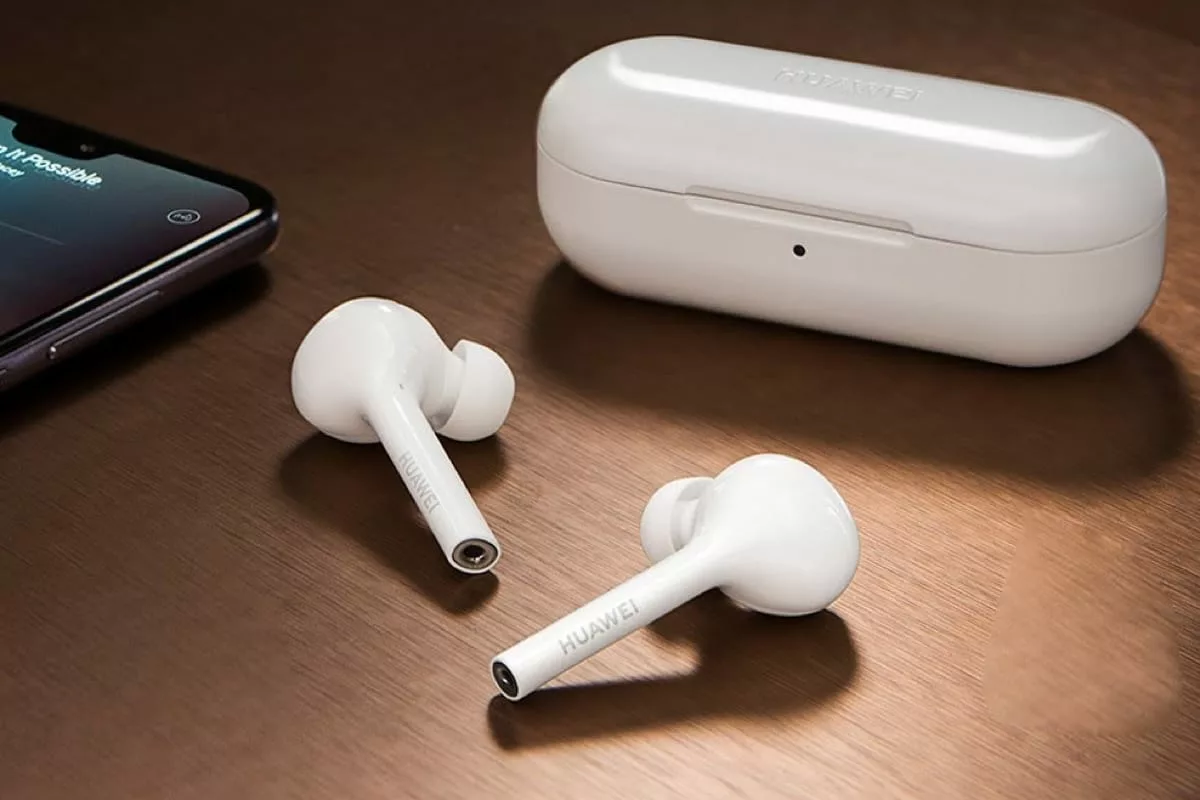
Если вы хотите подключить беспроводные наушники Honor к своему телефону с помощью NFC, это может быть простым и удобным решением. Нажав всего несколько кнопок, вы сможете наслаждаться музыкой без проводов.
Перед тем как начать процесс сопряжения наушников с вашим телефоном, убедитесь, что оба устройства полностью заряжены, чтобы избежать проблем во время подключения.
Чтобы подключить наушники Honor с помощью NFC, выполните следующую последовательность действий:
1. Убедитесь, что у вашего телефона есть функция NFC и она включена.
2. Включите наушники Honor, нажав кнопку питания (обычно находится на одном из наушников) и удерживайте ее в течение нескольких секунд, пока световой индикатор не начнет мигать.
3. Приведите телефон ближе к наушникам, в определенную зону связи, где находится модуль NFC.
4. Когда телефон обнаружит наушники, на экране появится соответствующая иконка подключения NFC. Это может занять несколько секунд, поэтому подождите, пока связь будет установлена.
5. Если у вас есть вопрос о том, как пользоваться наушниками Honor, вы можете открыть меню настройки Bluetooth на своем устройстве и найти гарнитуру Honor в списке подключенных устройств.
6. Проверьте, что наушники Honor правильно сопряжены, путем воспроизведения аудиофайла или запуска музыки на телефоне. Если звук воспроизводится через наушники, значит, подключение прошло успешно.
Важно отметить, что не все телефоны поддерживают NFC, поэтому перед покупкой наушников Honor, удостоверьтесь, что ваш телефон имеет эту функцию.
Также стоит отметить, что если вы уже сопряжены с другими устройствами через Bluetooth, может возникнуть проблема с подключением через NFC. В таком случае, вам нужно будет отключить Bluetooth на вашем телефоне или выключить другие сопряженные устройства перед использованием функции NFC.
Если вы столкнулись с проблемами при подключении наушников Honor через NFC, вы можете попробовать следующие шаги, чтобы исправить ситуацию:
1. Удалите сопряженные наушники из списка Bluetooth на вашем телефоне.
2. Перезапустите ваш телефон и наушники.
3. Повторите процесс сопряжения сначала, убедившись, что оба устройства полностью заряжены и находятся на достаточном расстоянии для создания связи.
4. Если вы всегда испытываете проблемы с NFC, вы также можете подключить наушники Honor к своему телефону с помощью Bluetooth. Для этого вам потребуется найти режим сопряжения на поверхности наушников и убедиться, что он активирован. Затем откройте меню Bluetooth на вашем телефоне, найдите наушники Honor в списке устройств и свяжите их.
Надеюсь, этот гайд помог вам подключить вашу беспроводную наушники Honor к телефону с помощью NFC. Теперь вы можете наслаждаться музыкой и другим аудиофайлами без проводов!
Как подключать беспроводные наушники Huawei и Honor к другим устройствам
Перед подключением наушников убедитесь, что они находятся в зоне действия Bluetooth-сигнала и находятся в режиме подключения. Для этого вы можете дважды щелкнуть по поверхности наушников или проверить инструкцию по эксплуатации вашей модели.
Далее, перейдите в меню настройки сопряжения Bluetooth на устройстве, к которому вы хотите подключить наушники. Обычно это делается через раздел «Сети и соединения» или «Беспроводная связь».
Включите Bluetooth на устройстве и убедитесь, что он находится в режиме видимости. Рядом с иконкой Bluetooth-технологий должна появиться иконка с уровнем сигнала, указывающая на его готовность к подключению.
На некоторых устройствах после включения Bluetooth автоматически запускается процесс сопряжения и поиска доступных устройств. Если этого не произошло, вручную нажмите на кнопку «Поиск устройств» или подобную ей.
Когда ваша гарнитура Huawei или Honor появится в списке доступных устройств, кликните на ее название и подтвердите сопряжение.
После успешного сопряжения вы сможете использовать беспроводные наушники с подключенным устройством. При необходимости вы можете настроить дополнительные параметры подключения через меню настроек Bluetooth.
Не рекомендуется подключать беспроводные наушники Huawei и Honor к несовместимым устройствам или тем, которые не поддерживают технологию Bluetooth. Это может вызвать проблемы со связью или некорректное функционирование наушников.
При возникновении проблем с подключением рекомендуется проверить настройки Bluetooth на обоих устройствах, а также убедиться, что оба устройства находятся в зоне действия друг друга.
Таким образом, подключение беспроводных наушников Huawei и Honor к другим устройствам происходит через меню настроек Bluetooth. Следуя указанной последовательности действий, вы сможете наслаждаться качественным звуком и удобством использования своих наушников с любым совместимым устройством.
Как подключить беспроводные наушники к ПК
Подключение беспроводных наушников к ПК отличается от подключения к смартфону, но процесс не сложнее. Вот последовательность действий:
1. Проверьте настройки Bluetooth на ПК:
Убедитесь, что Bluetooth модуль на ПК включен. Для этого откройте настройки и найдите раздел «Устройства». Там вы должны увидеть настройки Bluetooth. Если Bluetooth отключен, включите его.
2. Включите беспроводные наушники:
Убедитесь, что ваши беспроводные наушники находятся в режиме подключения. Обычно для этого нужно удерживать кнопку питания некоторое время. В процессе включения наушники могут замигать или издавать звуковой сигнал.
3. Подключите наушники к ПК:
Вернитесь к настройкам Bluetooth на ПК и нажмите на кнопку «Добавить устройство». ПК начнет сканировать доступные устройства Bluetooth. Выберите название ваших наушников, чтобы установить связь.
4. Подтвердите сопряжение:
В ячейке наушников или на ПК может появиться запрос о подтверждении сопряжения. Подтвердите его, чтобы завершить подключение.
5. Наслаждайтесь музыкой:
После успешного подключения вы сможете пользоваться наушниками для воспроизведения аудиофайлов и других мультимедийных контента на ПК.
Примечание: Если у вас возникли проблемы при подключении, рекомендуем проверить уровень заряда наушников, а также убедиться, что ПК и наушники находятся достаточно близко друг к другу. Также, учтите, что не все ПК поддерживают технологии NFC и Bluetooth. Если ваш ПК не поддерживает беспроводные подключения, можно использовать специальные адаптеры Bluetooth для создания соединения.
Как подключить к ТВ на Андроид

Перед тем, как заняться подключением, вам необходимо подготовить все необходимые вещи:
- Андроид ТВ или ТВ бокс.
- Беспроводные наушники.
- Проверьте, поддерживает ли ваш телевизор технологию беспроводной связи Bluetooth или NFC. Обычно эта информация указана в настройках или инструкции к устройству.
После подготовки приступаем к процессу подключения:
| Техника и процесс подключения | Настройки | Действия |
|---|---|---|
| Беспроводные наушники с поддержкой Bluetooth | На наушниках должен быть специальный переключатель для включения режима Bluetooth. |
|
| Беспроводные наушники с поддержкой NFC | Наушники должны быть включены, и NFC должен быть активирован на телефоне. |
|
Когда наушники успешно подключены к телефону, вы можете подключить их к ТВ на Андроид, следуя инструкциям для подключения беспроводных устройств.
Подключение зависит от конкретной модели и версии Андроид ТВ, но обычно процесс выглядит примерно так:
| Техника и процесс подключения | Настройки | Действия |
|---|---|---|
| Андроид ТВ или ТВ бокс | В меню ТВ найдите настройки Bluetooth или беспроводные подключения. |
|
После выполнения всех этих действий ваши беспроводные наушники будут успешно подключены к ТВ на Андроид, и вы сможете наслаждаться качественным звуком во время просмотра фильмов или игры на большом экране.
Обратите внимание, что процесс подключения и настройки может отличаться в зависимости от модели техники и версии операционной системы Андроид. Зато, теперь вы знаете основные шаги, которые нужно выполнить для успешного подключения беспроводных наушников к ТВ на Андроид.
Как пользоваться беспроводными наушниками для телефона Хонор
Сегодня многие предпочитают беспроводные наушники для комфортного и удобного прослушивания музыки или звонков на своем телефоне Huawei Honor. Подключение гарнитуры без проводов может быть легким и интуитивно понятным процессом, если вы следуете некоторой последовательности действий.
Перед подключением беспроводных наушников убедитесь, что Bluetooth на вашем телефоне включен и поддерживается вашим устройством. Если вы не знаете, как активировать Bluetooth, можно перейти в настройки телефона, где найдете подраздел «Bluetooth» или «Беспроводные соединения». Включите переключатель Bluetooth, чтобы активировать его.
Теперь вам необходимо включить наушники. Обычно для включения блютуз-наушников нужно удерживать кнопку питания (обычно помеченную символом «Power») дважды или задержать кнопку питания на несколько секунд, пока индикатор не начнет мигать. Это может быть указано в инструкции к вашим наушникам. При включении наушники автоматически активируют режим сопряжения.
Теперь вы должны сопрягнуть наушники с телефоном Huawei Honor. На вашем телефоне перейдите в настройки Bluetooth и найдите раздел «Устройства в режиме сопряжения». Жмите на кнопку «Сопряжение», и телефон начнет поиск доступных устройств в ближайшей зоне связи. Если ваши наушники находятся в режиме сопряжения, они должны появиться в списке доступных устройств. Кликните на название наушников, чтобы выбрать их.
После выбора наушников, может потребоваться кодовое слово или пароль для сопряжения. Обычно это «0000» или «1234». Если у вас возникли проблемы с подключением , убедитесь, что ваш телефон и наушники имеют последнюю версию программного обеспечения. Если это не помогло, попробуйте подключить наушники к другому устройству (например, к компьютеру или телевизору), чтобы убедиться, что проблема не в наушниках.
После успешного сопряжения наушники будут готовы к использованию. Теперь вы можете перемещаться свободно, не заботясь о проводах, и наслаждаться высококачественным звуком с помощью беспроводных наушников Huawei Honor.
Обратите внимание на особенности и настройки вашей гарнитуры, которая может поддерживать дополнительные технологии и функции. Настройки. Некоторые модели Huawei Honor имеют специальный модуль для настраиваемых аудиофайлов или режимов усиления звука. Это может быть полезно, если вы предпочитаете конкретный звук или громкость при прослушивании.
Теперь вы знаете, как пользоваться беспроводными наушниками для телефона Huawei Honor. Наслаждайтесь свободой и качественным звуком, пользуясь этими аксессуарами и гаджетами!
Проблемы при подключении и эксплуатации наушников
При подключении беспроводных наушников Huawei к телефону могут возникать некоторые проблемы, которые могут вызывать вопросы и затруднять связь между устройствами. Но не волнуйтесь, большинство проблем можно легко исправить следуя указаниям, которые представлены ниже.
1. Проверьте, что ваше устройство на Андроид включило блютуз, а для инициирования процесса сопряжения у вас есть батарея нормального уровня заряда. Если это не так, возьмите интерфейс подключения, где двумя пальцами скользите от верхней части экрана телефона к нижней, потом отобразите набор символов на девайсе, чтобы включить блютуз. Активируйте его, переместив ползунок на значок «Блютус». Если полоска под этой иконкой замигает, значит его удалось включить.
2. Если вы не видите значок «Блютуз» в настройках вашего телефона, возможно, он не поддерживает технологии с беспроводными наушниками или модуль блютуса поврежден. Тогда мы рекомендуем вам обратиться в сервисный центр Huawei для диагностики и ремонта телефона.
3. Для сопряжения наушников с телефоном приблизьте иконку наушников к значку NFC (функция бесконтактной связи). Обычно эта иконка находится на задней части телефона или рядом с камерой. Иногда это может быть надпись NFC на задней крышке или под аккумулятором.
4. Если вы все еще испытываете проблемы с сопряжением, отправтесь в раздел настроек телефона и найдите раздел «Связь и беспроводные сети». Затем выберите «Блютуз» и убедитесь, что он включен. Если вы видите гарнитуру в списке сопряженных устройств, удалите ее и повторите процесс сопряжения.
5. Если у вас возникли проблемы с эксплуатацией наушников, возможно, необходимо проверить, имеются ли на вашем устройстве драйверы и программное обеспечение, необходимые для работы с беспроводными наушниками. Если проблема не решается, попробуйте перезапустить устройство и выполнить процедуру сопряжения еще раз.
6. Иногда возникают проблемы с подключением и связью между устройствами из-за наличия других беспроводных гаджетов или устройств рядом с вами. В таком случае рекомендуется удалить все другие беспроводные устройства и повторить процесс сопряжения наушников с телефоном.
Следуя этой последовательности действий, связь и пользование беспроводными наушниками Huawei будут более стабильными и удобными.
Видео:
HUAWEI Freebuds SE 2 — Обзор �� Что ИЗМЕНИЛОСЬ? �� Наушники 2023
HUAWEI Freebuds SE 2 — Обзор �� Что ИЗМЕНИЛОСЬ? �� Наушники 2023 de 21vek 4734 visualizaciones hace 2 semanas 6 minutos y 1 segundo
