
Содержимое статьи
Подключение смартфона или планшета на Android к монитору — пошаговая инструкция и рекомендации
С появлением смартфонов возникла возможность передачи изображения с телефона на монитор или телевизор. Фирменные технологии, такие как MHL (Mobile High-Definition Link) и Slimport, позволяют подключить смартфон к монитору или даже к компьютеру через HDMI-кабель. Это открывает пользователям новые пути для демонстрации и настройки содержимого на большом дисплее.
Если вы хотите подключить свой Андроид-смартфон к монитору или телевизору, вам необходимы несколько вещей: HDMI-кабель, подходящий для вашего устройства и монитора, или специализированный адаптер, если ваше устройство не поддерживает прямое подключение по HDMI. В зависимости от производителя вашего смартфона и дисплея, вы можете выбрать между различными типами кабелей и адаптеров, такие как MHL или Slimport. Основные требования и возможности для подключения зависят от конкретной модели вашего смартфона и монитора, поэтому перед покупкой стоит обязательно прочитать инструкцию или посоветоваться с владельцем телевизора или монитора.
После того, как у вас есть необходимые кабели или адаптеры, вы можете начать процесс подключения. Первым способом является простое физическое соединение вашего смартфона и монитора через HDMI-кабель. Вставьте один конец кабеля в соответствующий разъем на мониторе или телевизоре, а другой — в разъем на вашем смартфоне. После этого нажмите кнопку «Источник» или «Input» на пульте дистанционного управления вашего монитора или телевизора, чтобы перейти на вход, к которому вы подключили смартфон.
Можно ли подключить телефон к монитору компьютера
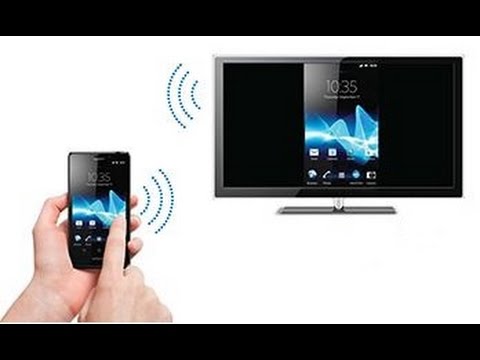
В зависимости от производителя устройств и операционной системы, существует несколько вариантов подключения мобильного устройства к монитору компьютера или телевизору. С одной стороны, можно использовать проводное подключение, а с другой стороны, есть возможность использования беспроводного подключения через различные сторонние технологии.
Если речь идет о проводном подключении, то необходимо использование специального кабеля или адаптера. Например, можно воспользоваться HDMI-кабелем для подключения к порту HDMI на мониторе или телевизоре. Также существует технология MHL (Mobile High-Definition Link), которая позволяет подключать мобильное устройство к монитору или телевизору через порт MHL или HDMI.
Многие мобильные устройства разных производителей уже имеют встроенную возможность подключения к внешнему монитору или телевизору. Некоторые фирменные пользовательские интерфейсы и операционные системы даже позволяют настроить дополнительные параметры для компьютера или телевизора, такие как соотношение сторон, разрешение экрана и многие другие.
Одним из популярных способов подключения мобильного устройства к монитору компьютера или телевизору является использование специальных программ или приложений, которые позволяют проводить демонстрацию экрана мобильного устройства на подключенном мониторе или телевизоре. Это может быть полезно для презентаций, демонстрации медиа-контента или игр.
Для подключения мобильного устройства к монитору компьютера или телевизору нужно выполнить несколько простых действий. Но рекомендуются подключение прибора, когда устройство выключено и не подключено к электрической сети. Также необходимо заранее установить все требуемые программное обеспечение и приложения на мобильное устройство и компьютер или телевизор.
В целом, подключение мобильного устройства к монитору компьютера или телевизору зависит от многих факторов, таких как производители устройств, операционные системы, доступные способы подключения, настройки устройства и другие. Поэтому перед приступлением к подключению, рекомендуется ознакомиться с инструкциями и рекомендациями производителя.
Однако, стоит отметить, что подключение мобильного устройства к монитору компьютера или телевизору предлагает некоторые преимущества. Во-первых, пользователь получает возможность простой и удобной демонстрации данных с мобильного устройства на большом экране. Во-вторых, подключение мобильного устройства к монитору или телевизору может быть полезно при просмотре фильмов, играх или других медиа-контента, так как экран мобильного устройства обычно является меньше по размеру. В-третьих, беспроводное подключение позволяет пользователю освободиться от лишних проводов и мобильное подключение дает больше свободы движений.
Преимущества и недостатки подключения телефона к монитору
Одним из гораздо более простых решений является подключение смартфона с помощью провода HDMI или VGA. Этот вариант подключения позволяет вывести изображение на большой экран и настроить его в зависимости от нужд пользователя. Однако, для проведения такой демонстрации на мониторе компьютера требуется наличие специализированного портативного монитора или монитора, имеющего соответствующие входы.
Подключить Android к монитору можно с помощью разными способами: через Wi-Fi, с помощью DLNA или Miracast. Но, следует помнить, что все эти решения могут требовать наличия сети Wi-Fi и некоторых сторонних приложений для их работы.
Одним из наиболее популярных способов подключения является использование MHL-адаптера или Slimport. Такие адаптеры имеют специальные разъемы, в которые присоединяется телефон. Они могут работать как по проводной, так и по беспроводной сети, что удовлетворяет потребности большинства пользователей. Однако, стоимость таких адаптеров обычно составляет несколько сотен рублей, что может отпугнуть некоторых пользователей.
Основные преимущества подключения телефона к монитору включают возможность вывести изображение на большой экран и настроить его под свои потребности. При подключении через провод можно избежать задержек и ошибок связи, которые могут возникать при использовании беспроводной сети. Кроме того, с помощью подключения телефона к монитору можно удобно просматривать фотографии, видео или играть в игры на большом экране.
Однако, недостатки такого подключения тоже имеются. Например, если у вас нет специализированного портативного монитора или монитора с соответствующими входами, то вам придется приобрести такой экран. Кроме того, некоторые смартфоны могут не поддерживать определенные способы подключения или требовать установки сторонних приложений для работы. В случае использования беспроводных технологий высока вероятность задержек и ошибок связи, особенно при плохом качестве сети.
Таким образом, подключение Андроид-телефона к монитору имеет свои преимущества и недостатки. Но, с учетом всех возможных вариантов и требований, пользователь может выбрать наиболее удобный и эффективный способ подключения и настроить его под свои потребности.
Требования к компьютеру и смартфону
Для подключения смартфона Андроид к монитору необходимо удовлетворять определенным требованиям.
Во-первых, компьютер должен быть оснащен соответствующим портом для подключения монитора. Обычно это HDMI-порт (High-Definition Multimedia Interface), который предоставляет высококачественное аналоговое изображение. Возможны и другие типы подключения, такие как DVI (Digital Visual Interface) или VGA (Video Graphics Array), но они могут иметь ограничения в передаче качественного изображения.
Во-вторых, необходимо, чтобы смартфон поддерживал передачу сигнала на внешний экран. Для этого существуют несколько возможных вариантов:
- На многих мобильных устройствах есть порт HDMI, через который можно подключить смартфон непосредственно к монитору или телевизору. В данном случае потребуется HDMI-кабель.
- Еще один вариант подключения – использование беспроводной технологии Miracast. Данная технология позволяет передавать изображение с экрана телефона на монитор или телевизор без использования проводов. Для подключения по Miracast необходимо, чтобы как смартфон, так и монитор или телевизор поддерживали данную технологию.
Таким образом, независимо от типа подключения, для корректной демонстрации изображения с смартфона на мониторе или телевизоре необходимо наличие специализированного порта на компьютере и соответствующих возможностей у смартфона.
Важно также учитывать операционную систему смартфона. Некоторые приложения могут требовать определенной версии ОС или фирменные драйверы. Несмотря на возможность подключения по разными типам соединения, стоит выбрать наиболее удобный и надежный способ, чтобы избежать недостатков, связанных с неправильным подключением или сбоем в передаче данных.
В общем, есть множество вариантов подключения смартфона Андроид к монитору или телевизору. При выборе способа стоит учитывать преимущества и недостатки каждого из них, особенности вашего смартфона и используемого монитора, а также ваши предпочтения по удобству подключения.
Проводное подключение
Один из способов – использование специализированного mhl-адаптера, который позволяет подключить смартфон к монитору или телевизору через hdmi-порт. Это портативное устройство обладает собственным usb-разъемом, который используется для передачи электрической энергии от мобильного устройства к адаптеру. Сам адаптер подключается к hdmi-порту монитора или телевизора, что позволяет пользователю вывести изображение на экран дисплея с телефона или планшета.
После подключения смартфона к монитору с помощью mhl-адаптера пользователь может сразу же начать демонстрацию контента, такого как видео или браузер, на экране монитора. Это особенно полезно для пользователей, которые хотят поделиться содержанием своих смартфонов с другими людьми или просмотреть его на более крупном экране.
Однако, недостатки проводного подключения зависят от типа и фирменности мобильного устройства. Некоторые смартфоны и планшеты не поддерживают mhl-адаптеры, а некоторые требуют особой настройки или дополнительного программного обеспечения.
Также, в зависимости от операционной системы смартфона, пользователь может столкнуться с ограничениями в отображении определенных приложений или видео на мониторе.
Таким образом, проводное подключение смартфона к монитору при помощи mhl-адаптера имеет свои преимущества и недостатки. Оно позволяет пользователю увидеть содержимое телефона на большом экране и делится им с другими людьми, но требует соответствующей настройки и совместимости мобильного устройства с адаптером.
HDMI
Для выполнения подключения смартфона к монитору с помощью HDMI необходимо:
1. Убедиться, что у смартфона есть поддержка HDMI. Эта функция доступна на большинстве смартфонов с операционной системой Android.
2. Перейти в меню на смартфоне и выбрать соответствующую опцию HDMI в настройках подключения.
3. Подключить смартфон к выбранному монитору или проектору с помощью HDMI-кабеля.
4. Включить монитор или проектор и выбрать входной порт, к которому подключен смартфон.
5. Смартфон автоматически передаст сигнал на монитор или проектор, и изображение с экрана смартфона будет отображено на подключенном устройстве.
Подключение смартфона к монитору через HDMI имеет ряд преимуществ:
1. Качество изображения будет высоким, так как HDMI обеспечивает передачу цифрового сигнала.
2. Можно воспользоваться любыми приложениями и выполнить демонстрацию всех возможных решений на мониторе или проекторе.
3. Пользователю необходимо обязательно использовать HDMI-кабель высокого качества и быть уверенным в поддержке HDMI со стороны монитора или проектора.
4. Подключение осуществляется с помощью проводного подключения, что обеспечивает стабильную передачу сигнала.
Также, стоит отметить, что для подключения смартфона к монитору или проектору существуют и другие способы: через Wi-Fi с помощью портативных устройств или осуществить подключение к компьютеру через USB-порт.
В случае ошибки при подключении HDMI, пользователь может проверить следующие требования:
1. Убедиться, что кабель HDMI правильно подключен к обоим устройствам.
2. Убедиться, что монитор или проектор правильно выбран и включен.
3. Убедиться, что смартфон подключен к сети и работает.
5. Убедиться, что на мониторе или проекторе выбран правильный входной порт.
После выполнения всех необходимых действий и подключения смартфона к монитору через HDMI можно без проблем наслаждаться отображением изображения с смартфона на мониторе или проекторе.
MHL
Для подключения Андроид-устройства к монитору или компьютеру посредством MHL необходимы следующие компоненты: MHL-адаптер или MHL-кабель и HDMI-кабель. MHL-адаптер является специализированным проводом, который выполняет функцию преобразования сигнала с мобильного устройства в формат HDMI. С помощью данного адаптера можно подключить разные типы мобильных гаджетов к монитору или телевизору, не зависимо от операционной системы. Такие адаптеры доступны в разных форматах, например, MHL-адаптеры с USB или HDMI портом.
Как подключить устройство с помощью MHL-адаптера? Для начала нужно выбрать адаптер соответствующий вашему мобильному устройству. Далее необходимо подсоединить MHL-адаптер с телефоном с помощью провода и HDMI-кабеля — с подключаемым монитором или компьютером. После этого на экране вашего смартфона будет отображено меню MHL, где вы сможете выполнить все необходимые настройки и выбрать оптимальное разрешение экрана.
USB
Одним из способов подключить Андроид к монитору с помощью USB является использование MHL-адаптера. MHL (Mobile High-Definition Link) — это стандарт, который позволяет подключать смартфоны и другие портативные устройства к мониторам и телевизорам с помощью HDMI-кабеля. При использовании MHL-адаптера, пользователю будет предоставлена возможность настроить монитор или телевизор в зависимости от своих предпочтений.
Однако, у этого способа есть свои недостатки. Во-первых, для подключения к монитору или телевизору необходимо иметь HDMI-порт на устройстве. Не все портативные устройства, такие как смартфоны, имеют HDMI-порт. Во-вторых, MHL-адаптер является сторонним устройством, которое позволяет подключать мобильные устройства к монитору или телевизору. Такие адаптеры могут быть дорогими и не всегда доступны для всех типов устройств.
Вариантом подключения Андроид устройства к монитору или телевизору через USB является использование функции «Screen Mirroring» или «Cast Screen». Это позволяет отображать экран смартфона или планшета на мониторе или телевизоре с помощью Wi-Fi сети. Для этого необходимо настроить монитор или телевизор в режиме «Screen Mirroring» или «Cast Screen», а затем присоединить Андроид устройство к той же Wi-Fi сети. После этого пользователь сможет видеть свой мобильный экран на мониторе или телевизоре без необходимости использовать проводные подключения.
USB также предоставляет возможность подключения Андроид устройства к компьютеру. Это позволяет пользователям передавать данные с устройства на компьютер или наоборот. Подключение через USB также дает пользователям возможность заряжать свое устройство от компьютера без необходимости использовать электрическую сеть.
В целом, USB — это удобный и вариативный способ подключения Андроид устройств к монитору или телевизору. Какие бы способы подключения вы не использовали, важно помнить об особенностях каждого способа и выбрать подходящий вариант в зависимости от ваших потребностей и доступных средств.
SlimPort
- Необходимость в наличии SlimPort-поддерживающего мобильного устройства и SlimPort-поддерживающего монитора или телевизора.
- Поддержка данной технологии должна быть установлена на стороне операционной системы Android.
Для подключения мобильного устройства к монитору или телевизору посредством SlimPort необходим специальный адаптер SlimPort, который можно приобрести от производителя мобильного устройства. Цены на такие адаптеры варьируются около 1000-3000 рублей. Для подключения необходимо следовать следующим шагам:
- Проверьте, поддерживает ли ваше мобильное устройство SlimPort.
- Подсоедините SlimPort-адаптер к порту USB вашего мобильного устройства.
- Подключите HDMI-кабель к SlimPort-адаптеру с одной стороны и к монитору или телевизору с другой стороны.
- Настройте входной порт монитора или телевизора, чтобы получить сигнал от подключенного мобильного устройства. Обычно, это можно сделать через пульт дистанционного управления.
- На вашем мобильном устройстве перейдите в настройки и выберите раздел «Экран».
- После этого вы сможете приступать к демонстрации изображений и видео с вашего мобильного устройства на экране монитора или телевизора.
Преимущества использования SlimPort заключаются в возможности подключить мобильное устройство к монитору или телевизору без проводной сети или сторонних приложений. Также, SlimPort поддерживает передачу данных и подключение к сети интернет, что дает больше возможностей в использовании вашего Android устройства. Все устройства подключены по принципу «plug and play», то есть подключили — работает!
Как подключить Андроид к монитору по Wi-Fi
Для подключения Андроид-устройства к монитору по Wi-Fi существует несколько вариантов. Одним из наиболее популярных способов является использование приложений, которые позволяют передавать сигнал с телефона или планшета на монитор. Такие приложения, как Google Cast или Miracast, позволяют владельцу Андроид-устройства просто выбрать монитор или телевизор, с которым он хочет установить соединение, и демонстрировать изображение.
Также можно использовать специализированный Wi-Fi-адаптер или MHL-адаптера для подключения смартфона или планшета к монитору. Некоторые смартфоны имеют встроенный MHL-порт, через который можно подключить их к монитору с помощью HDMI-кабеля. В случае, если ваш смартфон не имеет MHL-порта, вы можете приобрести MHL-адаптер, который подключается к разъему USB на вашем смартфоне и позволяет передавать изображение на монитор через HDMI-кабель.
Однако, стоит учесть, что подключение Андроид-устройства к монитору по Wi-Fi или MHL-адаптеру может иметь некоторые ограничения в зависимости от модели и производителя вашего смартфона. Некоторые старые модели смартфонов могут не поддерживать нужные технологии или форматы изображения.
Различные способы подключения Андроид-смартфона или планшета к монитору по Wi-Fi или через MHL-адаптер подходят для разных ситуаций. Если вы хотите провести демонстрацию изображения с вашего смартфона на мониторе или телевизоре в другом помещении, то подключение по Wi-Fi будет наиболее удобным. Если же вам требуется более надежное и стабильное соединение, то подключение по MHL-адаптеру или проводное подключение будет более подходящим.
Не важно, какой способ подключения вы выберете, важно помнить, что для успешного подключения Андроид-смартфона или планшета к монитору вы должны иметь подходящий порт на мониторе или телевизоре, а также совместимый соединительный кабель или адаптер. Стоит отметить, что большинство современных мониторов и телевизоров имеют HDMI-порты и поддерживают различные технологии подключения.
Фирменные технологии от производителей смартфонов
Сразу после покупки нового смартфона одним из первых вопросов пользователя может стать подключение гаджета к монитору или телевизору. Несмотря на зависимости от выбранной модели смартфона, существуют несколько возможных путей для подключения и передачи изображения на внешний экран.
Одним из самых распространенных способов является использование HDMI-кабеля и MHL-адаптера. Такой способ позволяет сразу приступать к настройке, не требуя дополнительных проводов или сторонних гаджетов. После подключения смартфона к монитору или телевизору с помощью HDMI-кабеля и MHL-адаптера, можно настроить необходимые параметры в операционной системе Android.
Еще одним вариантом подключения смартфона к монитору или телевизору является использование портативных мониторов, которые могут быть присоединены к телефону через разные провода. Опять же, необходимо настроить параметры в операционной системе Android, чтобы экран смартфона отображался на внешнем мониторе или телевизоре.
Однако, несмотря на возможные проблемы с подключением, у такого метода подключения есть свои преимущества. Например, с помощью MHL-адаптера можно воспользоваться мобильным телефоном как проектором. Также, качество изображения на подключенном экране практически не отличается от качества на основном экране смартфона, что является важным фактором для пользователей, особенно при просмотре фильмов или игре.
Таким образом, подключение смартфона к монитору или телевизору может быть осуществлено с помощью разными технологиями и гаджетами, в зависимости от выбранного устройства. Необходимо учитывать возможности и требования конкретных моделей смартфонов и экранов, чтобы успешно подключить устройства и настроить все необходимые параметры передачи изображения.
Как вывести изображение с экрана смартфона на монитор
- Проводные способы:
- USB. Подключение смартфона к компьютеру или монитору с помощью USB-кабеля.
- HDMI. Подключение смартфона к монитору или телевизору через HDMI-порт. Этот способ возможен только при наличии HDMI-порта на мониторе или телевизоре, но не на всех смартфонах есть выход подобного вида.
- Беспроводные способы:
Каждый из этих способов имеет свои особенности и некоторые недостатки, поэтому выбор способа подключения зависит от типа устройств, необходимости пользователя и его возможностей. Несмотря на различные способы подключения, вы сможете с легкостью вывести изображение с экрана своего смартфона на монитор или телевизор и наслаждаться полноценной демонстрацией своих приложений или презентаций.
Как настроить смартфон
Одним из возможных решений является использование usb-кабеля, чтобы подключить ваш смартфон к компьютеру или монитору. Операционная система сразу должна распознать подключенный кабель и отображать экран вашего смартфона на компьютерном мониторе. Браузер и все приложения на смартфоне также будут отображаться на экране монитора. Этот способ очень удобно использовать для просмотра видео на большом экране или для работы с различными приложениями на компьютере.
Существуют и другие способы подключения вашего смартфона к монитору. Если ваш монитор поддерживает подключение через MHL или HDMI, то воспользуйтесь соответствующими разъемами и кабелями, чтобы подключить смартфон к экрану. Учтите, что MHL-адаптер обязательно должен соответствовать формату вашего монитора. Некоторые типы экранов не поддерживают подключение по MHL, поэтому перед покупкой адаптера проверьте его совместимость с вашим монитором.
Также имеется возможность подключения смартфона к монитору или телевизору посредством беспроводной сети. Для этого необходимо иметь подключенный к мобильному устройству экран на смартфону, который будет передаваться на монитор или телевизор. В этом случае вы можете использовать специализированный адаптер или приложение сторонних разработчиков, которые позволят подключить ваш смартфон к монитору без проводов.
Все эти варианты подключения имеют свои преимущества и недостатки, которые зависят от типа вашего смартфона и монитора. Выбирайте тот способ, который наиболее удобен для вас и учитывайте технологии, поддерживаемые вашими устройствами, чтобы правильно настроить подключение смартфона к монитору или телевизору.
Как вывести изображение через браузер
| Способ | Необходимые приборы | Возможные преимущества | Недостатки |
| HDMI | HDMI-кабель, монитор или телевизор с поддержкой HDMI | Зависимость от наличия порта HDMI на мониторе или телевизоре | |
| Slimport | Адаптер Slimport, USB-кабель, монитор или телевизор с поддержкой HDMI | Зависимость от операционной системы, настройка адаптера | |
| Chromecast или Miracast | Устройство Chromecast или Miracast, монитор или телевизор с поддержкой HDMI | Беспроводное подключение, удобство демонстрации изображения | Ограничения на качество сигнала, требуется подключение к сети Wi-Fi или наличие поддержки Bluetooth на мониторе или телевизоре |
Основные требования для выполнения этого пути:
- На компьютере должен быть установлен драйвер USB MHL.
- Проверьте, имеет ли ваш монитор поддержку MHL или slimport.
- Возможные форматы подключения Андроид-смартфонов по USB: microLink, microUSB.
- При наличии необходимые разъемы переведите штекер на мониторе.
- Подключите к монитору или телевизору при помощи HDMI-кабеля соответствующую гнездо.
- Подключите с помощью вышеуказанного адаптера телефон к монитору, а затем с помощью HDMI-кабеля с второй стороны адаптера к монитору.
Основные преимущества подключения телефона к монитору с помощью адаптера slimport или MHL:
- Быстрота передачи данных.
- Отсутствие необходимости в замене основного устройства – телефона.
- Подключение к монитору или телевизору без необходимости установки дополнительных драйверов и особого программного обеспечения.
- Практически все новые модели смартфонов поддерживают данную технологию.
После подключения смартфона к монитору или телевизору вы сможете воспользоваться им как внешним экраном для гаджетов. При этом необходимо учесть, что разными производителями фирменные телефонах идут с различным меню в настройках для этого. Существуют и такие устройства, на которых отсутствует графическое меню. В этом случае демонстрацию можно получить с помощью стороннего приложения, подключенного по WiFi (Google link, for example).
Возможные ошибки и пути решения
Подключение Андроид-смартфона или планшета к монитору или телевизору может вызвать некоторые трудности. Рассмотрим некоторые из них и возможные способы их решения.
| Ошибки | Пути решения |
|---|---|
| Отсутствие изображения на мониторе/телевизоре после подключения | 1. Проверьте правильность подключения провода или адаптера между устройствами. Убедитесь, что все контакты надежно зафиксированы.
4. Проверьте настройки экрана на мониторе или телевизоре. Иногда требуется выбрать правильный источник сигнала. 5. Если вы используете специализированный адаптер, убедитесь, что он работает и совместим с вашим устройством. Для определения совместимости можно воспользоваться поиском в Google. |
| Изображение на мониторе/телевизоре отображается некорректно или с задержкой | 1. Проверьте качество провода, адаптера или MHL-адаптера. Дешевые или неоригинальные кабели могут вызывать проблемы с передачей данных.
2. Убедитесь, что у вас выбран правильный тип экрана (например, HDMI) в настройках Андроид-устройства. 3. Если подключение осуществляется через компьютер, убедитесь, что у вас установлены необходимые драйверы и настройки. 4. В некоторых случаях проблемы могут возникать из-за сторонних приложений. Попробуйте отключить ненужные приложения и повторить попытку подключения. |
| Отсутствие звука на мониторе/телевизоре | 1. Проверьте настройки звука на вашем Андроид-устройстве и мониторе / телевизоре. Убедитесь, что громкость установлена на правильном уровне и звук не отключен.
2. Проверьте качество провода или адаптера, которые передают звук. Если они повреждены или несовместимы, звук может отсутствовать. 3. Если вы используете сторонний адаптер, убедитесь, что он поддерживает передачу звука. |
Надеемся, что представленные пути решения помогут вам в подключении Андроид-устройства к монитору или телевизору. При возникновении трудностей не стесняйтесь обратиться к владельцу гаджета или поискать информацию на специализированных форумах и ресурсах.
Видео:
7 способов Как Подключить Телефон к Телевизору | 2021
7 способов Как Подключить Телефон к Телевизору | 2021 by Andro-news.com 2,381,348 views 3 years ago 11 minutes, 15 seconds

