
Как перенести данные с Хуавей на Айфон и обратно
Когда речь идет о смене мобильного устройства с Android на iOS или наоборот, многие пользователи задаются вопросом, как же перенести свою ценную информацию, такую как контакты, фотографии, видео, сообщения и другие данные. Для успешного переноса данных между Хуавей и Айфоном необходимо выполнить ряд операций и настроек.
Для переноса данных с Хуавей на Айфон можно воспользоваться несколькими способами. Один из них — использовать сервисы синхронизации и облака, такие как Google или Huawei Cloud, чтобы создать резервную копию данных с Хуавей и восстановить их на Айфоне. Для этого нужно на Хуавей сделать резервную копию данных, воспользовавшись аккаунтом Google или Huawei, а затем подключить этот аккаунт к Айфону и восстановить данные с него.
Если вы хотите выполнить перенос данных с Айфона на Хуавей, то также есть несколько способов. Один из них — использовать приложение Clone Phone, предустановленное на смартфонах Huawei и Honor. С помощью Clone Phone можно перенести контакты, фотографии и другие данные с Айфона на Хуавей через Wi-Fi или кабельное подключение. Кроме того, можно воспользоваться облачными сервисами, такими как iCloud или Outlook, чтобы создать резервную копию данных с Айфона и перенести их на Хуавей.
Подготовка к переносу данных с Айфона на Хонор
1. Проверьте, что у вас есть аккаунт iCloud. Если его нет, создайте его на своем айфоне в настройках. Это позволит сохранить информацию в облаке, чтобы после переноса она вновь восстановится на хоноре. Рекомендуется также создать резервную копию данных с помощью iTunes на компьютере.
2. Перенесите все необходимые файлы и приложения на айфоне. Для этого перекиньте на него контакты, фотографии, видео и другое, которое вы хотите сохранить на хоноре. Это можно сделать вручную или с помощью приложений.
3. На хоноре выполните подготовку к операции переноса данных с айфона. Для этого зайдите в настройки, найдите раздел «Система», выберите подраздел «Обновление и восстановление» и нажмите на него. Убедитесь, что на вашем хоноре есть аккаунт Google и Huawei ID. Если их нет, создайте эти аккаунты.
4. На экране хуавей найдите приложение Clone phone и запустите его. Это приложение поможет осуществить операцию переноса данных с айфона на хонор с помощью iCloud или iTunes. Для этого следуйте инструкциям на экране.
5. В ходе выполнения операции переноса вы увидите информацию о том, какие данные будут перенесены и какие настройки восстановятся на хоноре. Все процессы выполняются автоматически, поэтому нет необходимости вмешиваться. Важно сохранять подключение к Интернету во время операции.
6. После завершения операции переноса данных пройдите на хоноре процедуру настройки его работы. Восстановите нужные настройки, включите аккаунты Google и Huawei ID, чтобы иметь доступ к своей информации.
Таким образом, подготовка к переносу данных с айфона на хонор достаточно проста и будет выполнена с помощью приложения Clone phone. Вам потребуется наличие аккаунтов iCloud, Google и Huawei ID, а также правильно настроенные настройки на айфоне и хоноре. После операции переноса все данные с айфона будут успешно перенесены на хонор.
Как перенести данные с Айфона на Хонор с помощью iTunes
Перенос данных с Айфона на Хонор выполняется следующим образом:
- В первую очередь вам понадобится установить приложение iTunes на компьютере.
- Затем подготовьте Айфон к переносу данных. Для этого убедитесь, что на Айфоне включена функция резервного копирования в iCloud. Также убедитесь, что все данные на Айфоне синхронизированы с вашим аккаунтом iCloud.
- Следующим шагом подготовьте Хонор к переносу данных. Для этого подключите Хонор к компьютеру с помощью USB-кабеля и откройте приложение iTunes. В приложении iTunes выберите Хонор в разделе «Devices».
- После того как Хонор будет подключен к компьютеру, выполните следующие действия:
- На экране Хонора выберите «Clone Phone».
- Выберите «Transfer Data from iPhone».
- Позвольте Хонору получить доступ к данным на вашем Айфоне.
- После завершения процесса переноса данных, все данные с вашего Айфона будут перемещены на Хонор.
- После завершения переноса данных, вы можете вручную перекинуть информацию с Хонора на Айфон, если это необходимо.
- Теперь все данные с вашего Айфона будут на Хоноре, и вы можете пользоваться ими на новом устройстве.
Важно отметить, что при переносе данных с Айфона на Хонор, настройки и данные приложений могут не восстановиться на Хоноре. Поэтому, если у вас есть важная информация или данные в приложениях, которые вы хотите сохранить, рекомендуется провести перенос данных вручную через компьютер. Это позволит сохранить все данные и настройки приложений.
Таким образом, перенос данных с Айфона на Хонор с помощью iTunes — это удобный способ сохранить и переместить все данные с Айфона на Хонор. Эта операция позволит вам быстро и безопасно перенести все данные на новое устройство.
Как перекинуть информацию с Айфона на Хонор c помощью iCloud
Перенос данных между устройствами разных производителей может быть непростой задачей, но с использованием облачных сервисов это становится возможным. Если вам нужно перенести информацию с Айфона на Хонор, вы можете воспользоваться сервисом iCloud.
Для этого необходимо выполнить следующие операции:
- На Айфоне создайте резервную копию данных в iCloud. Для этого зайдите в настройки, выберите свой профиль, перейдите в iCloud и включите функцию резервного копирования.
- После того как создана копия данных на Айфоне, войдите в аккаунт iCloud на Хоноре. Зайдите в настройки, выберите раздел «Аккаунты», затем «Добавить аккаунт» и выберите iCloud.
- После подключения Хонора к аккаунту iCloud вам будет предложено восстановить данные с резервной копии. Выберите эту опцию, чтобы восстановить контакты, приложения и другие данные на Хоноре.
Также вы можете использовать другие способы переноса данных с Айфона на Хонор:
- С помощью приложения Clone Phone. Для этого подключите Айфон и Хонор к компьютеру, запустите программу Clone Phone и следуйте инструкциям на экране.
- Через iTunes. В этом случае вам потребуется подготовка данных на Айфоне и их перемещение на компьютер с последующей синхронизацией с Хонором.
- С использованием Google или Outlook аккаунта. Выполните настройки синхронизации контактов и других данных на Айфоне, после чего подключитесь к этому аккаунту на Хоноре.
Рекомендуется использовать функцию iCloud, так как она позволит вам с легкостью перенести всю необходимую информацию с Айфона на Хонор. При этом останется только завершить операцию восстановления данных после перехода на Хонор.
Как перекинуть информацию с помощью iPhone Transfer
Перед началом процесса переноса данных, вам потребуется гугл аккаунт, чтобы создать резервную копию информации с устройства Huawei. Затем, после завершения переноса, вы сможете восстановить все важные данные на своём iPhone.
Для выполнения операции переноса данных вам потребуется:
- Подготовка облака на устройстве Huawei
- Создание резервной копии данных с устройства Huawei
- Перенос данных с Huawei на компьютер
- Перенос данных с компьютера на iPhone
- Восстановление резервной копии данных на iPhone
Подробно о каждой из этих операций:
Подготовка облака на устройстве Huawei
Перед началом переноса данных, убедитесь, что у вас есть аккаунт Huawei. Если у вас его нет, создайте его на официальном сайте Huawei.
Создание резервной копии данных с устройства Huawei
После подготовки аккаунта Huawei, настройте резервное копирование данных на устройстве:
- Настройте резервное копирование данных на устройстве Huawei, перейдя в «Настройки» -> «Система» -> «Резервное копирование» и включите резервное копирование.
- Выберите типы данных, которые вы хотите сохранить, например, контакты, сообщения, фотографии и другое.
- Нажмите «Создать резервную копию», чтобы начать процесс создания резервной копии.
Перенос данных с Huawei на компьютер
После завершения создания резервной копии данных, вы можете перенести их с устройства Huawei на компьютер:
- Подключите устройство Huawei к компьютеру при помощи USB-кабеля.
- Откройте проводник на компьютере и найдите устройство Huawei.
- Перейдите в папку с резервными копиями и найдите файл с вашей резервной копией.
- Скопируйте файл на компьютер.
Перенос данных с компьютера на iPhone
После переноса данных с устройства Huawei на компьютер, вы можете перенести их на iPhone:
- Подключите iPhone к компьютеру при помощи USB-кабеля.
- Откройте программу iPhone Transfer на компьютере.
- Выберите опцию «Перенести данные на iPhone».
- Выберите резервную копию данных с устройства Huawei и нажмите «Перенести».
Восстановление резервной копии данных на iPhone
После переноса данных с компьютера на iPhone, вам нужно восстановить резервную копию на устройстве:
- Откройте настройки на iPhone и выберите «Общие» -> «Сбросить» -> «Стереть все содержимое и настройки».
- Подтвердите операцию и дождитесь завершения.
- После этого устройство перезагрузится и вы сможете выполнить настройку iPhone заново.
- На экране выберите опцию «Восстановить из резервного копирования iCloud».
- Войдите в свой аккаунт iCloud и выберите резервную копию, которую вы хотите восстановить.
- Дождитесь завершения операции восстановления.
- После этого вся ваша информация, включая контакты, фотографии, приложения и другое, будет доступна на iPhone.
Таким образом, с помощью программы iPhone Transfer вы можете легко и быстро перенести все важные данные с устройства Huawei на iPhone и наоборот.
Как перекинуть контакты с Айфона на Хонор и Хуавей

Перенос контактов между разными устройствами может оказаться весьма полезным, если вы сменили смартфон на Хонор или Хуавей и хотите иметь доступ к своим контактам на новом устройстве. Существует несколько способов перекинуть контакты с Айфона на Хонор или Хуавей, и мы рекомендуем воспользоваться следующими методами:
- Используйте облако и переносите данные с Android на iOS
- Используйте Google аккаунт для переноса контактов
- Создайте копию контактов с помощью программы Huawei Phone Clone
- Перенос контактов с помощью Outlook
На Айфоне откройте приложение «Настройки» и войдите в раздел iCloud. Убедитесь, что включена опция «Контакты». Затем на Хоноре или Хуавее перейдите в «Настройки» -> «Аккаунты» -> «Добавить аккаунт» -> «iCloud». Введите данные вашей учетной записи iCloud и подключитесь к облаку. После завершения синхронизации контакты перенесутся на ваш Хонор или Хуавей.
На Хоноре или Хуавее откройте приложение «Контакты», затем перейдите в настройки и добавьте свой Google аккаунт. Убедитесь, что включена синхронизация контактов с Google. На Айфоне откройте «Настройки» -> «Почта, контакты, календари» -> «Добавить аккаунт» -> «Google». Введите данные вашего Google аккаунта и разрешите синхронизацию контактов. После завершения операции все ваши контакты будут находиться на обоих устройствах.
Данная программа позволит переместить все данные с вашего Айфона на Хонор или Хуавей. Сначала установите Huawei Phone Clone на оба устройства. Запустите программу на обоих устройствах, выберите «Отправитель» на Айфоне и «Получатель» на Хоноре или Хуавей. Подключите устройства к одной и той же Wi-Fi сети и следуйте инструкциям на экране. После завершения операции все ваши контакты и другая информация с вашего Айфона перенесутся на Хонор или Хуавей.
На Айфоне откройте «Настройки» -> «Почта, контакты, календари» -> «Добавить аккаунт» -> «Outlook». Введите данные вашей учетной записи Outlook и разрешите доступ к контактам. Затем на Хоноре или Хуавее перейдите в настройки и добавьте свой аккаунт Outlook. Убедитесь, что включена синхронизация контактов. Ваши контакты перенесутся с вашего Айфона на Хонор или Хуавей.
При переносе контактов с Айфона на Хонор или Хуавей важно сохранить всю информацию. Выберите подходящий способ, и ваша операция переноса контактов будет выполнена успешно. После завершения переноса контактов необходимо убедиться, что все контакты восстановятся на вашем Хоноре или Хуавей. Если в процессе переноса возникнут проблемы, пожалуйста, обратитесь к руководству пользователя или службе поддержки.
С Google
Первым делом вам нужно создать учетную запись Google, если у вас еще нет ее настройки. Это можно сделать настроек экране устройства.
После этого вы можете перенести свои контакты, календарь и другую информацию на своем Huawei или Honor, чтобы они были сохранены в облаке данных Google. Для этого перейдите в настройки устройства, выберите аккаунты и добавьте свой аккаунт Google.
Когда вы закончите эту операцию на Huawei, перейдите к настройкам Google на вашем iPhone. Вам будет предложено выполнить операцию клонирования с помощью приложения Google «Перенос». Рекомендуется установить его на вашем устройстве iPhone, если еще не установлен.
После открытия приложения «Перенос» на вашем iPhone вы увидите список различных способов переноса данных с устройства Huawei с помощью Google. Выберите «Перенос данных с Android» и следуйте инструкциям на экране.
Затем, вам нужно будет войти в свой аккаунт Google или настроить подключение к вашему аккаунту, если вы этого еще не сделали. Выберите устройство Huawei для переноса данных и подождите, пока операция завершится.
После завершения переноса данных ваши контакты, фотографии, файлы и другая информация будет вновь доступна на вашем iPhone. Одновременно на вашем Huawei останется копия данных. У вас теперь есть две полноценные копии всех ваших данных.
Именно с помощью Google вы можете создать резервную копию данных с Huawei и восстановить их на iPhone, или наоборот. Эта операция осуществляется с использованием облака данных Google, и все ваши контакты, фотографии и другая информация будут перенесены с одного устройства на другое без необходимости вручную переносить каждую информацию.
С помощью приложений
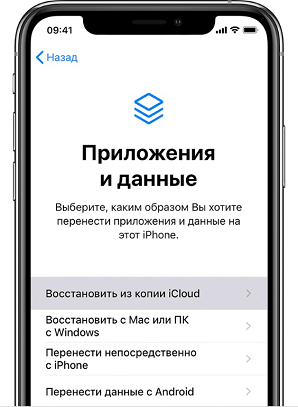
В данном разделе мы рассмотрим способы переноса данных с Хуавей на Айфон и обратно с помощью различных приложений.
Первым способом является использование облачных сервисов, таких как iCloud и Huawei Cloud. Если вы уже ранее создали резервную копию данных в iCloud на своем Хуавей или в Huawei Cloud на своем Айфоне, то для переноса данных вам потребуется выполнить следующие операции.
На Хуавей нужно подготовиться к переносу данных, создав резервную копию на своем аккаунте Huawei Cloud. Для этого откройте настройки и найдите раздел «Резервное копирование и восстановление данных». Там вы сможете выбрать необходимые данные для копирования.
На Айфоне же необходимо сделать резервную копию данных в облаке iCloud. Для этого перейдите в настройки, откройте свой профиль вверху экрана, затем выберите iCloud и включите опцию «iCloud Drive». Далее активируйте резервное копирование, выбрав нужные для переноса данные.
После подготовки данных на обоих устройствах, вы можете перенести данные с Хуавей на Айфон и наоборот. Для этого настройте соединение между устройствами с помощью Google Transfer. Затем выполните операцию переноса данных с Хуавей на Айфон или с Айфона на Хуавей. Подождите завершения операции и убедитесь, что все данные успешно перенесены.
Еще одним способом переноса данных является использование сторонних приложений, таких как Clone Phone и Honor Clone. Эти приложения позволят вам осуществить перенос данных между устройствами через подключение к компьютеру. Для этого вам понадобится установить приложение на оба устройства и выполнить настройку подключения к компьютеру.
После настройки подключения, вы можете осуществить перенос данных с Хуавей на Айфон или наоборот с помощью этих приложений. Просто выберите необходимые данные для переноса, подождите завершения операции и убедитесь, что все данные успешно переместились на новое устройство.
Как видно из приведенной информации, с помощью приложений можно легко и удобно переносить данные с Хуавей на Айфон и обратно. Не забудьте сделать резервную копию данных перед началом операции, чтобы в случае чего вы могли восстановить информацию после переноса.
Вручную
Если вам необходимо перенести данные с устройства Honor на iPhone или наоборот, вы можете выполнить эту операцию вручную. Для этого необходимо подготовить данные на одном устройстве и перенести их на другое.
Первым шагом будет создание резервной копии данных на том устройстве, с которого вы хотите переместить информацию. На устройстве Huawei (Honor), для выполнения данной операции, понадобится подключение к компьютеру.
1. Подготовка данных на Huawei:
- Подключите ваш телефон Huawei к компьютеру при помощи кабеля USB.
- Откройте «Настройки» на вашем телефоне Huawei.
- Найдите и выберите пункт «Пользовательские настройки».
- Выберите «Резервное копирование и сброс».
- Выберите «Резервное копирование данных» и перенесите все нужные данные на компьютер.
2. Перенос данных на iPhone:
- Подключите ваш iPhone к компьютеру при помощи кабеля USB.
- Откройте iTunes на компьютере и войдите в свою учетную запись.
- Выберите свое устройство iPhone в iTunes.
- Выберите пункт «Резервирование» в меню устройства.
- Нажмите кнопку «Создать резервную копию сейчас», чтобы создать резервную копию данных с вашего Huawei устройства на iPhone.
3. Восстановление данных на iPhone:
- Подключите ваш новый iPhone к компьютеру при помощи кабеля USB.
- В iTunes выберите свое устройство iPhone и перейдите на вкладку «Обзор».
- В разделе «Резервные копии» выберите ранее созданную резервную копию данных с Huawei устройства и нажмите кнопку «Восстановить резервную копию».
- Дождитесь завершения операции восстановления данных на вашем iPhone.
Теперь вы успешно перенесли данные с Huawei (Honor) на ваш новый iPhone или наоборот. После этого восстановятся все контакты, настройки, приложения и другая информация с вашего предыдущего устройства.
Важно учесть, что данный метод операции с подготовкой резервной копии и переносом данных выполняется с помощью компьютера и требует подключения устройств к нему. Кроме того, в зависимости от объема информации, операция может занять некоторое время. Однако данный способ позволит вам точно переместить все данные с Huawei на iPhone или наоборот.
С помощью Outlook
Для начала этой операции нужно создать копию данных Huawei в облаке, чтобы впоследствии перенести их на iPhone. Для этого необходимо подключить свой Huawei с помощью аккаунта Google и создать резервную копию данных.
После создания копии в облаке Гугл, можно приступать к переносу данных на iPhone через Outlook. Для этого нужно убедиться, что на Айфоне установлено приложение Outlook. Если приложения нет, его можно скачать на экране Айфона.
После установки Outlook на iPhone переходим к настройкам приложения. Затем находим раздел «Accounts», где можно добавить аккаунт Huawei.
Для переноса данных с Хуавей на iPhone при помощи Outlook потребуется выполнить несколько операций:
- На iPhone открываем приложение Outlook и переходим в «Настройки».
- Выбираем аккаунт Huawei и включаем синхронизацию для всех данных, которые нужно переместить.
- Выбираем вид данных, которые необходимо перекинуть. Можно выбрать контакты, календарь и другое.
- После выбора данных, нажимаем на кнопку «Перенести все» и подтверждаем операцию.
- Происходит перенос данных с Хуавей на iPhone, который выполняется автоматически.
- После завершения переноса вновь открываем настройки и отключаем аккаунт Huawei в Outlook, чтобы данные остались только на Айфоне.
Таким образом, перенос данных с Хуавей на Айфон при помощи Outlook может быть выполнен с использованием облачного резервного копирования и синхронизации через аккаунт Google.
Рекомендуется выполнять данную операцию с помощью приложения Outlook, так как это позволит более удобно перенести данные с Huawei на iPhone.
Как перенести данные с Хуавей на Айфон
Перенос данных между устройствами разных производителей может быть немного сложной задачей, но выполнять ее можно с помощью различных способов. В данном разделе мы рассмотрим, как выполнить операцию по переносу данных с Хуавей на Айфон.
Один из способов синхронизации данных между устройствами — использование iCloud, сервиса хранения данных от Apple. Для этого потребуется выполнить ряд операций на обоих устройствах. Сначала на Хуавей нужно создать резервную копию данных с помощью приложений, таких как Clone Phone или HiSuite.
Затем на Айфоне следует выполнить процедуру восстановления данных из резервной копии. Для этого настройки iCloud должны быть активированы. После подключения к Интернету на экране Айфона появится возможность восстановить все данные из облачного хранилища iCloud.
Если необходимо перенести только определенные данные, можно воспользоваться другим способом. Например, для переноса контактов и календарей можно воспользоваться приложением Outlook. Для этого потребуется своего рода посредник — Google аккаунт. Сделать это можно следующим образом:
- Создайте резервную копию данных с Хуавей с помощью приложений, таких как Clone Phone или HiSuite.
- Перенесите эту резервную копию на компьютер, создав файл с расширением .vcf или .ics.
- Загрузите этот файл на свой Google аккаунт.
- Настройте свой аккаунт Google на Айфоне, чтобы получить доступ к своим контактам и календарям.
- Настройте синхронизацию своего Google аккаунта на Айфоне.
- После того, как настройки будут завершены, контакты и календари с Хуавей будут перенесены на Айфон.
Таким образом, перенос данных с Хуавей на Айфон можно осуществить с помощью различных способов — с использованием iCloud или приложения Outlook с помощью Google аккаунта. Какой из них выбрать — решать вам. Главное, чтобы операция была проведена без ошибок и все данные были успешно перенесены на новое устройство.
Видео:
Как перенести Данные/Фото/Музыку/Заметки/Контакты/Сообщения с Huawei на iPhone обратно-2 способа!
Как перенести Данные/Фото/Музыку/Заметки/Контакты/Сообщения с Huawei на iPhone обратно-2 способа! by Tenorshare Russian 1,452 views 2 years ago 3 minutes

