
Простые способы передачи фотографий с мобильного телефона на компьютер без точек и двоеточий
Передача фотографий с мобильных устройств на компьютер стала рутинной задачей в наше время. Ранее существовали ограниченные способы сделать это, такие как использование bluetooth или отправка фотографий на электронную почту. Однако сегодня у нас есть множество удобных и простых способов передать фото на компьютер прямо с телефона.
Один из самых популярных способов — использование usb-флешки. Данный параметр возникает, ведь не каждый смартфон оснащен разъемом для карт памяти или подобных устройств. Однако, если ваш смартфон имеет такую возможность, то вы можете выбрать этот способ перемещения фотографий. Просто вставьте флешку в телефон, перейдите в раздел «Хранилище», выберите память устройства или карты (в зависимости от того, куда были сохранены фотографии), затем выберите фотографии и скопируйте их на флешку.
Еще один способ — использование облачного сервиса, такого как Google Drive или Dropbox. Для этого потребуется установить соответствующую программу на вашем смартфоне. В данном случае, фотографии будут сохранены в оригинальном качестве, однако это может занять время из-за скорости Интернет-подключения.
Также вы можете воспользоваться кабелем для подключения телефона к компьютеру. Существуют два способа выполнения данной операции. В первом случае потребуется использовать программу для передачи файлов между устройствами. Например, воспользуйтесь программой Android File Transfer (для устройств на Android) или iTunes (для устройств на iOS). Программа позволит вам легко переместить фотографии с вашего телефона на компьютер.
Если ваш телефон оснащен кард-ридером, то вы можете использовать его для переноса фотографий на компьютер через usb-кабель. Просто подключите кард-ридер к компьютеру, вставьте карту памяти из вашего телефона в кард-ридер, и ваш компьютер сам распознает новое устройство и отобразит все фотографии, которые находятся на карте памяти.
Как видите, существует множество способов передать фото с телефона на компьютер. Выберите наиболее удобный для вас и наслаждайтесь своими снимками на большом экране компьютера.
Способы переноса фото с телефона на ПК
Существует несколько способов передачи фотографий с вашего смартфона на компьютер. Рассмотрим несколько из них:
1. Через USB-кабель или разъем
Самый простой способ — подключить телефон к компьютеру с помощью USB-кабеля или разъема. Когда компьютер видит ваш телефон как внешний диск, вам будет предложено открыть его и перенести фотографии в нужную папку на компьютере.
Примечание: В некоторых случаях, из-за различий в интерфейсе или настроек, этот способ может не работать. В таком случае можно воспользоваться другими способами из данного списка.
2. Через Wi-Fi сеть
Если ваш смартфон и компьютер находятся в одной Wi-Fi сети, вы можете передать фотографии с телефона на компьютер при помощи специального приложения или сервиса. Например, вы можете использовать приложение для обмена файлами через Wi-Fi или сервис хранения фотографий в облаке.
3. Через Bluetooth
Еще один способ — использовать беспроводное соединение Bluetooth. Сначала включите Bluetooth на обоих устройствах (телефоне и компьютере), затем сопряжите их между собой и передавайте фотографии с помощью функции обмена файлами.
4. Через SD-карту или карт-ридер
Если ваш телефон имеет слот для SD-карты, вы можете перенести фотографии на карту памяти, а затем использовать карт-ридер для подключения карты к компьютеру. Таким образом, вы сможете скопировать фотографии с карты прямо на компьютер.
Примечание: Некоторые новые модели смартфонов (особенно на платформе iOS) не имеют слота для SD-карты, поэтому данный способ может быть недоступен.
5. Через приложения и сервисы облачного хранения
Многие приложения и сервисы облачного хранения, такие как Google Диск, Яндекс.Диск или Dropbox, позволяют загружать фотографии с телефона и затем скачивать их на компьютер с помощью веб-интерфейса или специальных приложений для компьютера.
6. Через Email или сообщения
Если вам необходимо перенести только несколько фотографий или маленькие по размеру, вы можете отправить их по электронной почте или через сообщения (например, через WhatsApp или Telegram). Просто выберите нужные фотографии и отправьте их на вашу электронную почту или адрес получателя.
Важно помнить, что каждый способ имеет свои нюансы и параметры. Например, при передаче фотографий через Wi-Fi сеть качество и скорость передачи могут зависеть от вашего местоположения и скорости сети.
Выберите подходящий метод переноса фотографий и следуйте указаниям для успешной передачи фото с телефона на компьютер.
1. Как перенести фотографии при помощи кабеля
Для начала подключите ваш телефон к компьютеру с помощью USB-кабеля, который обычно идет в комплекте с устройствами на базе Android. Если у вас iPhone, понадобится кабель Type-C или Lightning.
После подключения телефона, ваш компьютер должен увидеть его как внешнее устройство. Если этого не произошло автоматически, откройте папку «Мой компьютер» или «Этот компьютер» и найдите там раздел, соответствующий вашему телефону.
Он может иметь адрес как «Телефон» или «Мобильное устройство». Перейдите в этот раздел, чтобы увидеть список всех файлов и папок, хранящихся в памяти вашего телефона.
Сейчас можно просто открыть папку с фотографиями на вашем телефоне и скопировать нужные снимки на компьютер, выделить их и перетащить в нужное место на жестком диске.
Другим вариантом является использование программы для перемещения файлов, такой как File Explorer (на Windows) или Finder (на Mac). Эти программы позволяют выбрать нужные фотографии и переместить их на жесткий диск компьютера.
2. С помощью карты памяти
Для начала, необходимо вставить карту памяти в смартфон. Затем, открываем Галерею или Файловый менеджер, находим нужные фотографии и выбираем опцию «Переместить» или «Копировать».
Далее, подключаем телефон к компьютеру при помощи USB-кабеля. Когда компьютер видит устройство, можем открыть его и перейти в папку с фотографиями, например, DCIM или Pictures.
В случае если устройства сопряжены правильно, на компьютере будет отображена папка с фотографиями смартфона. Теперь можно просто скопировать нужные фотографии и вставить их в нужное место на компьютере.
Есть и другие способы передачи фотографий с помощью карты памяти. Например, вы можете использовать флешку, имеющую разъем, который подходит для вашего смартфона. В таком случае, перенос фотографий будет происходить также как и в предыдущем методе, только файлы фотографий будут находиться на флешке, а не на самом смартфоне.
Кроме того, существуют приложения, которые предоставляют возможность перенести фотографии на компьютер через карту памяти. Некоторые из них также позволяют передавать фотографии напрямую на электронную почту или мессенджеры.
|
Android: |
Для пользователей Android есть множество приложений, таких как «AirDroid», «ES File Explorer» и многие другие, которые позволяют перенести фотографии на компьютер через карту памяти. Для этого нужно установить выбранное приложение, следовать инструкциям по созданию аккаунта и выполнить перенос фотографий в соответствии с указаниями приложения. |
|
iOS: |
Пользователям iOS придется приобрести специальный адаптер – кардридер, который подключается к разъему Lightning смартфона. Затем, необходимо вставить карту памяти в адаптер и подключить его к смартфону. Подобные адаптеры можно приобрести в магазинах электроники или онлайн. После этого, пользователь может использовать стандартные приложения Фото или Файлы для перемещения фотографий с помощью карты памяти. |
Итак, с помощью карты памяти можно легко и быстро перенести фотографии с телефона на компьютер. Этот способ особенно удобен для больших объемов фотографий, так как скорость передачи данных через карту памяти обычно намного выше, чем при использовании Bluetooth или мессенджеров.
3. По Bluetooth
Для начала подключите телефон к компьютеру с помощью Bluetooth. Откройте на компьютере панель управления и перейдите в параметр «Bluetooth и другие устройства». С помощью мыши выделите иконку Bluetooth и выберите опцию «Да» для того, чтобы компьютер стал видимым в сети Bluetooth.
На телефоне перейдите в настройки сети и активируйте Bluetooth. Далее найдите компьютер в списке доступных устройств и установите соединение между телефоном и компьютером.
После установки соединения откройте галерею на телефоне и выберите фото или фотографии, которые вы хотите отправить. Нажмите на значок «Поделиться» или «Отправить» и выберите опцию «Bluetooth». Выберите компьютер в списке доступных устройств и начните передачу фотографий.
На компьютере появится окно с запросом на подтверждение приема фотографий. Подтвердите прием и выберите путь для сохранения фотографий на компьютере. По завершении передачи фотографий они будут скопированы на компьютер.
Также можно воспользоваться программой, которая позволяет удобно управлять передачей фотографий по Bluetooth. Например, программы Bluetooth File Transfer или Bluetooth File Exchange. Установите выбранную программу на компьютер и следуйте инструкциям для передачи фотографий с телефона на компьютер.
Важно отметить, что передача фотографий по Bluetooth может занять некоторое время, особенно если фотографии имеют большой размер или высокое качество. Также следует учесть, что в процессе передачи фотографии могут быть автоматически ужаты, чтобы сэкономить место на дисках устройств. В случае, если вы хотите сохранить оригинальное качество фотографий, воспользуйтесь другими способами передачи, описанными ранее.
Если у вас нет Bluetooth на компьютере, можно приобрести специальный Bluetooth-адаптер, который обычно стоит около 500 рублей. После установки адаптера можно будет использовать вышеописанные способы передачи фотографий с телефона на компьютер.
4. По Wi-Fi
Для этого:
- Убедитесь, что ваш телефон и компьютер подключены к одной Wi-Fi сети.
- Откройте браузер Google Chrome на компьютере и в адресной строке введите параметр «chrome://flags». Нажмите Enter.
- В поисковой строке введите «Wi-Fi File Transfer». Выберите параметр «Enabled».
- Перезагрузите браузер Google Chrome, чтобы изменения вступили в силу.
- На вашем телефоне откройте браузер Google Chrome и введите в адресной строке параметр «chrome://extensions».
- В поисковой строке введите «Wi-Fi File Transfer» и нажмите на кнопку «Добавить в Chrome».
- Установите расширение на телефоне, следуя инструкциям на экране.
- После установки расширения на телефоне, в браузере Google Chrome на компьютере откройте вкладку «Apps» (Приложения).
- В списке приложений найдите и откройте приложение «Wi-Fi File Transfer».
- В приложении «Wi-Fi File Transfer» вы увидите адрес IP и порт, по которым можно подключиться к вашему телефону.
- На компьютере откройте новую вкладку в браузере Google Chrome и введите в адресную строку указанный адрес IP и порт.
- Откроется страница файлового менеджера, где вы сможете перекинуть или отправить фотографии с вашего телефона на компьютер.
Таким образом, с помощью этого метода вы сможете быстро и удобно переносить фотографии с телефона на компьютер через Wi-Fi, без необходимости использования кабеля или специальных программ. Однако, при отправке большого количества фотографий скорость передачи может быть ниже, чем при использовании USB-флешки или программы для создания архива. Также, необходимо учитывать, что в данном случае передача данных выполняется через локальную сеть, поэтому рекомендуется использовать Wi-Fi сеть с высокой скоростью передачи данных.
Приложения для iOS
Если у вас есть iPhone или iPad, у вас есть несколько вариантов для перекидывания фотографий на компьютер. Приложения для iOS предлагают различные способы, чтобы вы могли легко и быстро передать снимки на свой компьютер.
1. Айклауд: Если у вас есть подписка на iCloud, то все ваши фотографии, сделанные на вашем iPhone или iPad, автоматически сохраняются в вашей электронной iCloud-фотокарте. Для доступа к фотографиям на компьютере, просто войдите в iCloud на вашем компьютере и вы сможете увидеть все свои фотографии.
2. AirDrop: Если у вас есть Mac, вы можете использовать функцию AirDrop, чтобы переслать фотографии с вашего iPhone или iPad на компьютер. Просто откройте фотографию, которую вы хотите переслать, и выберите опцию AirDrop. Ваш компьютер должен быть включен и Bluetooth и Wi-Fi также должны быть включены на обоих устройствах.
3. Google Фото: Вы также можете использовать Google Фото, чтобы хранить и передавать фотографии с вашего iPhone или iPad на компьютер. Сначала установите приложение Google Фото на свое устройство и войдите в свою учетную запись Google. Затем выберите фотографии, которые вы хотите передать, и отправьте их на свой компьютер через почту или другой мессенджер.
4. Приложения для передачи файлов: Существует также много приложений для передачи файлов между iPhone и компьютером. Некоторые из них включают в себя приложения, такие как Dropbox, OneDrive или Google Диск. Установите нужную программу на каждое устройство, зарегистрируйтесь и передавайте необходимые снимки.
5. Использование USB-кабеля: Если вы хотите подключить свое устройство прямо к компьютеру для передачи фотографий, вам потребуется USB-кабель на вашем iPhone или iPad в комплекте. Затем присоедините USB-A кабель к компьютеру и вашему устройству, откройте проводник на компьютере и найдите папку, где хранятся фотографии.
6. Веб-браузер: Еще один способ перекинуть фото на компьютер — использовать веб-браузер. Откройте браузер на своем компьютере и введите адрес iCloud.com или Google Фото. Затем войдите в свою учетную запись и найдите фотографии, которые вы хотите перекинуть. Выделите каждый снимок и скопируйте его в ваш компьютер.
В итоге, есть много способов перекинуть фотографии с iPhone или iPad на компьютер. Выберите наиболее удобный для вас и перестаньте переживать по поводу потери важных снимков!
Приложения для Android
Если у вас есть смартфон на платформе Android, то у вас есть множество вариантов, как перекинуть фото на компьютер. Вот несколько практичных и удобных приложений, которые помогут вам в этом.
1. Передача через USB-кабель
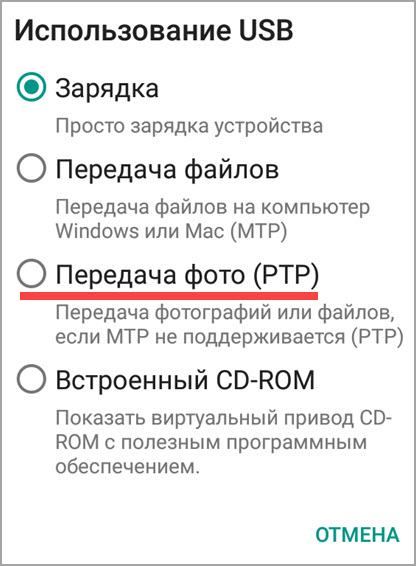
Для начала вам понадобится usb-кабель, который идет в комплекте с телефоном или вы можете приобрести его отдельно. Подключите телефон к компьютеру с помощью кабеля и выберите режим MTP (передача файлов) на телефоне. Компьютер должен автоматически распознать телефон и открыть его как дополнительный диск. Затем вы можете просто перенести нужные фотографии на компьютер.
2. Использование приложений для передачи файлов
На Google Play существует множество приложений, которые позволяют передавать файлы между телефоном и компьютером через USB или Wi-Fi соединение. Некоторые из таких приложений: AirDroid, Pushbullet, Shareit и др. Установите одно из этих приложений на телефон и следуйте инструкциям для передачи фото.
3. Отправка фото по электронной почте или в мессенджеры
Если у вас есть доступ к интернету, можно воспользоваться услугами электронной почты или мессенджеров, чтобы отправить фото на свой компьютер. Создайте новое сообщение или перейдите в нужный мессенджер, выберите нужные фото и отправьте их на себя. Затем откройте свою электронную почту или мессенджер на компьютере и скачайте прикрепленные файлы.
4. Использование карт памяти и кард-ридеров
Если у вашего телефона есть разъем для карт памяти, можно перенести фото на компьютер, используя карту памяти и карт-ридер. Выньте карту памяти из телефона, вставьте ее в карт-ридер и подключите карт-ридер к компьютеру через USB-порт. Компьютер увидит карту памяти как дополнительный диск и вы сможете скопировать фото на компьютер.
В каждом из этих случаев у вас будет возможность выбрать наиболее удобный способ для переноса фото с телефона на компьютер. Вам необходимо лишь выбрать тот, который подходит вам лучше всего в зависимости от наличия необходимых кабелей, приложений и доступа к сети интернет.
Приложения для Windows Phone
Если у вас на руках устройство на операционной системе Windows Phone, есть несколько способов сохранить и переместить фотографии на компьютер. В том числе можно воспользоваться различными приложениями для передачи снимков.
1. Пересылка снимков по Bluetooth. Windows Phone оснащен встроенным модулем Bluetooth, что позволяет передавать фотографии на другие устройства, поддерживающие эту технологию. Однако стоит учесть, что скорость передачи данных при помощи Bluetooth может быть довольно низкой.
2. Перемещение фотографий с помощью USB-кабеля или кард-ридера. Для этого можно воспользоваться кабелем USB-A/USB-C для подключения устройства к компьютеру. После подключения телефона открывается доступ к его файловой системе, и вы сможете прямо с компьютера выбрать и перенести нужные фотографии.
3. Использование приложений для передачи фотографий. В Windows Store есть несколько приложений, которые позволяют передавать фотографии с телефона на компьютер с помощью Wi-Fi сети. Например, приложение «Социальные сети» имеет возможность прямой передачи фотографий на ПК. Также есть приложения, наподобие «Проводник» или «Easy Transfer», которые обеспечивают более удобный интерфейс для перемещения и сохранения изображений.
4. Использование облачных сервисов для хранения и передачи фотографий. Некоторые приложения, такие как OneDrive или Dropbox, позволяют автоматически сохранять фотографии, сделанные на телефоне, и предоставлять доступ к ним с других устройств.
В зависимости от ваших потребностей и предпочтений, вы можете выбрать наиболее удобный для вас способ перемещения фотографий с телефона на компьютер. Но рекомендуется выбрать способ, который обеспечивает наивысшую скорость передачи и качество изображений, чтобы сохранить нужные параметры и качества снимков.
5. Через социальные сети
Перенести фотографию с устройства на компьютер можно и через социальные сети. Для этого необходимо открыть социальную сеть на своем телефоне, перейти в раздел с фотографиями и выбрать нужные снимки.
Далее можно выбрать один из следующих способов:
- Отправить фотографии на свой адрес электронной почты. Для этого нужно найти в социальной сети функцию отправки фотографий, указать свой адрес и нажать на кнопку «Отправить». После этого фотографии будут отправлены на указанный адрес, и вы сможете загрузить их на компьютер.
- Использовать мессенджеры. Многие мессенджеры позволяют отправлять фотографии как в личные сообщения, так и в групповые чаты. Для этого нужно выбрать фотографии, нажать на кнопку «Отправить» и выбрать нужный мессенджер. Затем следует выбрать контакт или чат, куда вы хотите отправить фотографии, и нажать на кнопку «Отправить». Фотографии будут сразу же отправлены в выбранный мессенджер, и вы сможете загрузить их на компьютер.
- Использовать облачные хранилища. Многие облачные сервисы предлагают возможность хранить фотографии и другие файлы в интернете. Для этого нужно установить приложение облачного хранилища на свой телефон, зарегистрироваться в сервисе и загрузить фотографии в облачное хранилище. Затем можно открыть компьютер, зайти на сайт сервиса и скачать фотографии на свой компьютер.
Когда вы выбрали один из способов пересылки фотографий через социальные сети, вам может потребоваться помощь программы или сервиса, чтобы выполнить необходимые действия. Например, для отправки фотографий на электронную почту вам потребуется программный интерфейс для работы с почтовым клиентом, а для использования облачных хранилищ – приложение сервиса.
Однако, преимуществом этого способа является возможность отправить фотографии прямо со своего устройства, без использования шнура или карт-ридера. Также для этого способа не потребуется сопряжение устройств и программа для переноса фотографий, как это было описано ранее.
6. Передаем фото через мобильные мессенджеры
Возможность передавать фотографии с телефона на компьютер есть у каждого, кто использует мобильный мессенджер. Например, в случае с Android-устройствами можно воспользоваться такими сервисами, как WhatsApp, Viber, Telegram или другие. С помощью этих приложений можно не только отправить фото одному или нескольким контактам, но также сохранить его на устройствах в хорошем качестве.
Для передачи фото через мессенджер необходимо выполнить следующие шаги:
- Открыть мессенджер на своем смартфоне.
- Выбрать контакт, кому хотите отправить фото или создать новый чат.
- В поле ввода сообщения нажать на иконку в виде фотоаппарата.
- Выбрать фотографию из галереи вашего смартфона или сделать новый снимок.
- Нажать на кнопку «Отправить».
Таким образом, фото будет передано с помощью интернет-соединения через мобильный мессенджер на компьютер получателя. Важно отметить, что при передаче фото через мессенджер фотография может быть ужата, чтобы уменьшить размер файла и ускорить передачу.
7. Пересылка через е-мейл
Если у вас нет возможности использовать USB-кабель для подключения устройств, либо вы предпочитаете использовать другой способ, то можете отправить фотографии на свой компьютер через электронную почту.
Для этого вам понадобится наличие соединения с интернетом на вашем смартфоне и на компьютере. Вначале откройте приложение электронной почты на вашем устройстве. Далее, составьте новое письмо, нажав на плюсик или соответствующую иконку.
В тело письма переведите вложение — фотографии, которые нужно перенести на компьютер. Для этого обычно нажмите кнопку «Вложить» и выберите фотографии из папки на вашем устройстве.
После того, как все фотографии будут выбраны, нажмите кнопку «Отправить», чтобы отправить письмо на свою электронную почту.
Теперь перейдите на компьютер и откройте свою почту. Вам нужно будет найти пришедшее письмо и открыть его.
После открытия письма вы увидите вложенные фотографии. Чтобы сохранить изображения на компьютер, обычно наведите курсор мыши на фотографию и нажмите правую кнопку мыши. В открывшемся меню выберите пункт «Сохранить изображение как» и укажите путь сохранения фотографий на вашем компьютере.
Таким образом, вы сможете перенести фотографии с вашего смартфона на компьютер с помощью электронной почты. Учтите, что качество фотографий может ухудшится из-за сжатия в письме.
8. С помощью подключения USB-флешки
Если у вас есть USB-флешка, то вы можете использовать ее для передачи фотографий с телефона на компьютер. Для этого вам понадобится специальный кабель с разъемом USB-A с одной стороны и с разъемом, совместимым с вашим телефоном, с другой.
Для начала, выберите фотографии, которые вы хотите передать на компьютер, и сохраните их на память вашего телефона. Затем подключите USB-флешку к телефону с помощью кабеля.
После того, как флешка будет подключена, откройте приложение «Файлы» или «Мой компьютер» на вашем телефоне. Вы увидите флешку в списке устройств. Открыв ее, вы сможете просмотреть содержимое флешки.
При помощи данного метода можно передавать не только фотографии, но и другие необходимые файлы с телефона на флешку или наоборот.
Однако, перед сопряжением устройств, рекомендуется убедиться в том, что ваша флешка и телефон поддерживают одинаковые форматы файловой системы. В противном случае, качество передаваемых фотографий может ухудшиться.
Выбирая данный способ передачи, помните, что некоторые сети могут блокировать использование подобных устройств, поэтому в некоторых случаях ваш телефон может не видеть флешку.
Для отправки фотографий на компьютер можно также использовать электронную почту. Для этого вам понадобится знать адрес электронной почты вашего компьютера или аккаунта на сервисе хранения файлов, таком как Google Диск.
Вам также необходимо зайти на почту или открыть приложение почты на вашем телефоне. Создайте новое письмо, введите адрес получателя и прикрепите фотографии, которые вы хотите отправить, к письму высокое качество фотографий ужимают.
Также существуют специальные мессенджеры, которые позволяют отправлять фотографии между устройствами через интернет, в том числе при помощи wi-fi. Для этого вам необходимо установить на оба устройства соответствующее приложение и следовать инструкциям по синхронизации устройств.
Если вы не хотите использовать кабель или флешку, вы также можете передавать фотографии с телефона на компьютер по беспроводной сети Wi-Fi. Для этого вам нужно открыть Wi-Fi на обоих устройствах и подключить их к одной и той же сети. Затем на компьютере откройте проводник, найдите иконку вашего телефона и откройте ее. Вы увидите фотографии с телефона и сможете их скопировать или переместить на компьютер. Также можно использовать так называемые кард-ридеры – устройства считывания карт памяти, оснащенные разъемом USB для подключения к компьютеру.
9. С помощью облачного диска
Для начала необходимо установить на свой телефон приложение для работы с облачным сервисом, таким как Google Drive или Dropbox. После создания аккаунта и установки приложения, вы сможете загрузить необходимые фотографии в облачное хранилище.
Для переноса снимков на компьютер, откройте облачный диск на своем компьютере через браузер или специальное приложение для Windows, которое можно приобрести на официальном сайте сервиса.
Далее, выделите нужные фотографии, которые хотите переместить на компьютер, и нажмите на кнопку «Скачать» или «Скопировать». Снимки будут сохранены на вашем компьютере в выбранную папку.
Однако следует учесть, что в процессе перемещения фотографий через облачный диск может ухудшиться качество изображений, особенно если вы выбрали формат сжатия. Также учтите, что вам понадобится соединение с интернетом для загрузки и скачивания фотографий.
Таким образом, использование облачного диска позволяет удобно и безопасно перенести фотографии с мобильного телефона на компьютер, не занимая лишнего места на устройстве.
Видео:
Как скинуть фото с телефона андроид на компьютер или ноутбук
Как скинуть фото с телефона андроид на компьютер или ноутбук de Компьютерные Радости 35.596 visualizaciones hace 2 años 2 minutos y 53 segundos

