
Содержимое статьи
Простой и быстрый способ отправить электронную почту с вашего телефона без лишних сложностей и усилий
Сегодня, когда мобильные телефоны являются неотъемлемой частью нашей жизни, отправка электронной почты с помощью телефона становится все более популярной. Это удобный способ не только скачивать и отправлять письма в любое время и в любом месте, но и иметь доступ к своему почтовому профилю и файлам прямо с вашего смартфона.
На самом деле, отправка электронной почты с телефона не такая сложная задача, как может показаться на первый взгляд. Для начала, вам нужно добавить почтовое приложение на свой телефон. Для этого можно загрузить приложение почты с плей маркета, если у вас Android, или из App Store, если у вас iPhone. Есть также встроенное приложение почты на большинстве смартфонов, насколько я знаю, такие как Mail.ru или другие крупные почтовые системы.
После установки приложения, вам необходимо ввести данные вашего почтового профиля. Обычно почта располагается в настройках телефона, где вы можете найти пункт «Почта» или «Аккаунты». Кликнув по нему, вы увидите список имеющихся профилей или возможность добавить новый. Выберите нужное вам приложение почты и введите необходимые данные. Обычно это адрес почты и пароль от вашего почтового аккаунта.
Дабы обеспечить безопасность, некоторые почтовые системы требуют двухфакторную аутентификацию. Она предоставляет дополнительный уровень безопасности и предполагает ввод пароля, а затем кода, получаемого на ваш телефон или электронную почту. Поэтому встречаете такую возможность в приложении, необходимо настроить ее, чтобы без проблем пользоваться почтой с телефона.
Теперь, когда ваш почтовый профиль настроен на вашем телефоне, самый простой способ отправки письма — это использовать встроенную кнопку «Отправить письмо». В адресной строке введите адрес получателя, в поле «Тема» введите тему вашего письма, а в поле «Текст сообщения» введите само письмо. Вы также можете прикрепить файлы или фотографии к вашему письму, если это необходимо.
Теперь вы готовы отправить электронную почту с телефона. Позвольте мне показать вам пример, чтобы вы могли разобраться в процессе отправки письма более подробно. Допустим, вы хотите отправить письмо на адрес mail.ru. Откройте приложение почты на вашем телефоне, найдите кнопку «Написать» или «Отправить новое сообщение» и кликните на нее.
Как настроить электронную почту на смартфоне
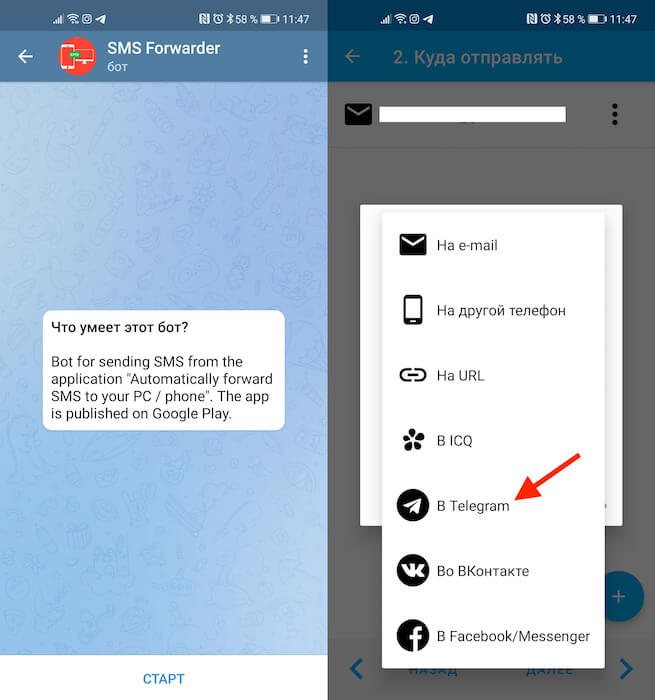
Сейчас большинство людей пользуется смартфоном, и часто требуется отправить электронное письмо не только с компьютера, но и с телефона. Это самый удобный способ передавать информацию или отправлять определенные файлы в любое время и в любом месте.
Для настройки электронной почты на смартфоне воспользуйтесь встроенным приложением почты или скачайте специальное приложение для вашей операционной системы Android или iOS.
Для примера рассмотрим настройку почты от mail.ru на смартфоне:
- Откройте приложение «Почта» на вашем смартфоне.
- Если у вас уже имеется учетная запись, то войдите в свой профиль, введя логин и пароль. Если у вас еще нет учетной записи, то нажмите кнопку «Добавить аккаунт» и введите необходимые данные.
- Найдите в списке почтовых служб mail.ru и кликните на него.
- В открывшемся окне введите адрес электронной почты и пароль от вашего почтового ящика. Нажмите кнопку «Далее».
- Установите необходимые настройки, которые отображаются на экране. Некоторые из них могут быть выбраны по умолчанию. Нажмите кнопку «Далее».
- Введите данные о входящем и исходящем сервере, которые указаны на портале Mail.ru. Нажмите кнопку «Готово».
- Посмотрите настройки и отметьте нужные вам опции, чтобы сделать приложение еще более удобным для вас.
- Приложение автоматически синхронизируется с вашим почтовым ящиком, и вы сможете получать и отправлять письма с вашего смартфона.
Теперь вы можете пользоваться электронной почтой с вашего смартфона. Отправка и получение сообщений стало намного проще и быстрее с помощью вашего телефона.
Конечно, есть и некоторые минусы настройки электронной почты на смартфоне. Например, если у вас очень много писем, придется скачивать все сообщения на телефон. Это может забрать много памяти. Также, если у вас плохое интернет-соединение, возможна задержка отправки или получения писем.
Но несмотря на это, настройка почты на смартфоне все равно имеет множество преимуществ. Она дает вам возможность быть всегда на связи, просматривать и отвечать на письма, смотреть вложения и многое другое.
Так что настройте электронную почту на своем смартфоне и пользуйтесь всеми преимуществами этого удобного способа связи!
Встроенное почтовое приложение

На большинстве смартфонов есть встроенное приложение для отправки и получения электронной почты. Это универсальное приложение, которое позволяет работать с различными почтовыми сервисами, преимущественно с Gmail, Yahoo Mail, Mail.ru и другими.
Для того чтобы использовать встроенное почтовое приложение, необходимо иметь аккаунт на одном из почтовых сервисов. Если у вас уже есть аккаунт, то просто введите адрес почты и пароль при первом использовании приложения. Если вы еще не зарегистрированы, вам нужно будет создать аккаунт на почтовом сервисе.
Когда вы добавили свой аккаунт в приложение, теперь можно пользоваться его возможностями. Для того чтобы отправить письмо, найдите встроенное почтовое приложение на телефоне (обычно оно называется Mail или Почта), откройте его и нажмите на кнопку «Написать» или плюсик в нижней части экрана.
Откроется окно нового письма, где вы сможете ввести адрес получателя, тему письма и сам текст сообщения. Также вы можете добавить вложенные файлы или фотографии, если это необходимо. После того как вы заполнили все необходимые поля, нажмите на кнопку «Отправить».
Какие есть преимущества в использовании встроенного почтового приложения на смартфоне? Во-первых, это удобство и быстрота отправки писем, так как приложение всегда доступно на главном экране телефона. Во-вторых, вы можете получать и отправлять письма в любой момент, даже без доступа к компьютеру или интернету. И, наконец, приложение позволяет управлять несколькими почтовыми аккаунтами одновременно, что очень удобно для тех, кто использует несколько адресов электронной почты.
Однако у встроенного почтового приложения есть и свои минусы. Иногда может возникнуть проблема с автоматической синхронизацией писем, так как это процесс, который происходит в фоновом режиме и может занимать некоторое время. Также некоторые настройки и функции в приложении могут быть ограничены или недоступны по сравнению с полноценным почтовым клиентом на компьютере.
В любом случае, встроенное почтовое приложение на смартфоне является удобным и быстрым способом отправки и получения электронной почты. Оно позволяет делать все необходимые операции, чтобы быть на связи с людьми, добавлять вложения и фотографии, а также управлять своим почтовым профилем.
Теперь, зная как использовать встроенное почтовое приложение на Андроид-телефоне, вы можете отправить электронную почту, даже когда находитесь в плей или метро.
Приложения mail.ru и другие
Если у вас на телефоне установлено приложение Mail.ru, вы можете отправлять электронную почту с помощью этого приложения. Для этого сначала откройте приложение и найдите в нем необходимые письма. Далее, чтобы отправить письмо, кликните на кнопку «Написать», которая обычно находится внизу экрана или в верхнем правом углу.
В открывшемся окне нужно указать адрес получателя, тему письма и написать текст сообщения. Также вы можете добавить вложения, например, фото или видео файлы, если они есть в памяти вашего телефона. Для этого нужно найти кнопку «Прикрепить файлы» или значок в виде скрепки.
Когда письмо готово, кликните на кнопку «Отправить» или значок в виде стрелочки, указывающей направо. Теперь ваше письмо будет отправлено.
Также на Андроид-устройстве имеется еще много других приложений для отправки электронной почты, таких как Gmail, Outlook и другие. Примером такого приложения может быть «Яндекс.Почта» или «Gmail». Для использования таких приложений необходимо скачать и установить их из Google Play Market.
Одним из самых удобных и популярных приложений для отправки почты является приложение Mail.ru. Приложение позволяет быстро отправлять письма, просматривать почту и управлять профилем на своем почтовом аккаунте Mail.ru. Также в приложении имеется возможность устанавливать двухфакторную аутентификацию, чтобы обеспечить дополнительную защиту своей электронной почты.
Чтобы отправить электронную почту с помощью приложения Mail.ru, необходимо сначала установить приложение на свой смартфон. Дабы начать пользоваться приложением, пользователю необходимо зарегистрироваться на сайте Mail.ru и иметь аккаунт почты Mail.ru. После этого можно будет войти в приложение и начать отправлять письма.
Примечательно, что в приложении Mail.ru также можно находить письма не только настройтесь аккаунт Mail.ru, но и других почтовых сервисов, такие как Gmail, Яндекс.Почта и другие. Для этого необходимо добавить соответствующие аккаунты в настройках приложения.
Одним из минусов использования приложений для отправки электронной почты на смартфоне является то, что для их использования необходимо скачивать и устанавливать дополнительные приложения, занимающие место в памяти телефона. Однако, благодаря удобству и простоте использования, такие приложения пользуются популярностью у многих пользователей.
Как отправить электронную почту с телефона
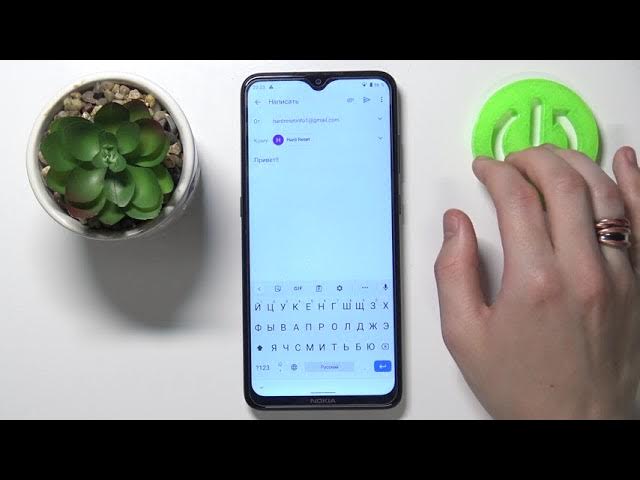
Для того, чтобы отправить электронную почту с вашего смартфона, вам необходимо добавить вашу почту во встроенное приложение почты на вашем смартфоне. Далее я расскажу, как это сделать.
1. Дабы настроить вашу почту во встроенное приложение почты, отметим, что настройки могут немного отличаться в зависимости от операционной системы на вашем устройстве.
2. Откройте настройки вашего смартфона и найдите раздел «Почта». Кликните на него.
3. В открывшемся окне, нажмите на кнопку «Добавить почту» или «Добавить аккаунт».
4. Введите необходимые данные для настройки вашей почты. Здесь вам потребуется ввести адрес электронной почты, пароль, имя пользователя и другие данные, которые могут быть необходимы для успешной настройки.
5. Обратите внимание, что в случае выбора почты Mail.ru, вы можете использовать двухфакторную аутентификацию. Если вы хотите иметь возможность вводить пароль на любой новом устройстве, то вам необходимо настроить специальный пароль для приложения. Эта опция будет располагаться на сайте Mail.ru в настройках вашего профиля.
6. Теперь, когда ваша почта настроена в системе, вы можете открыть приложение почты и кликнуть на кнопку «Написать» или «+», чтобы создать новое письмо.
7. В открывшемся окне вы сможете ввести адрес получателя, тему письма и его содержание. Также вы сможете прикрепить к письму какие-либо файлы или документы из памяти вашего телефона.
8. После того как все необходимые данные введены, вы можете нажать на кнопку «Отправить» и ваше письмо будет отправлено адресату.
Теперь вы знаете, как отправить электронную почту с вашего телефона! Самый быстрый и удобный способ, чтобы поддерживать связь с вашими контактами через электронную почту.
Какие файлы можно отправить электронной почтой с телефона
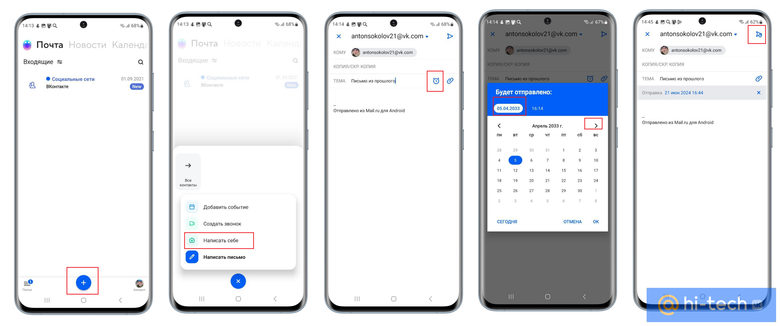
Для отправки электронной почты с телефона необходимо зайти в почтовое приложение, которое преимущественно имеется на большинстве смартфонов с операционной системой Android. Если у вас такого приложения нет, то его можно найти в магазине приложений, например, на Google Play.
Теперь, когда у вас есть почтовое приложение, необходимо открыть его и ввести адрес вашего электронного профиля и пароль. Если вы еще не зарегистрированы, то нужно сначала создать аккаунт почты.
Когда вы вошли в свой электронный профиль, появится окно письма. В этом окне, помимо текста, можно прикрепить файлы разного вида. Например, вы можете отправить крупные файлы, такие как видео или другие файлы, которые имеются у вас в памяти телефона.
Для этого в окне письма нужно найти кнопку «Прикрепить файл» или похожую. Эта кнопка позволяет вам выбрать файлы, которые вы хотите отправить.
Выбрав нужные файлы, вы можете отметить их, чтобы отправить все сразу. Также вы можете добавить файлы из другой папки или памяти телефона. Важно отметить, что некоторые почтовые приложения могут иметь определенные ограничения на размер и тип файлов, которые можно отправить. Поэтому перед отправкой рекомендуется проверить настройки почтового приложения.
Если вы отправляете файлы в письме, то можно также указать кому оно будет адресовано и добавить тему письма.
После того как выбрали все необходимые файлы и заполнили остальные поля, нужно нажать кнопку «Отправить» или подобную. Система отправит ваше письмо с вложенными файлами сразу, как только вы кликните на эту кнопку.
В таком образом у вас есть возможность быстро и удобно отправить различные файлы с телефона по электронной почте.
Однако, стоит отметить, что у отправки через почтовое приложение существуют определенные минусы. Например, некоторые почтовые сервисы могут автоматически сжимать файлы при отправке, что может повлиять на их качество. Кроме того, у некоторых почтовых сервисов есть ограничения на количество файлов, которые можно отправить за одно письмо или на общий объем файлов. Также стоит учитывать, что вложенные файлы занимают место в почтовом ящике получателя.
Видео:
Как отправить фото по электронной почте
Как отправить фото по электронной почте de Mobilator 116.104 visualizaciones hace 3 años 3 minutos y 5 segundos

