
Как отключить уведомления на Андроиде и избавиться от назойливых уведомлений на своем смартфоне
Уведомления на Андроид-устройствах могут быть полезным источником информации, но в то же время они могут быть очень назойливыми. Когда у вас много приложений, которые постоянно отправляют уведомления, это может быть раздражающим и отвлекающим.
Заблокировать или отключить уведомления на Андроиде можно несколькими способами. Вот несколько вариантов, которые помогут вам избавиться от ненужных оповещений.
1. Отключение через настройки телефона
Первый способ очень простой и быстрый. Откройте настройки вашего устройства и найдите раздел «Уведомления». В этом разделе вы сможете управлять всеми уведомлениями на вашем телефоне. Выберите приложение, уведомления от которого вы хотите отключить, и выключите переключатель рядом с этим приложением.
2. Блокировка уведомлений через блокировку экрана
Если у вас есть Андроид 5 или выше, вы можете заблокировать уведомления через блокировку экрана. Для этого перейдите в настройки, затем выберите раздел «Блокировка и безопасность» или «Блокировка экрана», в зависимости от модели вашего телефона. Найдите опцию «Управление уведомлениями» или «Управление панелями уведомлений» и отключите ее.
3. Отключение уведомлений через приложения
Некоторые приложения имеют свои собственные настройки уведомлений. Если вы хотите отключить уведомления от конкретного приложения, откройте его настройки и найдите раздел «Уведомления». В этом разделе вы сможете выбрать, какие уведомления вы хотите видеть, а какие нет.
Несмотря на то, что уведомления на Андроиде могут быть очень удобными, иногда они могут стать причиной ненужного внимания. Однако, благодаря доступным настройкам, вы можете легко отключить или убрать назойливые уведомления и наслаждаться более спокойным использованием вашего Андроид-устройства.
1. Как отключить уведомления в телефоне с режимом «Не беспокоить»
Если вы хотите полностью отключить уведомления на вашем Андроид-телефоне в определенное время, вы можете воспользоваться режимом «Не беспокоить». Эта функция позволяет временно блокировать все уведомления от приложений, звонках и других оповещений, чтобы вы могли сосредоточиться на важных задачах или просто отдохнуть.
Чтобы включить режим «Не беспокоить» на вашем телефоне, следуйте следующей инструкции:
| 1. | На главном экране устройства откройте шторку уведомлений, свайпнув вниз с верхней части экрана. |
| 2. | В шторке уведомлений найдите блок с функциями быстрого доступа и найдите опцию «Не беспокоить». Она может быть обозначена значком с изображением черного фона и белого звонка. |
| 3. | Нажмите на опцию «Не беспокоить», чтобы войти в настройки этой функции. |
| 4. | В открывшемся меню вы увидите различные варианты настроек режима «Не беспокоить». Здесь вы можете выбрать время, когда режим будет активирован, включить или выключить звонки от определенных номеров и другие настройки. |
| 5. | Настройте параметры режима «Не беспокоить» по своему усмотрению. Вы можете выбрать, чтобы режим активировался всегда или только в определенное время суток, например, ночью. |
| 6. | Когда вы закончите настройку режима «Не беспокоить», нажмите кнопку «Готово» или аналогичную, чтобы сохранить изменения. |
После того, как режим «Не беспокоить» будет включен, ваш телефон будет блокировать все уведомления и сообщения, которые обычно рассылают приложения и приходят через шторку уведомлений. Однако, важные звонки все равно будут донимать ваш номер, если вы включите эту опцию в настройках режима «Не беспокоить». Это может быть очень полезно, если вы хотите отключиться от избытка информации и сосредоточиться на других задачах.
2. Как отключить уведомления о сообщениях и звонках
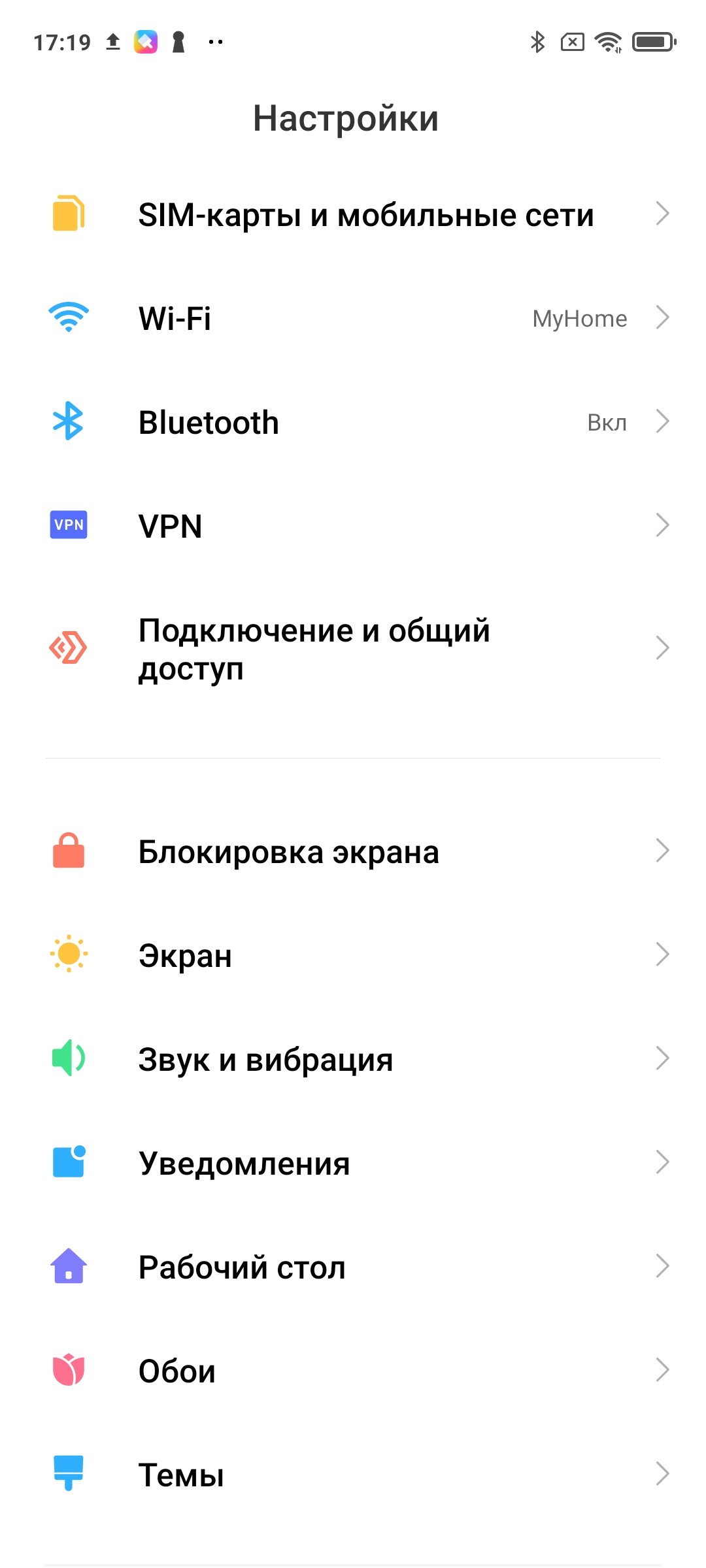
Уведомления о сообщениях и звонках на Андроиде могут быть очень беспокоящими, особенно если они всплывают на экране в неподходящий момент. Чтобы избавиться от этой ситуации, можно использовать различные варианты настроек на телефоне.
- Отключение уведомлений через настройки телефона:
- Отключение уведомлений через панель быстрого доступа:
- Отключение уведомлений через программное обеспечение:
1. Найти и открыть раздел «Настройки» на вашем телефоне.
2. В разделе настроек, найти и выбрать «Уведомления» или «Оповещения».
3. В открывшемся разделе, выбрать опцию, которая касается уведомлений о сообщениях и звонках. Например, «Уведомления от приложений» или «Управление уведомлениями».
4. Найти пункт «Блокировка» или «Не беспокоить» и выбрать его.
5. Через данный пункт можно настроить блокировку уведомлений о сообщениях и звонках, на определенное время или на постоянной основе. Настройки могут варьироваться в зависимости от версии Android и модели телефона.
1. Открыть шторку уведомлений, проведя палец с верхнего края экрана вниз.
2. Найти и нажать на пункт «Уведомления».
3. В открывшемся списке уведомлений, найти и открыть уведомление от номера или сервиса, от которого вы хотите отписаться.
4. Нажать на кнопку «Убрать» или «Не показывать» рядом с уведомлением, чтобы отключить его.
1. Если вы получаете много уведомлений от определенного приложения или сайта, вы можете попробовать заблокировать их через его настройки.
2. Найти и открыть приложение или сайт, от которого вы хотите отключить уведомления.
3. В настройках приложения или сайта, найти раздел «Уведомления» или «Оповещения».
4. В этом разделе, выключите опцию «Автоматически показывать уведомления» или выберите «Отключить уведомления».
Инструкция, приведенная выше, позволяет выключить уведомления о сообщениях и звонках на Андроиде. Учтите, что она может незначительно отличаться в зависимости от версии Android и модели вашего телефона.
3. Отключение уведомлений из приложений
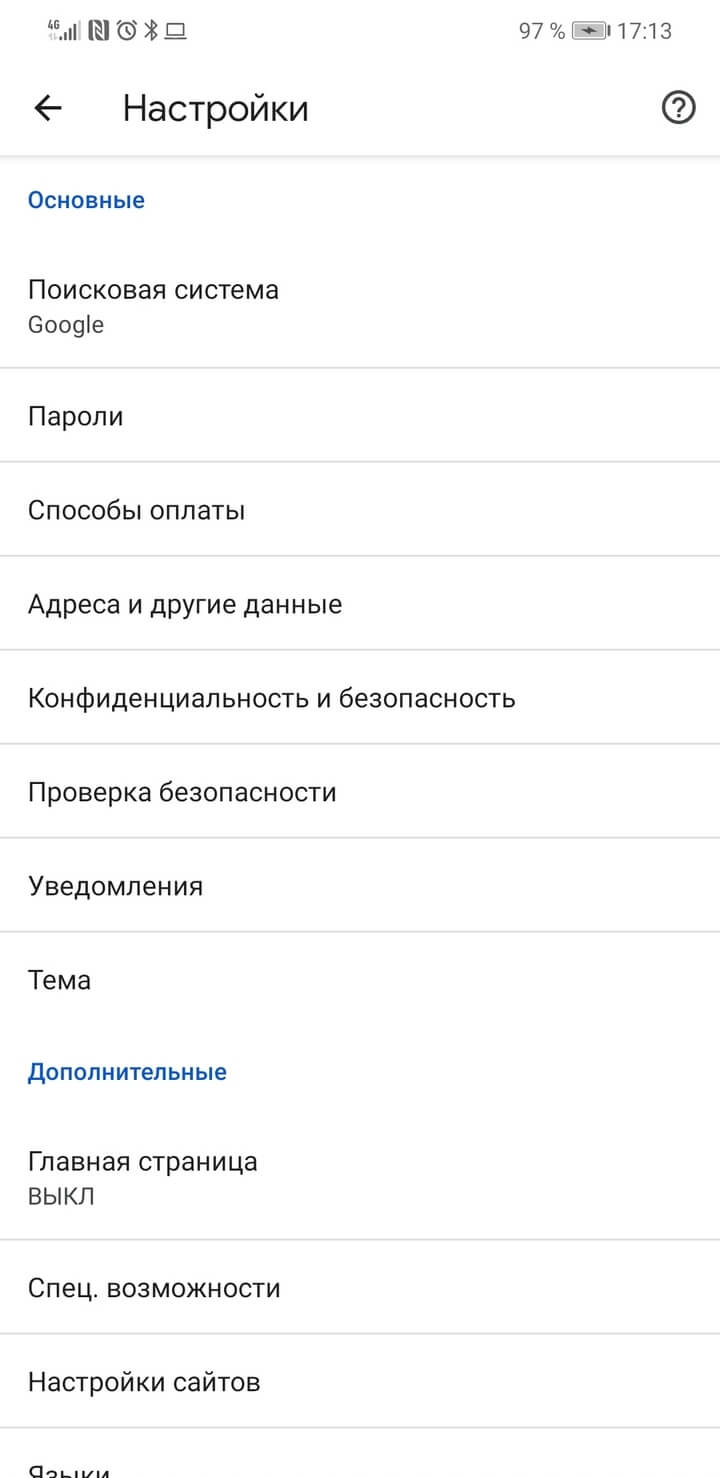
Если вас беспокоит множество всплывающих уведомлений из различных приложений на вашем устройстве с операционной системой Android, вы можете отключить функцию уведомлений посредством настроек. Вот несколько вариантов, как отключить или управлять уведомлениями в приложениях на Android:
- Отключение уведомлений через настройки приложений:
- Откройте раздел «Настройки» на вашем устройстве Android.
- В этом разделе, найдите и выберите «Приложения» или «Управление приложениями», в зависимости от версии Android.
- В списке приложений найдите и выберите ту программу, уведомления которой вы хотите отключить.
- На странице настроек приложения найдите «Уведомления» или «Оповещения».
- В этом разделе вы можете выбрать способ управления уведомлениями: полностью отключить, отключить всплывающие уведомления или отключить только определенные категории уведомлений.
- Отключение уведомлений через быстрое управление:
- При открытом экране на вашем устройстве Android, вытяните шторку быстрого доступа вниз.
- В верхнем правом углу шторки найдите и нажмите на значок «Настройки».
- В перечне настроек найдите и выберите «Уведомления» или «Управление уведомлениями».
- В этом разделе вы можете увидеть список всех приложений, установленных на вашем устройстве Android.
- Выберите приложение, у которого вы хотите отключить уведомления.
- На странице настроек выбранного приложения вы можете отключить уведомления полностью или выбрать, какие категории уведомлений должны быть отключены.
- Отключение уведомлений через настройки устройства:
- Откройте раздел «Настройки» на вашем устройстве Android.
- В этом разделе, найдите и выберите «Уведомления» или «Управление уведомлениями», в зависимости от версии Android.
- В этом разделе вы можете увидеть список всех приложений с установленными уведомлениями на вашем устройстве Android.
- Выберите приложение, у которого вы хотите отключить уведомления.
- В настройках приложения вы можете отключить уведомления полностью или выбрать, какие категории уведомлений должны быть отключены.
Это инструкция по отключению уведомлений из приложений на устройствах Android. В зависимости от вашего устройства и версии операционной системы Android, настройки могут немного отличаться. Однако, эти варианты должны позволить вам настроить уровень уведомлений таким образом, чтобы они не мешали вам важные действия или не отвлекали вас от работы на устройстве.
4. Управление уведомлениями из панели быстрого доступа
На устройствах под управлением операционной системы Android есть несколько различных вариантов управления уведомлениями. Одна из функций, которую можно настроить на телефоне, это блокировка определенных видов уведомлений.
Для изменения настроек уведомлений, вам потребуется открыть панель быстрого доступа. Шторка уведомлений доступна на экране блокировки, а также на главном экране вашего устройства, если вы потянете ее полностью вниз. Далее, находите пункт «Настройки», который выключает беспокоящий режим, если он включен.
1. Через панель быстрого доступа можно быстро найти настройки уведомлений для каждого приложения. Просто нажмите и удерживайте палец на нужном уведомлении, и на экране появится опция «Отключить оповещения».
2. Если вас беспокоит большое количество уведомлений от конкретного приложения или функции, вы можете выбрать опцию «Отключить уведомления» в настройках этого приложения.
3. В панели быстрого доступа также есть функция «не беспокоить», которая блокирует все уведомления, кроме важных, например, звонках. Чтобы включить этот режим, потяните шторку уведомлений полностью вниз и нажмите на значок «не беспокоить».
4. Настройки уведомлений также доступны через программное обеспечение вашего телефона. Найдите раздел «Уведомления» в настройках, где вы можете отключить оповещения для определенных приложений или изменить способ, которым они рассылаются.
5. Если вы хотите отключить уведомления от конкретного номера или контакта, перейдите в раздел «Уведомления» приложения для сообщений или звонков, найдите этот номер или контакт и выберите опцию «Отключить уведомления».
6. Дополнительные настройки уведомлений доступны на сайтах или в приложениях. Если вам необходимо отключить уведомления на конкретном сайте в веб-браузере, найдите настройки уведомлений в меню браузера и выберите опцию «Отключить уведомления» или «Отписаться от оповещений».
Важно помнить, что отключение уведомлений может влиять на то, как ваше устройство сообщает вам о новой информации, поэтому будьте внимательны при выборе опций отключения уведомлений и настроек.
5 Управление уведомлениями через настройки
Управление уведомлениями на Android может быть простым и удобным через настройки устройства. В этом разделе мы рассмотрим несколько способов отключения уведомлений для различных приложений.
1. Использование панели уведомлений
На вашем Андроид-устройстве есть панель уведомлений, которая отображается, когда вы потянуете вниз верхнюю шторку экрана. В этой панели вы можете найти уведомления от различных приложений. Если вы хотите отключить уведомления от конкретного приложения, просто потяните уведомление вниз и нажмите на кнопку «Отписаться» или «Не беспокоить». Это позволит вам отключить оповещения только для этого приложения.
2. Изменение настроек приложений
В настройках вашего телефона вы можете найти раздел «Приложения». В этом разделе вы должны найти список всех установленных приложений на вашем устройстве. Перейдите в настройки нужного приложения и найдите раздел «Уведомления». В этом разделе вы можете выбрать, какие типы уведомлений вы хотите отключить или включить. Например, у вас может быть возможность отключить уведомления о новых сообщениях или звонках в приложении мессенджера.
3. Использование режима «Не беспокоить»
В настройках вашего телефона вы также можете найти режим «Не беспокоить». Этот режим позволяет вам отключить все уведомления на вашем устройстве, включая звонки и всплывающие уведомления. Если вы хотите полностью избавиться от всех уведомлений в определенное время или в течение краткого периода, это отличный вариант. Вы можете настроить режим «Не беспокоить» таким образом, чтобы разрешать уведомления только от определенных контактов или важных событий.
4. Блокировка уведомлений от сайтов
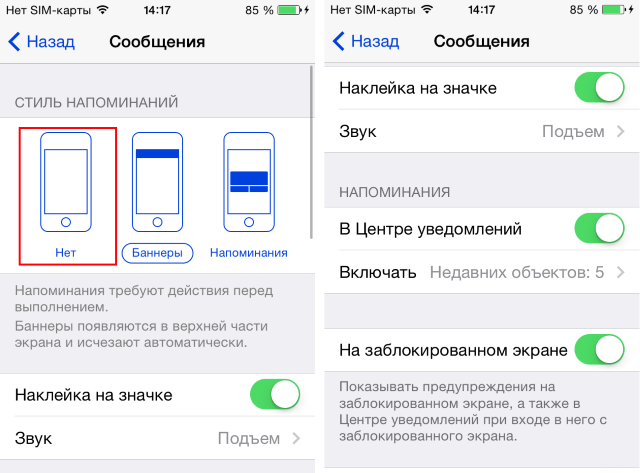
Если вы получаете всплывающие уведомления от сайтов в вашем браузере, вы можете отключить их. Откройте браузер, перейдите в настройки и найдите раздел «Уведомления». В этом разделе вы можете отключить оповещения от всех сайтов или выбрать определенные сайты, от которых вы хотите получать уведомления.
5. Выключение уведомлений программного обеспечения
Ваше устройство Android может быть поставлено в режим, в котором все уведомления от программного обеспечения будут автоматически отключены. Если вы хотите отключить эту функцию, перейдите в настройки устройства и найдите раздел «Уведомления». В этом разделе вы должны увидеть ползунок или переключатель, который позволяет вам включить или отключить уведомления программного обеспечения. Вам нужно убедиться, что этот переключатель находится в положении «Включено», чтобы получить уведомления от приложений.
С помощью указанных выше инструкций вы сможете управлять уведомлениями на вашем Android-устройстве и выбрать, какие виды уведомлений вы хотите получать или отключить. Не беспокойтесь, если вы хотите избавиться от избыточных оповещений, вам доступно много вариантов для управления этими функциями.
6. Как отключить всплывающие уведомления на Андроид в браузере
В браузере на вашем Андроид устройстве также можно отключить уведомления, чтобы не беспокоиться о ненужных оповещениях. Ниже приведена инструкция о том, как это сделать.
1. Найдите и откройте настройки вашего Андроид телефона или планшета. Обычно это значок шестеренки или колеса зубчатого.
2. В настройках найдите раздел «Уведомления» или «Управление уведомлениями».
3. Внутри раздела уведомлений найдите вариант, который относится к браузеру или приложению, через которое вы получаете оповещения от сайтов (например, Chrome, Firefox и т. д.). Выберите этот вариант.
4. В настройках выбранного приложения найдите опцию «Всплывающие уведомления» или «Всплывающие сообщения». Возможно, вместо этого будет находиться ползунок, который можно переключить в режим «Блок» или «Отключить».
5. В случае, если вы не хотите получать оповещения вообще, вы можете выбрать опцию «Не беспокоить» или «Только важные» вместо «Всплывающих уведомлений». Важно помнить, что в этом режиме вы не будете получать никаких уведомлений, включая звонки и сообщения.
6. После того как вы выбрали нужные опции, сохраните настройки и закройте меню.
Теперь всплывающие уведомления в браузере на вашем Андроид устройстве должны быть отключены. Если в будущем вы захотите снова получать оповещения, просто вернитесь к этим настройкам и включите соответствующие опции.
Как убрать уведомления с экрана блокировки
Уведомления на экране блокировки могут быть очень раздражающими, особенно если они постоянно прерывают ваше внимание. Если вы хотите отключить уведомления на экране блокировки на устройстве Android, следуйте этой инструкции.
- Откройте настройки вашего Андроида.
- На первом экране настроек выберите раздел «Уведомления».
- Находим пункт «Экран блокировки» в разделе «Панели уведомлений и управление».
- Выберите опцию «Не показывать уведомления на экране блокировки» или «Блокировать все уведомления» в зависимости от вашего предпочтения.
- Если у вас Android 5 или выше, вы можете также заблокировать уведомления от определенных приложений. Для этого перейдите в раздел «Уведомления» в настройках приложения и выберите приложение, от которого вы хотите убрать уведомления с экрана блокировки. Затем отключите опцию «Показывать на экране блокировки».
- В некоторых случаях, приложения могут отправлять всплывающие уведомления на экране блокировки, даже если уведомления от них отключены. Чтобы полностью убрать уведомления с экрана блокировки, откройте настройки вашего браузера и найдите раздел, который касается уведомлений. Затем выберите «Не показывать всплывающие уведомления» или аналогичную опцию.
Это необходимые шаги для отключения уведомлений на экране блокировки на устройстве Android. Важно заметить, что эти настройки могут немного отличаться в зависимости от версии Android на вашем устройстве и модели.
Теперь вы сможете наслаждаться использованием своего устройства без ненужных отвлекающих уведомлений на экране блокировки.
Как отписаться от оповещений сайтов
Отключение уведомлений от веб-сайтов на Андроид-телефоне может быть важной задачей, особенно если вы получаете много сообщений от разных приложений. В этом разделе будет представлена инструкция по отключению или блокировке оповещений от сайтов на вашем устройстве.
1. Найти настройки оповещений. Находим настроек телефона. Настройки находятся на экране вашего устройства, обычно представлены значком шестеренки.
2. Выбрать «Уведомления». Заходим в раздел «Уведомления», который находится в настройках вашего телефона.
3. Найти опцию «Управление уведомлениями». В разделе «Уведомления» вы найдете опцию «Управление уведомлениями». Нажмите на нее.
4. Выбрать приложение. В списке приложений найдите тот, от которого вы хотите отписаться от оповещений. Нажмите на это приложение.
5. Отключить опции уведомлений. Есть несколько вариантов для отключения уведомлений. Вы можете выбрать автоматическое отключение, блокировку всплывающих панелей или убрать их из шторки уведомлений.
6. Установить режим «Не беспокоить». В некоторых ситуациях может быть полезным также установить режим «Не беспокоить», чтобы полностью отключить уведомления.
Инструкция по отключению уведомлений от сайтов на Андроид-телефоне может быть разной, в зависимости от конкретной модели вашего телефона и настроек программного обеспечения. Найдите наиболее подходящий способ для вашего устройства и удобный для вас режим отключения уведомлений, чтобы сделать вашу работу с телефоном более комфортной.
Значим и такой вариант: если вас беспокоит многочисленные оповещения от сайтов, которые рассылают вам информацию, которая вам не нужна, вы можете отписаться от них через настройки вашего браузера. Найдите раздел настройки сайта, который рассылает вам эти уведомления, и выберите опцию «Отключить уведомления». Таким образом, вы сможете избежать нежелательных оповещений и сотрите их с экрана вашего телефона.
Видео:
Как отключить ненужные уведомления в Xiaomi
Как отключить ненужные уведомления в Xiaomi de Rumicom 12.120 visualizaciones hace 11 meses 2 minutos y 49 segundos

