
Содержимое статьи
Простые способы отключить интернет на Андроиде без дополнительных программ и настроек
Пароль, расход трафика и доступ к сети — все это можно управлять с помощью операционной системы Андроид. Если вам нужно отключить интернет на своем телефоне для снижения расходов или ограничения использования данных, то воспользуйтесь простыми способами, которые мы расскажем далее.
Сначала перейдите в настройки вашего Андроид-устройства. Чтобы сделать это, откройте меню приложений и найдите иконку «Настройки», обычно она имеет вид шестеренки или шестерни. Нажмите на нее, чтобы открыть настройки.
В настройках у вас может быть несколько вариантов меню, в зависимости от версии операционной системы и модели телефона. Но вам нужно найти пункт «Сеть и интернет» или похожий. Нажмите на него, чтобы перейти к настройкам сети и интернета.
Зачем отключать интернет на телефоне
- Ограничение расхода трафика: Если у вас ограниченный тариф на мобильную связь, вы можете отключить интернет, чтобы не превысить лимит и не столкнуться с дополнительными платежами.
- Сохранение заряда аккумулятора: Интернет также потребляет энергию батареи телефона. Если у вас низкий уровень заряда или вы находитесь в месте, где запас энергии ограничен, отключение интернета может помочь вам продлить время работы устройства.
- Настройка без подключения: Некоторые приложения могут требовать подключения к интернету для работы, но есть случаи, когда вам необходимо открыть режим «Автономный» или настроить определенные функции приложения без интернета.
- Ограничение уведомлений: Если вас беспокоят постоянные уведомления от приложений и социальных сетей, вы можете отключить интернет, чтобы временно прекратить получение уведомлений.
- Защита конфиденциальности и безопасности: Если вы находитесь в общественных местах или используете открытые wi-fi сети, вы можете отключить интернет, чтобы защитить свои личные данные от возможных кибератак или прослушивания.
Чтобы отключить интернет на телефоне на операционной системе Android, вы можете открыть настройки телефона, перейти в раздел «Сеть и интернет» или «Подключения», найти опцию «Мобильные сети» или «Wi-Fi и сети» и отключить выбранную сеть. В случае ios и iPhone, вы можете перейти в настройки, открыть «Cellular» или «Mobile Data» и выключить интернет.
Как отключить мобильный интернет на телефоне
На телефоне с операционной системой Android есть несколько способов отключить мобильный интернет.
1. Ограничить доступ к сети мобильной связи в настройках телефона:
— Перейдите в «Настройки».
— Выберите раздел «Сеть и интернет».
— Нажмите на «Сотовая сеть».
— Включите режим «Специальный режим».
— Нажмите на «Ограничить доступ к сети».
— Сохраните изменения.
2. Используйте режим «самолета»:
— Откройте панель управления телефона сверху или снизу.
— Нажмите на иконку со стрелкой вниз.
— В панели появятся различные настройки, включая режим «самолета».
— Нажмите на эту иконку, чтобы активировать режим «самолета».
3. Запретить доступ к сети мобильного оператора в настройках:
— Перейдите в раздел «Связь».
— Выберите «Мобильная сеть».
— Нажмите на «Точки доступа» или «APN».
— Удалите или отключите настройки точек доступа.
— Сохраните изменения.
После выполнения этих действий мобильный интернет будет отключен на телефоне. Чтобы воспользоваться интернетом снова, просто включите нужную настройку или выключите режим «самолета».
Быстрый доступ

Чтобы быстро и легко отключить интернет на вашем Android-телефоне или iPhone, можно воспользоваться несколькими способами. При отсутствии необходимости в использовании мобильных данных или при необходимости ограничить расход трафика, вам следует всего лишь сделать несколько нажатий кнопок.
1. Отключение сети оператора. Если у вас подключена мобильная сеть оператора, первым делом перейдите в «Настройки» вашего телефона на операционной системе Android или iOS. Откройте пункт «Соединения» или «Сотовая связь». Затем выберите «Мобильные сети» или «Сотовая связь» и отключите переключатель Network Mode или Cellular Data.
2. Отключение Wi-Fi. Если у вас подключено Wi-Fi, для отключения интернета следует нажать на значок Wi-Fi в верхнем панели уведомлений или открыть «Настройки» и перейти в раздел «Wi-Fi». Затем выберите активную Wi-Fi сеть и нажмите на кнопку «Забыть» или «Запретить». Таким образом, ваш телефон больше не будет подключаться к этой сети.
3. Отключение интернета для приложений. Если вы хотите ограничить доступ к интернету некоторым приложениям, можно воспользоваться штатными средствами операционной системы. Для этого откройте «Настройки» телефона и перейдите в раздел «Приложения». Найдите нужное приложение, откройте его и выберите пункт «Ограничить доступ к интернету» или «Запретить фоновые данные». Теперь приложение не сможет получать интернет-соединение.
4. Отключение интернета в роуминге. Если вы находитесь за границей и включен роуминг, то для отключения интернета в роуминге вам следует открыть приложение «Настройки» и перейти в раздел «Сеть и интернет» или «Настройки сотовой связи». Найдите пункт «Роуминг» и отключите его. Теперь интернет в роуминге не будет доступен.
Описанные выше способы позволят вам быстро и легко отключить интернет на вашем мобильном телефоне или iPhone. Теперь вы можете сохранить трафик для следующего использования или ограничить расход в рамках вашего тарифа.
Настройки телефона
Отключение интернета на устройстве Android можно выполнить с помощью различных методов и инструментов. Настройки телефона предлагают несколько вариантов управления доступом к сети.
- Перейдите в раздел «Настройки» на своем телефоне.
- Нажмите на пункт «Сеть и интернет».
- В открывшемся подразделе выберите «Мобильные сети».
- Среди параметров настройки мобильной связи найдите пункт «Интернет».
- При отключении интернета на устройстве Android можно выбрать одну из следующих опций:
- Отключение мобильного интернета полностью. Для этого в параметрах мобильной сети нажмите на пункт «Интернет» и выключите его с помощью переключателя.
- Отключение интернета некоторых приложений. В этом случае можете перейти в подраздел «Приложения» и выбрать нужное приложение, после чего нажмите на кнопку «Отключить доступ к интернету» или аналогичную функцию.
- Отключение интернета в режиме роуминга. Если вам необходимо отключить интернет в режиме роуминга, перейдите в раздел «Мобильные сети» и найдите подраздел «Роуминг». Здесь можно выбрать опцию отключения интернета в роуминге.
- Настройки Wi-Fi и мобильного интернета. Если вам необходимо настроить доступ к интернету, включить или отключить Wi-Fi или мобильные данные, вы можете перейти в подраздел «Wi-Fi и сети» и выбрать соответствующие настройки.
Необходимо помнить, что отключение интернета может повлиять на функциональность некоторых приложений, особенно тех, которые требуют постоянного подключения к сети. Перед отключением интернета рекомендуется ознакомиться с настройками тарифа и убедиться, что они являются верными.
Зачем отключить интернет на Андроиде? Отключение интернета может быть полезным в различных ситуациях, например:
- Сохранение трафика. Если лимит мобильной связи ограничен или вы хотите сэкономить интернет-трафик, то отключение интернета может быть хорошим решением.
- Улучшение быстродействия устройства. Иногда приложения на телефоне могут использовать интернетное соединение без вашего ведома. Отключение интернета может помочь улучшить производительность устройства.
- Безопасность. Если вы хотите управлять доступом к интернету определенных приложений, отключение интернета может ограничить их свободу передачи данных.
Итак, отключение интернета на Андроиде можно сделать с помощью стандартных настроек телефона. Выше указаны основные методы и параметры, которые можно использовать для управления доступом к интернету. Не забудьте включить интернет обратно, когда вам потребуется связь или доступ к сети.
Как отключить интернет по Wi-Fi
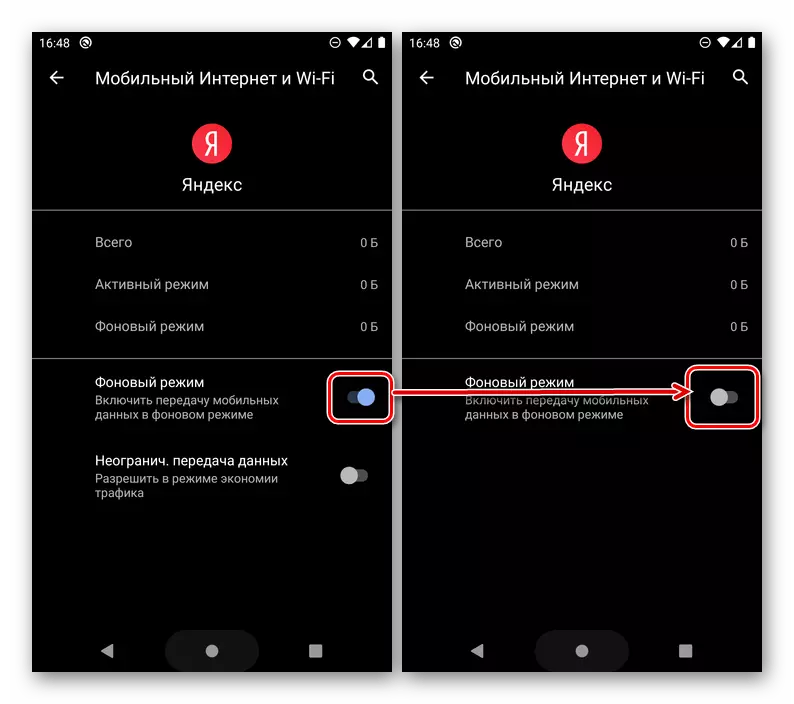
Отключение доступа к интернету по Wi-Fi на устройствах Android и iOS можно сделать несколькими способами.
1. Воспользоваться настройками Android:
| Шаг 1: | Откройте настройки вашего телефона Android. |
| Шаг 2: | Перейдите в раздел «Сети и подключения» или подобный подраздел. |
| Шаг 3: | Выберите опцию «Wi-Fi». |
| Шаг 4: | Нажмите на имя Wi-Fi сети, к которой вы подключены. |
| Шаг 5: | Найдите и нажмите на переключатель «Включить автономный режим» или подобную опцию. |
2. Использовать приложение:
| Шаг 1: | Установите на свой телефон приложение для управления Wi-Fi, например, «Wi-Fi Automatic». |
| Шаг 2: | Откройте приложение. |
| Шаг 3: | Настройте программу в соответствии с вашими предпочтениями. |
| Шаг 4: | Включите автономный режим или запретите доступ к интернету с помощью этой программы. |
3. Запретить доступ к интернету на уровне операционной системы:
| Шаг 1: | Откройте настройки вашего телефона. |
| Шаг 2: | Перейдите в раздел «Подключения» или подобный подраздел. |
| Шаг 3: | Выберите подраздел «Мобильная сеть» или «Сотовые сети». |
| Шаг 4: | Нажмите на переключатель «Данные в роуминге» или подобную опцию. |
Важно учитывать, что вышеуказанные способы могут быть неприменимы в некоторых случаях, поскольку зависят от параметров вашего телефона и оператора мобильной связи. Зачем отключать интернет по Wi-Fi? Например, чтобы снизить расход трафика мобильного интернета или управлять доступом к интернету в приложениях и получить быстрый доступ к Wi-Fi средствами ваших устройств.
Как включить автономный режим
Автономный режим на вашем Андроид устройстве позволяет вам запретить доступ к интернету и сохранять трафик данных. Это полезно, чтобы ограничить расход интернет-трафика или использовать устройство без подключения к Wi-Fi или мобильным данным.
Вот как включить автономный режим на Андроиде:
- Откройте настройки вашего устройства Android.
- Прокрутите вниз и перейдите в раздел «Сети и интернет».
- Нажмите на подраздел «Мобильная сеть» или «Данные передачи».
- Выберите «Настройки мобильной сети» или «Настройки мобильных данных».
- В этом разделе, найдите и нажмите на кнопку «Отключить сеть» или «Отключение мобильной сети».
- Подтвердите отключение мобильной сети, если попросят ввести пароль или подтвердить действие.
После выполнения этих шагов ваше Android устройство будет находиться в автономном режиме, и вы не сможете получить доступ к интернету через мобильные данные. Тем не менее, необходимо помнить, что некоторые приложения могут продолжать использовать интернет средствами Wi-Fi, поэтому, если вы хотите полностью выключить интернет, отключите также Wi-Fi в настройках устройства.
Если вы используете iPhone или iPad с iOS, процесс отключения интернета может отличаться от процесса на Андроиде. Чтобы отключить сотовые данные на iPhone, откройте настройки, перейдите в раздел «Мобильная сеть», и переключите параметр «Мобильная сеть» в положение «Выключено». Если у вас есть возможность воспользоваться роуминге, вы также можете отключить мобильный интернет, удалив настройки доступа к сотовым данным вашего оператора. Это поможет избежать неверными уведомлений о трафике и сохранить лимит тарифа.
Когда вы захотите снова включить доступ к интернету, просто повторным нажатием кнопки включите мобильную связь или Wi-Fi в настройках устройства.
Как настроить интернет с неверными параметрами
Если у вас возникли проблемы с подключением к интернету на вашем устройстве Android из-за неверных параметров, вы можете воспользоваться штатными средствами настройки, чтобы исправить ситуацию.
- Откройте настройки Android, нажав на значок шестеренки или воспользовавшись кнопкой «Настройки» в меню приложений.
- Прокрутите вниз до раздела «Сеть и интернет» или «Сетевое подключение», затем выберите этот подраздел.
- Перейдите в раздел «Мобильные сети» или «Сотовая сеть».
- В этом подразделе вы найдете пункты для управления интернетом через оператора связи и настройки точек доступа (APN) для мобильного интернета. Выберите нужный пункт в зависимости от того, с чем возникла проблема.
- Если вы хотите настроить интернет через оператора связи, проверьте параметры подключения. Если они неверны, введите новые значения, которые должны быть указаны вашим оператором связи. Обратитесь к вашему оператору, чтобы получить правильные настройки.
- Если вам нужно настроить точку доступа для мобильного интернета, проверьте параметры точки доступа. Если они неверны, введите новые значения в соответствии с настройками вашего оператора связи. Обратитесь к вашему оператору, чтобы получить правильные настройки.
После того, как вы настроите интернет с правильными параметрами, включите интернет-соединение. Если у вас установлены ограничения на использование интернета (например, лимит трафика или роуминг), убедитесь, что установленные параметры не препятствуют доступу к сети. Вам может потребоваться отключить ограничения или изменить тарифный план, чтобы получить доступ к интернету.
Если у вас проблемы с интернетом в роуминге, проверьте настройки роуминга. Убедитесь, что опция «Роуминг» включена, если вам нужно получить доступ к интернету в других странах. Если роуминг вам не нужен, вы можете отключить эту опцию, чтобы избежать нежелательного расхода.
Если у вас ОС iOS (iPhone, iPad), процесс настройки интернета с неверными параметрами может отличаться. В настройках iOS вы можете запретить доступ к сети приложениям или управлять их деятельностью в автономном режиме.
Теперь, зная, как настроить интернет с неверными параметрами, вы можете быстро и легко восстановить связь с сетью на вашем Android-устройстве.
Как запретить приложениям доступ в Интернет

Настройки операционной системы Android позволяют управлять доступом приложений к интернету. Это может быть полезно для снижения расхода трафика и сохранения сотовых данных.
Чтобы запретить доступ к интернету для конкретных приложений, следует выполнить следующие действия:
- Откройте настройки телефона.
- Прокрутите вниз и выберите пункт «Приложения» или «Приложения и уведомления».
- Выберите приложение, для которого нужно отключить доступ к данным.
- Откройте информацию о приложении, нажав на его название.
- Проведите вниз до пункта «Данные» или «Интернет» (названия могут незначительно отличаться в зависимости от версии операционной системы).
- Нажмите на переключатель рядом с опцией «Доступ к интернету» или «Сетевой доступ», чтобы запретить приложению доступ к интернету.
После отключения интернета для приложения оно не сможет получить доступ к интернету через мобильную сеть или Wi-Fi, если эти соединения включены. Однако следует учесть, что некоторые приложения могут продолжать использовать интернет в фоновом режиме, чтобы получать уведомления или обновлять данные.
Если вам необходимо полностью отключить доступ приложений к интернету, вы можете настроить телефон в автономный режим (режим самолета) либо отключить мобильные данные в настройках.
На iOS

Чтобы отключить интернет на iOS-устройстве, следует настроить параметры доступа к сотовым данным или воспользоваться автономным режимом.
1. Ограничить использование интернета приложениям:
- Откройте настройки телефона, нажав на значок «Настройки».
- Перейдите в раздел «Сотовая сеть».
- В этом подразделе выше приведены названия нескольких приложений, к которым можно ограничить доступ к интернету. Переключите соответствующие кнопки в позицию «Выключено». Если вы хотите полностью запретить доступ приложения к сотовым данным, то следует отключить все приложения, представленные в данном списке.
2. Ограничить использование интернета по трафику:
- Откройте настройки телефона, нажав на значок «Настройки».
- Перейдите в раздел «Сотовая сеть».
- В этом подразделе выше приведены ограничивающие лимиты для приложений:
- «Мобильные данные» ограничивает доступ для всех приложений к сотовым данным. Если данный параметр выключен, приложения не смогут использовать интернет без Wi-Fi.
- «Данные скрытого передачи» ограничивает использование интернета в фоновом режиме только для определенных приложений.
- «Определенный лишь Wi-Fi» ограничивает использование интернета только через Wi-Fi. Приложения не смогут использовать сотовые данные.
- Выберите нужный вам параметр и переключите соответствующую кнопку в позицию «Выключено».
3. Переключиться в автономный режим:
- Откройте настройки телефона, нажав на значок «Настройки».
- Перейдите в раздел «Сотовая сеть».
- Переключите кнопку «Данные в роуминге» в позицию «Выключено». Это позволит отключить интернет при использовании сотовой сети за пределами вашей страны.
Помимо этих способов можно также отключить доступ к интернету на iOS-устройстве путем включения режима «Самолет», который выключает все сетевые соединения.
На Android
Чтобы отключить интернет на телефоне Android, есть несколько способов. Рассмотрим наиболее распространенные:
1. Режим автономной работы:
Этот режим позволяет отключить интернет на Android-устройстве.
1. Перейдите в раздел «Настройки» на вашем телефоне.
2. В разделе «Сотовая сеть» найдите подраздел «Настройки сотовых сетей».
3. В меню выберите пункт «Сети и интернет».
4. Перейдите в раздел «Мобильная сеть».
5. Включите режим «Сотовая сеть».
6. Нажмите на кнопку «ОК» или «Сохранить».
В результате интернет на вашем Android-телефоне будет отключен.
2. Ограничение доступа к интернету для приложений:
Если вы хотите ограничить доступ к интернету для определенных приложений, следуйте этим шагам:
1. Откройте приложение «Настройки» на телефоне Android.
2. Перейдите в раздел «Сети и интернет».
3. Выберите пункт «Управление Wi-Fi и сетью».
4. Перейдите в раздел «Wi-Fi» или «Данные».
5. Найдите и откройте настройки интернета для нужного вам приложения.
6. Включите опцию «Ограничить использование фоновыми данных» или «Запретить доступ к интернету» в зависимости от вашей операционной системы Android.
3. Режим «Самолета»:
Позволяет отключить все сети на телефоне, включая интернет.
1. Откройте панель уведомлений на вашем телефоне Android.
2. Прокрутите вниз и найдите иконку «Режим самолета».
3. Нажмите на иконку, чтобы включить режим «Самолета».
4. Если требуется, подтвердите действие.
В результате все сети, включая интернет, будут отключены на вашем Android-телефоне.
Вы можете воспользоваться штатными средствами Android для отключения интернета или скачать специальную программу в Google Play Store, которая позволит управлять подключением к сети и трафиком интернета на вашем устройстве.
Не забудьте сохранить все изменения в настройках, чтобы изменения вступили в силу.
Как настроить лимит трафика
В операционной системе Android есть возможность настроить лимит трафика для вашего мобильного устройства. Это может быть полезным, если у вас ограниченный трафик или вы хотите контролировать свои расходы на доступ в интернет.
Для настройки лимита трафика следует воспользоваться штатными средствами операционной системы Android. Вот как это сделать:
- Откройте настройки на вашем телефоне, нажав на значок параметров в главном меню или всплывающем окне с уведомлениями.
- Перейдите к разделу «Сети и соединения» или «Сеть и интернет» в зависимости от версии вашей операционной системы.
- Найдите и откройте раздел «Мобильные сети» или «Сотовая сеть».
- В разделе «Мобильные сети» вы должны увидеть различные параметры, связанные с доступом к интернету через мобильную сеть. Необходимо найти и открыть опцию «Использование сотовых данных» или просто «Передача данных».
- На этом экране вы можете управлять доступом к интернету через вашу сотовую сеть. Чтобы включить или отключить доступ к интернету, достаточно просто переключить соответствующую кнопку.
- Если вы хотите установить лимит трафика, чтобы контролировать его расход, найдите и откройте опцию «Лимит использования данных» или «Ограничение передачи данных».
- На этом экране вы можете указать лимит трафика в мегабайтах или гигабайтах, который вы хотите установить. После ввода лимита, сохраните настройки.
При достижении установленного лимита трафика, ваш Android-устройство будет автоматически отключено от интернета через мобильную сеть. Если вы хотите продолжить использование интернета, вам необходимо самостоятельно включить доступ к интернету через сотовую сеть.
Отключение интернета на Android-устройстве можно выполнить несколькими способами. Один из способов — перейти в настройки мобильного оператора и отключить передачу данных. Другой способ — использовать автономный режим или режим самолета, который отключает все беспроводные сети, включая сотовую и Wi-Fi. Таким образом, вы можете полностью отключить интернет на вашем устройстве.
Если вам нужно временно отключить интернет на вашем Android-устройстве, вы можете воспользоваться следующими шагами:
- Откройте панель уведомлений, проведя пальцем вниз по экрану сверху.
- На панели уведомлений найдите кнопку «Режим самолета». При необходимости вы можете нажать и удерживать на этой кнопке, чтобы перейти к настройкам самолетного режима.
- Переключите кнопку «Режим самолета» в положение «Включено».
После включения режима самолета все беспроводные сети будут отключены, включая доступ к интернету через сотовую и Wi-Fi. Таким образом, вы можете быстро отключить интернет на вашем Android-устройстве.
Как только вы захотите снова подключиться к интернету, просто перейдите в настройки самолетного режима и отключите режим самолета. После этого все доступные сети будут снова включены, и вы сможете подключиться к интернету.
Заметьте, что способы отключения интернета на Android-устройствах могут немного различаться в зависимости от производителя и версии операционной системы. В некоторых устройствах может быть дополнительные функции или настройки, которые помогут вам управлять доступом к интернету и контролировать расход трафика.
Как отключить мобильный интернет у оператора
Когда вы хотите отключить мобильный интернет на своем телефоне, вы можете сделать это с помощью операционной системы Android или iPhone. Следующим образом можно сделать это на устройстве с операционной системой Android:
- Откройте меню настройки, нажав на значок шестеренки, либо просто проведите вниз пальцем по экрану и нажмите на значок шестеренки.
- В разделе настройки найдите подраздел «Сеть и интернет» и откройте его.
- В подразделе «Сеть и интернет» найдите опцию «Мобильная сеть» и откройте ее.
- Далее найдите и откройте подраздел «Доступ к сети» или «Точки доступа», в зависимости от версии операционной системы Android.
- В подразделе «Доступ к сети» найдите доступные точки доступа и выберите свой оператор.
- Нажмите на пункт меню или на значок трех точек и выберите опцию «Отключить» или «Заблокировать». Подтвердите ваше действие.
Теперь мобильный интернет от оператора будет отключен на вашем устройстве Android.
Если у вас iPhone, то следует выполнить следующие шаги:
- Перейдите в настройки вашего iPhone, нажав на значок шестеренки на главном экране.
- Прокрутите вниз и найдите раздел «Сотовые данные» или «Мобильные данные» и откройте его.
- В подразделе «Сотовые данные» вы можете отключить доступ к сотовым данным, переместив соответствующий переключатель в позицию «Выключено».
Теперь мобильный интернет от оператора будет отключен на вашем iPhone.
Как отключить мобильный интернет в роуминге
Когда вы находитесь в роуминге за границей, может понадобиться отключить мобильный интернет, чтобы избежать высоких затрат на связь. В данном разделе мы рассмотрим несколько способов, которыми вы можете отключить мобильный интернет на вашем Android- или iPhone-устройстве.
Способ 1: Использование настроек
- На вашем мобильном устройстве откройте «Настройки».
- Прокрутите вниз и выберите подраздел «Сотовая связь» или «Сети и интернет».
- Тапните на пункт «Использование данных» или «Мобильные данные».
- Включите «автономный режим» или «ограничить использование данных только в пределах тарифа».
Способ 2: Отключение данных роуминга
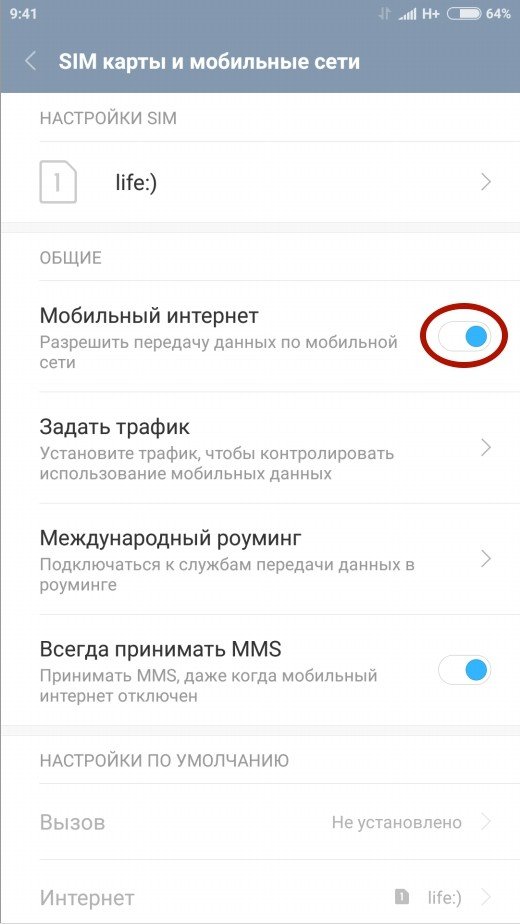
- Откройте «Настройки» на вашем телефоне.
- Прокрутите вниз и выберите раздел «Сотовая связь» или «Сети и интернет».
- Тапните на «Настройки сотовой связи» или «Мобильные данные».
- Выберите «Данные в роуминге».
- Отключите опцию «Использование данных в роуминге».
Способ 3: Отключение интернета на уровне приложений
Если вы хотите запретить доступ к интернету для некоторых приложений, вы можете воспользоваться следующей программой:
- Откройте Google Play или App Store на вашем телефоне.
- Введите в поиске название программы для блокировки интернета (например, «firewall») и найдите подходящую программу.
- Установите программу на ваше устройство.
- Откройте программу и настройте запрет доступа к интернету для нужных вам приложений.
Независимо от выбранного способа, помните, что при отключении мобильного интернета в роуминге вы не сможете использовать данные связи, поэтому рекомендуется сохранить сотовую связь только для необходимых случаев или воспользоваться Wi-Fi. Если вы снова захотите включить мобильный интернет, просто повторите указанные шаги и включите соответствующие настройки.
Как снова включить мобильный интернет
Если вы отключили мобильный интернет на своем Android-устройстве, но теперь хотите его снова включить, то это можно сделать с помощью нескольких простых шагов.
1. Перейдите в настройки телефона. Обычно они находятся в списке приложений и имеют значок шестеренки.
2. В разделе «Соединения» или «Сеть и интернет» найдите и выберите «Настройки сотовой связи» или «Данные сотовой связи».
3. В открывшемся окне найдите опцию «Мобильные данные» или «Интернет» и включите ее.
4. Если у вас установлены точки доступа для мобильного интернета, убедитесь, что правильно выбрана нужная точка доступа.
После выполнения этих шагов мобильный интернет будет включен на вашем Android-устройстве, и вы снова сможете пользоваться интернетом.
Видео:
СРОЧНО ВЫКЛЮЧИ ЭТУ ГНИДУ НА СВОЕМ ТЕЛЕФОНЕ! ВЫКЛЮЧАЕМ САМЫЕ ВРЕДНЫЕ НАСТРОЙКИ В ТЕЛЕФОНЕ!
СРОЧНО ВЫКЛЮЧИ ЭТУ ГНИДУ НА СВОЕМ ТЕЛЕФОНЕ! ВЫКЛЮЧАЕМ САМЫЕ ВРЕДНЫЕ НАСТРОЙКИ В ТЕЛЕФОНЕ! de Xiaomi Club 1.765.448 visualizaciones hace 8 meses 4 minutos y 57 segundos

