
Простой и подробный гайд — как форматировать SD-карту без утери данных и повреждения файлов
SD-карта — это удобная утилита для хранения и передачи данных, и она часто используется в мобильных устройствах, таких как телефоны и планшеты. Однако, по разным причинам, возникает необходимость отформатировать SD-карту.
Форматирование SD-карты может потребоваться в следующих ситуациях: если вы хотите удалить все данные с карты и вернуть ее в исходное состояние, если карту нужно отформатировать в специальном формате, который требуется для работы с определенным устройством или программой, или если на SD-карте возникли ошибки и данные стали недоступными.
Процесс форматирования SD-карты прост и может быть выполнен с помощью различных утилит. Одной из самых популярных утилит для форматирования SD-карт является SD Card Formatter. Это бесплатная программа, которая позволяет полностью отформатировать SD-карту в нужном формате.
Для того чтобы отформатировать SD-карту с помощью SD Card Formatter, вам потребуется подготовиться заранее. Во-первых, вставьте SD-карту в картридер вашего компьютера или подключите устройство с картой непосредственно к компьютеру при помощи USB-кабеля. Затем скачайте и установите утилиту SD Card Formatter на свой ПК.
Как только установка SD Card Formatter будет завершена, запустите утилиту и выполните следующие действия:
- Выберите SD-карту, которую вы хотите отформатировать.
- Убедитесь, что формат карты выбран правильно (обычно рекомендуется использовать формат FAT32).
- Нажмите на кнопку «Format» и подождите, пока процесс форматирования не будет завершен.
Важно отметить, что в процессе форматирования SD-карты все данные на ней будут удалены без возможности их восстановления. Поэтому перед форматированием рекомендуется создать резервную копию всех важных файлов, если они есть на карте.
В качестве бонуса хотелось бы отметить, что форматирование SD-карты при помощи SD Card Formatter также поможет устранить ошибки и повысить работоспособность карты. Это особенно важно, если у вас возникли проблемы с доступом к данным на SD-карте или если она работает медленно.
Также стоит упомянуть, что карта может быть отформатирована и с помощью специализированных утилит от производителей карт памяти, таких как HP USB Disk Storage Format Tool или JetFlash Recovery Tool. Если у вас возникла необходимость отформатировать SD-карту с использованием специфических параметров или форматов, эти утилиты могут быть полезны.
В общем, отформатировать SD-карту — простой процесс, который может быть выполнен с помощью различных утилит. Используйте форматирование SD-карты, чтобы вернуть ее в исходное состояние, исправить ошибки и обеспечить оптимальное функционирование памяти. Помните, что важно предварительно создать резервные копии всех необходимых данных, чтобы избежать их потери.
Что значит форматировать карту памяти
Подобный процесс форматирования может понадобиться, если:
- SD-карта уже использовалась и на ней есть данные, которые необходимо удалить;
- карта используется в других устройствах и требуется выбрать совместимый формат
- возникла необходимость в полноценном использовании памяти и, соответственно, удалении ограничений формата.
В процессе форматирования SD-карты можно выбрать различные форматы: FAT32 или exFAT. Если возникает вопрос о восстановлении данных с SD-карты, стоит заранее помнить, что после форматирования восстановление файлов будет невозможно.
Существует несколько способов отформатировать карту памяти:
- Использовать инструкцию на устройстве, в котором карта будет использоваться. Например, в телефоне можно найти раздел «Storage» или «SD Card» в настройках и выбрать опцию «Format». Просто следуйте инструкции на экране и SD-карта будет отформатирована.
- Использовать специальное программное обеспечение, такое как HP USB Disk Storage Format Tool или JetFlash Recovery Tool. Эти программы могут быть загружены с официальных сайтов производителей. Они позволяют полностью отформатировать SD-карту и восстановить ее работоспособность.
- Использовать интерфейс операционной системы. В Windows можно отформатировать карту памяти, щелкнув правой кнопкой мыши по ее иконке в Проводнике и выбрав опцию «Форматировать». Затем следует выбрать нужный формат файловой системы (NTFS, exFAT или FAT32), нажать кнопку «Старт» и подтвердить форматирование.
Важно отметить, что при форматировании SD-карты следует быть осторожным, потому что все записанные на ней файлы будут удалены без возможности их восстановления. Поэтому перед форматированием необходимо сделать резервные копии всех важных данных.
Какой формат выбрать
При выборе формата для отформатирования SD-карты есть несколько важных факторов, которые следует учесть. Невозможно однозначно сказать, какой формат наиболее подходит для всех ситуаций, так как требования к хранению данных могут отличаться в зависимости от конкретных потребностей.
Некоторые устройства, такие как фотокамеры и мобильные телефоны, могут требовать определенного формата файловой системы для правильной работы с SD-картой. Например, некоторые камеры могут поддерживать только формат FAT32 или exFAT. Перед отформатированием SD-карты стоит узнать, какой формат поддерживает ваше устройство.
В качестве основных форматов, которые можно использовать для SD-карты, можно выделить FAT32, exFAT и NTFS. Каждый из этих форматов имеет свои особенности и ограничения.
- FAT32 — наиболее широко поддерживаемый формат, который подходит для большинства устройств, включая компьютеры, камеры и мобильные телефоны. Однако он имеет ограничение на максимальный размер файла в 4 ГБ.
- exFAT — новый формат, предназначенный для работы с большими файлами и объемами данных. Он поддерживается большинством современных устройств, но может быть несовместим с некоторыми старыми устройствами.
- NTFS — формат, который часто используется на компьютерах с операционной системой Windows. Он поддерживает большие файлы и имеет дополнительные функции безопасности, но не всегда может быть распознан другими устройствами.
Если у вас нет особых требований к формату, то наиболее удобным вариантом будет использование FAT32, так как этот формат поддерживается большинством устройств. Однако, если вы планируете хранить большие файлы или работать с операционной системой Windows, стоит обратить внимание на NTFS или exFAT.
Если у вас возникла необходимость в восстановлении данных с SD-карты, существует специальные инструкции и программы для восстановления удаленных файлов. Одним из таких бесплатных средств для восстановления данных является HP Recovery Tool. Однако, стоит помнить, что эти программы не гарантируют полноценное восстановление всех данных, и ошибки могут возникнуть в процессе восстановления.
Также, перед отформатированием SD-карты стоит подготовиться к процессу, сохраняя все необходимые данные в другом месте. Важно также учесть, что отформатирование SD-карты приведет к удалению всех файлов на ней, поэтому перед форматированием стоит сделать резервные копии.
В зависимости от вашего устройства и потребностей, вы можете выбрать наиболее подходящий формат для отформатирования SD-карты. Существуют различные инструкции и программы для форматирования SD-карт, такие как JetFlash Recovery Tool или утилиты, встроенные в различные операционные системы. В некоторых случаях можно использовать командную строку или программы для работы с накопителями памяти, такие как HDD Low Level Format Tool или SD Memory Card Formatter.
Как подготовиться к форматированию
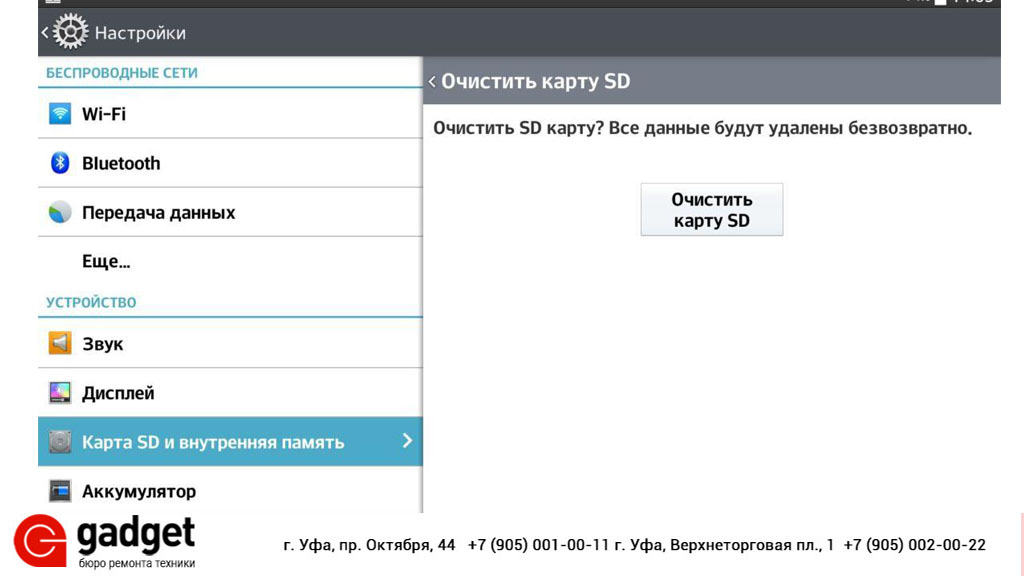
Перед тем как отформатировать SD-карту, стоит уделить внимание нескольким важным моментам. Во-первых, необходимо определить, какой файловой системой форматирована ваша карта в настоящий момент. Это можно сделать, вставив ее в картридер USB-порта или в само устройство, с которым она работает, и подключив все к компьютеру.
Лучше всего проверить состояние карты, воспользовавшись инструкцией для вашего устройства. Если на карте уже есть данные, важно сначала выполнить их резервное копирование, чтобы избежать их потери при форматировании.
В случае если карта имеет объем памяти менее 32 ГБ, рекомендуется использовать файловую систему FAT32 или exFAT, поскольку они поддерживаются большинством устройств. Однако, если у вас карта более 32 ГБ, то FAT32 уже может быть неподходящим вариантом, и вам придется использовать NTFS или exFAT.
Подготовиться к форматированию также значит проверить работоспособность SD-карты. Для этого можно воспользоваться специальными программами, такими как HP USB Storage Format Tool или SD Memory Card Formatter. Они помогут выявить ошибки и проблемы с карточкой перед процессом форматирования.
И последнее, но не менее важное – время на подготовку. Отформатировать SD-карту может занять некоторое время, особенно если ее объем большой. Также следует учесть, что форматирование может потребовать работы с другими USB-накопителями или устройствами, и иметь некоторые ограничения в выборе форматов и размеров.
Вот все, с чем стоит ознакомиться и подготовиться перед самим форматированием SD-карты. Значит, теперь можно перейти к инструкции о том, как правильно провести эту процедуру.
Как отформатировать карту памяти в телефоне
Отформатировать карту памяти в телефоне можно из-за разных причин: ошибки при работе с данными, вирусы на карте, необходимость восстановления работоспособности карты и т.д. В любом случае, перед началом процесса отформатирования карты памяти в телефоне, стоит подготовиться и использовать специальные утилиты.
Перед началом отформатирования карты памяти в телефоне, обязательно сделайте резервную копию всех данных с карты на ПК или другие накопители. Процесс отформатирования полностью очищает карту, поэтому все данные будут удалены без возможности восстановления.
Во-первых, вставить карту памяти в телефон. Затем открыть настройки телефона и найти раздел «Storage» или «Memory». В этом разделе можно увидеть информацию о доступных устройствах хранения данных.
Выберите карту памяти из списка доступных накопителей. Далее вам будет предложено либо нажать кнопку «Отформатировать», либо выбрать опцию «Форматирование» или «Формат». В разных устройствах и версиях операционных систем телефонов, этот процесс может называться по-разному, но суть одна — отформатировать карту памяти.
При форматировании карты памяти в телефоне, важно обратить внимание на выбор формата файловой системы. Наиболее распространенные форматы для SD-карт — FAT32 и exFAT. FAT32 имеет ограничение на размер файлов в 4 Гб, но поддерживается большинством устройств. ExFAT не имеет ограничений на размер файлов, но может не работать на старых устройствах.
Если вам необходимо восстановить работоспособность карты памяти, можно воспользоваться специальными утилитами или программами. Одна из таких программ — SD Card Formatter. Данная утилита позволяет отформатировать карту памяти на уровне нулей, что значительно повышает шанс восстановления карты памяти в случае ошибок или вирусов.
Для того чтобы воспользоваться программой SD Card Formatter, сначала необходимо скачать и установить ее на ПК. После установки откройте программу и выберите SD-карту, которую хотите отформатировать.
Нажмите кнопку «Format» и дождитесь окончания процесса. Как только процесс завершится, удалите карту из ПК и вставьте ее обратно в телефон.
Теперь ваша карта памяти будет отформатирована и готова к использованию в телефоне.
Бонус: при отформатировании карты памяти в телефоне, все данные на ней будут удалены без возможности восстановления. Если вам необходимо сохранить какие-то данные, не забудьте сделать резервную копию перед началом процесса.
Как отформатировать SD-карту средствами ПК
Отформатировать SD-карту можно с использованием средств компьютера. Этот способ позволяет выполнить полноценное форматирование карты, что не всегда возможно сделать прямо на телефоне.
Для отформатирования SD-карты средствами ПК следуйте следующим инструкциям:
- Вставьте SD-карту в кард-ридер компьютера или используйте специальный адаптер для вставки в USB-порт.
- Заранее сделайте резервную копию всех данных с карты, так как форматирование приведет к полной потере информации.
- На рабочем столе компьютера найдите значок SD-карты и нажмите правой кнопкой мыши на него.
- В появившемся списке выберите опцию «Форматировать».
- В открывшемся окне выберите способ форматирования. Если вы хотите восстановить карту в исходное состояние, выберите формат «FAT32». В некоторых случаях может быть удобнее использовать формат «exFAT».
- Нажмите кнопку «Начать» для начала форматирования. Вам может потребоваться подтвердить ваше решение.
- После завершения форматирования, вставьте SD-карту в устройство и проверьте его работу.
Важно помнить, что форматирование SD-карты полностью удаляет все данные с накопителя. Поэтому перед форматированием необходимо сохранить важные файлы на другом носителе.
Если вы хотите восстановить данные с отформатированной SD-карты, воспользуйтесь специальной утилитой, которая может восстанавливать потерянные файлы. Однако, не всегда удалось полностью восстановить все данные, поэтому важно сохранять резервные копии информации.
Отформатированные SD-карты могут быть использованы с различными устройствами, поддерживающими данный формат. Используйте программу-формат, которая позволяет выбрать наиболее удобный способ формата для вашей карты.
Как отформатировать карту памяти с помощью специальных программ
Отформатировать карту памяти можно не только с помощью стандартных средств операционной системы, но и с применением специальных программ. Преимущество использования таких программ заключается в их простоте и удобстве в работе, а также возможности форматирования карты памяти даже в случае наличия разных ошибок или заражения вирусами.
Одной из таких полезных утилит является программа RecoverX. Это специализированное программное обеспечение, разработанное для форматирования съемных накопителей, включая SD-карты. Она позволяет восстановить работоспособность карты памяти после удаления или форматирования данных, а также обеспечивает защиту карты от вирусов.
Для использования программы RecoverX достаточно вставить SD-карту в устройство, подключить его к ПК и запустить программу. После запуска появится окно программы с несколькими вкладками, наиболее важные из которых — «Storage» и «Format».
На вкладке «Storage» можно выбрать устройство, которое требуется отформатировать, а также посмотреть информацию о нем, такую как объем памяти и формат. На вкладке «Format» можно выбрать тип форматирования, например, «Quick Format» (быстрое форматирование) или «Low-level Format» (форматирование нулями). В окне программы есть также дополнительные настройки и ограничения, которые можно задать перед началом процесса форматирования.
Одной из других полезных программ для форматирования карт памяти является HP USB Disk Storage Format Tool. Данная утилита также позволяет форматировать SD-карты и другие съемные накопители. Она обладает рядом особенностей, таких как возможность выбора файловой системы, уровня форматирования и создания загрузочного диска.
Чтобы отформатировать карту памяти с помощью HP USB Disk Storage Format Tool, необходимо вставить SD-карту в устройство, запустить программу и выбрать нужные параметры форматирования. После этого можно нажать на кнопку «Start», чтобы начать процесс форматирования.
В обоих случаях, при использовании программ RecoverX и HP USB Disk Storage Format Tool, необходимо быть внимательным и осторожным, поскольку форматирование карты памяти приведет к потере всех данных, которые на ней записаны.
В случае, если карту памяти невозможно отформатировать с помощью стандартных средств операционной системы, использование специальных программ является наиболее эффективным решением. Такие программы обеспечивают процесс форматирования съемных накопителей на более низком уровне, что позволяет восстановить их работоспособность в случае возникновения различных ошибок или вирусов.
SD Memory Card Formatter
SD Memory Card Formatter – это утилита, которая сделает процесс форматирования SD-карты быстрым, простым и удобным. Используя эту программу, вы сможете форматировать карту в нужном формате, таком как FAT32, который наиболее подходит для большинства устройств. Она также позволяет восстановить карту в случае потери данных или ошибок в процессе форматирования.
Чтобы отформатировать SD-карту, следуйте инструкциям, предоставляемым утилитой SD Memory Card Formatter. Перед началом процесса форматирования стоит заранее подготовиться, скопировав важные данные с карты на другой носитель, так как форматирование приведет к полному удалению всех данных на карте. Также рекомендуется убедиться, что у вас установлена последняя версия программы, чтобы избежать возможных ошибок в процессе.
Важно знать, что форматирование SD-карты не только удаляет данные с нее, но и устанавливает новую файловую систему и структуру для хранения информации. Поэтому восстановить данные после форматирования без специальных программ практически невозможно. Однако, если у вас есть желание восстановить данные, то существуют специальные программы для восстановления информации с отформатированных карт.
SD Memory Card Formatter также предлагает дополнительный бонус – возможность форматировать карту не только в стандартных форматах, но и в формате nul, который заполняет всю доступную память на карте нулями. Это может быть полезно, если вам необходимо полностью очистить карту перед использованием в других целях.
В процессе форматирования SD-карты с помощью SD Memory Card Formatter следует быть внимательным и проверять правильность выбранных параметров форматирования. Неправильный выбор параметров может привести к потере данных или некорректной работе карты. Также следует учитывать, что различные устройства могут поддерживать разные форматы файловых систем и разных уровней форматирования (например, low level, high level), поэтому перед форматированием карты наиболее эффективно использовать инструкции или рекомендации производителя устройства.
В итоге, правильное форматирование SD-карты – важный шаг для подготовки ее к работе. Процесс форматирования удобен с использованием утилиты SD Memory Card Formatter, которая позволяет быстро и просто форматировать карту в нужном формате без потери данных и с возможностью восстановления. Не забывайте о возможности использования дополнительных программ для восстановления данных, если это необходимо. Удачного форматирования!
RecoveRX

SD-карты являются одним из наиболее используемых накопителей памяти, среди разных устройств. Они используются для хранения данных во многих устройствах, таких как компьютеры, фотоаппараты и мобильные телефоны. Однако, необходимость в их форматировании может возникнуть по разным причинам: защита от вирусов, удаление отформатированных данных или просто подготовка к использованию.
SD-карту можно отформатировать с помощью стандартных средств компьютера или специальных программ. Одним из таких программных средств является RecoveRX. Она позволяет форматировать карту в различных форматах, таких как FAT32, exFAT, NTFS и др.
Процесс форматирования с помощью RecoveRX очень простой. Для начала, вставьте SD-карту в съемный диск вашего компьютера или другие устройства. Затем запустите программу и выберите карту из списка доступных устройств. После этого нажмите на кнопку «Format» и подождите, пока процесс форматирования не будет завершен. Важно заранее подготовиться, так как весь содержимый SD-карты будет полностью удален.
RecoveRX также имеет бонус-функцию, которая позволяет восстановить отформатированные данные. В случае некоторых ограничений или ошибок при выполнении операции форматирования, программа может помочь вернуть удаленные файлы, благодаря своей специальной технологии восстановления данных.
Важно помнить, что форматирование SD-карты также поможет защитить ее от вирусов и повысить работоспособность устройств, с которыми она будет использоваться. Если во время форматирования возникнут какие-либо проблемы, то RecoveRX поможет восстановить работу карты, благодаря своим специальным инструментам и возможности удаления вредоносных программ.
HP USB Disc Storage Format
Если у вас есть заранее подготовленная SD-карта, которую вы хотите отформатировать, то доступно несколько форматов, с которыми можно работать. Вопрос о выборе формата в большей степени зависит от того, с какими устройствами вы планируете работать и для чего вам нужна эта SD-карта.
Самая удобная и наиболее распространенная инструкция по форматированию SD-карты — это использование программы HP USB Disc Storage Format. Этот формат является одним из наиболее надежных и стабильных форматов для SD-карт, и он часто используется в качестве стандартного формата для восстановления или форматирования SD-карт.
После двух секундных форматов вы можете вставить SD-карту в USB-накопитель и запустить программу HP USB Disc Storage Format. Если ваша SD-карта записана в FAT32 формате, тогда вам нужно выбрать этот формат в программе HP USB Disc Storage Format. При форматировании SD-карты в других форматах, таких как exFAT или NTFS, вы можете использовать программу HP USB Disc Storage Format в качестве специализированного инструмента.
Бонусом программы HP USB Disc Storage Format является то, что вы можете восстановить данные после форматирования, если вам потребуется. Другие программы восстановления данных могут также быть полезными в случае потери данных на SD-карте.
Однако стоит отметить, что если вы хотите отформатировать SD-карту в качестве съемного накопителя для телефона, то формат FAT32 не всегда работает. В этом случае вы можете использовать программу JetFlash Online Recovery или продуктовый набор JetFlash Recovery, который специально разработан для восстановления данных на SD-картах после форматирования.
Кроме того, HP USB Disc Storage Format может использоваться только для форматирования HDD или съемных носителей данных, и невозможно использовать его для восстановления данных с защитой от записи или от вирусов. Однако она может работать с различными устройствами и в разных случаях, и вы можете использовать ее в качестве удобной программы для форматирования SD-карт и других съемных носителей данных.
HDD Low Level Format Tool
Для того чтобы сделать это, сначала необходимо подготовиться. Важно отметить, что при использовании HDD Low Level Format Tool все данные на карте будут полностью уничтожены, поэтому перед началом работы необходимо создать резервные копии важных данных.
После подготовки следует скачать и установить программу HDD Low Level Format Tool на компьютер. Затем нужно подключить SD-карту к компьютеру с помощью кард-ридера или другого подходящего устройства.
Запустите программу и в ее интерфейсе выберите SD-карту, которую вы хотите отформатировать. Убедитесь, что выбран правильный диск, чтобы избежать потери данных на других устройствах.
После выбора SD-карты откройте вкладку «Low-Level Format» и нажмите на кнопку «Format this device». Выберите тип форматирования: «Full (Erase whole disk)» или «Quick (Erase only marked areas)». full — это полное форматирование карты и использование Secure Erase-функции для удаления данных, а quick — это быстрое форматирование без полного стирания данных.
После выбора формата нажмите кнопку «Format». На экране появится предупреждение о потере данных. Если вы уверены, что создали резервные копии, нажмите «Yes» или «ОК». HDD Low Level Format Tool начнет форматирование карты.
Во время процесса форматирования все данные на карте будут полностью удалены, и она будет перезаписана нулями. Поэтому крайне важно не отключать карту и не вынимать ее из устройства во время выполнения этой операции.
После завершения форматирования SD-карты вы можете использовать ее снова. Теперь она полностью отформатирована и готова к записи и чтению данных.
В случае, если у вас возникнут проблемы с картой памяти или данные на ней были повреждены, вы также можете использовать программу HDD Low Level Format Tool для восстановления карты. Это может быть полезно, если карта не открывается, не форматируется или не распознается устройствами.
Используйте вкладку «Recovery» в HDD Low Level Format Tool, чтобы осуществить восстановление карты памяти. Помощью этой функции вы сможете восстановить данные, которые были удалены или повреждены.
Убедитесь, что тип файловой системы, выбранный при восстановлении, соответствует типу карты памяти. Например, если карта была отформатирована в формате exFAT, выберите exFAT при восстановлении.
Необходимо отметить, что HDD Low Level Format Tool не работает с защищенными картами памяти, такими как SD-карты с физической защитой от записи.
В случае, если у вас нет возможности восстановить карту с помощью HDD Low Level Format Tool, вы можете воспользоваться другими программами, такими как RecoverX или TestDisk. Они также могут помочь восстановить данные с отформатированных карт памяти.
Запомните, что форматирование SD-карты с помощью HDD Low Level Format Tool — это решение крайней меры. Перед форматированием важно сохранить все данные на другом устройстве, чтобы избежать их потери.
JetFlash Recovery Tool
Иногда возникает необходимость полноценного форматирования SD-карты. В таком случае удобная и простая в использовании утилита JetFlash Recovery Tool может стать полезным инструментом.
JetFlash Recovery Tool позволяет полностью удалить все данные с SD-карты и отформатировать ее в FAT32 формате. Это может быть полезно в случае, когда требуется восстановить накопитель после удаления вирусами или в случае, если физическое форматирование накопителя не дает результатов.
Для работы с JetFlash Recovery Tool необходимо подготовиться заранее. Перед использованием утилиты рекомендуется создать резервную копию всех данных, хранящихся на SD-карте, так как они будут безвозвратно удалены. Также следует отключить накопитель от всех других устройств, чтобы избежать потери данных на них.
Процесс форматирования SD-карты с помощью JetFlash Recovery Tool достаточно прост. После запуска утилиты необходимо выбрать устройство SD-карты из списка доступных устройств. Затем нужно нажать на кнопку «Format» и подтвердить удаление всех данных с SD-карты. После этого утилита выполнит полное форматирование накопителя, заполнив все его секторы нулями. В результате SD-карта будет отформатирована в FAT32 формате и будет готова к использованию.
JetFlash Recovery Tool работает не только с SD-картами, но и с USB накопителями других форматов, например, с картами памяти или накопителями в телефонах. Она также может быть полезна в случае, когда SD-карта нуждается в восстановлении после возникновения защиты от формата или в случае, если обычным способом форматирования не удалось удалить или восстановить данные.
JetFlash Recovery Tool — это удобная и простая в использовании утилита для форматирования и восстановления SD-карт и других накопителей. Подобный инструмент может быть полезен в разных случаях, когда требуется полное удаление данных с накопителя или восстановление его работоспособности.
Если на карте памяти стоит защита от форматирования
В случае, если на SD-карте включена защита от форматирования, первым шагом стоит попробовать использовать специальные программы для форматирования, такие как HP USB Disk Storage Format Tool или SD Formatter. Эти программы могут помочь полностью отформатировать карту памяти и удалить все записанные на нее данные. Если эти программы не работают или требуется полноценное восстановление накопителей, можно попробовать использовать другие средства восстановления, такие как RecoverX.
Если необходимость в форматировании SD-карты возникает в качестве съемного накопителя или для использования на других устройствах, таких как телефон или компьютер, можно попробовать восстановить карту памяти с помощью программы, которая может отформатировать карту нулями или на уровне битового записи.
Несмотря на то, что восстановление данных может быть невозможно, если данные были полностью стерты или повреждены, это позволит использовать SD-карту снова в качестве полноценного накопителя.
В итоге, защита от форматирования на SD-карте не значит, что накопитель невозможно отформатировать или использовать. Специальные программы и методы могут помочь снять защиту и подготовить накопитель к работе.
Бонус как восстановить отформатированные данные
Отформатирование SD-карты, как правило, приводит к полному удалению данных, так как все записи на ней затираются нулями. Но даже в таком случае есть возможность восстановить отформатированные данные.
Наиболее распространенным форматом для SD-карт является файловая система exFAT, которая также часто используется в других устройствах для хранения данных. Если вы отформатировали карту в этом формате на ПК, то данные на карте будут потеряны и восстановление будет невозможно без специальных программ.
Одной из таких программ является HP USB Disk Storage Format Tool (или HP USB Disk Storage Formatter), которая поможет подготовить карту в нужном формате и восстановить работоспособность устройства. В данном случае стоит отметить, что программа может работать не только с SD-картами, но и с другими накопителями, такими как HDD или флешки.
Для восстановления отформатированных данных на SD-карте можно также воспользоваться утилитой RecoverX, которая специально разработана для этой цели. Эта программа позволит полноценно восстановить данные на карте, даже если они были удалены или потеряны в результате форматирования.
Но стоит помнить, что в случае удаления данных или форматирования карты желательно как можно быстрее приступить к восстановлению, так как с течением времени вероятность успешного восстановления может снижаться.
Также следует учитывать, что восстановление отформатированных данных не всегда возможно. Это зависит от нескольких факторов, включая уровень форматирования, наличие вирусов и ошибок на карте, а также от качества исполнения программы для восстановления данных.
В любом случае, если у вас появилась необходимость в восстановлении данных на SD-карте после форматирования, стоит обратиться к специалистам или использовать соответствующие программы для восстановления данных. Это позволит восстановить данные в большинстве случаев и восстановить работоспособность устройства.
Таким образом, восстановление отформатированных данных на SD-карте возможно, но требует определенных усилий и средств. Воспользуйтесь утилитами, такими как HP USB Disk Storage Format Tool и RecoverX, чтобы вернуть данные на карту и восстановить их в полноценном виде.
Важно также помнить о необходимости подготовиться к подобным ситуациям заранее, например, регулярно создавать резервные копии данных и обеспечить надежность хранения информации на устройствах.
Видео:
Безопасное извлечение и форматирование SD-карты в Xiaomi
Безопасное извлечение и форматирование SD-карты в Xiaomi de Смартфон helper 60.624 visualizaciones hace 4 años 3 minutos y 15 segundos

