
Простой способ очистить запросы в поисковике Яндекс на телефоне от ненужной информации
Если вы являетесь пользователем смартфона на базе Android, то вы, скорее всего, знакомы с функцией автозаполнения запросов в Яндексе. Конечно, есть гуру, которые могут без проблем удалить все данные поисковых запросов, но в большинстве случаев очистка запросов может быть непростой задачей.
Чтобы найти функцию удаления запросов в Яндексе на телефоне, нужно перейти в настройки программы, а точнее в раздел «Конфиденциальность». Здесь вы сможете узнать, как отключить историю запросов или деактивировать ее использование. Но что, если вы хотите удалить только одну часть истории запросов или выборочно очистить данные запросов? В этом случае надо будет воспользоваться дополнительными настройками самого браузера.
Итак, для того чтобы удалить запросы в Яндексе на телефоне, можно воспользоваться несколькими способами. Во-первых, вы можете нажать на значок «сетевой процесс» в правом верхнем углу приложения Яндекс и в разделе «Запросы» выбрать «Настройки». Здесь вы сможете увидеть все запросы, которые были выполнены с вашего телефона, а также выбрать, какие запросы нужно показывать и какие удалять.
Во-вторых, если вы хотите полностью очистить запросы в Яндексе на телефоне, то вам потребуется удалить данные в настройках приложений. Для этого перейдите в раздел «Настройки» вашего Android-устройства, затем выберите «Приложения» или «Управление приложениями». В списке приложений найдите Яндекс и нажмите на него. Здесь вам нужно будет найти и выбрать раздел «Хранилище данных» или «Очистка данных». В зависимости от версии Android и модели устройства, эти названия могут немного отличаться.
В-третьих, рекомендуется лишних пользователей удалить запросы в Яндексе на телефоне, так как они могут быть связаны с вашей конфиденциальностью. Лишние данные, такие как запросы и подсказки, могут быть показаны другим людям, если они использовали ваше устройство. Поэтому рекомендуется проверить и удалить все ненужные запросы, чтобы не показывать глобальную историю вашего поиска.
Зачем удалять историю запросов Яндекс с Андроида
1. Проверить активность. Если у вас были подозрительные настройки или настройки браузером на сайтах, которые вы не посещали, то удаление истории запросов поможет вам проверить, были ли ваши данные скомпрометированы.
2. Деактивировать данные. Если вам необходимо использовать другую учетную запись или очистить историю поиска, тогда удаление истории запросов будет нужным действием.
3. Понимать алгоритм работы Яндекса. Очистка истории запросов поможет вам понять, как именно Яндекс анализирует вашу активность и предоставляет вам релевантные результаты поиска.
4. Очистить место на устройстве. Если ваше устройство заполнено данными, удаление истории запросов поможет освободить место на вашем телефоне или планшете.
5. Часть настроек приложения. В разделе настроек Яндекса есть функция очистки истории запросов, чтобы помочь вам поддерживать ваше приложение в рабочем состоянии.
6. Защитить вашу частную жизнь. Если вы являетесь абонентом и не хотите, чтобы вашему оператору или другим сторонним лицам было доступно время и место ваших запросов, то удаление истории запросов Яндекса будет полезным действием.
| Шаг | Действие |
|---|---|
| 1. | Откройте приложение Яндекс |
| 2. | Перейдите в настройки приложения |
| 3. | В разделе «История поиска» выберите «Очистить» |
| 4. | Подтвердите удаление истории запросов |
| 5. | История запросов будет удалена |
Итак, если вам требуется удаление истории запросов Яндекс с Андроида, воспользуйтесь этим процессом с помощью функции очистки истории в приложении Яндекс. Это позволит вам обезопасить свою частную жизнь и поддерживать ваше устройство в работоспособном состоянии.
1. Удаляем в браузере историю
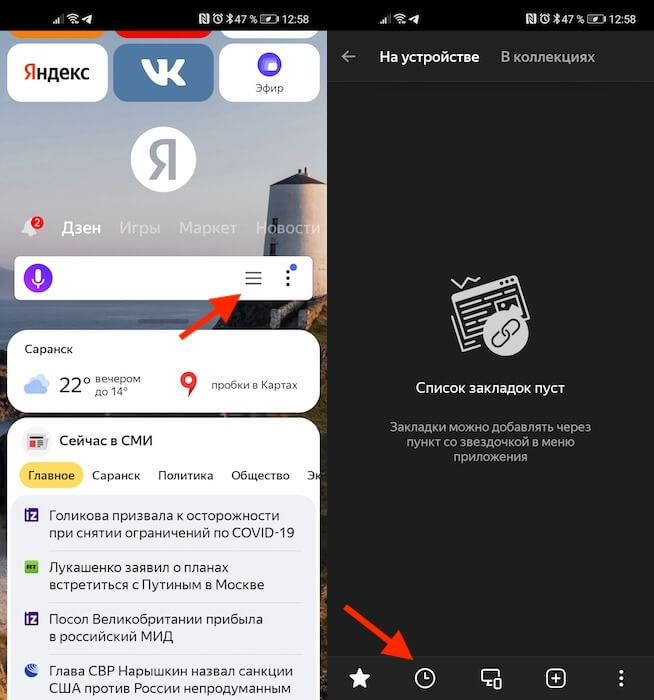
Первое, что нужно сделать, чтобы очистить запросы в Яндексе на телефоне, это удалить историю в браузере. В большинстве случаев, на мобильном устройстве предустановлен один или несколько браузеров, например, Яндекс.Браузер, Гугл Хром или Сафари.
1.1. Управление историей в Яндекс.Браузере
Если вы используете Яндекс.Браузер, то очистить историю запросов можно следующим образом:
- Откройте браузер.
- Нажмите на кнопку меню (три точки в правом верхнем углу экрана).
- Выберите раздел «История».
- В открывшемся окне вы увидите список всех запросов, которые были сохранены в браузере. Здесь вы можете проверить и удалить нужные вам запросы.
- Чтобы удалить все запросы, нажмите на кнопку «Очистить историю» в верхней части экрана.
Пожалуйста, обратите внимание, что удаление истории запросов таким образом не очистит историю поиска в самом Яндекс. Поисковой строке. Для этого нужно использовать другую функцию — «Очистить запросы Яндекса».
1.2. Очистка истории запросов в Гугл Хром
Если вы используете браузер Гугл Хром на своем мобильном устройстве, то очистить историю запросов можно таким образом:
- Откройте браузер.
- Нажмите на кнопку меню (три точки в правом верхнем углу экрана).
- Выберите раздел «Настройки».
- Прокрутите страницу вниз и выберите «Сведения об учетной записи».
- Затем выберите «История поиска и другие данные» и нажмите на кнопку «Очистить данные».
- В открывшемся окне вы сможете выбрать, какие данные нужно очистить. Чтобы удалить историю запросов, выберите «Браузерная история» или «Cookie и данные сайтов».
- Нажмите на кнопку «Очистить данные» для подтверждения удаления.
Пожалуйста, имейте в виду, что у каждого браузера может быть свой алгоритм очистки истории запросов, поэтому приложения других разработчиков могут иметь отличные инструкции или настройки для очистки данных.
2. Очищаем историю сетевой активности
Одной из главных причин, по которой потребуется очистить историю сетевой активности, заключается в том, что Яндекс сохраняет данные о запросах пользователя в своих серверах. Если вы не хотите, чтобы эти данные были доступны третьим лицам или просто хотите избавиться от ненужных записей, то этот алгоритм поможет вам выполнить эту задачу.
2.1 Работа с настройками браузера
Первое, что нужно сделать, чтобы очистить историю сетевой активности, это зайти в настройки вашего браузера. Для мобильного устройства на базе Android, вы можете найти эти настройки в разделе «Настройки» вашего браузера.
Среди настроек браузера вы можете найти функцию «Очистить данные». При нажатии на эту функцию откроется окно с выбором типов данных, которые нужно очистить. Здесь вы можете выбрать только ту часть данных, которую считаете ненужной.
Удаление cookie данных также является важной частью процесса очистки истории сетевой активности. Чтобы это сделать, вы можете отключить функцию сохранения cookie данных на вашем браузере или удалить уже сохраненные данные.
2.2 Очистка истории запросов в Яндексе
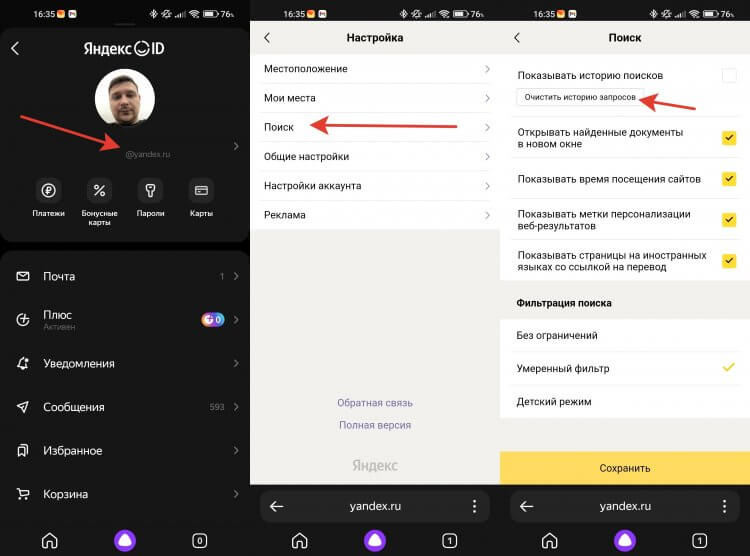
Чтобы удалить историю запросов в Яндексе, вам нужно найти настройки поисковой системы. Эта функция может быть доступна как часть настроек браузера, так и в Яндексе как отдельное приложение.
Вы можете проверить настройки приложения Яндекс на вашем мобильном устройстве Android и найти раздел «История поисковых запросов». В этом разделе вы можете выборочно удалить часть или все ненужные запросы.
Если у вас установлен Яндекс Браузер, то вам также нужно проверить настройки браузера. Здесь вы можете найти функцию удаления истории запросов.
3. Очищаем глобальную историю
Для того чтобы очистить запросы в Яндексе на телефоне, можно воспользоваться разделом «Глобальная история» настроек приложения. Этот раздел позволяет удалить всю историю запросов на устройстве пользователя.
Чтобы удалить историю запросов в Яндексе на телефоне, требуется выполнить следующее:
- Открыть приложение Яндекс на своем мобильном устройстве.
- Перейти в настройки приложения, для этого нужно нажать на значок «Гуру» в правом нижнем углу экрана.
- В разделе настроек выбрать «Глобальная история».
- На странице «История запросов» пользователю будут показаны все запросы, связанные с учетной записью Яндекса. Здесь можно выборочно удалять запросы посредством удаления cookie.
- Если требуется очистить всю историю запросов, нужно найти и нажать на кнопку «Очистить историю запросов». При этом будут удалены все данные, связанные с запросами пользователя.
- После завершения процесса удаления, можно вернуться назад к настройкам приложения.
- Теперь воспользуйтесь браузером Яндекса на вашем телефоне и убедитесь, что история запросов полностью удалена.
Таким образом, удаление истории запросов в Яндексе на телефоне является частью процесса настройки приложения и удаления данных, связанных с запросами пользователя. Будьте внимательны и следуйте инструкции, чтобы успешно очистить историю запросов в Яндексе на вашем устройстве Android.
4. Используем дополнительные приложения
Как уже было упомянуто ранее в статье, удаление запросов из глобальной истории Яндекса на мобильном телефоне может быть сложной задачей. Вместо этого, можно использовать дополнительные приложения, которые предоставляют возможность более эффективно очищать запросы.
Одним из таких приложений является «Clear Cookies & Storage», которое работает на основе пользователя запрашиваемых разрешений. Оно позволяет выборочно удалить cookie и кэш браузера, что очищает историю поиска. Для этого требуется подключение к компьютеру и запуск в браузере.
Другим вариантом очистки поисковой истории на мобильном телефоне является использование приложения «Yandex Cleaner». Данная программа имеет простой и понятный интерфейс, позволяющий пользователю легко и быстро удалить ненужные данные. Она также показывает алгоритм Яндекса и помогает проверить историю запросов.
Следующее рекомендуется использовать приложение «Yandex.Turbo». Это приложение позволяет ускорить работу мобильного телефона путем деактивации некоторых функций Яндекса. Одной из таких функций является отключение истории поиска, что позволяет сохранить конфиденциальность пользователю.
4. Очистка истории поиска с помощью дополнительных приложений заключается в следующем:
| Шаг 1: | Установите приложение «Clear Cookies & Storage» или «Yandex Cleaner» на своём мобильном телефоне |
| Шаг 2: | Откройте приложение и найдите настройки |
| Шаг 3: | В настройках найдите функцию «Очистить историю поиска» |
| Шаг 4: | Нажмите на эту функцию и подтвердите удаление запросов |
| Шаг 5: | Проверьте свою историю поиска в браузере Яндекса |
Таким образом, использование дополнительных приложений позволяет более эффективно очистить запросы в Яндексе на мобильном телефоне. Они предоставляют возможность выборочно удалить историю поиска и обеспечивают конфиденциальность данных пользователя.
5. Удаляем историю Яндекса выборочно
Для того чтобы проверить, нужны ли вам эти функции, и понять, зачем вам глобальная очистка истории, вам нужно открыть приложение Яндекса или браузер и перейти на страницу Яндекса.
Чтобы узнать, какие запросы и сайты показываются посреди этой информации, нужно нажать на значок «Авторизация» в правом верхнем углу страницы и выбрать «Профиль».
Затем вам необходимо выбрать вкладку «Данные и приватность» и перейти в раздел «История запросов».
В этом разделе вы увидите всю историю ваших запросов в сервисе, начиная с самого первого. Чтобы очистить ненужные данные, вам нужно нажать на значок «…»
рядом с любым запросом. После этого вам будет предложено удалить этот запрос из истории.
Также вы можете очистить историю запросов, используя программу «Яндекс.Браузер» или сетевой браузер на устройстве. В данной программе или браузере у вас также есть возможность удалить историю запросов выборочно.
Для этого вам нужно открыть «Яндекс.Браузер» или сетевой браузер, зайти в настройки и выбрать вкладку «Приватность и безопасность». Затем вам нужно найти секцию «История запросов» и нажать на кнопку «Удалить историю».
Данная функция позволяет удалить все запросы или выбрать только ненужные. Вы также можете удалить историю поисковых подсказок, необходимо только отметить соответствующую опцию в этом разделе.
Итак, вам будет нужно произвести следующие действия, чтобы очистить историю запросов Яндекса выборочно:
- Открыть приложение Яндекса или браузер и перейти на страницу Яндекса.
- Нажать на значок «Авторизация» в правом верхнем углу страницы и выбрать «Профиль».
- Выбрать вкладку «Данные и приватность» и перейти в раздел «История запросов».
- Найти ненужный запрос и нажать на значок «…» рядом с ним.
- Выбрать опцию удаления этого запроса из истории.
После выполнения этих действий ненужный запрос будет удален из истории Яндекса. Таким образом, вы сможете очистить свою историю запросов выборочно и сохранить приватность своих данных.
6. Отключаем подсказки
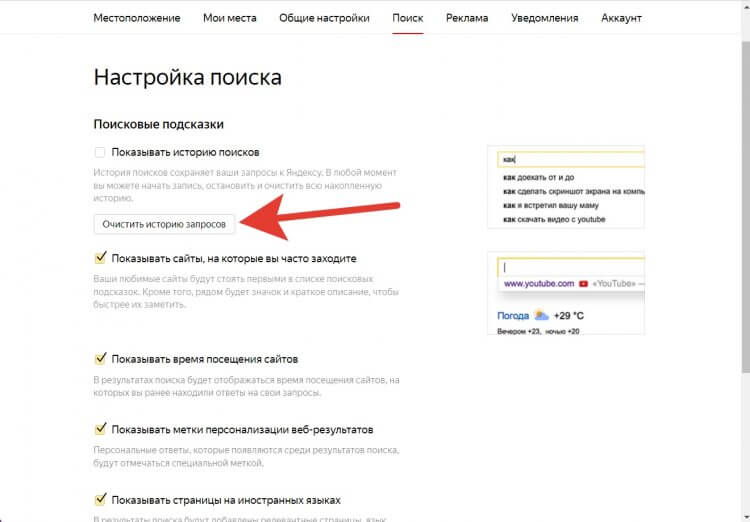
В настройках приложения Яндекса на телефоне у каждого пользователя есть возможность отключить подсказки, связанные с запросами. Если вы не хотите, чтобы сайты, которые вы посещаете, использовали ваши данные для рекомендаций, вам следует воспользоваться данной функцией.
6.1. Для отключения подсказок на Android:
- Откройте главное меню приложения Яндекса.
- Нажмите на значок «Настройки».
- Выберите «Конфиденциальность» или «Приватность» в зависимости от версии приложения.
- В разделе «Поисковой запрос» включите или выключите функцию подсказок.
6.2. Для отключения подсказок на iPhone:
- Откройте приложение Яндекса на вашем мобильном устройстве.
- Нажмите на значок сетевого подключения в правом верхнем углу экрана.
- Выберите «Настройки».
- В разделе «Дополнительные настройки» выберите «Персонализация запросов».
- Включите или выключите функцию подсказок.
Отключение подсказок позволит вам очищать историю запросов и сохранять конфиденциальность ваших данных. Также рекомендуется регулярно удалять cookie-файлы, связанные с посещением сайтов, чтобы избежать сохранения лишних данных. Если вам нужно выборочно удалять запросы, то вы можете воспользоваться встроенными настройками вашего браузера или специальными сервисами удаления данных.
Видео:
Как очистить историю ЯНДЕКС БРАУЗЕРА с телефона (мобильного приложения)!
Как очистить историю ЯНДЕКС БРАУЗЕРА с телефона (мобильного приложения)! de Comp Profi 804 visualizaciones hace 2 años 4 minutos y 14 segundos

