
Простой и эффективный способ очистить Айклауд на Айфоне и освободить место на устройстве
Айклауд – это облачное хранилище, которое позволяет пользователям Айфона сохранять свои данные и файлы в интернете. Однако со временем память Айклауда может заполниться, особенно если вы активно пользуетесь своим устройством. В этой статье мы рассмотрим несколько методов очистки Айклауда на Айфоне, чтобы освободить ценное пространство и улучшить производительность вашего устройства.
Первым способом очистки Айклауда является удаление ненужных файлов и данных с вашего Айфона. Для этого вы можете выполнить следующие действия:
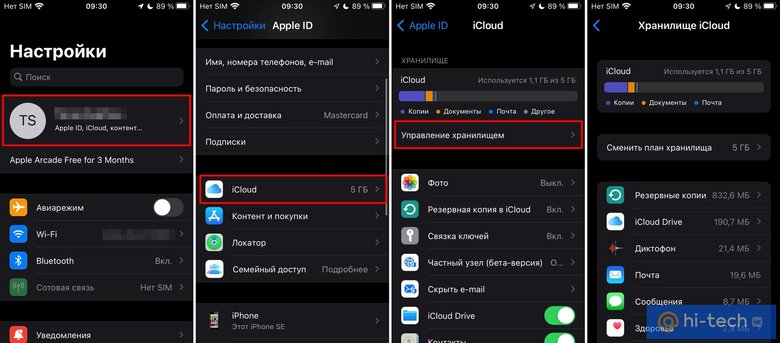
- Перейдите в раздел «Настройки» на вашем Айфоне.
- Выберите свой профиль в верхней части экрана.
- Прокрутите вниз и нажмите на надпись «Управление хранилищем iCloud».
- В открывшемся окне вы увидите список всех приложений и данных, которые занимают место в вашем Айклауде.
- Выберите элементы, которые вы хотите удалить, и нажмите на кнопку «Удалить».
- Подтвердите удаление данных.
Вторым способом очистки Айклауда является удаление данных с помощью веб-сайта iCloud.com на компьютере. Следуйте этим инструкциям, чтобы выполнить очистку:
- Откройте любой браузер на компьютере и перейдите на сайт iCloud.com.
- Войдите в свою учетную запись iCloud, используя свои данные.
- Выберите раздел «Настройки».
- Прокрутите вниз до раздела «Управление хранилищем».
- Выполните аналогичные действия, что и на Айфоне: выберите данные, которые вы хотите удалить, и нажмите на кнопку «Удалить».
Используя эти методы, вы сможете освободить дополнительное пространство в Айклауде и улучшить производительность своего Айфона. Какой бы способ очистки вы ни выбрали, не забудьте проверить актуальность удаленных данных, чтобы не удалить важную информацию. В результате у вас будет больше места для новых файлов, фотографий и приложений, и ваше устройство будет работать более эффективно.
Сколько памяти положено
Когда настройки Айклауда на iPhone настроены правильно, оно предлагает вам 5 гигабайт бесплатно. Однако, если у вас много медиатек, файлов и приложений, которые используют много пространства, рано или поздно вы можете исчерпать этот объем. Чтобы узнать, сколько памяти осталось в вашем хранилище Айклауд, вы можете использовать несколько методов.
Во-первых, на вашем iPhone вы можете найти информацию об использовании пространства в разделе «Настройки». Перейдите в «Настройки» -> «iCloud» -> «Управление хранилищем». Здесь вы увидите график с использованием пространства и список приложений и данных, которые занимают место в вашем Айклауде.
Если вы хотите узнать, сколько памяти занимают ваши фото и видео, вы можете открыть приложение «Фото» и перейти в раздел «Альбомы». Здесь вы найдете альбом «Айклауд», который показывает, сколько места занимает ваша медиатека в Айклауде.
Также, вы можете использовать сайт icloud.com для узнать число памяти, которое использовано и сколько осталось. Просто откройте сайт в любом браузере и войдите в свою учетную запись Айклауда.
Если вы хотите узнать место, занятое каждым приложением или ненужными данными в вашем Айклауде, вы можете выполнить очистку на телефоне или на компьютере. На iPhone вы можете удалить ненужные приложения, файлы и документы, чтобы освободить место в Айклауде. Просто откройте приложение «Настройки», перейдите в «iCloud» -> «Управление хранилищем» -> «Управление хранилищем». Здесь вы увидите список приложений и сможете удалить данные, которые вам больше не нужны.
Также, вы можете увеличить доступное место в Айклауде, покупая дополнительное хранилище. Просто нажмите кнопку «Купить больше пространства» и выберите нужный план.
Если у вас есть резервные копии данных на Айклауде, вы можете удалить старые копии и освободить дополнительное место. Перейдите в «Настройки» -> «iCloud» -> «Хранение и резервное копирование» -> «Управление хранилищем». Здесь вы увидите список резервных копий и сможете удалить те, которые вам уже не нужны.
Таким образом, чтобы узнать сколько памяти осталось в Айклауде и как освободить место, вы можете использовать различные методы, как на самом iPhone, так и на компьютере или через icloud.com. Будьте внимательны при удалении данных и приложений, обозначенных как лишние, чтобы не потерять актуальную информацию.
Как узнать, сколько памяти осталось в iCloud
Зная, сколько свободного места осталось в вашем iCloud-аккаунте, вы можете принять решение о дальнейших действиях, например, о том, нужно ли производить очистку неиспользуемых данных или увеличить объем хранилища.
Для того чтобы узнать, сколько места осталось в iCloud, выполните следующие действия:
- Заходим на сайт iCloud и входим в свою учетную запись.
- Переходим в раздел «Настройки» и находим раздел «Место» или «Хранилище».
- В этом разделе вы увидите информацию о доступном месте на вашем iCloud.
Полученную информацию можно интерпретировать и принять необходимые меры. Если вы хотите освободить место в вашем iCloud, есть несколько способов:
- Удалить ненужные фотографии и видео из Фото-библиотеки приложения Фото. Для этого выбираем нужные фото или видео и нажимаем на кнопку «Удалить».
- Отключить синхронизацию определенных приложений с iCloud. Перейдите в настройки вашего телефона, выберите раздел «iCloud» и отключите синхронизацию ненужных приложений.
- Удалить ненужные документы и файлы из облачного хранилища. Чтобы это сделать, зайдите в приложение «Файлы» на вашем устройстве, выберите нужные документы или файлы и удалите их.
- Почистить медиатеку Apple Music. Если вы используете данную опцию, при удалении скачанных песен и альбомов освободится место в iCloud.
Вы также можете выбрать опцию «Управление хранилищем» в разделе «Настройки» iCloud, чтобы увидеть, какие данные занимают больше всего места.
В ходе выполнения этих действий вы получите более актуальную информацию о доступном пространстве в iCloud и сможете принять решения об освобождении места или увеличении объема хранилища.
Как почистить Айклауд на Айфоне через настройки телефона
Если вы хотите очистить Айклауд на вашем Айфоне и избавиться от неиспользуемых данных, можно воспользоваться настройками телефона. Ниже представлены методы, которые помогут вам выполнить эту задачу:
| 1. | Откройте настройки телефона и нажмите на свою личную информацию в верхней части экрана. |
| 2. | Выберите раздел «Айклауд» и перейдите в раздел «Управление хранилищем». |
| 3. | Нажмите на кнопку «Показать все» под разделом «Работа с файлами». |
| 4. | В этой таблице вы увидите список всех файлов, которые хранятся в Айклауде. Вы можете выбрать конкретные элементы или нажать на кнопку «Выбрать все». |
| 5. | После выбора файлов нажмите на кнопку «Удалить». |
| 6. | Теперь выбранные файлы будут удалены из вашего Айклауда, и вы освободите дополнительное пространство в хранилище. |
Также можно почистить Айклауд на Айфоне через веб-версию Айклауда на сайте icloud.com. Для этого нужно:
| 1. | Откройте любой браузер на компьютере или другом устройстве и перейдите на сайт icloud.com. |
| 2. | Войдите в свой аккаунт Айклауд, используя ваш Apple ID и пароль. |
| 3. | На главной странице вы увидите список всех доступных приложений Айклауда. Выберите нужное вам приложение (например, Фото). |
| 4. | Внутри приложения вы увидите все фото и другие элементы, которые находятся в вашем Айклауде. Вы можете выделить и удалить ненужные файлы. |
| 5. | После выбора файлов нажмите на кнопку «Удалить» вверху страницы. |
| 6. | Выбранные файлы будут удалены из вашего Айклауда. |
Помните, что удаленные файлы будут перемещены в папку «Удаленные файлы» и будут храниться там в течение 30 дней. Если вы ошибочно удалили какие-то важные данные, вы всегда можете их восстановить в течение этого времени.
Таким образом, очистка Айклауда на Айфоне через настройки телефона или через веб-версию icloud.com позволит вам избавиться от неиспользуемых файлов и освободить место в хранилище для других данных.
Как освободить место в Айклауд на Айфоне через сайт icloud.com
Чтобы получить доступ к вашему icloud-аккаунту через сайт icloud.com, вы должны зайти на сайт на компьютере с операционной системой Windows или Mac. Для этого вам понадобится учетная запись Apple и подключение к интернету.
Когда вы вошли на сайт icloud.com, перейдите к разделу управления хранилищем iСloud. Здесь вы увидите информацию о том, сколько места занимают ваши данные в icloud и сколько места еще осталось.
Если у вас много объемных данных в icloud, например, фото или видео, то один из методов для освобождения места — это удаление части данных из медиатеки. Чтобы удалить фото или видео, которые уже сохранены в медиатеке, перейдите в настройки и выключите опцию «Фото в iCloud». В этом случае удаление фото и видео будет удалить данные с вашего телефона и icloud.com, освободив при этом место в хранилище iCloud.
Есть и другие способы очистить icloud.com от ненужных данных. Один из таких способов — это удаление приложений, которые больше не используются. Когда вы удаляете приложение с вашего устройства, оно также удаляется из icloud.com и освобождает место в iCloud.
Другой способ — это сжатие фото и видео. В разделе «Настройки» на сайте icloud.com вы можете найти опцию для сжатия фото и видео. При сжатии размер файла уменьшается, что позволяет экономить место в icloud.com.
Также вы можете увеличить объем icloud.com, покупая дополнительное хранилище. В разделе «Настройки» на сайте icloud.com есть опция для увеличения места в iCloud. Однако, это платная услуга.
Важно отметить, что некоторые данные в iCloud, такие как резервные копии, зависят от настроек вашего устройства и могут быть удалены только сами по себе. Например, если вы отключаете резервное копирование настройки на устройстве или меняете устройство, данные резервных копий, которые хранятся в icloud.com, могут быть удалены.
Вместо использования icloud.com для освобождения места в iCloud, вы также можете использовать iCloud Drive на компьютере с операционной системой Windows или Mac. В файло-менеджере на вашем ПК вы можете открыть iCloud Drive и удалить ненужные файлы или переместить их на компьютер.
В итоге, с помощью сайта icloud.com вы можете удалить, сжать и управлять различными данными и приложениями в icloud.com на вашем Айфоне. Это актуально и полезно для освобождения места в Айклауд и хранения дополнительной информации.
Как очистить хранилище через приложение iCloud для ПК
Если у вас заканчивается место в iCloud и вы хотите освободить его, есть несколько методов, которые вы можете использовать через приложение iCloud для ПК:
— Отключить iCloud для приложений, которые вам больше не нужны. Для этого перейдите в настройки iCloud на компьютере и выберите приложения, которые вы хотите отключить от синхронизации с iCloud. Это позволит освободить место в хранилище iCloud.
— Удалить лишние файлы и папки. Перейдите на iCloud.com через веб-браузер и выберите все неиспользуемые файлы и папки, которые вы хотите удалить. Это поможет освободить место в хранилище iCloud.
— Удалить неиспользуемые данные приложений. Перейдите в настройки iCloud на компьютере и выберите приложения, для которых вы хотите удалить неиспользуемые данные. Например, вы можете удалить ненужные фотографии или документы, чтобы освободить место в хранилище iCloud.
— Сжать фото и видео. В настройках iCloud на компьютере выберите опцию сжатия фото и видео, чтобы уменьшить их размер и освободить место в хранилище iCloud.
— Выбрать опцию хранения медиатеки только на устройстве. В настройках iCloud на компьютере отключите опцию хранения фото и видео в iCloud, чтобы освободить место в хранилище iCloud.
— Выключить резервное копирование приложений. В настройках iCloud для каждого приложения выберите опцию отключения резервного копирования, чтобы освободить место в хранилище iCloud.
После выполнения этих действий вы сможете освободить место в хранилище iCloud и использовать его для других цифровых данных.
Методы освобождения памяти в Айклауде
Если ваш Айклауд на Айфоне переполнен и вы хотите освободить место, есть несколько способов сделать это.
В первую очередь, убедитесь, что все ваши данные на устройстве или в Айклауде сохранены в другом месте, например, на ПК или в другой облачном хранилище.
Один из методов освобождения памяти — это удаление ненужных данных из Айклауда. Для этого можно использовать следующие действия:
- Первым делом заходим на сайт iCloud.com через ПК и вводим свои личные данные.
- Появится стартовая страница, на которой можно выбрать приложения, которые хранят информацию в Айклауде.
- Выбираем нужные приложения и нажимаем кнопку «Удалить».
- Открывается опция удаления, где можно отметить удаленные данные.
- Нажимаем кнопку «Удалить» и подтверждаем удаление.
- После выполнения этих действий, освобожденное место в Айклауде станет доступным.
Кроме того, можно освободить память в Айклауде с помощью медиатеки. Если у вас уже включена медиатека, вы можете выбрать опцию «Очистка хранилища iPhone», чтобы удалить объемные данные медиатеки и освободить место на устройстве.
Также можно использовать опцию «Удалить копии резервных данных» для освобождения дополнительной памяти в Айклауде. Заходим в «Настройки» -> «Айклауд» -> «Управление хранилищем» -> «Резервное копирование». Видим список всех устройств, которые имеют резервные копии в Айклауде. Выбираем тот, который нужно удалить, и нажимаем «Удалить».
Таким образом, с помощью этих методов вы можете освободить место в Айклауде и сделать его более актуальным для работы и хранения данных.
Чистим или сжимаем медиатеку
Методы для удаления или освобождения места в медиатеке iCloud можно использовать как на самом устройстве, так и на компьютере или через веб-сайт iCloud.com. Вот некоторые из этих методов:
- Чистим медиатеку на iPhone
- Сжимаем фото и видео на iPhone
- Удаление документов и файлов
- Отключение и удаление неиспользуемых приложений
Чтобы удалить или сжать медиатеку на iPhone, заходим в настройки и выбираем раздел «Айклауд». Здесь отключаем функцию «Айклауд-фотографии» и выбираем опцию «Сохранить только оригиналы». В этом режиме все ваши фото и видео будут храниться только на вашем телефоне, а не в iCloud.
Если у вас есть много документов и файлов, которые занимают много места, вы можете удалить их прямо на своем устройстве. Вам нужно перейти в папку «Документы и данные», выбрать нужную папку или приложение, и удалить все ненужные элементы.
Кроме того, вы можете использовать iCloud.com для управления своим пространством хранения. Заходим на сайт icloud.com и входим в свою учетную запись. Здесь вы найдете раздел «Управление хранилищем», где можно увидеть, сколько места занимают ваши файлы и элементы в iCloud. Вы также можете удалить или сжать ненужные элементы прямо на сайте.
Не забывайте, что если вы отключите медиатеку iCloud, все ваши фото и видео будут удалены с устройства, но они все еще сохранятся на iCloud.com в течение 30 дней. В течение этого времени вы можете выполнить резервное копирование своих данных, чтобы сохранить все важные файлы на компьютере или в облачном хранилище Google Drive или Dropbox. После 30 дней нерезидентные элементы будут удалены с iCloud и освобождено пространство на вашем устройстве.
Вот вам несколько методов очистки или сжатия медиатеки в iCloud на вашем iPhone. Не забывайте использовать эти методы, чтобы сохранить место на вашем устройстве и обеспечить более эффективное использование вашего пространства хранения iCloud.
Удаляем данные неиспользуемых приложений
Для освобождения места в iCloud можно удалить данные неиспользуемых приложений. Для этого заходим в настройки iCloud на устройстве и выбираем опцию «Управление хранилищем».
В разделе «Медиатека» мы можем узнать объем, который положено сжимать. Если после удаления приложений место не освободилось, значит, их данные могут храниться в iCloud для целей копирования и восстановления. В этом случае мы можем отключить опцию «Optimize iPhone Storage» (Оптимизировать хранилище iPhone). После этого на iPhone они удалятся.
Также можно удалить файлы и документы, которые относятся к ненужному нам приложению. Для этого в настройках iCloud выбираем раздел «Управление хранилищем», а затем папку «Documents & Data». После выбираем приложение, которое хотим удалить.
Если у нас используется iCloud.com на Windows, то мы можем удалить данные неиспользуемых приложений с сайта iCloud.com. Для этого заходим на сайт iCloud.com и используем свой личный Apple ID и пароль. После выбираем приложение, которое хотим удалить.
Если мы хотим удалить все данные приложения, то в методах удаления можно выбрать опцию «Удалить данные этого приложения» (Delete All Data).
Таким образом, следуя простым действиям и методам, мы можем освободить место в iCloud от данных неиспользуемых приложений и увеличить объем доступного пространства для хранения файлов и документов.
Отключаем iCloud Drive
Когда на Айфоне идут медиатеку и файлы в iCloud, приложения и их данные сохраняются в iCloud Drive. Это может занять значительное количество памяти устройства, особенно если у вас много объемных файлов или неиспользуемых приложений.
Если вам не нужно использовать iCloud Drive или если вы хотите освободить место в памяти устройства, вы можете отключить эту функцию. Важно отметить, что когда iCloud Drive отключен, все файлы в вашей медиатеке и папке iCloud Drive на Айфоне будут удалены. Поэтому перед этим действием убедитесь, что у вас есть резервные копии всех важных файлов и информации.
Существуют два методы для отключения iCloud Drive:
1. Через настройки Айфона:
- Откройте настройки Айфона.
- Нажмите на свою учетную запись в верхней части экрана.
- Выберите iCloud.
- Прокрутите вниз до раздела «Приложения, использующие iCloud».
- Найдите и переключите опцию «iCloud Drive» в положение «выкл».
- Подтвердите отключение iCloud Drive, нажав на «Выключить» в появившемся диалоговом окне.
2. Через iCloud.com:
- Откройте веб-браузер на компьютере и перейдите на сайт icloud.com.
- Войдите в свою учетную запись iCloud, используя свои личные данные.
- На главной странице iCloud.com нажмите на иконку «Настройки» в верхнем правом углу экрана.
- Прокрутите вниз и найдите опцию «iCloud Drive».
- Переключите эту опцию в положение «выкл».
- Подтвердите отключение iCloud Drive, нажав на «Выключить» в появившемся диалоговом окне.
После отключения iCloud Drive на Айфоне все файлы и данные могут быть удалены. Узнать сколько места в iCloud Drive занимают ваши файлы и документы можно в настройках. Для этого:
- Откройте настройки Айфона.
- Нажмите на свою учетную запись в верхней части экрана.
- Выберите iCloud.
- Нажмите на «Управление хранилищем».
- В разделе «Общий объем» нажмите на строку «Файлы и документы» для узнания, сколько места они занимают.
По сути, методы отключения iCloud Drive просты и легко доступны. Однако, прежде чем приступить к действиям, убедитесь в актуальности информации и выполните резервное копирование всех важных файлов и данных.
Убираем файлы медиатеки из резервной копии
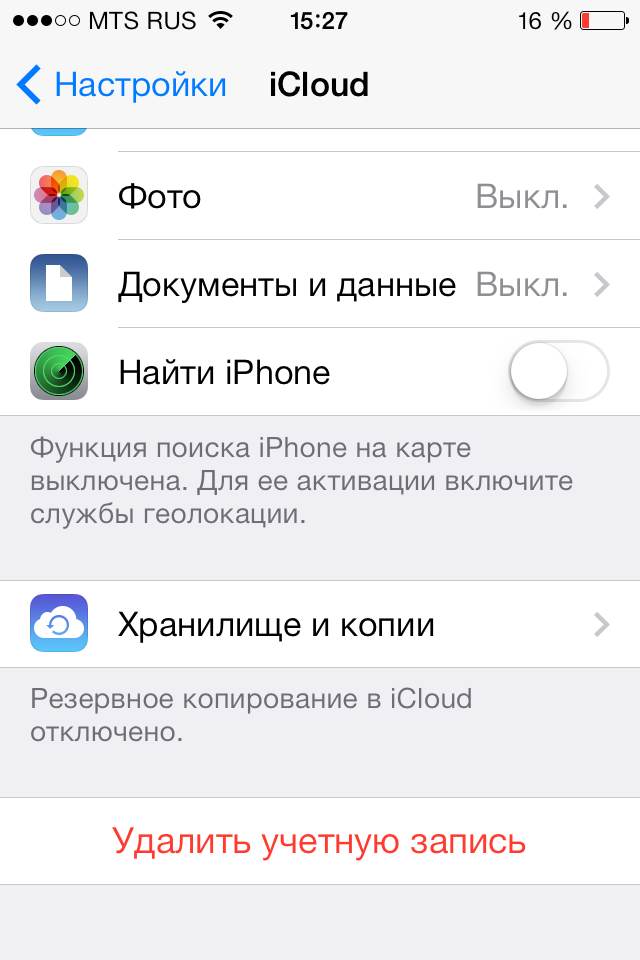
Для освобождения дополнительной памяти на устройстве и в iCloud можно отключить копирование файлов медиатеки в резервную копию. Приложения, такие как Фото и Видео, по умолчанию сохраняют файлы медиатеки вместе с другими данными и приложениями в iCloud. Когда включена функция сжатия, объем медиатеки может занимать много места в хранилище iCloud и на устройстве.
Чтобы отключить сохранение файлов медиатеки в резервную копию, выполните следующие действия:
- На устройстве перейдите в раздел «Настройки» и выберите свою учетную запись iCloud.
- В разделе «Управление хранилищем» выберите «iCloud».
- Найдите приложение Фото или Видео и перейдите в его раздел.
- В этом разделе появится строка с выпадающим списком, в которой можно выбрать «Данные».
- На странице «Данные» найдите и отключите переключатель «Фото из iCloud Фото» или «Видео из iCloud Фото».
После того как вы отключите сохранение файлов медиатеки в резервную копию, удаленные фото и видео, а также неиспользуемые элементы, будут удалены из iCloud и освободится место в хранилище. Копии файлов медиатеки, которые были созданы до отключения, останутся на сайте iCloud.com и в приложении iCloud Drive на Windows.
Обратите внимание, что эти действия не очищают место на устройстве. Чтобы освободить память на устройстве, необходимо выполнить другие действия, такие как удаление неиспользуемых приложений и файлов.
Теперь вы знаете, как убрать файлы медиатеки из резервной копии и сохранить свободное место в iCloud.
Удаляем лишние документы
Когда вы используете iCloud для хранения файлов, приложений и данных на вашем iPhone, вам может потребоваться удалить старые или неиспользуемые документы, чтобы освободить место в облаке.
Для удаления ненужных файлов в iCloud заходим в раздел «Настройки» на вашем iPhone и выбираем «Айклауд». После этого выбираем «Управление хранилищем». В этом разделе вы увидите список приложений, которые используют пространство в iCloud.
Чтобы почистить файлы от конкретного приложения, выбираем его из списка. Здесь вы узнаете, сколько места занимает каждое приложение и сколько данных оно хранит в iCloud. Для удаления файлов из конкретного приложения просто тапаем на него и удаляем ненужные файлы.
Если хотите узнать, сколько места занимают ваши документы в iCloud, заходим на сайт icloud.com с помощью компьютера или другого устройства. В разделе «Управление хранилищем» находится информация о том, сколько места занимают файлы из каждой папки и приложения. С помощью определенных действий на сайте iCloud.com вы можете удалить ненужные файлы и приложения, чтобы освободить место.
Один из способов удалить лишние документы — воспользоваться приложением «Фото» на вашем iPhone. Открываем приложение и выбираем фото или видео, которые хотим удалить. Нажимаем кнопку «Удалить» и подтверждаем действие.
Другой метод — использовать приложение «Диск» (или «Диск Google»). Здесь вы можете открывать и удалять файлы, которые хранятся в облаке. Заходим в приложение «Диск», находим файлы, которые хотим удалить, и выбираем пункт «Удалить».
Если у вас установлена версия Windows на компьютере, с которого вы хотите удалить файлы из iCloud, вы можете воспользоваться программой iCloud Drive. Заходим в папку с установленным приложением iCloud Drive и удаляем ненужные файлы.
Если вы хотите удалить все данные из iCloud и отключить его, заходим в раздел «Настройки» на вашем iPhone, выбираем свой Apple ID, затем «Айклауд» и «Управление хранилищем». Тут вы увидите информацию о своем iCloud-аккаунте и будете иметь возможность удалить все данные из облака.
Вот и все! Теперь вы знаете, как удалить лишние документы и освободить место в iCloud на вашем iPhone.
Как увеличить объем хранилища iCloud
Увеличение объема хранилища iCloud может быть полезным для пользователей, которым не хватает места для хранения данных в облаке. В данном разделе мы рассмотрим несколько методов, которые помогут вам освободить и увеличить объем хранилища iCloud.
1. Почистить ненужные данные с устройства
Прежде чем увеличивать объем хранилища iCloud, стоит удалить все ненужные файлы и данные с вашего устройства. Для этого можно открыть приложение «Настройки» и перейти в раздел «Общие» — «Управление хранилищем и iCloud», чтобы узнать, сколько места занимают различные приложения и документы на вашем устройстве.
2. Удаление неиспользуемых файлов через приложение iCloud Drive на устройстве
Если у вас установлено приложение iCloud Drive на вашем устройстве, то вы можете удалить неиспользуемые файлы и папки напрямую через данное приложение. Просто откройте приложение iCloud Drive, выберите файлы или папки, которые хотите удалить, и нажмите на кнопку «Удалить». Удаляемые элементы будут перемещены в папку «Недавнее удаленные», которая находится в разделе «Удаленные файлы» приложения iCloud Drive. Файлы в этой папке будут автоматически удалены через 30 дней, если вы не выполните дополнительные действия по их восстановлению.
3. Очистить iCloud Drive через icloud.com
Если у вас установлено приложение iCloud Drive на ПК с операционной системой Windows или вы предпочитаете использовать компьютер для управления данными в iCloud, вы можете очистить ненужные файлы и папки через icloud.com. Для этого заходим на icloud.com, входим в личный аккаунт, открываем раздел iCloud Drive и отмечаем файлы или папки, которые хотим удалить. Когда все нужные элементы выбраны, нажимаем на кнопку «Удалить» в верхней строке. Удаленные файлы и папки также перемещаются в папку «Недавнее удаленные» и будут удалены через 30 дней, если вы не выполните дополнительные действия по их восстановлению.
4. Удаление ненужных данных в разделе «Настройки iCloud»
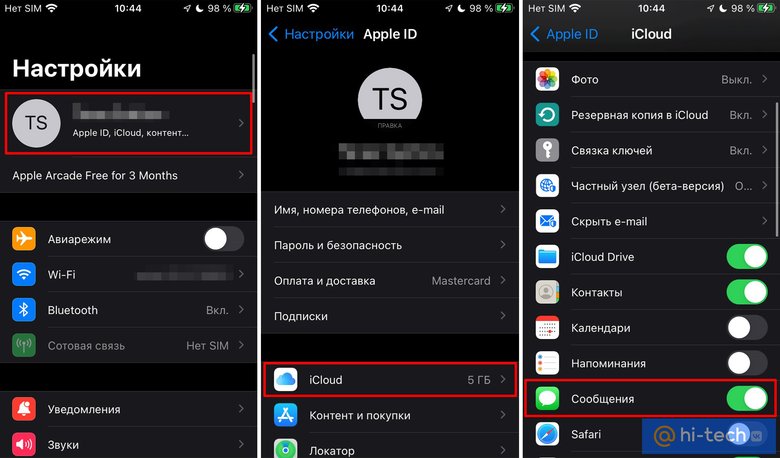
Еще одна опция, которая может помочь в освобождении места в хранилище iCloud, находится в разделе «Настройки» — «Ваше имя» — «iCloud». Здесь вы можете выбрать различные приложения и видео, фотографии, документы и данные, которые хранятся в iCloud, и удалить ненужные элементы.
Обратите внимание, что при удалении файлов и данных в iCloud они также будут удалены с устройства, если эти файлы синхронизированы между устройствами.
Таким образом, с помощью этих методов вы сможете увеличить объем своего хранилища iCloud и освободить место для новых данных и файлов.
Видео:
50 фишек iPhone, которые должен знать каждый в 2023 году
50 фишек iPhone, которые должен знать каждый в 2023 году de AppleTheme 655.491 visualizaciones hace 11 meses 23 minutos

