
Узнайте, как легко и быстро настроить время на своем смартфоне Хонор
Время – это один из главных параметров, которым мы руководствуемся в повседневной жизни. Будь то встреча, важное событие или всего лишь планирование своего дня, точность времени имеет большое значение. Сегодня мы рассмотрим, как с помощью настроек и функций телефона Хонор можно настроить и синхронизировать часы на вашем телефоне.
Настройки времени и часовых поясов в телефонах Хонор позволяют пользователям выбрать наиболее удобный и точный способ отображения времени. Многие пользователи часто сталкиваются с проблемой, когда время на телефоне сбивается, особенно после разблокировки экрана. Поэтому, чтобы время на вашем телефоне было всегда точным, важно настроить часы и настройки времени в корректном формате.
Если вы хотите настроить время на телефоне Хонор, первым делом нужно открыть раздел «Настройки». Обычно иконка настройки располагается на стартовом экране или на экране приложений. После того, как вы нашли иконку, просто тапаем на нее, чтобы войти в раздел настроек.
Особенности настройки времени на телефоне Хонор
Для того чтобы настроить время на телефоне Хонор таким способом, необходимо выполнить следующие шаги:
- Находим на экране телефона иконку с настройками.
- Входим в настройки и находим пункт «Дополнительные настройки».
- Входим в «Дополнительные настройки» и находим пункт «Дата и время».
- Входим в «Дата и время» и выбираем режим ручной настройки времени.
- Выбираем нужную дату и время и сохраняем настройки.
Таким образом, пользователь может самостоятельно настроить часовой пояс, время и дату на телефоне Хонор.
Однако, помимо ручной настройки времени, на телефоне Хонор также доступна автонастройка времени. Этот способ более удобен, поскольку система автоматически определяет время на основе данных, получаемых от разных приложений и сетей.
Для того чтобы включить автонастройку времени на телефоне Хонор, необходимо выполнить следующие шаги:
- Находим на экране телефона иконку с настройками.
- Входим в настройки и находим пункт «Дополнительные настройки».
- Входим в «Дополнительные настройки» и находим пункт «Дата и время».
- Входим в «Дата и время» и включаем автонастройку времени.
При включенной автонастройке времени, телефон Хонор будет автоматически определять и устанавливать время на основе данных системы.
Кроме того, на телефоне Хонор можно установить виджет часов, который будет отображать время на видном месте экрана. Для этого необходимо войти в раздел настроек и выбрать соответствующую программу или виджет часов.
Таким образом, на телефоне Хонор есть несколько способов настройки времени: ручная настройка и автонастройка с помощью системы. Какой способ выбрать — зависит от предпочтений каждого человека.
Бонус: настройка времени на телефоне Хонор может быть действительно простой и удобной задачей, ведь для этого не требуется разблокировать телефона и входить в различные приложения. Видный на экране виджет часов и автоматический выбор времени поэтому весьма удобны и позволяют сделать настройку быстро и без проблем.
Как установить время на телефоне Хонор вручную
Время на телефоне Хонор может быть настроено автоматически посредством системных настроек. Однако, если вам необходимо установить время вручную, следуйте инструкции ниже.
1. Настройки телефона
В первую очередь, разблокируйте экран телефона Хонор и найдите значок «Настройки», который обычно располагается на рабочем экране или в меню приложений. Нажмите на него, чтобы открыть настройки.
2. Настройка даты и времени

В меню настроек телефона найдите пункт «Дополнительные настройки» или «Система и обновление». В разных версиях программного обеспечения он может носить немного другое название, но обычно он находится внизу списка. Тапаем на этот пункт, чтобы продолжить.
Помощию скролла пролистайте список настроек до раздела «Дата и время». В этом разделе вы увидите несколько опций связанных с установкой времени на телефоне Хонор. Отметить стоит, что упомянуть о различных вариантах настроек времени, которые могут отличаться в разных моделях Хонор.
3. Установка времени
Выберите пункт «Автоматический» или «Ручной». Если у вас возникла проблема с автонастройкой времени, то выберите «Ручной» вариант.
После выбора ручной установки времени, настройки времени на телефоне Хонор станут доступными для изменения. Найдите пункты, отвечающие за настройку часов, минут и секунд, и установите их значения по вашему желанию.
Также, в этом разделе вы можете настроить часовой пояс и формат времени, чтобы лучше отслеживать время и дату с учётом вашей географической области.
Если вам необходимо настроить дату, также найдите соответствующий пункт и установите нужные значения.
После завершения настройки времени и даты, вы можете вернуться на рабочий экран или в меню приложений.
Теперь время на вашем телефоне Хонор будет отображаться в соответствии с вашими установками.
Бонус: Если вы хотите быстро получить доступ к настройкам времени, вы можете установить виджеты времени и будильника на рабочий экран телефона Хонор. Тапаем и удерживаем пустое место на рабочем экране, затем выбираем «Виджеты». В списке виджетов, находим виджет времени или будильника и перетаскиваем его на рабочий экран. Тапаем на виджет, чтобы настроить время и дату через него.
Таким образом, вы можете самостоятельно установить время на телефоне Хонор с помощью ручной настройки времени. Независимо от того, почему у вас возникла проблема с автонастройкой или желание установить время самостоятельно, с этими простыми шагами вы сможете настроить часы на вашем телефоне Хонор по вашим лучшим предпочтениям.
Как сделать автонастройку времени
Автонастройка времени на телефоне Honor позволяет установить точное текущее время без необходимости ручной установки. При этом время автоматически определяется на основе информации сети или GPS-данных, что делает этот способ более удобным для пользователя.
Для активации автонастройки времени на телефоне Honor, следуйте этим простым шагам:
1. Откройте настройки телефона
Первым шагом необходимо открыть настройки вашего телефона Honor. Для этого найдите иконку «Настройки» на главном экране или в списке приложений.
2. Перейдите в раздел «Дата и время»
После открытия настроек, прокрутите список настроек и найдите пункт «Дата и время». Обычно он располагается в разделе «Система» или «Дополнительные настройки».
3. Включите автоматическую настройку времени
В разделе «Дата и время» найдите пункт «Автоматическая установка времени» и включите его. Теперь ваш телефон автоматически будет настраивать время по местоположению.
Обратите внимание, что в зависимости от модели телефона Honor и версии операционной системы Magic UI, название и расположение настроек могут отличаться. Если вы не можете найти пункт автонастройки времени, обратитесь к руководству пользователя или посмотрите видео-инструкции на официальном сайте Huawei.
Кроме того, если у вас возникли проблемы с автонастройкой времени, например, когда время постоянно сбивается или не корректно отображается, вы всегда можете использовать ручную настройку времени. Для этого просто отключите автоматическую установку времени и установите нужное время вручную.
В целом, автонастройка времени на телефоне Honor очень удобна и позволяет пользователю всегда иметь точное и актуальное время. Не забывайте также проверять настройки времени на виджетах и в программах, так как они могут иметь отдельные настройки.
Как на Хонор и Хуавей установить время на рабочий экран
Автонастройка времени
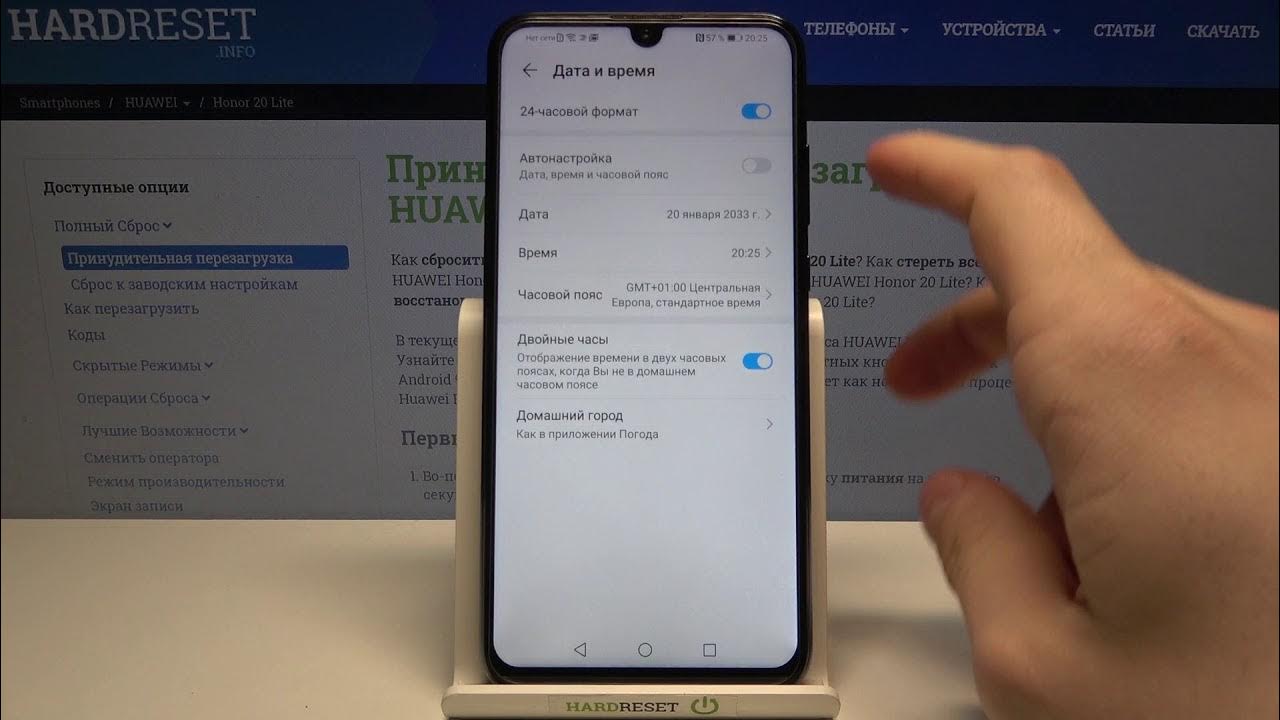
Первый вариант – автонастройка времени, который является особенностью большинства телефонов Хонор и Хуавей. В этом случае телефон самостоятельно устанавливает время на рабочем экране с помощью сети оператора. Если в настройках телефона есть этот вариант, то он обычно располагается в разделе «Настройки» или «Дополнительные настройки».
Чтобы включить автонастройку времени, откройте настройки телефона и найдите раздел «Дата и время». В этом разделе включите функцию «Автоматический определитель часового пояса» или подобным образом.
Теперь телефон будет автоматически получать время от сети оператора и отображать его на рабочем экране. Это удобно для тех, кто хочет отслеживать время в разных часовых поясах и не хочет заморачиваться с ручной настройкой.
Ручная настройка времени
Если автонастройка времени недоступна или вы хотите самостоятельно установить время на рабочем экране, вам понадобятся следующие инструкции.
Сначала откройте настройки телефона и найдите раздел «Дата и время». В этом разделе вам нужно отключить функцию «Автоматический определитель часового пояса» или подобным образом.
После этого включите функцию «Ручная настройка времени» или подобным образом. Теперь вам будет доступен выбор даты и времени, где вы сможете установить нужные значения. Не забудьте сохранить настройки после ввода значений.
Теперь время на рабочем экране будет установлено вручную и не будет автоматически изменяться на основе данных сети оператора.
Важно отметить, что вид и расположение настроек могут немного отличаться в зависимости от модели и версии операционной системы Хонор или Хуавей.
Кроме того, существует также возможность установки виджета с часами на рабочий экран. Виджеты позволяют пользователю выбрать такой видео, который ему больше всего нравится, поэтому эта функция может отличаться в разных моделях телефонов.
Теперь вы знаете, как установить время на рабочем экране Хонор или Хуавей. Вы можете выбрать автонастройку времени для удобства или настроить время вручную для большей гибкости.
Как настроить часы с помощью виджета
Настройка часов на телефоне Хонор может быть действительно простой задачей благодаря наличию специальных виджетов. В данном разделе мы рассмотрим, как использовать виджеты для настройки времени.
Стартовый экран и виджеты
Стартовый экран — это основной раздел на телефоне Хонор, на котором пользователь может размещать различные виджеты. Виджеты — это небольшие приложения, которые позволяют отслеживать и настраивать различные функции устройства, включая часы и время.
Если вы хотите настроить часы на своем телефоне Хонор через виджеты, вам необходимо следовать нижеприведенным инструкциям.
Настройка часов через виджет
- На стартовом экране телефона Хонор найдите пустое место или освободите одно из мест, чтобы разместить виджет с часами.
- Нажмите и удерживайте палец на пустом месте на стартовом экране. Появится меню, где вы сможете выбрать вариант «Добавить виджет».
- Во всплывающем меню выберите виджет с часами или временем.
- Настройте виджет согласно вашим предпочтениям. Вы сможете выбрать большой виджет или виджет в виде маленьких часиков.
- После выбора и настройки виджета, нажмите кнопку «Готово» или «Применить». Теперь виджет с часами будет отображаться на стартовом экране вашего телефона Хонор.
- Чтобы просмотреть дополнительные настройки часовой системы или отслеживать время в разных часовых поясах, нажмите на виджет с часами.
- Виджет с часами предоставляет возможность просмотреть текущую дату и время, а также установить дополнительные параметры, такие как формат времени и выбранный часовой пояс.
- Обратите внимание на особенности настройки виджета, так как варианты и настройки могут отличаться в зависимости от модели телефона Хонор или версии операционной системы.
Если у вас возникла проблема с автонастройкой часового пояса через виджет, вы также можете настроить часы вручную. В этом случае вам понадобится перейти в настройки телефона Хонор и выбрать соответствующий пункт меню.
Настройка часов на телефоне Хонор с помощью виджета — простая и удобная процедура. Вы сможете самостоятельно выбрать и настроить виджеты с лучшими настройками времени на своем телефоне Хонор. Обратите внимание на различные виды виджетов и их возможности, чтобы максимально удовлетворить ваши потребности в отслеживании и настройке времени.
Как установить время с помощью приложений
При настройке времени на телефоне Хонор можно воспользоваться как автонастройками, так и ручной установкой. Но почему бы не воспользоваться удобной функцией автоматической настройки с помощью приложений?
Системы автонастройки времени в разных программах могут отличаться, поэтому самостоятельно настроить дату и время необходимо в зависимости от выбранного приложения. Чтобы использовать эту удобную функцию и не беспокоиться о том, что время на телефоне сбивается, мы рекомендуем посмотреть лучшие программы для автонастройки времени на устройствах Хонор.
Выбор приложения
Когда пользователь хочет установить время на своем телефоне Хонор, он может войти в настройки и выбрать раздел «Дата и время». В этом разделе размещены дополнительные настройки, включая выбор автоматической или ручной установки времени.
Теперь пользователь может выбрать приложение, которое поможет ему с этой проблемой. Существует большой выбор программ, которые имеют функции автонастройки времени. Некоторые из них могут также отслеживать ваше местоположение с помощью GPS и определять часовой пояс, в котором вы находитесь.
Установка времени с помощью приложения
После установки выбранного приложения можно приступить к его настройке. В большинстве случаев процесс установки времени с помощью приложения сводится к следующим шагам:
- Запустите приложение и перейдите в раздел «Настройки».
- Выберите раздел «Дата и время» или аналогичную настройку в меню приложения.
- Включите автоматическую настройку времени.
- Проверьте настройки времени, чтобы убедиться, что все корректно.
Теперь ваше время будет автоматически обновляться согласно выбранному приложению. Это позволит избежать необходимости самостоятельной ручной настройки времени на вашем телефоне Хонор, особенно при перелетах и перемещениях между различными часовыми поясами.
Итак, настройка времени на телефоне Хонор с помощью приложений действительно удобна и полезна. Отметим, что каждое приложение имеет свои особенности и функции, поэтому перед установкой лучше прочитать описание и отзывы, чтобы выбрать наиболее подходящую программу для ваших нужд.
Почему сбивается время на телефоне Хонор
Настройка времени на телефоне Хонор играет важную роль, так как это позволяет точно отслеживать время и удобно использовать различные функции устройства. Однако иногда может возникнуть проблема с сбившимся часовым временем на телефоне Хонор.
Сбивается время из-за рабочего виджета
Одной из причин сбоя времени может быть наличие рабочего виджета, который отображается на главном экране. Такие виджеты часто автоматически отслеживают ваше местоположение и синхронизируют время с сервером. Если вы переезжаете в другую страну или меняете часовой пояс, то виджет может не справиться с обновлением времени и сбиться.
В этом случае вам следует перейти в настройки виджетов (обычно доступны через долгое нажатие на экран или меню на главном экране) и проверить, необходимо ли обновить настройки по определению местоположения или отключить виджеты, связанные с временем.
Сбой времени при разблокировке экрана
Если на вашем Хоноре разблокировка экрана осуществляется с помощью распознавания лица или отпечатка пальца, то время может сбиваться при разблокировке. Дело в том, что процесс разблокировки может занимать некоторое время, и за это время телефон не может правильно отследить текущее время и дату.
Чтобы решить эту проблему, вы можете перейти в настройки Хонора и выбрать раздел «Безопасность и разблокировка экрана». Здесь вы должны найти настройки для способа разблокировки экрана и настроить его таким образом, чтобы после разблокировки время автоматически обновлялось.
Настройка времени вручную
Если у вас возникли проблемы с автоматической настройкой времени, вы всегда можете вручную настроить время на телефоне Хонор. Для этого перейдите в настройки устройства и найдите раздел «Дата и время». Здесь вы сможете поставить галочку на опции «Установка времени», чтобы вручную задать текущее время и дату.
Обратите внимание, что на некоторых моделях Хонора настройки времени могут отличаться, поэтому обратитесь к руководству пользователя или посмотрите видеоинструкцию для вашей модели, чтобы узнать все особенности. Некоторые приложения и сервисы также предлагают свои собственные настройки времени, поэтому стоит проверить их, если у вас возникли проблемы с точностью отображения времени.
Включение ручной настройки времени также может быть удобно, если вы часто перемещаетесь в разные часовые пояса. Вы сможете легко войти в настройки и изменить время на свое усмотрение, без необходимости полагаться на автоматическое определение местоположения и времени.
Теперь вы знаете, почему может сбиваться время на вашем телефоне Хонор и как сделать настройки, чтобы решить эту проблему. Если вы столкнулись с другими проблемами или вам не удалось самостоятельно решить проблему со временем, рекомендуется обратиться в сервисный центр Хонор или ознакомиться с дополнительными методами настройки через руководство пользователя или видеоинструкцию.
Бонус: лучшие виджеты с часами
Виджеты с часами — это приложения, которые отображают текущее время на экране телефона. Они могут отличаться внешним видом и функциональностью в зависимости от выбранного виджета. Часы могут быть размещены на главном экране, на блокировочном экране или в различных приложениях.
Как установить виджеты с часами
1. Посмотреть, какие виджеты с часами уже установлены на телефоне. Перейдите на главный экран и проскролльте его, чтобы отметить, есть ли виджеты с часами.
2. Если виджеты с часами не установлены, войдите в меню «Виджеты». Обычно оно располагается внизу экрана или через кнопку «Добавить виджет» на рабочем столе.
3. Найдите виджет с часами в списке доступных виджетов. В большинстве случаев он имеет название, связанное с временем (например, «Аналоговые часы» или «Цифровые часы»). Нажмите на него, чтобы выбрать его.
4. Перетащите выбранный виджет с часами на главный экран или на блокировочный экран. Место, где виджет будет установлен, может отличаться в зависимости от настроек вашего телефона.
5. Обратите внимание на дополнительные настройки виджета с часами. Посмотрите, есть ли возможность настроить цвет, стиль или другие параметры времени.
6. После установки виджета с часами вы всегда сможете точно отслеживать время на экране вашего телефона.
Особенности виджетов с часами
Виджеты с часами на телефонах Хонор могут иметь разные функции и внешний вид.
1. Автонастройка времени. Виджет с часами может автоматически определять время в зависимости от настроек вашего телефона или системы.
2. Необходимость разблокировать телефон. В некоторых случаях для просмотра времени на виджете с часами необходимо разблокировать экран.
3. Возможность установить несколько виджетов с часами. Вы можете установить разные виджеты с часами на разных экранах телефона.
4. Ручная установка времени. Если время на вашем телефоне сбивается, вы можете открыть настройки и установить время вручную.
5. Отличия на разных моделях телефонов Хонор. Виджеты с часами могут отличаться на разных моделях телефонов Хонор. Если вы не можете найти нужный виджет с часами, обратитесь к руководству пользователя вашего телефона для получения инструкций.
В итоге, виджеты с часами на телефонах Хонор предоставляют пользователям дополнительные возможности для установки и отслеживания времени. Установите виджеты с часами на вашем телефоне Хонор и всегда будете в курсе текущего времени!
Видео:
Как провести первоначальную настройку на Huawei Watch Fit? / Как спарить часы с телефоном
Как провести первоначальную настройку на Huawei Watch Fit? / Как спарить часы с телефоном de HardReset_info Ukraine 162.391 visualizaciones hace 3 años 2 minutos y 5 segundos

