
Как настроить Вацап – подробная инструкция для новичков — от установки до использования всех функций и настройка приватности
В наше время Вацап – одно из самых популярных мессенджеров, которым пользуются миллионы пользователей по всему миру. Чтобы настроить эту удобную систему обмена сообщениями на своем смартфоне, вам потребуется всего несколько минут. В этой статье мы расскажем вам подробно о способах установки и настройки Вацапа на вашем телефоне.
Первый способ установить Вацап на свой телефон – это загрузить приложение непосредственно через Play Маркет. Для этого достаточно нажать на иконку Play Маркет, ввести в поиске «Вацап» и нажать на кнопку «Установить». После загрузки и установки приложения вы можете начать пользоваться Вацапом.
Следующий способ установки Вацапа – это скачать файл установки с официального сайта приложения. Этот способ может быть полезным, например, если у вас нет возможности пользоваться магазином приложений, или если вы хотите использовать старую версию Вацапа. Для этого вам необходимо найти на сайте Вацапа ссылку для загрузки apk-файла и сохранить его на своем телефоне. Затем откройте файловый менеджер на вашем телефоне, найдите файл установки Вацапа и нажмите на него. Следуйте инструкциям на экране, чтобы завершить установку.
Как установить Вотсап
Для того чтобы иметь возможность пользоваться всеми функциями Вотсапа, вам необходимо установить эту программу на своем мобильном устройстве. Установка Вотсапа может быть осуществлена на различных устройствах, в том числе на Android и iOS. Вот как это сделать:
Установка на Android
1. Первое, что нужно сделать, – это загрузить приложение в маркете Google Play. Для этого откройте Google Play на вашем мобильном устройстве. В поисковой строке введите «Ватсап», чтобы найти приложение. Затем нажмите на кнопку «Установить».
2. После загрузки приложения Ватсап, откройте его на своем мобильном устройстве. Вам будет предложено создать учетную запись. Для этого введите свой номер телефона и следуйте дальнейшим инструкциям.
3. По завершении процесса создания учетной записи вам будет предложено указать имя пользователя и загрузить свое фото, если вы хотите. Вы также можете добавить контакты и настроить параметры уведомлений в этом приложении.
Установка на iOS
1. Для установки Вотсапа на iPhone или iPad откройте App Store на вашем мобильном устройстве. В поисковой строке введите «Whatsapp», чтобы найти приложение. Затем нажмите на кнопку «Установить».
2. После загрузки приложения Вотсап, найдите его на своем рабочем экране и откройте. Вам будет предложено создать учетную запись. Для этого введите свой номер телефона и следуйте дальнейшим инструкциям.
3. По завершении процесса создания учетной записи вам будет предложено указать имя пользователя и загрузить свое фото, если вы хотите. Вы также можете добавить контакты и настроить параметры уведомлений в этом приложении.
Теперь, когда Вотсап установлен на вашем устройстве, вы можете обмениваться сообщениями, звонить или проводить видеозвонки, а также отправлять файлы, фото и мелодии. Если у вас имеется достаточное количество хранилища данных на телефоне, то Вотсап автоматически сохранит все чаты и записи. Если вам нужно создать резервную копию вашего контента, вы можете загрузить специальные приложения для этой цели.
Вотсап – это простой в использовании мессенджер, благодаря чему вы можете быть всегда на связи со своими контактами и настроить все функции приложения на свое усмотрение.
Если у вас возникли сложности или вам нужны полезные сведения о системе эксплуатации Ватсапа, вы всегда можете обратиться к советам и рекомендациям, которые имеются в самом приложении или запросить помощь у службы поддержки.
Через Play Маркет
Для настройки Вацапа через Play Маркет вам понадобится установить официальное приложение мессенджера.
1. Откройте магазин приложений Play Маркет на вашем устройстве.
- Если у вас нет приложения Play Маркет на вашем устройстве, воспользуйтесь браузером и зайдите на официальный сайт Play Маркет. Там вы сможете скачать и установить приложение Вацап;
- Если у вас установлен Play Маркет, откройте его и воспользуйтесь строкой поиска для поиска приложения Вацап.
2. В результате поиска найдите приложение Вацап и нажмите на него.
3. Вы попадете на страницу с описанием Вацапа. Нажмите кнопку «Установить» для начала установки приложения.
4. После установки приложения Вацап откройте его, наберите свой номер телефона и продолжите настройку приложения.
5. Введите код подтверждения, который будет отправлен на ваш номер.
6. Создайте свою учетную запись Вацап или войдите в вашу существующую учетную запись, если она имеется.
7. После входа в приложение вы сможете настроить и изменить различные функции Вацапа, в том числе настройки вашего профиля, аватарку и настройки приватности.
8. Теперь вы можете обмениваться сообщениями, фото, видео, записями голоса и многим другим с другими пользователями Вацапа через эту установленную настройку приложения.
Бонусные советы:
- Вацап также позволяет обмен контентом в видеозвонках, для этого вам понадобится достаточное количество данных и стабильное подключение к интернету;
- Чтобы изменить число, привязанное к Вацапу, зайдите в настройки приложения и измените номер телефона;
- Вацап доступен на нескольких устройствах, поэтому вы можете использовать его на смартфоне, планшете и даже на компьютере;
- Если хотите быть невидимым и не давать своему собеседнику видеть вас в сети, нажмите на троеточие в правом верхнем углу экрана и выберите соответствующий пункт меню;
- Не забывайте часто обновлять приложение для получения последних функций и исправления ошибок.
Через официальный сайт
- Откройте браузер на вашем телефоне или компьютере и перейдите на официальный сайт WhatsApp.
- Нажмите на кнопку «Скачать» или «Установить WhatsApp» (в зависимости от вашей операционной системы).
- Следуйте инструкциям по установке приложения на ваше устройство.
- После установки откройте приложение WhatsApp.
- Укажите свой номер телефона и подтвердите его через смс.
- Создайте учетную запись, указав ваше имя и фото (аватарку).
- Настройте уведомления, количество видимых контактов и другие функции WhatsApp.
- Загрузите свои данные (контакты, фото, записи) из предыдущего мессенджера, если вы имели его.
- Теперь вы можете обмениваться сообщениями, звонить и обмениваться файлами через WhatsApp.
Через официальный сайт WhatsApp вы можете установить приложение на разные операционные системы, включая Android, iOS, Windows Phone и др. Это удобный способ настроить мессенджер на вашем устройстве и начать пользоваться всеми его функциями.
Как создать учетную запись
Для использования всех возможностей WhatsApp необходимо создать учетную запись. Этот процесс очень прост и доступен для любого пользователя. Вот пошаговая инструкция:
- Скачайте официальное приложение WhatsApp с сайта или с помощью Google Play.
- Установите приложение на своем телефоне или ПК. Если у вас уже установлен WhatsApp, пропустите этот шаг.
- Запустите приложение и нажмите на кнопку «Согласиться и продолжить».
- Введите свой номер телефона в формате «+код страны номер телефона» (например, +7 123 456 7890).
- Нажмите на кнопку «Далее» и дождитесь подтверждения номера посредством СМС-сообщения или звонка.
- Если ваш номер уже связан с другой учетной записью WhatsApp, вы можете выбрать «Сменить номер» или «Изменить номер» для создания новой учетной записи.
- После верификации номера вы сможете настроить свой профиль. Выберите свое фото и настройте имя.
- Настройте параметры сообщений, уведомлений и конфиденциальности в разделе «Параметры».
- Ваш аккаунт готов к использованию! Теперь вы можете добавлять контакты, обмениваться сообщениями, звонить и делиться контентом в WhatsApp.
Надеемся, что эта информация была полезной для настройки вашего аккаунта в Ватсапе. Если у вас возникли какие-либо вопросы или проблемы, обратитесь к официальной документации или обратитесь за помощью к владельцу приложения.
Как настроить Ватсап
После установки Ватсапа на своем телефоне, создайте свою учетную запись. Для этого вам потребуется указать свой номер телефона. В дальнейшем этот номер будет служить вашим идентификатором в Ватсапе. Он будет использоваться для общения с другими пользователями мессенджера и для обмена файлами, записями и прочими данными. Если у вас два номера телефонов, можно создать две учетные записи Ватсапа для работы с двумя номерами.
После создания учетной записи вам стоит указать свое фото или аватарку. Она будет отображаться в вашем профиле Ватсапа и выглядеть также в чаты, куда вы будете загружать ее. Во время установки приложения Ватсап проверит, есть ли подтвержденная администрацией функция уведомления о приобретении пользователем данных. Если такая функция имеется, вы получите уведомление о создании своего профиля и внесении сведений о себе в систему Ватсапа.
Чтобы обмениваться данными с другими пользователями Ватсапа, вам необходимо добавить их в свои контакты. Для этого войдите в раздел «Контакты» и добавьте номера телефонов ваших друзей, коллег и знакомых. После этого вы сможете общаться с ними через Ватсап. Если ваш друг уже использует Ватсап, то его номер автоматически появится в вашем списке контактов.
Настройки Ватсапа позволят вам изменить множество параметров работы приложения. Например, вы можете указать свой статус on-line или off-line, изменить тему оформления, настроить уведомления о посещениях ваших чатов или о приходе нового контента, поменять звуки уведомлений и мелодии на своем устройстве, а также задать ваш благодаря хранилище нужные вам параметры.
Теперь вы готовы пользоваться Ватсапом и всеми его функциями!
Установка фото
Для установки фото в WhatsApp необходимо следовать следующим шагам:
- Откройте приложение WhatsApp на своем устройстве.
- Перейдите в настройки, нажав на значок с тремя точками в правом верхнем углу экрана.
- Выберите раздел «Настройки», а затем «Аккаунт».
- В разделе «Аккаунт» выберите «Профиль» и затем «Фото профиля».
- Выберите «Загрузить фото» и укажите источник загрузки фотографии (может быть галерея, камера или другое хранилище данных на вашем устройстве).
- Выберите фото, которое вы хотите установить в качестве аватарки, и нажмите «Готово» или «Установить».
После загрузки фотографии она автоматически станет вашей аватаркой в WhatsApp.
Важно запомнить, что ваш номер телефона является основным идентификатором вашего аккаунта WhatsApp. Поэтому, если у вас есть несколько номеров, вам необходимо установить фото профиля для каждого из них отдельно.
Также, приложение WhatsApp предоставляет возможность установить мелодию уведомления для каждого отдельного контакта или группы, чтобы вам было проще узнавать, кто пишет вам. Для этого вам нужно открыть чат с нужным пользователем или группой, нажать на иконку троеточия в правом верхнем углу экрана, выбрать «Параметры чата» и затем «Настройки уведомлений». В этом разделе вы сможете выбрать звук уведомления или отключить его.
Теперь вы знаете, как установить фото в WhatsApp, а также как изменить настройки уведомлений. Пользуйтесь этой информацией, чтобы настроить Ватсап на свой вкус и делиться фотографиями с другими пользователями мессенджера.
Уведомления

В WhatsApp вы можете настроить уведомления о новых сообщениях, звонках и других событиях с помощью следующих функций:
- Звуковое уведомление: приложение воспроизводит выбранную мелодию при поступлении нового сообщения или звонка.
- Вибрационное уведомление: телефон вибрирует при поступлении нового сообщения или звонка.
- Уведомление на экране блокировки: при поступлении нового сообщения или звонка информация отображается на экране блокировки телефона.
Чтобы настроить уведомления в WhatsApp, вам необходимо следовать данным инструкциям:
- Откройте приложение WhatsApp на своем телефоне.
- Нажмите на три точки в правом верхнем углу экрана, чтобы открыть меню.
- Выберите «Настройки» в меню.
- Перейдите в раздел «Уведомления».
- В этом разделе вы можете настроить звуковое и вибрационное уведомления, а также уведомления на экране блокировки.
- Вы можете изменить звук уведомлений, выбрав соответствующий пункт в разделе «Звук уведомлений».
- Также вы можете изменить тип вибрации уведомлений, выбрав соответствующий пункт в разделе «Тип вибрации».
- Чтобы настроить уведомления на экране блокировки, выберите соответствующий пункт в разделе «Уведомления на экране блокировки».
- После настройки уведомлений, не забудьте нажать на кнопку «Сохранить» или «Применить» для сохранения изменений.
Теперь вы научились настраивать уведомления в WhatsApp. С помощью этих функций вы сможете получать уведомления о новых сообщениях, звонках и других событиях в приложении. Настраивайте уведомления под свои предпочтения и удобство пользования приложением WhatsApp!
Контакты
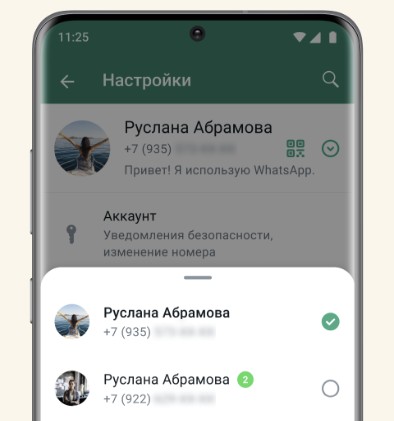
Количество контактов, которые можно добавить в Вацап, зависит от размера вашего телефонного хранилища. Владельца приложения, обязательно указать свои контактные данные (номер телефона) при его установке. Если вы хотите добавить новый контакт, вам необходимо:
- Зайти в Вацап.
- Нажать троеточие в правом верхнем углу экрана.
- Выбрать пункт «Контакты».
- Нажать на кнопку «Добавить контакт».
- Указать номер телефона или выбрать контакт из списка вашего телефона.
После добавления контакта вацапа, вы сможете обмениваться сообщениями и файлами с этим пользователем. Ваш новый контакт будет отображаться в списке контактов, а при обмене сообщениями в чате его аватарка и имя будут видны сверху записи.
Также, если у вас есть свой сайт или несколько номеров телефонов, вы можете добавить их в настройках своего аккаунта WhatsApp. В этом случае они будут доступны всем пользователям, которые добавят вас в свои контакты.
Время посещений в Ватсапе
Все настройки для указания времени посещений Ватсапа находятся в разделе «Параметры» вашего аккаунта. Для того чтобы открыть этот раздел, нужно зайти в приложение Ватсап и нажать на значок меню, обычно расположенный в правом верхнем углу экрана (на иконке выглядит как три точки). Затем выберите пункт «Настройки».
В разделе настроек вы сможете установить время, когда вы не будете доступны для звонков и сообщений, а также указать другие параметры, связанные с временем выхода в сеть и уведомлениями.
Первое, что вам нужно сделать, это выбрать свое рабочее время. Для этого в разделе «Уведомления» найдите функцию «Время посещений». Здесь вы сможете указать время, когда вы обычно работаете или находитесь в сети. Вне указанного времени Ватсап будет неактивным и у ваших контактов будет отображаться, что вы не в сети.
Также в этом разделе можно настроить уведомления о приходе новых сообщений. Вы можете установить время, когда вы не хотите получать оповещения о новых сообщениях, чтобы не отвлекаться на них во время работы или отдыха.
Если вы хотите быть доступным для звонков и сообщений в WhatsApp, однако не хотите сообщать об этом всем своим контактам, вы можете использовать функцию «Не беспокоить». В этом случае уведомления о вызовах и сообщениях будут загружены в WhatsApp, но остальным пользователям будет показано, что вы недоступны.
Обратите внимание, что ваш номер WhatsApp будет отображаться в вашем профиле, если у вас есть какие-либо контакты. Вы можете изменить свои контактные данные в настройках аккаунта WhatsApp.
Чаты
Установка Ватсапа на телефон позволит обмениваться сообщениями с любыми номерами, на которых также установлено это приложение. Для того чтобы начать чат, необходимо выбрать пользователя из списка контактов или ввести его номер в поле поиска. Затем нужно нажать на имя пользователя или номер и выбрать «Начать чат».
Ватсап предлагает несколько способов менять внешний вид чатов. В настройках приложения можно изменять аватарку чата, чтобы чаты выглядели более наглядно и узнаваемо. Также можно менять имя пользователя в чатах для удобства использования.
Один из полезных параметров чатов Ватсапа – возможность закрепить понравившиеся чаты. За счет этой функции можно быстро найти важные или часто используемые чаты, а не прокручивать весь список. Для закрепления чата нужно нажать на троеточие в верхнем правом углу чата и выбрать «Закрепить чат».
В чате можно обмениваться не только текстовыми сообщениями, но и медиафайлами. Для этого следует нажать на значок «Прикрепить», который выглядит как скрепка, и выбрать тип контента для отправки. Посредством этой функции можно отправлять фотографии, видео, аудио-записи, документы и т. д.
Если вам нужно сделать резервную копию чатов Ватсапа, то это также возможно. Для этого необходимо перейти в «Параметры» приложения и выбрать раздел «Чаты». Там вы сможете выбрать способ создания резервной копии (через облако или на вашем телефоне) и указать необходимые настройки.
Если у вас есть аккаунт Ватсапа на нескольких устройствах с одним и тем же номером, то чаты будут синхронизированы между устройствами. Это означает, что вы можете продолжить переписку с того же места, где остановились на другом устройстве.
Также существует возможность звонить с помощью Ватсапа. Для этого вам нужно открыть нужный чат и нажать на значок телефона в правом верхнем углу экрана. Затем вы сможете выбрать способ звонка – аудио или видео.
Можно устанавливать дополнительные утилиты для Ватсапа, которые расширят функционал приложения. Например, с помощью таких утилит можно добавить функцию автоматического перевода сообщений, защиту чатов паролем, управление уведомлениями и т. д.
Чтобы установить дополнительные приложения для Ватсапа, необходимо перейти на сайт Play Маркет или другой аналогичный маркет приложений на вашем телефоне. Затем в поиске указать «Ватсап» и выбрать нужное приложение из предложенных результатов поиска.
В общем и целом, настройка и эксплуатация чатов Ватсапа не составляет особых трудностей. Если у вас возникли проблемы или вопросы по использованию этого приложения, вам всегда доступна поддержка Ватсапа и различные источники информации и советы по использованию программы.
Настройка видеозвонка
Всем пользователям WhatsApp (Ватсап) доступна настройка видеозвонка, чтобы создать возможность обмена видеозвонков с вашими контактами. Вот подробная инструкция по настройке этой функции:
1. Установка и учетная запись: если у вас уже установлено приложение WhatsApp на вашем телефоне, то перейдите к следующему шагу. В противном случае, загрузите и установите WhatsApp с официального сайта, следуя инструкциям.
2. Регистрация и настройка: создайте свою учетную запись на WhatsApp, включая номер вашего телефона. Затем следуйте инструкциям по настройке приложения, указывая свои данные, включая имя пользователя, фото профиля и др. Ваши данные будут использоваться для создания вашего профиля и будут видны другим пользователям WhatsApp.
3. Настройка доступа: после создания учетной записи перейдите в раздел «Настройки» приложения WhatsApp. Там вы сможете настроить различные параметры приложения, включая видеозвонок.
4. Настройка видеозвонка: в разделе «Настройки» найдите параметры видеозвонка и установите их согласно своим предпочтениям. Вы можете указать количество посещений чатов или контактов, при котором видеозвонок будет доступен.
5. Запись видеозвонка: если вы хотите записывать видеозвонки, то ваши контакты должны быть уведомлены об этом. Вам также нужно будет указать папку для сохранения файлов видеозаписей.
6. Видеозвонок с контактом: теперь, когда настройка видеозвонка выполнена, вы можете совершать видеозвонки с одним или несколькими контактами из вашего списка. Вам также доступна возможность общаться с контактами через текстовые сообщения или отправлять файлы и фото.
Важно помнить, что настройки и функции мессенджера WhatsApp могут быть изменены разработчиками, поэтому следите за обновлениями приложения и обращайтесь к документации и руководству пользователя для получения дополнительных советов по настройке и эксплуатации WhatsApp.
Данные и хранилище
Во время установки Вацапа на телефон, все необходимые данные приложения, включая чаты, контакты и уведомления, обычно загружаются на устройство. Благодаря этому способу хранения данных, Вы можете пользоваться Вацапом на одном устройстве и иметь доступ ко всем своим сообщениям, фото и файлам.
Кроме того, Вацап предлагает пользователю несколько способов хранения данных:
- Локальное хранилище — данные хранятся на телефоне. Это указанный при установке путь:
- Ватсап в посредством обмена данными, загруженными в облаке — для этого необходимо зайти в настройки Ватсапа и указать свой номер телефона, после чего созданная учетная запись будет связана с Ватсапом, и все ваши сообщения и файлы будут храниться на сервере.
/sdcard/WhatsApp/
Эта папка может меняться в случае, если у Вас есть несколько приложений для обмена сообщениями на одном телефоне. Официальный маркет и play маркет в своем Ватсапе уже имеют свой путь и всем пользователям он известен. Также он отличается от Ватсапа в браузере. Пользователям также доступна возможность обмениваться файлами, загружать различные приложения, утилиты или мультимедийные контенты, что является первым способом установки и создания
Также Ватсап предлагает пользователю возможность устанавливать и пользоваться Ватсапом на разных устройствах. Для этого необходимо зайти в настройки учетной записи на одном устройстве и указать свой номер телефона. Затем можно зайти на Ватсап с другого устройства с тем же номером и перенести все данные на новое устройство.
Как настроить Ватсап, чтобы пользоваться двумя номерами на одном телефоне
Для установки второго аккаунта Ватсап на свой телефон, вам потребуется установить специальное приложение-утилиту, которое позволяет создать второе пространство для приложения на вашем устройстве. Количество таких приложений на рынке довольно велико, поэтому выбор зависит от ваших предпочтений и требований. Официальный Ватсап не поддерживает возможность установить второй аккаунт на одном телефоне, поэтому для этой цели можно использовать сторонние приложения из маркета.
После установки приложения-утилиты, необходимо запустить его и создать второе пространство для Ватсап. Для этого следуйте инструкциям, указанным в самом приложении. Во время настройки второго аккаунта мессенджера вы должны будете указать номер телефона, который будет привязан ко второму аккаунту Ватсап.
После того, как второе пространство будет создано, вам необходимо загрузить и установить официальное приложение Ватсап из маркета на это пространство. Для этого перейдите в официальный маркет на вашем телефоне и найдите приложение Ватсап. Загрузите и установите его на новое пространство.
После установки второго Ватсапа вы сможете входить в каждый аккаунт по отдельности и пользоваться ими независимо друг от друга. Вам необходимо будет вначале нажать на иконку Ватсап с троеточием (…) и выбрать аккаунт, с которым хотите работать. После этого вы попадете на экран Ватсапа с выбранным аккаунтом и сможете пользоваться всеми его функциями.
Уведомления о сообщениях и звонках будут приходить отдельно для каждого аккаунта. Для более удобного управления уведомлениями вы можете изменить параметры каждого аккаунта в настройках Ватсапа. Добавить новый аккаунт вы сможете в любое время, просто нажав на иконку с троеточием (…) и выбрав пункт «Добавить аккаунт».
Важно отметить, что два аккаунта Ватсапа на одном телефоне могут использовать общие данные, такие как фото, видеозвонки и записи. Однако, чаты и контент в приложениях будут раздельными для каждого аккаунта. Также необходимо учесть, что приложение Ватсап будет занимать больше места в хранилище вашего устройства.
Таким образом, преимущества использования двух аккаунтов Ватсап на одном телефоне заключаются в удобстве и возможности обмениваться данными между двумя номерами без необходимости устанавливать и переключаться между двумя разными приложениями. Это особенно полезно, если у вас есть несколько номеров и вы хотите использовать их для различных целей или общаться с разными группами людей.
Обмен файлами
Ватсап позволяет пользователям обмениваться различными файлами и контентом через мессенджера. Это полезная функция, которая позволяет обменяться фото, видео, аудио-файлами, документами и другими типами файлов.
Чтобы обмениваться файлами в Ватсапе, необходимо зайти в чат с нужным пользователем или создать новый чат. В рабочем чате или в личных чатах вы можете пользоваться функцией обмена файлами.
Ватсап предлагает несколько способов обмена файлами. Один из них – это отправка через мессенджера, который доступна всем пользователям. Для этого необходимо нажать на иконку прикрепления в правом нижнем углу экрана во время разговора или в чате. Посредством данного функционала можно отправить фото из галереи, аудио-файлы, записи и т.д. Кроме того, Ватсап позволяет обмениваться контактами и установленными приложениями, а также отправлять пользователю ссылки на файлы.
Ватсап также позволяет обмениваться файлами, посредством его встроенного хранилища. Когда вы отправляете файлы с использованием данной функции, они сохраняются в хранилище вашего телефона, и пользователи, с которыми вы обмениваетесь файлами, могут скачать их из Ватсапа. Контент, доступный через хранилище, включает в себя такие файлы, как фото, видео, аудио и т.д.
Чтобы обменяться файлами через хранилище Ватсапа, вам необходимо открыть чат с нужным пользователем и нажать на значок прикрепления. Затем выберите опцию «Документы» или «Фото и видео». Выберите файл, который хотите отправить, и нажмите «Отправить». Пользователи, получающие файлы, могут нажать на файл и сохранить его в своем хранилище Ватсапа.
Таким образом, Ватсап предоставляет несколько способов обмениваться файлами и контентом. Вы можете отправлять файлы напрямую через чат, а также использовать хранилище для доступа к файлам, сохраненным в Ватсапе. Благодаря настройкам Ватсапа, вы можете создать учетную запись, менять свою аватарку и настраивать ряд других функций.
Бонус полезные советы
Для полной настройки Вацапа и максимального удобства пользования приложением, вам необходимо учесть несколько полезных советов. Вот некоторые из них:
| 1. | Перед установкой Вацапа на свой телефон, обязательно сделайте резервную копию всех данных и файлов. Это поможет вам избежать потери информации при установке или обновлении мессенджера. |
| 2. | Установите утилиты для создания резервной копии Вацапа. С их помощью можно сохранить полный обмен данными, включая сообщения, фото, видео, записи звонков и контакты. Утилиты позволяют восстановить все эти данные в случае их потери. |
| 3. | Для изменения аватарки под свою фотографию, зайдите в настройки Вацапа через приложение на вашем телефоне. Нажмите на свою анонимную аватарку и указать путь к фотографии в вашем телефоне. Загрузите фото и сохраните изменения. Теперь ваша фотография будет отображаться вместо стандартной аватарки Вацапа. |
| 4. | Если у вас есть несколько номеров телефона, вы можете использовать один номер для рабочих дел, а другой для личной связи через Вацап. Вацап позволяет вам добавлять несколько номеров телефонов в свой аккаунт и переключаться между ними с помощью специальной функции. |
| 5. | Для установки Вацапа на свой компьютер или ноутбук, вам необходимо скачать и установить официальное приложение WhatsApp for Windows или macOS. Вацап на компьютере полностью соответствует функциональности мобильной версии, но с возможностью более удобного обмена данными на большем экране. |
Следуя этим полезным советам, вы сможете настроить Вацап под свои нужды и использовать все его возможности в полной мере.
Видео:
Настройки ватсап.Пользование ватсап
Настройки ватсап.Пользование ватсап by Alekc Cher 86,619 views 6 years ago 7 minutes, 13 seconds

