
Простой и быстрый способ настроить Airpods на iPhone — подробная инструкция для всех пользователей
Airpods — это беспроводные наушники, разработаные Apple специально для использования с устройствами компании. Они предлагают удобство и качество звука, а также ряд дополнительных функций, которые делают их очень популярными среди пользователей iPhone. В этой статье мы расскажем, как правильно настроить Airpods на вашей iPhone.
Для начала убедитесь, что ваш iPhone совместим с Airpods. Airpods поддерживаются на всех моделях iPhone, начиная с iPhone 5. Если у вас устройство соответствующей версии, то вам понадобится лишь обычные Bluetooth наушники для подключения и использования Airpods.
Чтобы подключить Airpods к iPhone, возьмите футляр с наушниками и откройте его. На экране вашего iPhone должно появиться окно с предложением подключить Airpods. Нажмите «Подключить» и следуйте инструкциям на экране. Если окно не отобразится, проверьте, активирован ли режим Bluetooth на вашем iPhone.
Как работают беспроводные наушники Airpods
Наушники Airpods могут быть подключены к вашему iPhone, iPad или Apple Watch с помощью беспроводного подключения Bluetooth. В текущей модели Airpods (Airpods Pro) поддерживается также подключение к устройствам с операционной системой Android.
Как подключить Airpods к устройству
Для подключения Airpods к вашему устройству вам понадобится установленная последняя версия операционной системы и настроенное подключение Bluetooth. На устройстве, с которым вы хотите подключить наушники, откройте настройки и найдите в списке Bluetooth. После того, как вы выберете «Airpods» из списка, они автоматически подключатся к устройству.
Как управлять Airpods
Наушники Airpods можно управлять с помощью голосовыми командами Siri или с помощью сенсорной поверхности на каждом наушнике. Например, вы можете изменить громкость, переключить трек или ответить на вызов, просто нажав на наушник. Также, если вы снимете один из наушников из ушей, проигрывание музыки автоматически остановится.
Если вы хотите проверить уровень заряда наушников, просто поднесите их к вашему iPhone или iPad. На экране устройства отобразится уровень заряда каждого наушника и количество заряда в зарядке.
В случае, если наушники Airpods полностью разряжены, их можно подключить к устройству с помощью провода, который поставляется в комплекте.
Таким образом, наушники Airpods отлично работают с различными устройствами и позволяют наслаждаться музыкой без проводных ограничений. Они легко подключаются к устройству, удобно управляются и могут быть использованы на протяжении длительного времени без необходимости зарядки.
Какие модели Airpods совместимы с iPhone
Владельцы iPhone имеют возможность подключить беспроводные наушники Airpods и наслаждаться качественным звуком. При этом следует учесть, что не все модели Airpods полностью совместимы с iPhone.
Самое простое решение — приобрести Airpods вместе с iPhone, чтобы избежать проблем с совместимостью. В таком случае настройка и подключение наушников будет происходить автоматически.
Если же вы решили заменить свои Airpods, то стоит обратить внимание на следующие модели: AirPods 2-ого поколения, AirPods Pro или улучшенные AirPods Max. Они поддерживают все необходимые функции и особенности, которые доступны на iPhone.
Стоит отметить, что для управления наушниками с помощью iPhone вам понадобится соответствующий девайс. В случае с AirPods, наушники отобразятся в списке доступных устройств, после открытия панели управления на iPhone.
Для подключения Airpods к iPhone необходимо:
| 1. Включить Bluetooth на iPhone в настройках системы. |
| 2. Открыть крышку футляра наушников и поднести их близко к iPhone. |
| 3. В момент подключения на экране iPhone появится окно с предложением подключить наушники. |
| 4. Для подключения следуйте предложенным командам. |
После успешного подключения Airpods к iPhone вы сможете настроить их работу в соответствии с вашими предпочтениями. При этом необходимо учесть, что некоторые функции могут отличаться в зависимости от версии iOS и модели наушников.
Наушники Airpods позволяют не только прослушивать музыку, но и пользоваться голосовыми командами Siri. Например, вы можете вызвать Siri, просто дважды коснувшись наушника.
Если ваши наушники не работают или у вас возникли проблемы с подключением, рекомендуется проверить уровень заряда наушников или переподключиться к iPhone. В случае возникновения неполадок также можно посмотреть решение проблем на официальном сайте производителя.
Таким образом, с помощью Airpods вы сможете наслаждаться беспроводной музыкой на iPhone и управлять наушниками с помощью гарнитуры. Важно выбрать соответствующую модель наушников и правильно выполнить настройку и подключение для максимального удобства использования.
Как подключить AirPods к iPhone
Подключение AirPods к iPhone очень простое. Вам потребуется настроить и наладить соединение между этими устройствами. В этой статье мы расскажем вам, как подключить AirPods к iPhone и настроить их работу.
Шаг 1: Убедитесь, что наушники AirPods заряжены
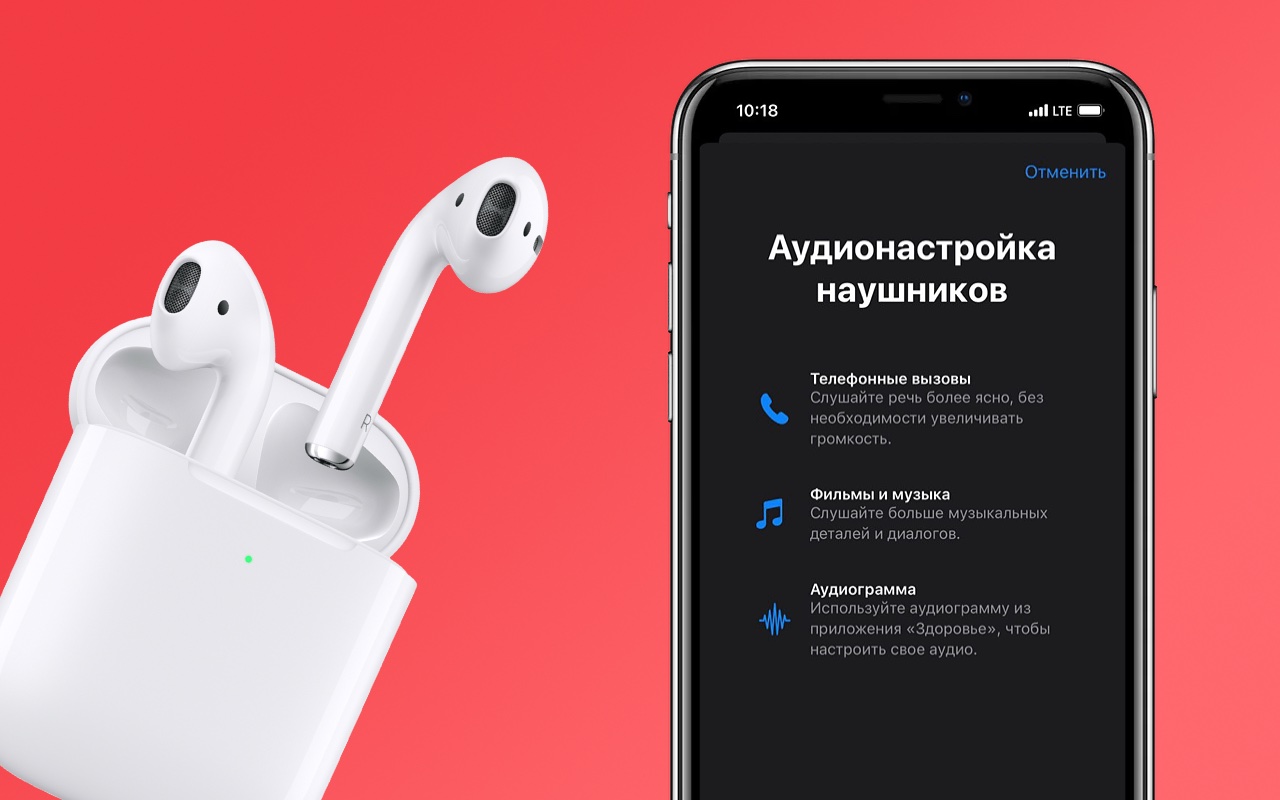
Перед подключением убедитесь, что уровень зарядки наушников достаточен. Откройте чехол для зарядки AirPods и проверьте уровень заряда на наушниках. Если наушники уже подключены к iPhone, уровень заряда будет отображаться на экране управления.
Шаг 2: Включите Bluetooth на iPhone
Для подключения AirPods к iPhone включите Bluetooth на вашем устройстве. Это можно сделать в настройках iPhone или в панели управления с помощью двойного нажатия на кнопку управления.
Шаг 3: Поднесите AirPods к iPhone
При подключении AirPods к iPhone поднесите наушники к устройству. Установите наушники в ушах или держите их поблизости от iPhone.
Шаг 4: Подключение AirPods к iPhone
На экране iPhone появится окно с вопросом о подключении AirPods. Нажмите кнопку «Подключить» для завершения процесса подключения.
Шаг 5: Проверьте подключение
После завершения подключения AirPods к iPhone можно проверить, что они правильно работают. Время работы наушников частично отображается на экране iPhone, а также может быть просмотрено в настройках устройства.
В случае возникновения проблем с подключением AirPods к iPhone, проверьте, что у вас установлена последняя версия операционной системы на iPhone и что Bluetooth включен. Если проблемы продолжаются, попробуйте переподключить AirPods или обратиться в службу поддержки Apple для получения решения.
Теперь вы знаете, как подключить AirPods к iPhone и настроить их работу в соответствии с вашими потребностями.
Как настроить Аирподс на Айфоне
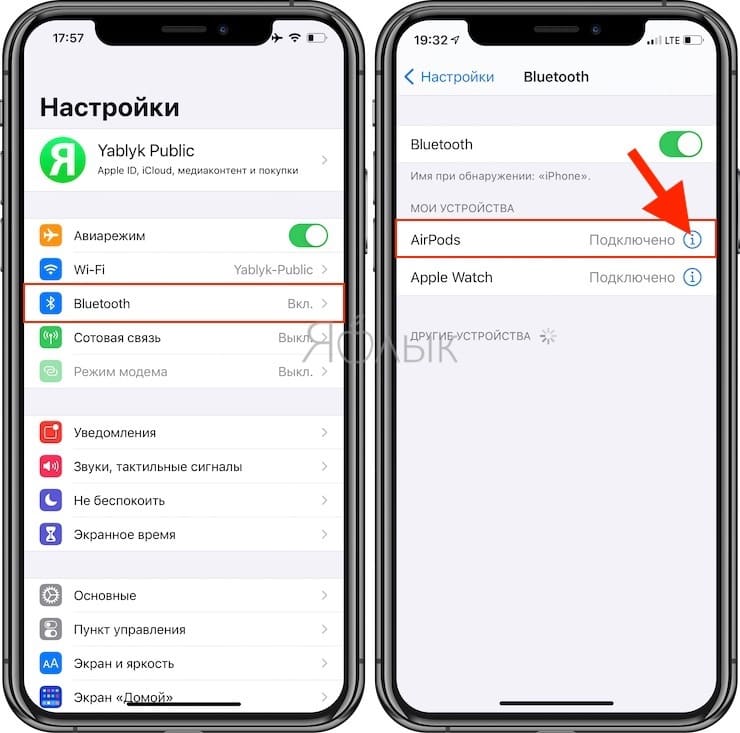
Настройка Аирподс на iPhone – это непростая задача, требующая определенных действий. В этом разделе мы расскажем вам, как подключить и настроить Аирподс на Айфоне.
Шаг 1: Подключение Аирподс к iPhone
Для начала нужно убедиться, что ваша модель Аирподс совместима с вашим iPhone. Необходимо также убедиться, что на вашем устройстве установлена версия операционной системы, совместимая с моделью Аирподс.
Поместите наушники в футляре в режим подключения, открыв его и ожидая, пока на экране вашего iPhone отобразится окно с предложением подключить наушники. Нажмите на кнопку «Подключить».
Шаг 2: Настройка наушников на iPhone
После подключения наушников вы увидите на экране текущий уровень заряда батареи наушников и футляра. Вы также можете управлять наушниками через настройки устройства.
Чтобы настроить функции управления наушниками, откройте настройки на вашем iPhone и выберите устройство «AirPods». На этом экране вы можете настроить различные функции наушников, такие как двойной щелчок для вызова голосового помощника или управления воспроизведением музыки.
Также вы можете настроить вопрос определенной функции с помощью голосового помощника Siri или вызвать соответствующий экран настройки, где вы сможете задать свои предпочтения.
Шаг 3: Решение возможных проблем
Если вы столкнулись с проблемами при подключении Аирподс к Айфоне, рекомендуется проверить следующие вещи:
- Убедитесь, что ваш iPhone включен и подключен к Интернету.
- Убедитесь, что Аирподс полностью заряжены, а на футляре подключено питание.
- Убедитесь, что ваша модель Аирподс совместима с вашим устройством.
- Закройте все другие окна с подключенными наушниками, чтобы избежать конфликтов подключения.
Если у вас возникли проблемы с Аирподс, вы всегда можете обратиться к руководству пользователя или получить справку на веб-сайте Apple.
Теперь, когда вы знакомы с настройкой Аирподс на Айфоне, вы можете наслаждаться безпроводной связью и управлять музыкой на вашем смартфоне.
Как пользоваться Аирподс на Айфоне
После подключения вам потребуется настраивать управление наушниками. Это можно сделать на экране настроек iPhone. Нажмите на значок «Настройки» на главном экране и выберите пункт «Bluetooth». В окне Bluetooth можно вызвать голосовыми командами Siri, чтобы она отвечала на ваш вопрос или выполняла заданное вами действие.
Для управления музыкой на Аирподс можно использовать несколько способов. Если вы хотите включить музыку, просто поднесите наушник к вашему iPhone и музыка автоматически начнется проигрываться. Чтобы настроить треки, нажмите на любую из наушников двойным нажатием и музыка будет переключаться на следующую или предыдущую песню.
Если у вас в наушниках установлена версия Airpods Pro или более новая, у вас есть возможность управлять наушниками с помощью жестов на стороне наушника. Например, вы можете нажать и удерживать сторону наушника для вызова Siri или нажать настолько, чтобы включить или выключить питание наушников.
В случае, если у вас есть чехол с проводом Lightning, вы можете использовать его для подключения наушников к iPhone. Просто вставьте конец провода в разъем на вашем iPhone, а затем установите наушники в чехол. Теперь наушники будут подключены и готовы к использованию.
Пользователю также стоит проверить уровень заряда наушников, чтобы убедиться, что они имеют достаточно питания. Для этого откройте крышку чехла наушников и посмотрите на экране вашего iPhone, какая версия наушников установлена и какой уровень заряда имеется.
| Наушники | Модель | Панель |
|---|---|---|
| Аирподс 1 и 2 | Версия Зарядки | Белый |
| Аирподс 1 и 2 | Версия Зарядки Wireless | Белая или светло-зеленая |
| Аирподс Pro | Беспроводная зарядка | Светло-зеленая или оранжевая |
Таким образом, пользоваться Аирподс на Айфоне весьма просто. Настройка и управление наушниками доступны с помощью голосовых команд, жестов и настроек Bluetooth на самом устройстве. Просто следуйте указанным выше инструкциям и наслаждайтесь беспроводной музыкой!
Как проверить уровень заряда наушников
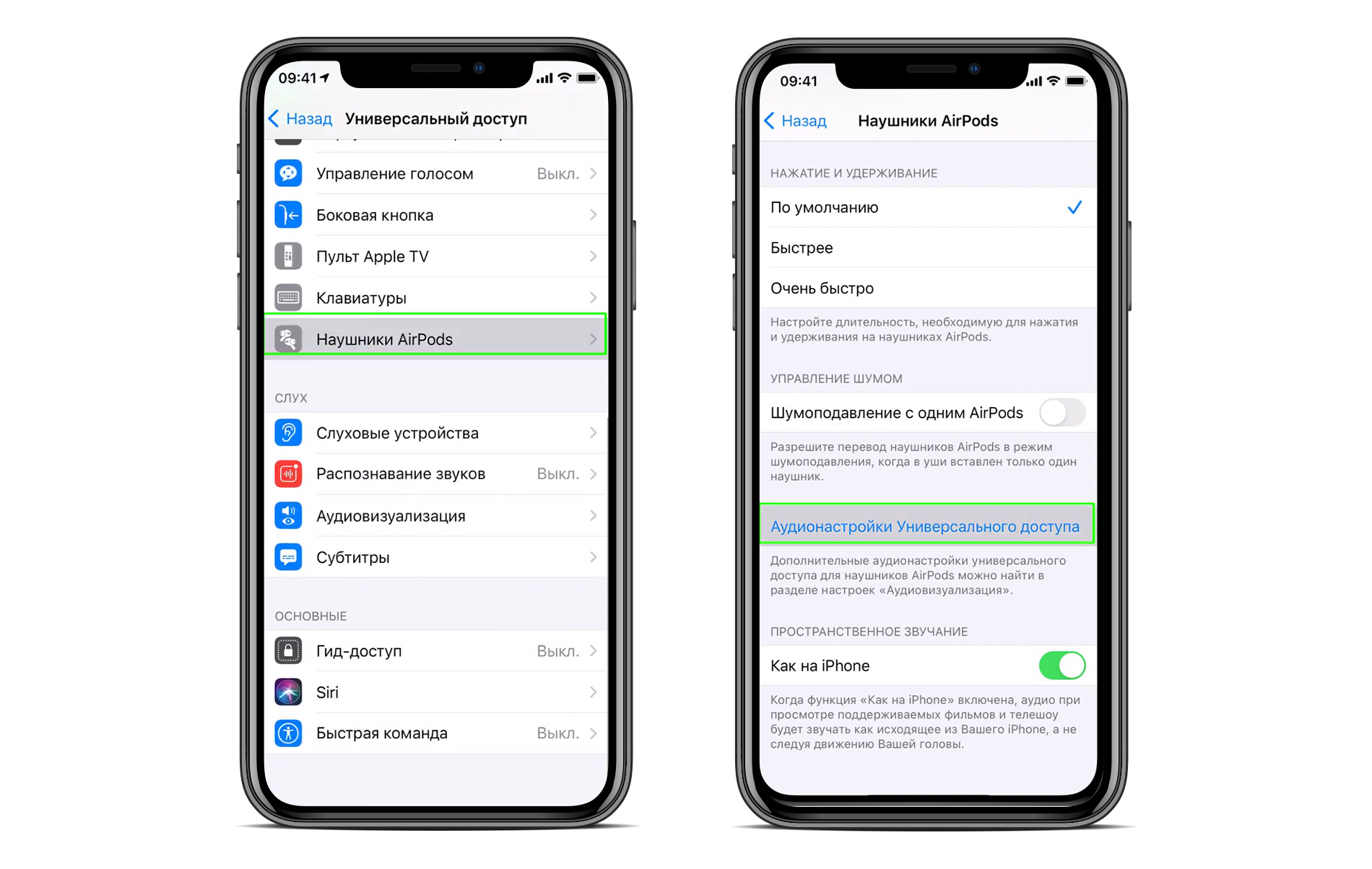
У AirPods есть функция, которая позволяет пользователю проверить уровень заряда наушников в любой момент времени. В некоторых случаях это может быть очень полезно, чтобы знать, сколько времени еще осталось до следующей зарядки или когда нужно подключить наушники к устройству.
Для проверки уровня заряда AirPods необходимо:
На iPhone:
1. Убедитесь, что AirPods подключены к iPhone. Если они не подключены, проблемы с подключением или зарядкой можно решить, подключив их к устройству. Если у вас iPhone с системой iOS 14 или новее, информацию о заряде AirPods можно увидеть на экране блокировки или открыть центр управления и посмотреть в «Виджетах батареи».
2. Если у вас iPhone с установленной iOS 11 или более ранней версией, подключите AirPods и откройте настройки Bluetooth. Там вы увидите иконку AirPods, и по клику на нее отобразится информация о заряде.
3. Если наушники в этот момент находятся в чехле, вы можете открыть чехол и приложить его к iPhone. На экране появится окно с информацией о зарядке.
На других устройствах:
1. Поднесите чехол с AirPods к устройству или откройте его. Если у вас Android-устройство, почти так же, как на iPhone, вы увидите уровень заряда наушников в разделе Bluetooth настройки.
2. Чтобы проверить уровень заряда, вы также можете управлять гарнитурой голосовыми командами. Например, спросите Siri «Какой уровень заряда моих AirPods?»
Это все возможные способы проверить уровень заряда наушников AirPods. Учтите, что в решение проблем с подключением или зарядкой могут играть обычные факторы, такие как мало зарядки в чехле или неправильное подключение к устройству.
| Настройка на iPhone | Настройка на Android |
| Подключите AirPods к iPhone и откройте центр управления или настройки Bluetooth | Поднесите чехол с AirPods к устройству или откройте его, затем проверьте раздел Bluetooth настройки |
| На экране блокировки или в центре управления найдите вкладку «Виджеты батареи», чтобы показать информацию о заряде | В разделе Bluetooth настройки найдите уровень заряда наушников |
| Отобразится информация о заряде наушников AirPods | Уровень заряда наушников отобразится на экране устройства |
Как заряжать наушники и чехол
Наушники Airpods и их чехол обладают встроенными аккумуляторами, поэтому их необходимо регулярно заряжать для бесперебойного использования.
Для зарядки наушников следует установить их в магнитный футляр и подключить к источнику питания, используя кабель Lightning, который идет в комплекте. В случае наличия аккумулятора в футляре также необходимо заряжать его через тот же кабель.
При подключении аксессуаров к айфону или другому устройству на экране должно отобразиться уведомление о подключении и уровень заряда наушников. Если такого уведомления нет, стоит проверить настройки подключения Bluetooth и убедиться, что наушники и устройство находятся в пределах действия друг друга.
Вопросы покупателям могут возникнуть в случаях, когда наушники отобразятся на экране, но система не может проигрывать музыку или управлять треками. В этом случае нужно заменить наушники Airpods в футляре и подключить их заново, а также проверить настройки управления музыкой через голосовые команды.
Аирподс совместимы как с айфонами, так и с устройствами Android. Для подключения к устройству на Android можно воспользоваться кнопкой на заданное время или открыть футляр наушников окне для подключения Bluetooth. В случае возникновения проблем с подключением на Android, решение может быть в замене наушников или установке новой версии программного обеспечения.
Что касается зарядки чехла, то для этого необходимо использовать кабель Lightning и подключить его к источнику питания. Зарядка чехла и наушников может происходить одновременно при подключении кабеля. Отдельно стоит отметить, что наушники и чехол могут заряжаться также с помощью беспроводной зарядки.
Помощью кнопок на футляре и индикаторов уровня заряда наушников и чехла можно контролировать их зарядку. Чтобы проверить уровень заряда na эране можно посмотреть информацию в настройках устройства или на экране подключенных Bluetooth-устройств.
Возможные проблемы с зарядкой наушников и чехла могут быть связаны с наличием повреждений кабеля, порта зарядки или самого аксессуара. В этом случае рекомендуется заменить поврежденные элементы.
Таким образом, зарядка наушников и чехла Airpods является одним из важных аспектов их использования. Регулярная зарядка наушников и чехла позволяет без проблем пользоваться беспроводной гарнитурой и наслаждаться музыкой.
Как заменить один наушник
Один из основных преимуществ AirPods заключается в возможности подключить их к iPhone с помощью беспроводного соединения. Они также могут быть подключены к другим устройствам через Bluetooth. Но что делать, если один из наушников перестал работать?
В случае, если один из наушников AirPods не работает, первое, что стоит сделать, это проверить настройки Bluetooth на текущем устройстве и убедиться, что они подключены и заряжены. Если эти проверки не помогли решить проблему, то можно попробовать заменить один наушник.
Шаг 1: Проверьте уровень заряда наушников
Для этого откройте футляр, в котором находятся наушники, и посмотрите на экране вашего iPhone или другого совместимого устройства. Уровень заряда наушников должен быть отображен на экране.
Шаг 2: Подключите наушники к устройству
Чтобы заменить один наушник, вам понадобится установленная на iPhone последняя версия операционной системы iOS или iPadOS. Подключите наушники к устройству с помощью беспроводного соединения Bluetooth.
Если подключение не произошло автоматически, вы можете сделать это вручную через настройки устройства. Откройте Настройки на iPhone и выберите раздел Bluetooth. После этого выберите имя наушников, чтобы подключить их снова.
Шаг 3: Настройте и управляйте наушниками
После того как наушники успешно подключены, вы можете настроить их через различные параметры в разделе настроек Bluetooth. Выберите наушники в списке устройств и настройте заданное время до отключения, уровень громкости и другие параметры по вашему желанию.
Для управления наушниками можно использовать голосовые команды или двойным нажатием на наушники. С помощью установленной на iPhone голосовой системы Siri вы можете управлять музыкой, просмотреть текущую трекам и выполнить другие задачи.
Если у вас есть футляр для зарядки AirPods с подключением Lightning, вы можете зарядить наушники, установив их в футляр. Экран на устройстве отобразит текущий уровень зарядки наушников и футляра.
Таким образом, замена одного наушника AirPods не должна вызвать проблемы. Если один из наушников перестал работать, просто следуйте указанным выше шагам, чтобы заменить его.
Возможные проблемы и решение
При использовании Airpods с iPhone могут возникнуть некоторые проблемы, однако большинство из них можно легко решить. Вот некоторые из наиболее распространенных проблем и способы их устранения:
1. Отсутствие подключения
Если ваш iPhone не подключается к ваших Airpods, проверьте, что Bluetooth включен на вашем смартфоне. Для этого перейдите в «Настройки» на вашем iPhone и включите Bluetooth на экране «Bluetooth». Убедитесь также, что ваши Airpods заряжены и находятся в режиме ожидания подключения.
2. Проблемы с зарядкой
Если вы столкнулись с проблемами зарядки вашей гарнитуры Airpods, проверьте уровень заряда в футляре. Для этого откройте крышку футляра и посмотрите на экране вашего iPhone или iPad, отобразится текущий уровень заряда. Если уровень заряда ниже 50%, возможно, вам потребуется зарядить футляр Airpods.
Если у вас возникли проблемы со звуком или управлением подключенными устройствами, попробуйте перезапустить свой iPhone и смартфон. Если это не помогло, может быть необходимо заменить батареи в ваших Airpods.
В случае проблем с подключением Airpods к Android-устройству, проверьте совместимость вашей Android-системы с беспроводными наушниками Airpods. Не все модели Android-смартфонов и планшетов полностью совместимы с Airpods. Некоторые функции, такие как управление треками с помощью голосовых команд или отображение текущего уровня заряда на экране устройства, могут быть недоступны.
Также помните, что для полноценного использования функций Airpods вам понадобится устройство, в котором установлена версия Bluetooth 4.0 или более новая. Если ваше устройство не поддерживает беспроводное подключение, вы все равно можете использовать Airpods, но вам придется заменить проводные наушники и использовать их через штекер для гарнитуры.
Корректное подключение Airpods к iPhone имеет решение. Вам понадобится всего лишь несколько шагов, чтобы настройка и использование ваших Airpods были успешными.
Видео:
Все фишки AirPods — как улучшить звук и использовать все возможности наушников Apple?
Все фишки AirPods — как улучшить звук и использовать все возможности наушников Apple? de ProTech 162.174 visualizaciones hace 8 meses 14 minutos y 58 segundos

