
Как изменить имя своего Айфона и сделать его индивидуальным и уникальным
Айфон — это одно из самых популярных смартфонов, который был разработан компанией Apple. Многие пользователи Айфона могут захотеть поменять имя своего телефона, чтобы он отображалось не только на экране устройства, но и при подключении через блютуз или в приложениях.
Какие есть способы изменить имя Айфона? В самом компьютере, даже сейчас есть правило, по которому название устройства может быть изменено только при подключении его к iTunes. Сам процесс изменения имени Айфона удобен тем, что можно сделать это сразу, не заходя в сам телефон: просто подключаем устройство к iTunes и кликаем на свою модель, после этого в пункте Общий выбираем сразу Для Айфона или Для всех устройств. Каким образом поможет данная программа изменить имя Айфона?
Теперь Айфон не начинает изменить свое имя на какое-то другое, пока пользователь не пожелает это сделать самостоятельно. Но новичков, которые хотят изменить имя своего телефона, такую возможность может немного запугать. Какие есть версии айфоне? Какие особенности у каждой версии названия телефона именно телефона, то при получении нового телефона от продавца на экране блокировки можно увидеть его имя.
Если у вас есть различные Айфоны, вы можете переименовать каждое из них так, как вам будет удобно. Для этого необходимо просто заменить имя устройства в настройках телефона. Важно отметить, что имя Айфона находится в списке устройств, доступных для подключения через блютуз или в приложениях.
Зачем изменять имя Айфона
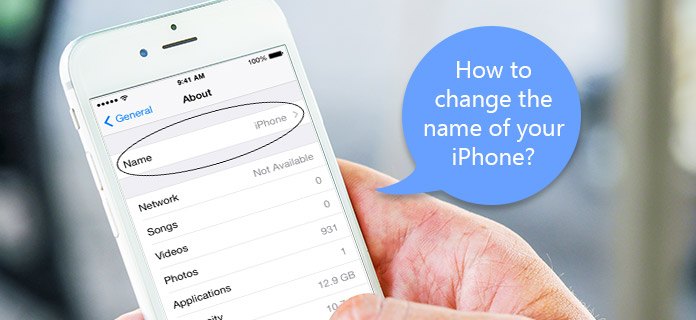
Зачем человек может захотеть изменить имя своего айфона? Во-первых, на экране устройства возможно отображается название, которое хочет сразу видеть пользователь. Например, это может быть имя владельца или какие-либо другие личные данные. Теперь, после изменения имени телефона, это важное название будет видно на самом устройстве.
Во-вторых, при подключении к компьютеру через iTunes имя айфона будет отображаться на компьютере. Изменение имени также поможет пользователю быстро найти свое устройство в списке подключений или в настройках приложения iTunes.
Кроме того, имя айфона может быть использовано на различных устройствах, которые поддерживают блютуз. При поиске доступных устройств, имя айфона будет более информативно для других пользователей.
Теперь о процессе изменения имени айфона. Для этого можно использовать приложение iTunes или настройки самого айфона.
Если пользователь не имеет опыта работы с iTunes или предпочитает не подключать айфон к компьютеру, то изменить имя можно через настройки телефона. Для этого нужно перейти в раздел «Настройки» на самом айфоне, найти раздел «Основные» и там выбрать пункт «Об Айфоне» или «Об устройстве».
В этом разделе пользователю будет доступна замена имени айфона. Доступен также процесс изменения имени через iTunes. Этот процесс может быть более удобным для новичков, которые еще не знакомы с настройками айфона.
В итоге, изменение имени айфона — это простой и важный процесс, который позволяет пользователю настроить устройство так, как было задумано самим пользователем.
Как поменять имя Айфона через настройки
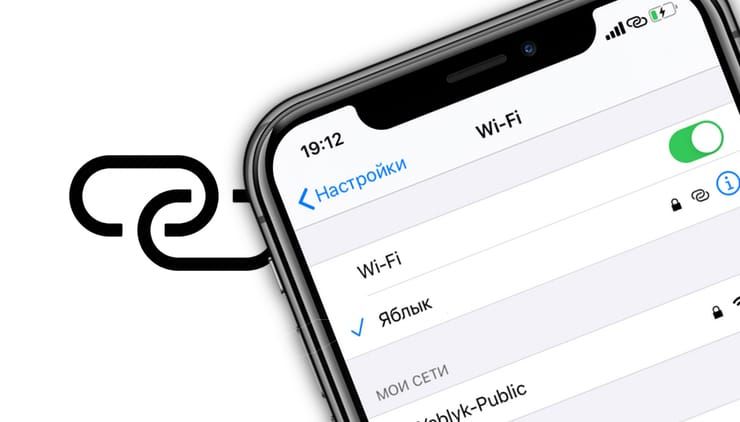
Многие пользователи устраивают свои гаджеты так, чтобы своим внешним видом они являлись отражением их индивидуальности. Имя вашего устройства может быть одним из способов достижения этой цели. Если вы хотите изменить имя своего Айфона или просто посмотреть, какое имя сейчас установлено, то в этой статье мы расскажем вам, как это сделать через настройки устройства.
Почему бы изменить имя Айфона?

Многим людям нравится давать своим устройствам имена, которые напоминают о их характере или интересах. Такое имя может быть важным элементом в создании уникального вида вашего Айфона. Кроме того, имя устройства может использоваться для идентификации вашего телефона при подключении к другому устройству через Bluetooth или при поиске в списке доступных устройств.
Как изменить имя Айфона
Чтобы поменять имя Айфона через настройки, вы можете воспользоваться следующим методом:
- Перейдите на экран «Настройки» на своем Айфоне.
- Прокрутите вниз и найдите в списке приложений раздел «Общие». Кликаем на него.
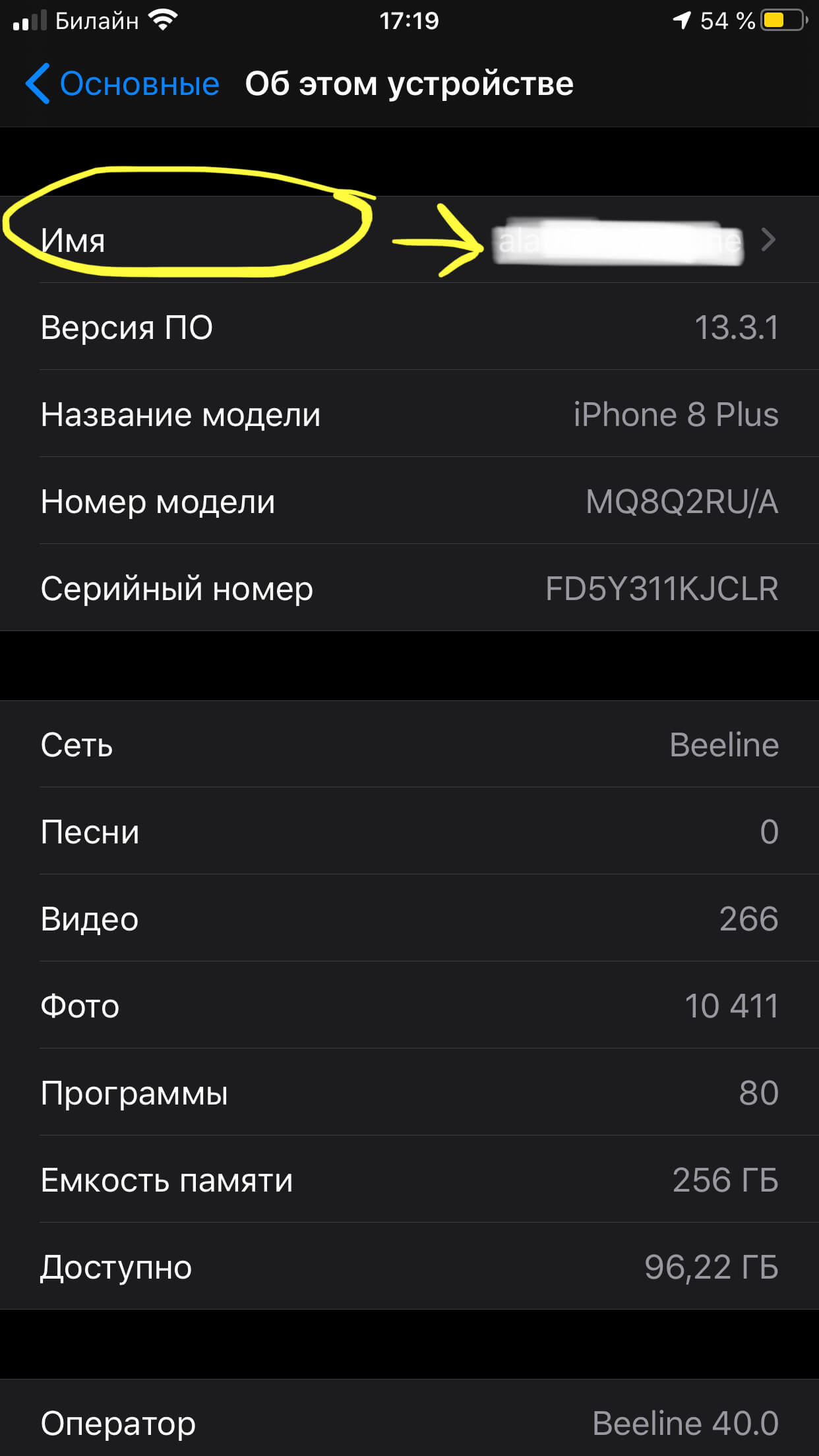
- В разделе «Общие» найдите опцию «Об Айфоне» или «Об устройстве». Нажмите на нее.
- Перейдите в раздел «Имя».
- На экране вы увидите текущее имя вашего устройства. Чтобы изменить его, нажмите на него.
- Появится поле, в которое можно ввести новое имя для вашего Айфона.
- После ввода нового имени нажмите на кнопку «Готово» или «Сохранить». Имя вашего Айфона будет изменено.
Теперь ваш Айфон будет отображаться под новым именем при подключении к другим устройствам через Bluetooth или при поиске в списке доступных устройств.
Также стоит отметить, что на некоторых более старых версиях операционной системы Айфон может быть доступен только через программу iTunes на вашем компьютере. В этом случае процесс изменения имени может немного отличаться от описанного выше. Если вы не нашли нужной опции на своем Айфоне, попробуйте проверить настройки в iTunes.
Смена имени Айфона — это простой процесс, который может сделать ваш гаджет более индивидуальным. Кроме того, это может быть полезно, чтобы легче найти ваше устройство в списке других устройств или для облегчения подключения личных устройств через Bluetooth.
Как сменить имя Айфона через iTunes
Сменить имя Айфона через iTunes можно только через подключение к компьютеру. Дело в том, что настройки, которые позволяют изменять имя устройства, не доступны напрямую на самом Айфоне.
Для начала процесса нужно убедиться, что на вашем компьютере установлен iTunes. Если его нет, то можно найти и скачать последнюю версию iTunes на официальном сайте компании Apple. Зачем нам нужен iTunes? Дело в том, что при подключении Айфона к компьютеру, iTunes обнаружит устройство и даст пользователю доступ к различным настройкам и функциям.
После подключения Айфона к компьютеру запустите iTunes. На экране компьютера откроется окно iTunes, в котором вы увидите список устройств, подключенных к компьютеру, в том числе и ваш Айфон. Перейдите в раздел «Настройки» или «Устройство», в зависимости от версии iTunes.
В этом разделе вы увидите название вашего Айфона. На некоторых версиях iTunes название будет напоминать серийный номер устройства, а на других версиях – просто «iPhone». Кликаем на название, чтобы открыть окно с дополнительной информацией об устройстве.
В окне «Общие» вы можете посмотреть не только имя вашего Айфона, но и другие важные данные о вашем устройстве. Чтобы сменить имя, просто переименуйте устройство в соответствующем поле.
После того, как вы поменяли имя Айфона, нажмите на кнопку «Применить» или «Синхронизировать» в нижней части экрана. iTunes запустит процесс изменения имени устройства. Если вы действовали правильно, имя Айфона будет изменено в течение нескольких секунд.
Теперь, когда вы знаете, как сменить имя Айфона через iTunes, вы можете легко изменять это имя при необходимости. Помните, что при смене имени устройства через iTunes, имя меняется только на самом Айфоне, но не на других подключенных устройствах, таких как Bluetooth или приложения.
Надеемся, что этот гайд поможет вам сменить имя Айфона без проблем. Удачи вам!
Как поменять имя блютуз на Айфоне

Но иногда название устройства блютуз по умолчанию может быть неинформативным или неудобным. Например, оно может быть составлено из цифр и букв или быть очень общим, что затрудняет обнаружение и подключение к нужному устройству. В таких случаях поменять имя блютуз на Айфоне может быть полезно.
Для изменения имени блютуз на Айфоне следует выполнить следующие шаги:
- На самом Айфоне находим иконку «Настройки». Обычно она находится на серой панели, которая располагается сразу после экрана с приложениями.
- Кликаем на иконку «Настройки».
- На экране настроек можно увидеть различные категории, которые помогают пользователю найти нужные настройки. На этом экране нужно найти иконку «Блютуз» и кликнуть на неё.
- Переходим в раздел «Блютуз». На этом экране будут видны все доступные устройства для подключения.
- Находим нужное устройство и кликаем на него.
- На следующем экране мы увидим его название, которое мы можем изменить.
- Кликаем на название устройства и вводим новое имя, которое хотим установить.
- После ввода нового имени кликаем на кнопку «Готово».
Теперь имя устройства блютуз на Айфоне будет изменено на то, которое мы указали. Это может быть особенно полезно, когда мы подключаемся к различным устройствам, которые имеют схожие названия и которые обнаруживаются на разных устройствах одновременно.
Зачем нужно менять имя блютуз на Айфоне? Изменение имени блютуз может помочь человеку важного блютуз устройства быстрее его найти на экране Айфона, а также поможет в обнаружении устройства другим пользователям.
Важно помнить, что имя блютуз, как и другие настройки блютуз на Айфоне, можно изменять только через приложение «Настройки». Также при переименовании блютуз устройства важно выбрать уникальное название, которое будет легко найти и запомнить. Это подскажет другим пользователям, какое устройство они хотят подключить и избежать ошибок подключения.
Если у вас есть компьютер с установленным приложением iTunes, то можно также изменять имя блютуз на Айфоне через него. Для этого подключитесь к Айфону с помощью кабеля и найдите его в списке устройств. Правило процесса переименования такое же, как и на телефоне.
Видео:
Как с iPhone изменить идентификатор Apple ID
Как с iPhone изменить идентификатор Apple ID de IT Dog 230.053 visualizaciones hace 3 años 3 minutos y 34 segundos

