
Что делать, если Айфон не включается — проблемы и способы их решения
Несколько причин может стать причиной невозможности включения вашего Айфона. Во-первых, проблемы могут возникнуть из-за жесткой перезагрузки устройства. Это случается, когда вы зажимаете кнопку питания и кнопку управления громкостью одновременно в течение нескольких секунд.
Когда устройство не включается, первым делом стоит попробовать простые способы устранения проблемы. Например, проверьте, достаточно ли заряда в батарее вашего телефона. Может быть, проблема заключается всего лишь в недостаточном заряде. Подключите устройство к зарядному устройству и попробуйте включить его снова.
Однако, если простые методы не привели к результату, можно попробовать более сложные способы. Например, вы можете попытаться включить ваш Айфон в режиме DFU. Для этого необходимо удерживать кнопку включения (питания) и кнопку «Домой» одновременно в течение нескольких секунд. После этого, не отпуская кнопку «Домой», отпустите кнопку включения и держите кнопку «Домой» еще несколько секунд. Если у вас есть iPhone X или более поздние модели (например, iPhone SE 2020, iPhone 11, iPhone 12, iPhone 13 mini/7 Plus/8 Plus), вы можете использовать другую комбинацию кнопок: удерживайте боковую кнопку питания и кнопку «Громкость Вниз» до появления экрана восстановления.
Если вы неправильно увеличили функции телефона с помощью джейлбрейка и включение телефона в выбранном вами режиме не предлагается, вы также можете получить доступ к режиму DFU. Попадая в режим DFU, вы сможете восстановить ваш телефон через iTunes или Finder без использования экрана.
Почему iPhone не включается и горит яблоко – возможные причины

Если ваш iPhone не включается и горит только яблочко на экране, есть несколько возможных причин. Подробнее о них мы расскажем в этом разделе.
Время от времени после установки новой версии операционной системы iOS или модификации различных твиков через программу Cydia на устройствах с джейлбрейком может произойти сбой или глюк, в результате которого iPhone не включается полностью и застревает на логотипе компании Apple. В таких ситуациях необходимо совершить перезагрузку телефона.
Если телефон перезагружается из-за изменений в системе, то последующий запуск может занять больше времени, чем обычно. Обязательно ожидайте, чтобы устройство самостоятельно включилось через несколько секунд.
Одной из причин, по которой iPhone не включается, может стать высокая или низкая температура среды, в которой находится гаджет. Если телефон слишком охлаждается, то его работа может замедлиться или прекратится вовсе. Важно помнить, что оптимальной температурой для работы iPhone считается от 0 до 35 градусов Цельсия.
В случае полной блокировки iPhone и его отключения от питания, попробуйте следующее: подключите iPhone к зарядному устройству и держите его в таком состоянии в течение 20–30 минут. Затем попробуйте включить гаджет – это может помочь.
Если даже после всех манипуляций iPhone не включается и горит только яблоко, возможно, необходимо выполнить сброс настроек. Для этого зажмите кнопку уменьшения громкости и кнопку включения, держите их одновременно, пока на экране не появится логотип Apple. После этого отпустите кнопки и устройство должно запуститься.
Также стоит упомянуть, что на первых моделях iPhone с прошивкой необходимо время для загрузки системы и во время этого процесса на экране будет только знакомое логотип Apple.
Если проблема с неработающим iPhone всё же не устраняется, необходимо провести диагностику устройства в сервисном центре. Возможно, проблема кроется в аппаратных нюансах, не связанных с программным обеспечением.
IPhone не включается, что делать – горит яблоко
Если ваш iPhone не включается и на экране видно только горящее яблоко, не стоит паниковать. Давайте посмотрим, что можно сделать в этой ситуации.
Во-первых, убедитесь, что устройство заряжено. Подключите iPhone к зарядному устройству и дайте ему время на зарядку. Иногда проблема может быть связана с низкой температурой окружающей среды, поэтому, если на улице холодно, попробуйте перезагрузить телефон в теплом помещении.
Если зарядка не помогла, можно попробовать выполнить процесс перезагрузки. Для этого необходимо нажать одновременно кнопку включения и кнопку уменьшения громкости и удерживать их около 10 секунд до появления логотипа Apple. После этого можно отпустить кнопки и дождаться полной загрузки устройства. Не беспокойтесь, при этом ничего не будет удалено с телефона.
Если все же вы не можете включить iPhone и на вашем устройстве установлена программа Cydia, возможно, вы зашли в режим восстановления прошивки (DFU-режим). Чтобы выйти из этого режима, можно попробовать подключить iPhone к компьютеру и открыть программу iTunes. Затем нажмите одновременно кнопку включения и кнопку громкости (уменьшения громкости) и удерживайте их около 10 секунд. После этого отпустите кнопку включения, но продолжайте держать кнопку громкости. iTunes сообщит вам о том, что устройство находится в режиме восстановления, и предложит обновить или восстановить его. Выберите нужный вариант и дождитесь завершения операции.
Если же ни один из этих способов не помог, то возможно, проблема связана с неисправностью программного обеспечения. В этом случае можно попробовать выполнить переустановку операционной системы. Для этого необходимо подключить iPhone к компьютеру и открыть программу iTunes. Затем выберите ваше устройство в списке устройств и перейдите на вкладку «Общие» или «Сводка». Нажмите кнопку «Восстановить iPhone» и следуйте инструкциям на экране. Обратите внимание, что при выполнении данной операции все данные, хранящиеся на телефоне, будут удалены. Поэтому перед началом процесса рекомендуется создать резервную копию данных.
Возможные причины, из-за которых iPhone может не включаться, могут быть разные. Например, проблема может быть связана с неисправностью аппаратной части, такой как аккумулятор или кнопки управления. В таком случае лучше обратиться в сервисный центр компании Apple или к официальному сертифицированному сервисному партнеру.
Если же проблема возникла после установки программы или джейлбрейка, то возможно, некорректно работающее ПО является источником проблемы. В этом случае подключите iPhone к компьютеру, откройте панель управления программой iTunes и нажмите кнопку «Восстановить iPhone». По завершении процесса полностью настройте ваш гаджет заново.
Надеемся, что вы смогли решить проблему с невключением iPhone и ваш гаджет снова работает без проблем.
Режим DFU
Если ваш iPhone не включается, одним из возможных решений может быть вход в режим DFU (Device Firmware Update). Этот режим позволяет полностью сбросить операционную систему iOS и установить новую.
Для входа в режим DFU необходимо выполнить следующие шаги:
| Шаг 1 | Подключите устройство к компьютеру с помощью шнура USB. |
| Шаг 2 | Затем откройте программу iTunes (или Finder на macOS Catalina и выше). |
| Шаг 3 | На устройстве одновременно нажмите и удерживайте кнопку «Домой» (для моделей iPhone 8 и старше) и кнопку «Power» (включение/выключение), держа их примерно в течение 10 секунд. |
| Шаг 4 | После этого отпустите кнопку «Power», но продолжайте держать кнопку «Домой» до тех пор, пока экран не станет черным. |
| Шаг 5 | Если все сделано правильно, на компьютере появится сообщение о том, что «Ваш iPhone обнаружен в режиме восстановления. Вам нужно восстановить iPhone перед использованием с iTunes», а на экране устройства будет черный. |
Важно помнить, что вход в режим DFU может вызвать потерю данных на устройстве, поэтому перед его применением рекомендуется сделать резервную копию данных, чтобы избежать нежелательных последствий.
Режим DFU может быть полезен в таких ситуациях, как полная блокировка устройства, неожиданное зависание, проблемы с установкой твиков из Cydia, а также при возникновении проблем с работоспособностью гаджета в будущем.
Важно отметить, что существует несколько возможных причин, почему iPhone не включается. В некоторых случаях проблема может быть решена путем простой перезагрузки устройства или подключения к зарядному устройству.
В режиме DFU iPhone находится в специальном режиме, который позволяет программно восстанавливать и устанавливать прошивку, обходя ограничения компании Apple. Этот режим также может быть использован для восстановления iPhone после перепрошивки или обновления операционной системы.
Итак, если ваш iPhone не включается, попробуйте войти в режим DFU и выполнить процесс восстановления. Это может помочь в избежании дальнейших проблем с работоспособностью устройства.
Hard Reset
Чтобы выполнить Hard Reset, необходимо:
- На устройстве, которое не включается, одновременно держать кнопку включения и домашнюю кнопку (кнопка home).
- Держать их в таком положении примерно 10-15 секунд.
- Горит или появляется на экране знак яблока – это уже хороший знак. На данный момент iPhone перезагружается. Может быть полноценной перезагрузкой, а также перезагрузкой в «режиме жесткой».
- Если iPhone снова начнет включаться – значит, задача выполнена и больше ничего делать не потребуется. Можно только посмотреть, как и в каких программах работает iPhone.
- Если функция «режима жесткой перезагрузки» сработала и на экране появилось яблоко – это хороший знак. Но это еще не факт, что iPhone сработал правильно. На этапе установки или даже при всплывания надписи Jailbreak – устройство все же может быть заблокировано и испытывать дальнейшие сложности.
- Если же после этого iPhone не включается, то можно использовать Finder (для новой версии macOS) или iTunes (для Windows или macOS более старых версий). Подключаем iPhone к компьютеру, который имеет установленную программу, открываем программу и делаем все по инструкции.
- В случае, если ничего не помогает – можно применить жесткую замену устройства на новое в Айфон Центре. Имеет смысл обратиться в гарантийный центр, чтобы не получить недопустимые риски.
Важно отметить, что жесткий сброс может быть полезен не только в случае, когда iPhone не включается, но и в других ситуациях. Например, при перезагрузке процесса джейлбрейка, когда у пользователя возникли сложности или что-то «пошло не так» при установке новой версии iOS.
Переустановка IOS
В ситуации, когда ваш iPhone не включается или работает некорректно, одним из способов решения проблем может быть переустановка операционной системы iOS.
Перед началом процесса переустановки необходимо сделать резервную копию всех ваших файлов и настроек. Для этого подключите устройство к компьютеру и запустите программу Finder (или iTunes в более старых версиях iOS).
Далее, следуйте инструкциям для переустановки iOS:
- Нажмите и быстро отпустите кнопку увеличения звука.
- Нажмите и быстро отпустите кнопку уменьшения звука.
- Затем удерживайте кнопку включения/выключения, пока не увидите логотип Apple на экране.
- Отпустите кнопку. Затем нажмите и удерживайте кнопку уменьшения звука, пока на экране не появится режим DFU.
На следующем шаге откроется окно с предложением выполнить переустановку iOS. Применяемся все действия и дожидаемся завершения процесса.
Важно отметить, что в процессе переустановки все данные на устройстве будут удалены. Поэтому перед переустановкой рекомендуется сделать резервную копию данных. После завершения переустановки вы сможете восстановить свои данные из резервной копии и устройство снова заработает.
Если ваш iPhone также не включается после переустановки iOS, можно попробовать следующие действия:
- Включить режим восстановления (режим DFU) и снова выполнить переустановку.
- Проверить температуру устройства: iPhone может отказаться работать в экстремальных температурах. Постарайтесь избегать перегревания или переохлаждения гаджета.
- Обратиться в сервисный центр, если проблема не устранилась после всех переустановок и перезагрузок.
Надеемся, что эти рекомендации помогут вам восстановить работоспособность вашего iPhone и избежать проблем в будущем.
Применяем Cydia
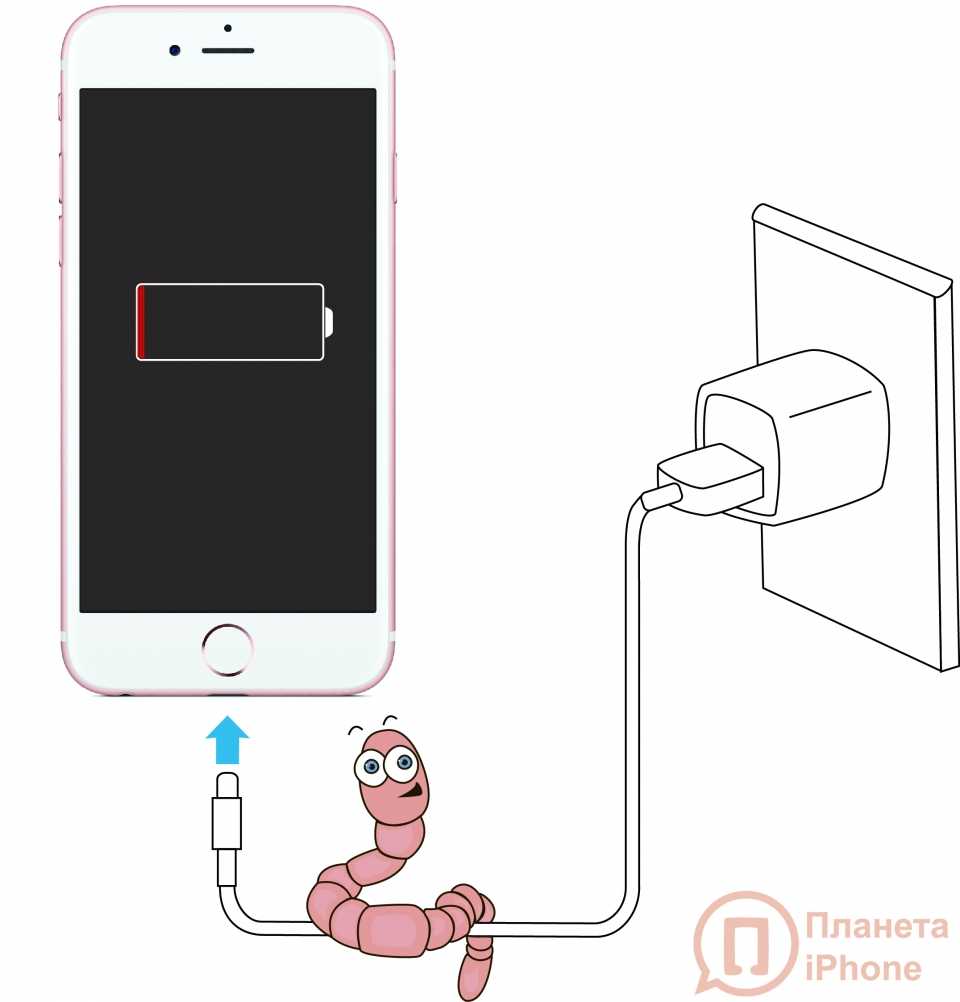
Если у вас возникли проблемы с включением вашего Айфона, то нет нужды отчаиваться. Существует несколько способов, которые могут помочь вам решить данную проблему.
Один из способов — применение Cydia. Cydia — это программа, которую пользователи iOS могут установить на свои гаджеты с целью улучшения их функциональности.
Если ваше устройство не включается, возможно, проблема в том, что оно перегрелось. В этом случае можно войти в режим восстановления и посмотреть, что произошло. Чтобы это сделать, нужно удерживать кнопку включения и домашнюю кнопку одновременно в течение нескольких секунд. В этом режиме на экране появится полностью черный экран.
Если ваше устройство горит и перегрелось до 45 градусов по Цельсию во время работы, то это может привести к всплыванию ошибки, из-за которой Айфон перестает включаться. В такой ситуации применение Cydia может помочь вам найти причины этой проблемы и решить ее.
Для использования Cydia вам потребуется компьютер с установленным iTunes. Сначала необходимо установить Cydia на вашем телефоне. Затем вы можете открыть программу Cydia и применить различные твики и установки, чтобы улучшить работоспособность вашего устройства.
Однако, важно отметить, что использование Cydia может иметь некоторые последствия. Например, неправильная установка твиков или несовместимость с новой версией iOS может привести к проблемам с работой вашего телефона в будущем.
Также стоит учесть, что файловая система на устройствах Apple защищена и работает по-своему. Поэтому перед установкой любых программ через Cydia рекомендуется сделать резервную копию всех важных данных.
Если вы все-таки решите применять Cydia для решения проблемы с включением телефона, следуйте инструкциям ниже:
- Со своего компьютера загрузите и установите программу Cydia Impactor;
- Подключите свой Айфон к компьютеру с помощью USB-кабеля;
- Запустите программу Cydia Impactor;
- В программе выберите свое устройство;
- Выберите свою версию iOS;
- Дождитесь завершения процесса установки, который может занять некоторое время;
- После установки Cydia на вашем устройстве, войдите в Cydia на вашем Айфоне, чтобы установить дополнительные твики и настроить его работу.
Применение Cydia — это способ, который может помочь в решении проблемы с включением вашего Айфона. Однако, прежде чем использовать этот метод, необходимо оценить все возможные риски и причины неисправности вашего устройства. Если проблема с включением Айфона не решается после использования Cydia, рекомендуется обратиться в сервисный центр компании Apple. Там специалисты помогут выявить и устранить причины неисправности вашего устройства.
Используем Finder

Если ваш iPhone не включается, одним из способов решения проблемы может быть использование программы Finder на компьютере с операционной системой macOS Catalina или более новой версии. В этой статье мы рассмотрим, как посмотреть, включены ли в настройках вашего телефона «открытая установка» и «цифровые подписи Apple» (Cydia), а также как установить новую прошивку iOS.
Перед тем, как приступить к этому процессу, потребуется подключить ваш iPhone к компьютеру с помощью кабеля USB-Lightning. Убедитесь, что ваш iPhone заряжен, чтобы избежать проблем из-за недостатка заряда.
Вот пошаговая инструкция о том, что делать, если ваш iPhone не включается:
- Откройте программу Finder на вашем компьютере.
- Подключите iPhone к компьютеру с помощью кабеля USB-Lightning.
- На iPhone нажмите и удерживайте кнопку включения и кнопку громкости (на iPhone 8 и более ранних моделях) или кнопку включения и одну из кнопок громкости (на iPhone X и более новых моделях) одновременно. Не отпускайте эти кнопки, пока на экране не появится логотип Apple.
- Когда на экране телефона появится логотип Apple, отпустите кнопки. iPhone перейдет в режим восстановления (DFU-режим), и Finder должен заметить, что у вас есть устройство восстановления.
- На вашем компьютере откроется окно с предложением восстановить или обновить ваш iPhone с помощью Finder.
- Выберите нужную опцию в зависимости от ситуации. Если вы хотите выполнить переустановку iOS с сохранением данных, выберите «Обновить». Если вам необходимо полностью восстановить iPhone и удалить все данные, выберите «Восстановить».
- Нажмите «Далее» и следуйте инструкциям на экране для завершения процесса обновления или восстановления.
Причины, по которым iPhone может перестать включаться, могут быть разными: от проблем с программным обеспечением до аппаратных неисправностей. Если ваш iPhone не включается только после установки или обновления определенной программы, попробуйте удалить эту программу или обратиться в поддержку разработчика для получения дополнительной помощи.
Важно отметить, что переход в режим DFU и использование Finder может быть сложным для некоторых пользователей. Если вы не уверены в своих навыках или не можете самостоятельно выполнить перезагрузку или переустановку, лучше обратиться за помощью к специалисту или в авторизованный сервисный центр компании Apple.
Также стоит учесть, что процедура переустановки или восстановления iOS может занять некоторое время, поэтому важно обеспечить надежное подключение iPhone к компьютеру и гарантировать его работоспособность во время процесса.
Что делать, если iPhone не включается после джейлбрейка

Первым делом, попробуйте войти в DFU-режим (Device Firmware Update). Это специальный режим, который позволяет вам подключить ваше устройство к компьютеру и переустановить iOS. Чтобы войти в DFU-режим, выполните следующие действия:
- Подключите ваш iPhone к компьютеру с помощью USB-кабеля.
- Запустите программу iTunes на компьютере.
- На самом устройстве нажмите и удерживайте кнопку «Включение/Выключение» (Power) и кнопку «Домой» одновременно. Удерживайте их около 10 секунд.
- После 10 секунд отпустите кнопку «Включение/Выключение», но продолжайте удерживать кнопку «Домой» ещё около 5 секунд.
- Если экран iPhone останется черным, значит вы успешно вошли в DFU-режим.
- Далее, следуйте инструкциям программы iTunes для восстановления устройства.
Если DFU-режим не помог решить проблему, возможно причина в некорректной работе джейлбрейка. В этом случае вам придется установить новую версию iOS без сохранения джейлбрейка. Для этого выполните следующие действия:
- Подключите ваш iPhone к компьютеру.
- Запустите программу iTunes.
- Выберите ваше устройство в iTunes и перейдите на вкладку «Обзор» (Summary).
- Нажмите на кнопку «Восстановить iPhone» (Restore iPhone).
- Следуйте инструкциям программы iTunes для установки новой версии iOS.
В некоторых случаях проблема может быть связана с неправильно установленными твиками из Cydia или совместимостью твиков с текущей версией iOS. В этом случае вам придется установить iOS в режиме восстановления (Recovery Mode). Для этого выполните следующие действия:
- Отключите ваш iPhone от компьютера.
- Удерживайте кнопку «Включение/Выключение» (Power) на устройстве до тех пор, пока не появится всплывающее окно с изображением «Соединение с iTunes».
- Подключите ваш iPhone к компьютеру с помощью USB-кабеля.
- Запустите программу iTunes на компьютере.
- Выберите ваше устройство в iTunes и перейдите на вкладку «Обзор» (Summary).
- Нажмите на кнопку «Восстановить iPhone» (Restore iPhone).
- Следуйте инструкциям программы iTunes для установки новой версии iOS.
Важно отметить, что перезагрузки вашего iPhone могут быть вызваны и другими причинами, не связанными с джейлбрейком. Например, если ваше устройство перегрелось из-за высокой температуры окружающей среды или длительной работы. Убедитесь, что ваш iPhone не перегрет, охладите его и попробуйте включить снова. Если проблема не устранена, обратитесь в сервисный центр Apple для дальнейшей диагностики.
Как избежать проблемы в будущем
Чтобы предотвратить возникновение проблем с работой вашего Айфона в будущем, следуйте следующим рекомендациям:
- Избегайте установки ненадежных программ и твиков из Cydia. Некоторые программы могут негативно сказаться на работе устройства и привести к его неработоспособности.
- При использовании джейлбрейка, будьте внимательны при выборе твиков. Некоторые из них могут вызвать проблемы после установки или во время работы.
- Не перегружайте устройство и не устанавливайте слишком много программ и файлов. Это может привести к уменьшению свободного места на жесткой памяти, что негативно скажется на работе гаджета.
- Не допускайте перегрева устройства. Высокие температуры могут вызывать сбои в работе и перезагрузки.
- Регулярно обновляйте операционную систему iOS до последней доступной версии. Обновления часто содержат исправления возможных проблем и улучшения работы устройства.
- В случае возникновения проблем, сначала попробуйте перезагрузить устройство. Для этого удерживайте кнопку включения и кнопку домой одновременно в течение нескольких секунд, пока не появится логотип яблока.
- Если перезагрузка не решает проблему, попробуйте переподключить устройство к компьютеру и выполнить переустановку системы через программу iTunes или Finder.
Следуя этим рекомендациям, вы сможете уменьшить вероятность возникновения проблем и сохранить работоспособность вашего телефона в надлежащем состоянии.
Видео:
iPhone застрял на логотипе Apple
iPhone застрял на логотипе Apple de ЗВЕРЬЕ 706.766 visualizaciones hace 4 años 6 minutos y 16 segundos

