Содержимое статьи
Как управлять телефоном на Андроиде с помощью компьютера — лучшие способы и программы для дистанционного доступа и контроля
Современные смартфоны на базе операционной системы Android предлагают множество удобных и полезных функций. Однако, не всегда удобно использовать телефон только через его собственный дисплей и интерфейс. Возникает необходимость в управлении устройством с помощью компьютера: для отображения экрана на большом мониторе, передачи файлов, синхронизации данных и других задач.
Существует несколько методов управления телефоном на Андроиде через компьютер. Одним из самых популярных и удобных является использование программного обеспечения VNC (Virtual Network Computing). С его помощью можно создавать соединения между устройствами разного уровня и отображать экран телефона на компьютере. Для этого нужно установить на телефон специальную программу VNC-сервера, а на компьютере — VNC-клиента.
Другим способом управления телефоном на Андроиде через компьютер является использование специальных приложений, которые позволяют управлять различными функциями с помощью ПК. Например, с помощью программы Samsung SideSync можно открывать окно управления телефоном на компьютере, чтобы просматривать и управлять настройками, камерой, телефонной книгой и другими возможностями устройства. Также можно совершить и обратный путь: открыть окно сервиса на компьютере и отображать там данные с мобильного устройства.
Еще одним вариантом управления телефоном на Андроиде через компьютер является использование соединения Bluetooth. В случае, если компьютер и телефон находятся на относительно небольшом расстоянии друг от друга, можно синхронизировать их с помощью данной технологии. Для этого нужно включить Bluetooth на обоих устройствах, создать пару и установить необходимые приложения на компьютер и телефон.
Управление смартфоном через MyPhoneExplorer
Перед началом использования MyPhoneExplorer необходимо установить программу как на компьютер, так и на смартфон. Для установки программы на компьютере нужно скачать ее с официального сайта и выполнить инструкции по установке. Для установки на смартфон нужно скачать и установить приложение MyPhoneExplorer из Google Play.
После установки программы вам нужно будет установить соединение между телефоном и компьютером. Это можно сделать несколькими способами, например, по USB-шнуру, по Bluetooth или по сетям Wi-Fi и 3G. Варианты соединения зависят от возможностей вашего смартфона.
После установки и подключения MyPhoneExplorer вы сможете управлять своим смартфоном через окно программы на мониторе компьютера. MyPhoneExplorer предоставляет множество возможностей, таких как управление контактами, отправка и прием SMS, управление файлами, запись звонков и многое другое.
Также MyPhoneExplorer позволяет вам синхронизировать контакты, календари и другие данные между компьютером и смартфоном. Вы также можете установить правило синхронизации, по которому данные будут автоматически обновляться, если происходят изменения на одном из устройств.
Еще одной полезной возможностью MyPhoneExplorer является возможность управления активированными сетями Wi-Fi и 3G на вашем смартфоне. Вы можете включить или выключить сеть напрямую из программы на компьютере, не прибегая к смартфону.
MyPhoneExplorer также поддерживает отладку USB, поэтому вы можете управлять настройками разработчика на своем смартфоне. Для активации отладки USB вам нужно будет пройти несколько шагов на самом смартфоне, после чего подключить его к компьютеру через USB-шнур.
MyPhoneExplorer считается одной из самых удобных программ для управления телефоном на Андроиде через компьютер. Она содержится в списке популярных утилит для этой цели и пользуется большой популярностью среди пользователей. В следующих разделах данной статьи мы рассмотрим более подробно возможности и функции MyPhoneExplorer.
Подключаем по Wi-Fi
Если вы хотите управлять телефоном Samsung через компьютер без использования usb-кабеля, вам понадобится подключение по Wi-Fi. Это удобный способ для работы с вашим телефоном или планшетом через компьютер, особенно если вы хотите использовать больше возможностей и синхронизировать данные на устройствах.
Для этого есть несколько методов, одним из которых является использование программного обеспечения, такого как VMLite или MirrorGo. Прежде чем начать использовать этот метод, необходимо установить соответствующую утилиту на компьютер и на телефон. Далее следуйте инструкциям по установке и настройке программы.
Также существует более простой способ подключить телефон по Wi-Fi с помощью браузера Google Chrome. После установки утилиты «SideSync» на компьютер и мобильное устройство, вы сможете подключиться к телефону через Wi-Fi. Для этого вам понадобится просто зайти в программу SideSync на мониторе компьютера и следовать инструкциям для активации подключения через Wi-Fi.
Кроме того, вы можете использовать TeamViewer Quicksupport или AirDroid Manager для работы с вашим телефоном через Wi-Fi. Для этого вам необходимо установить соответствующее приложение на телефон и запустить его. Приложение синхронизирует ваш телефон с компьютером, и вы сможете управлять им через браузер на компьютере.
Если вы предпочитаете использовать браузер на компьютере, то можно воспользоваться такими методами, как Chrome Remote Desktop или MobiControl Live View. Для этого вам необходимо установить соответствующее расширение Chrome и настроить подключение. После этого вы сможете перейти в окно программы на компьютере и работать с вашим телефоном через браузер.
Таким образом, подключение телефона по Wi-Fi является одним из удобных способов работы с устройством на компьютере. Вы можете использовать различные программные или браузерные приложения для управления вашим телефоном, синхронизации данных и трансляции экрана.
Подключаем через USB-кабель
Один из самых простых и удобных способов управлять смартфоном на Андроиде через компьютер заключается в использовании USB-кабеля. При этом у вас будет доступ ко всем возможностям вашего устройства, включая синхронизацию данных и файлов, создавать резервные копии, настраивать настройки, а также синхронизировать контакты и приложения.
Для того чтобы установить соединение между смартфоном и компьютером с помощью USB-кабеля, вам потребуется специальная программа или утилита. В зависимости от уровня ваших требований и потребностей, вы можете выбрать одну из нескольких методов подключения.
- Программа MobileGo. Для ее использования, вам нужно скачать и установить приложение на ваш компьютер. После этого вы сможете подключить ваш смартфон к компьютеру с помощью USB-шнура и осуществлять управление им через программу.
- Google Chrome. Если у вас установлен браузер Google Chrome на вашем компьютере, вы можете воспользоваться встроенными возможностями браузера для управления вашим смартфоном. Для этого зайдите в раздел «Настройки» и найдите пункт «Android-устройства». Подключите смартфон к компьютеру с помощью USB-шнура и включите режим отладки на вашем устройстве. После этого вам будет доступен список функций, которыми вы сможете управлять через браузер Google Chrome.
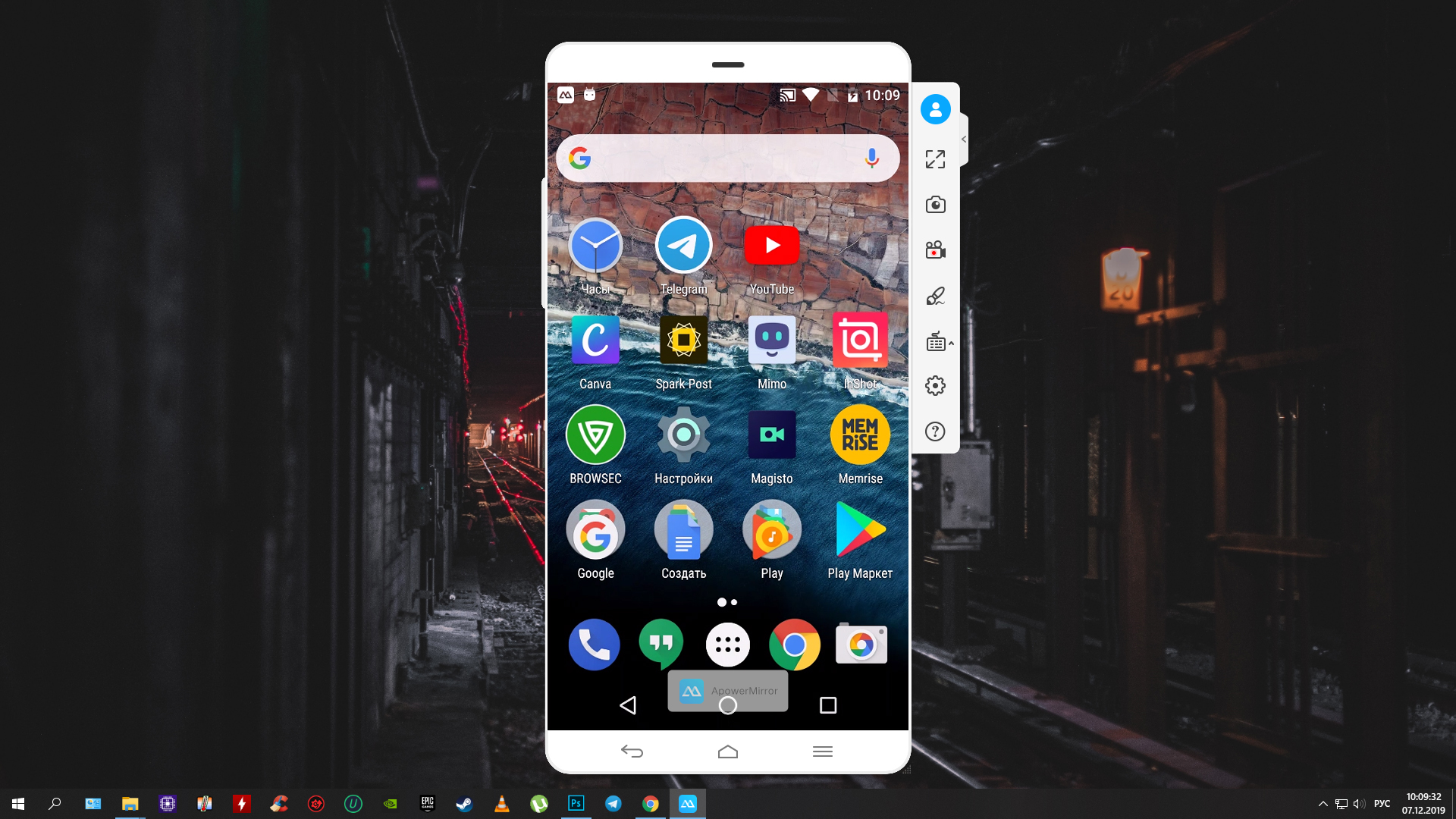
- Программа ApowerMirror. Эта программа позволяет синхронизировать ваш смартфон с компьютером через USB-кабель. Она также предоставляет возможность трансляции экрана вашего смартфона на мониторе компьютера. Этот способ подключения отличается высокой скоростью передачи данных и удобством использования.
- Программа Vysor. С помощью этой программы вы сможете подключить ваш смартфон через USB-шнур к компьютеру и управлять им с монитора. Вам будет доступна функция управления смартфоном с помощью мыши и клавиатуры компьютера.
- Программа AirDroid. Это одно из самых популярных приложений для управления смартфоном на Андроиде через компьютер. С ее помощью вы сможете подключить ваш смартфон к компьютеру с помощью USB-кабеля или через Wi-Fi. Вам будут доступны такие функции, как управление смартфоном, синхронизация данных и файлов, создание резервных копий, настройки и многое другое.
Как видно из списка программных способов синхронизации смартфона с компьютером, использование USB-кабеля считается одним из самых надежных и удобных методов. Он отличается высокой скоростью передачи данных и уровнем безопасности. Кроме того, USB-шнур всегда можно найти под рукой, в отличие от Bluetooth-соединения.
Подключаем по Bluetooth

Большинство современных смартфонов позволяют синхронизировать и использовать свои возможности на компьютере или ноутбуке. Для этого можно воспользоваться различными приложениями и утилитами.
Один из таких вариантов – использование приложения SideSync. После установки и настройки этой программы на мобильном устройстве, его дисплей можно открывать на компьютере. При этом, смартфон и компьютер должны находиться в одной сети Wi-Fi.
Еще одна удобная утилита – TeamViewer. С ее помощью можно совершить трансляции экрана смартфона на компьютер, даже если они не находятся в одной сети Wi-Fi. Для этого достаточно установить приложение на оба устройства и пройти простую настройку.
Для использования Bluetooth соединения между смартфоном и компьютером, можно воспользоваться программой Airdroid. Предварительно необходимо установить приложение на оба устройства и зайти на сервис с помощью браузера. После этого, на компьютере откроется пользовательский интерфейс сервиса, где будет содержаться вся необходимая информация для совершения различных действий на смартфоне.
Еще одной удобной программой для подключения смартфона к компьютеру по Bluetooth является ApowerMirror. После установки и активирования программы на компьютере и мобильном устройстве, они автоматически синхронизируются между собой, позволяя отображать экран смартфона на компьютере и управлять им с помощью мыши и клавиатуры.
Конечно, помимо Bluetooth, можно использовать другие способы подключения, например, через USB-кабель или Wi-Fi. Каждый из них имеет свои преимущества и недостатки, и выбор будет зависеть от конкретных требований пользователя.
Другие удобные программы
Кроме этого, существуют и другие программы, которые позволяют управлять телефоном на Андроиде через компьютер, и каждая из них имеет свои особенности и возможности.
Одной из таких программ является VMLite VNC Server, которая позволяет открывать на компьютере экран мобильного устройства через сеть Wi-Fi или Bluetooth. С ее помощью можно не только управлять устройством, но и запускать приложения на телефоне, искать и устанавливать новые приложения, а также синхронизировать данные между компьютером и мобильным устройством.
Еще одной удобной программой является AirDroid. Она отличается от VMLite VNC Server тем, что для ее использования не требуется установка дополнительного программного обеспечения на компьютере. Достаточно пройти простую регистрацию на сайте airdroid.com и ввести пароль, который будет сгенерирован программой на телефоне. После этого, приложение будет готово к использованию и позволит открывать экран телефона на компьютере, а также управлять другими возможностями мобильного устройства.
MobileGo от Wondershare также считается одним из удобных приложений для управления телефоном на Андроиде через компьютер. Его особенностью является возможность полноценного подключения смартфона Samsung по USB-кабелю, что позволяет использовать все возможности мобильного устройства на компьютере. При этом, программа предоставляет пользовательский интерфейс, в котором будут расположены все необходимые инструменты и настройки для удобного использования.
Если вы ищете программу, которая поможет вам управлять телефоном на Андроиде через компьютер с помощью VNC, то необходимо обратить внимание на программу VNC Viewer. Она позволяет установить соединение между компьютером и мобильным устройством и открывать экран телефона на компьютере. VNC Viewer также имеет функцию отладки приложений на телефоне, поэтому она будет полезна для разработчиков приложений.
Таким образом, существует множество программ, которые позволяют управлять телефоном на Андроиде через компьютер. Каждая из них обладает своими особенностями и возможностями, поэтому выбор программы будет зависеть от ваших потребностей и предпочтений.
Vysor для Google Chrome

Для использования Vysor необходимо установить приложение Vysor на мобильном устройстве и расширение Vysor для Google Chrome. После установки расширения, пользователю будет предложено подключить свой смартфон по USB-кабелю или через соединение Wi-Fi.
При первом подключении мобильного устройства к компьютеру, также будет необходимо активировать режим отладки на телефоне. Этот этап отличается в зависимости от модели телефона и настроек разработчика.
Когда соединение установлено, пользователь может увидеть полноценное отображение экрана своего мобильного устройства на компьютере. В дополнение к этому, Vysor также позволяет управлять своим телефоном с помощью мыши и клавиатуры компьютера.
С помощью Vysor, пользователь может открывать и управлять приложениями, находящимися на его мобильном устройстве, как если бы он находился непосредственно перед ними. Это позволяет значительно упростить работу с мобильными приложениями и дает возможность совместно использовать телефон и компьютер одновременно.
Одна из ключевых возможностей Vysor заключается в том, что данное приложение считается одним из лучших инструментов на рынке для управления своим смартфоном через компьютер. Это простой и удобный способ, который позволяет управлять телефоном с помощью мыши и клавиатуры на уровне полноценного десктопного компьютера.
В дополнение к Vysor, также существуют другие утилиты для управления телефоном через компьютер, такие как Airdroid, Sidesync, Mirrorgo и другие. Каждое из этих приложений имеет свои уникальные возможности и особенности.
В целом, Vysor для Google Chrome — это удобная и мощная программа, которая позволяет пользователю полностью синхронизировать свое мобильное устройство с компьютером, открывать и управлять различными приложениями, а также использовать различные функции телефона, такие как камера и передача файлов.
ApowerMirror
Для начала использования ApowerMirror нужно установить программу на компьютер и скачать приложение на телефон. После этого можно соединить устройства с помощью USB-шнура или по беспроводной сети. ApowerMirror позволяет создавать соединение между компьютером и телефоном через простой и интуитивно понятный интерфейс.
Одной из ключевых особенностей ApowerMirror является возможность транслировать содержимое экрана смартфона на компьютере. Это позволяет в реальном времени управлять и отображать все, что происходит на экране телефона, на большом дисплее компьютера. Также есть возможность управлять телефоном через мышь и клавиатуру компьютера.
ApowerMirror также предлагает множество других удобных функций. Например, можно совершать звонки, отправлять сообщения, управлять файлами и приложениями на телефоне, синхронизировать уведомления, записывать экран и многое другое. Таким образом, ApowerMirror становится полезным инструментом не только для отладки приложений, но и для повседневного использования мобильного устройства.
Среди аналогов ApowerMirror можно отметить такие программы, как Vysor, MyPhoneExplorer, Sidesync и VMLite. Каждый из них имеет свои особенности и возможности, но ApowerMirror выделяется своей простотой использования, богатым набором функций и стабильной работой.
VMLite VNC Server
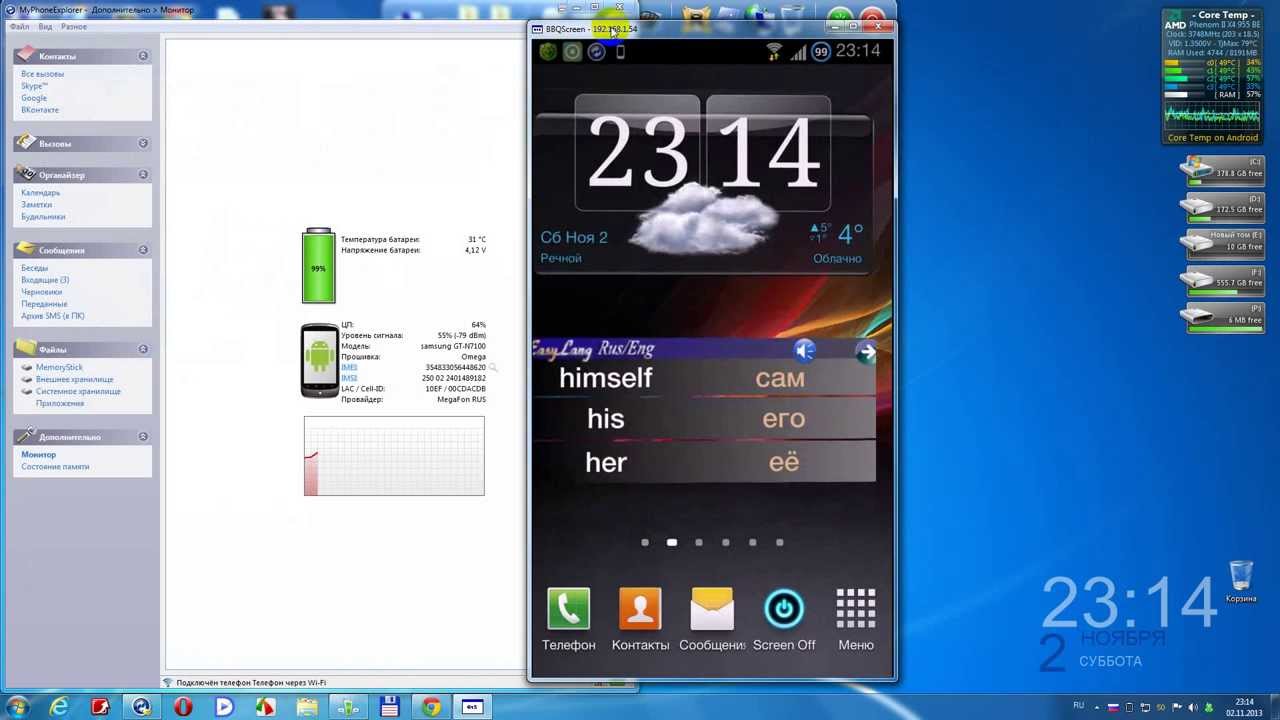
Для использования VMLite VNC Server нужно скачать пакет приложений с официального сайта, после чего установить его на компьютер и на мобильное устройство. Приложение VMLite должно быть активировано на обоих устройствах.
На мобильном устройстве дополнительно потребуется активировать режим отладки в настройках разработчика. После этого устройство можно подключить к компьютеру с помощью USB-кабеля или через WiFi.
После подключения устройства VMLite VNC Server будет автоматически расположен в меню программ для мобильного устройства. Для запуска программы на компьютере нужно скачать и установить программу VMLite VNC Server на свой компьютер. В интерфейсе программы на компьютере нужно будет указать IP-адрес устройства, к которому просиходит соединение.
При установке программы VMLite VNC Server на компьютере появится окно, которое будет содержать экран мобильного устройства. В этом окне можно будет использовать мышь и клавиатуру компьютера для управления мобильным устройством. Возможности программы VMLite VNC Server включают в себя такие функции, как отображение уведомлений на компьютере, доступ к файлам и приложениям на устройстве, а также возможность записи экрана мобильного устройства.
VMLite VNC Server считается одним из лучших способов управления мобильным устройством на компьютере. Она обеспечивает простой и удобный интерфейс пользователя, а также широкий набор возможностей для работы с мобильным устройством.
MirrorGo

Для начала вам понадобится скачать и установить пакет программного обеспечения MobileGo на свой компьютер. После установки запустите программу и подключите ваш телефон к компьютеру с помощью USB-кабеля. При первом подключении программa автоматически установит необходимые драйвера для вашего устройства.
После того, как ваш телефон успешно подключен, вы сможете управлять им с компьютера. Для этого откройте раздел «MirrorGo» в программе MobileGo. В этом разделе вы можете открывать приложения, управлять настройками телефона, совершать звонки и отправлять сообщения. Также вы сможете отображать экран вашего телефона на компьютере и делать записи с экрана.
Если вы предпочитаете использовать другие методы отображения экрана вашего телефона на компьютере, есть и другие программы и утилиты, которые предоставляют такую возможность.
Например, вы можете использовать программу AirDroid или VMLite VNC Server, которые позволяют отображать экран телефона на компьютере, используя сеть Wi-Fi. Для этого вам также потребуется скачать и установить приложение на ваш телефон и программу на компьютер.
Еще один способ отображения экрана телефона на компьютере состоит в использовании программы TeamViewer QuickSupport. После установки программы на оба устройства, вы сможете подключиться к своему телефону с помощью ID-кода и пароля, которые будут отображены на экране вашего монитора.
Также стоит упомянуть программу SideSync от Samsung, которая позволяет отображать экран телефона на компьютере, синхронизирует уведомления и файлы между устройствами, а также позволяет управлять телефоном с помощью мыши и клавиатуры.
Как вы видите, существует множество различных программ и методов, с помощью которых вы сможете управлять и отображать экран вашего телефона на компьютере. Выбор определенной программы или утилиты будет зависеть от ваших потребностей и предпочтений.
AirDroid
На данное время имеется три способа подключить AirDroid к телефону через компьютер: с помощью USB-кабеля, для которого нужно установить драйверы, через браузер Google Chrome и через Wi-Fi.
В случае использования USB-кабеля первым этапом необходимо скачать и установить программу AirDroid на компьютер и на телефон. После этого подключаемся через USB-шнур, запускаем AirDroid на телефоне, вводим пароль и, нажав кнопку подключить, устанавливаем соединение с компьютером.
Если выбран вариант с использованием браузера, то приложение AirDroid не нужно скачивать на компьютер. Вместо этого нужно зайти на сайт AirDroid.com, зарегистрироваться и получить пароль. Далее на телефоне запускаем программу, вводим пароль, который был получен на сайте, и подключаем компьютер.
Использование Wi-Fi для подключения к AirDroid также просто. Для этого нужно установить AirDroid на мобильный телефон и следовать инструкциям, предложенным в программе.
Одним из удобных приложений, использующих принцип работы AirDroid, является Vysor. Установка Vysor на компьютер происходит также просто. Для этого нужно скачать программу со страницы Chrome Web Store, а затем установить ее как расширение в браузере.
Еще одной удобной программой для управления телефоном на Андроиде через компьютер является TeamViewer QuickSupport. Установка и использование TeamViewer QuickSupport также не вызывают сложностей. Для управления телефоном с помощью этой программы нужно иметь возможность физического подключения и воспользоваться USB-шнуром.
Приложение синхронизирует данные с телефона на компьютер и наоборот. С помощью AirDroid можно открыть полноценное окно на экране телефона через компьютер. AirDroid позволяет использовать утилиту VNC, чтобы зажать сочетание клавиш Ctrl + Shift + Esc и открыть диспетчер задач. Также с помощью программы можно открывать файлы, находящиеся на телефоне, включая iPhone.
Таким образом, использование AirDroid позволяет управлять телефоном на Андроиде через компьютер на всех уровнях, от простого открытия приложений на экране телефона до полноценного подключения к компьютеру с возможностью управления файлами и прочими настройками.
Samsung SideSync
В начале нужно скачать и установить Samsung SideSync на компьютере. После установки можно открыть программу и следовать инструкциям. Затем подключите свой смартфон к ПК с помощью USB-шнура. При следовании инструкциям будет запрос о том, разрешаете вы подключить ваш телефон на ПК. На телефоне перейдите к настройкам и разрешите отладку по USB. Теперь пройдите обратно в настройки и найдите подраздел «Опции разработчика». Поставьте галку напротив «Режим USB» и выберите «Медиаустройство (MTP)».
Далее следует подождать некоторое время до того момента, пока телефон и компьютер не подключаются друг с другом. Когда это происходит, вы сможете видеть экран вашего телефона на компьютере. Следует заметить, что SideSync программа отображает не полноценный экран смартфона, а только окно с ним. Также стоит отметить, что при открытии на компьютере видео или игры, скорость воспроизведения замедляется, но можно настроить качество изображения так, как это необходимо для вас.
Samsung SideSync позволяет создавать запись с экрана мобильного телефона, что пригодится в случае, когда вы хотите что-то показать своим друзьям или специалистам с технической поддержки, чтобы они могли понять, с чем у вас возникли проблемы. Для этого нужно зайти в программу и в следующем окне нажимать на кнопку «Rec» для начала записи.
Кроме SideSync, есть также другие утилиты для управления телефоном через компьютер. Например, TeamViewer, MobileGo, Server и Manager, Quicksupport, и многие другие. Каждая из этих программ имеет свои возможности и отличия от SideSync, поэтому вам стоит изучить их возможности и выбрать подходящую для ваших потребностей.
| Функция | SideSync | TeamViewer | MobileGo | Server и Manager | Quicksupport |
| Отображение экрана смартфона на компьютере | Да | Да | Да | Да | Да |
| Удаленное управление | Да | Да | Да | Да | Да |
| Запись экрана смартфона | Да | Да | Да | Нет | Нет |
Возможности и настройки программ могут отличаться в зависимости от модели вашего смартфона и ОС. Так что прежде чем приступить к использованию программы, рекомендуется изучить руководства или обратиться за помощью к специалистам.
TeamViewer QuickSupport
Для использования TeamViewer QuickSupport необходимо скачать и запустить приложение на мобильном устройстве. Затем на компьютере необходимо установить пакет программ TeamViewer или использовать встроенную программу с поддержкой VNC, такую как Chrome Remote Desktop или MirrorGo. После этого необходимо запустить приложение на компьютере и на мобильном устройстве.
На экране мобильного устройства появится уникальный код, который необходимо будет ввести на компьютере для установления соединения. Таким образом, компьютер будет иметь возможность управлять мобильным устройством с помощью мыши и клавиатуры.
Одним из главных преимуществ TeamViewer QuickSupport является возможность записи трансляции экрана мобильного устройства. Пользовательские данные и файлы могут быть передаваемыми, что позволяет синхронизировать работу между устройствами.
Для подключения мобильного устройства к компьютеру можно использовать несколько методов. Один из них заключается в использовании USB-шнура и приложения SideSync, которое позволяет отображать экран мобильного устройства на компьютере и управлять им с помощью мыши и клавиатуры.
Еще одним методом является использование программы MoboPlay или Android Manager, которая позволяет управлять мобильным устройством через компьютер. Для этого необходимо установить на компьютер программу и подключить мобильное устройство к компьютеру через USB-кабель.
TeamViewer QuickSupport — это удобный сервис, который позволяет управлять телефоном на Андроиде через компьютер. С его помощью можно записывать трансляцию экрана, синхронизировать данные и файлы, а также осуществлять полноценное управление мобильным устройством через компьютер. Для начала использования следует установить программу TeamViewer QuickSupport на мобильное устройство и настроить соединение с компьютером.
Device Manager
Существует несколько программных решений для управления телефоном через компьютер, среди которых выделяются следующие:
- MobileGo
- MirrorGo
- TeamViewer
- MyPhoneExplorer
Для начала использования этих программных пакетов потребуется активировать подключение к компьютеру. Для этого можно использовать USB-шнуром или соединение по Wi-Fi с паролем.
На этапе установки необходимо сделать запись пользователя и выбрать пакет программных инструментов для управления телефоном на Андроиде через компьютер. В дальнейшем, после установки и запуска программы, появится окно управления, в котором можно будет использовать различные функции:
- Отображение экрана мобильного устройства на компьютере для трансляции программного дисплея.
- Управление приложениями и настройками устройства через компьютер.
- Совершение звонков и отправка сообщений через компьютер.
- Передача и синхронизация данных и файлов между компьютером и мобильным устройством.
Утилита Device Manager позволяет использовать все эти возможности управления мобильным устройством через компьютер в одном окне. Она имеет пользователям-другим такую же сеть интерфейсов и практически такие же функции управления, как и с полноценным программным продуктом.
Трансляция программного дисплея мобильного устройства на компьютер — это процесс, который позволяет пользователю отображать экран своего мобильного устройства на компьютерном мониторе. Трансляция отличается больше возможностями и быстродействием, так как используется прямое подключение через USB-шнуром или через Wi-Fi. Этот процесс позволяет пользователю управлять своим мобильным устройством с помощью мыши и клавиатуры компьютера безопасностью, а также записывать видео с экрана мобильного устройства на компьютере.
Таким образом, Device Manager предоставляет уникальную возможность управлять телефоном на Андроиде через компьютер, синхронизировать данные и файлы, управлять приложениями и настройками, а также транслировать программный дисплей мобильного устройства для удобства использования.
MobileGo
MobileGo предоставляет множество возможностей для управления вашим телефоном. На этапе подключения вы можете создавать резервные копии данных, передавать файлы между телефоном и компьютером, а также устанавливать и удалять приложения. Кроме того, программа позволяет проверить уровень заряда батареи и мониторить другие характеристики устройства.
С помощью MobileGo вы сможете также управлять сетями Wi-Fi и Bluetooth на вашем телефоне. Вы сможете создавать новые сети Wi-Fi, настраивать параметры подключения и проверять скорость передачи данных. Кроме того, программа обеспечивает синхронизацию контактов, сообщений и других данных между вашим телефоном и компьютером.
MobileGo отличается от других программ управления мобильными устройствами такими возможностями, как полноценное управление телефоном с компьютера, создание резервной копии данных, установка и удаление приложений, а также синхронизация контактов и сообщений.
Для установки и работы MobileGo потребуется подключение вашего телефона к компьютеру с помощью USB-кабеля. Также для работы программы могут потребоваться драйверы или утилиты, которые могут быть установлены вместе с MobileGo.
На данный момент существует несколько альтернативных программ, которые предоставляют такие же возможности управления телефоном через компьютер. Некоторые из них: MyPhoneExplorer, ApowerMirror, SideSync, Vysor и другие. Каждая программа имеет свои особенности и отличается в возможностях и методах работы. Поэтому перед выбором программы управления телефоном на Андроиде через компьютер, необходимо рассмотреть, какие приложения находятся у вас на телефоне и оценить ваши потребности в управлении устройством.
Трансляция экрана на ПК
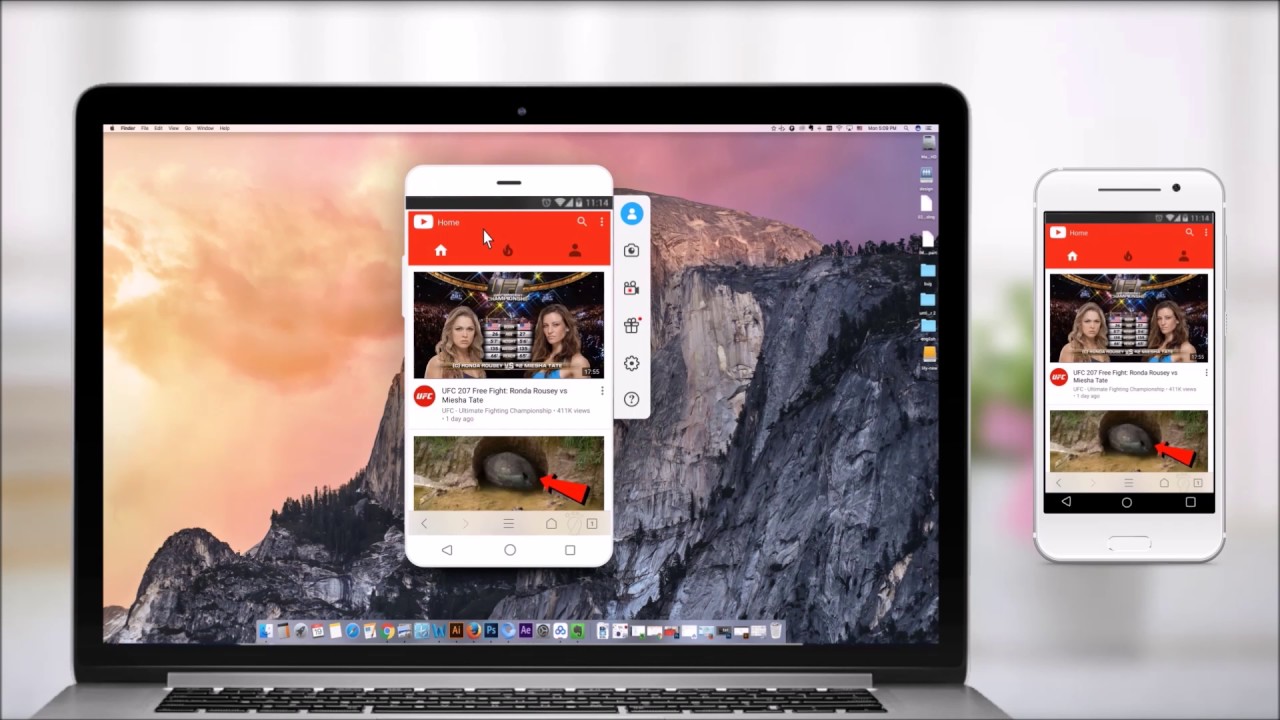
Существует несколько утилит, которые позволяют осуществить трансляцию экрана с мобильного устройства на компьютер. Одной из таких утилит является VMLite VNC Server. Эта программа позволяет создать соединение между компьютером и мобильным устройством, позволяя отображать экран мобильного устройства на мониторе компьютера. Для установки данной программы на компьютер необходимо пройти процесс установки и настроек.
Еще одной удобной программой для трансляции экрана с мобильного устройства на компьютер является ApowerMirror. Эта программа отличается большим количеством возможностей, таких как управление мобильным устройством с помощью компьютера, запись экрана, поиск и установка приложений, настройки камеры и многое другое. Установка ApowerMirror на компьютер также предполагает установку специального приложения на мобильное устройство. После установки и настройки этих программ можно активировать трансляцию экрана на компьютер.
Еще одним способом осуществления трансляции экрана с мобильного устройства на компьютер является использование Google Remote Desktop. Для этого необходимо установить Google Chrome на компьютер и Google Remote Desktop на мобильное устройство. После установки нужных программ необходимо выполнить настройку правил доступа и соединение между устройствами.
Также существуют приложения, которые позволяют осуществлять трансляцию экрана мобильного устройства на компьютер через USB-кабель. Одним из таких приложений является SideSync, разработанное Samsung. Установка SideSync на компьютер и мобильное устройство позволяет создавать соединение и транслировать экран мобильного устройства на компьютер. Данное приложение также имеет дополнительные возможности, такие как управление мобильным устройством с помощью компьютера.
Таким образом, трансляция экрана на ПК открывает множество возможностей для управления мобильным устройством через компьютер. Благодаря этому инструменту пользователь может управлять мобильным устройством с помощью компьютера, просматривать и управлять приложениями, записывать экран, настраивать камеру и многое другое.
Управление компьютером через телефон
Одним из наиболее распространенных и популярных способов управления компьютером через телефон считается использование приложений или утилит. Среди таких приложений можно выделить Samsung Sidesync, MobileGo, или другие подобные программы. Для начала использования данных приложений пользователю понадобится установить на телефон необходимые пакеты обеспечения.
Затем, чтобы управлять компьютером через телефон, нужно соединить телефон с компьютером при помощи USB-кабеля или посредством беспроводного соединения. В случае подключения через кабель, необходимо включить отладку USB в настройках мобильного устройства.
Далее, можно запустить программу на компьютере и на телефоне, которая позволяет синхронизировать работу обоих устройств. Одно из отличительных свойств этих программ — возможность записи и открытия на компьютере файлов, которые доступны на телефоне.
Кроме того, с помощью таких программ можно управлять компьютером на расстоянии, отображая рабочий стол компьютера на экране телефона и управляя им при помощи пользовательского интерфейса.
Еще одним способом управления компьютером через телефон является использование встроенного в Windows инструмента Remote Desktop Connection. Для этого нужно включить доступ к компьютеру для удаленного подключения и указать пароль для доступа. После этого можно использовать мобильное приложение, которое позволяет управлять компьютером с помощью удаленного доступа через интернет.
Конечно же, в случае использования методов управления компьютером через телефон, пользователь должен быть внимателен и предоставить доступ только тем программам, которым он доверяет. Также, важно учесть, что использование таких методов требует наличие стабильного интернет-соединения.
Видео:
Управление компьютером на расстоянии на Android телефон
Управление компьютером на расстоянии на Android телефон de Vladimir Klimov 374.142 visualizaciones hace 6 años 6 minutos y 30 segundos