Причины, по которым наушники не подключаются к вашему Айфону — как решить эту проблему и наслаждаться качественным звуком
Владельцы Айфонов иногда сталкиваются с проблемой, когда их наушники не подключаются к девайсу. Это может быть довольно разочаровывающе, особенно когда вы хотите насладиться своей любимой музыкой или ответить на звонок с помощью гарнитуры.
Почему же такая простая и обыденная задача может вызвать столько неудобств? Одной из основных причин может быть сброс настроек наушников. Разъем наушников в Айфоне может просто засориться и потребовать прочистки. Также, иногда настройки наушников могут быть изменены по умолчанию, и их нужно сбросить или изменить в меню устройства.
Если ваши наушники не подходят к разъему или штекер не вставляется до конца, может быть проблема внутри разъема или корпуса Айфона. В таком случае возможно потребуется профессиональное вмешательство, чтобы исправить проблему.
Другим вариантом, почему наушники не работают, может быть восстановление или обновление программного обеспечения Айфона. Если вы только что обновили системный софт, то может потребоваться проверить раздел настроек «Звук и обновление» на наличие изменений, связанных с подключением гарнитуры.
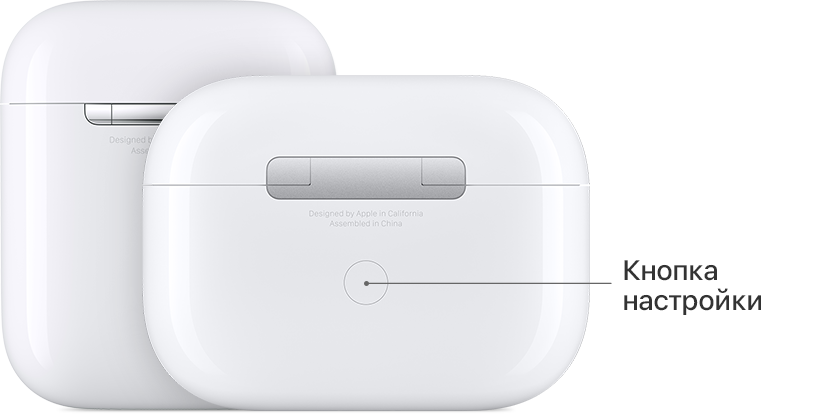
Если вы используете беспроводные наушники, то помимо правильного подключения также необходимо убедиться, что наушники поддерживаются вашей моделью Айфона. Иногда наушники просто не могут найти нашего устройства или не парятся правильно. В таком случае, вы можете попробовать обнулить наушники и пробовать снова.
Какие наушники подходят для Айфона
Если у вас возникла проблема с подключением наушников к Айфону, вам может потребоваться найти подходящую модель, которая будет работать без проблем. Следующим шагом будет проверить настройки вашего устройства и попробовать сделать сброс наушников.
Наушники для Айфона могут быть проводными или беспроводными. Если вы выбрали проводные наушники, то вам нужно вставить штекер в соответствующее гнездо на корпусе телефона. В случае беспроводных наушников, вы должны включить режим подключения, чтобы Айфон мог найти и подключиться к вашим наушникам.
Если вы уже вставили проводные наушники, но они не работают, попробуйте проверить гнездо на корпусе Айфона. Возможно, там есть какая-то пыль или посторонние предметы, которые мешают правильному подключению наушников. Вы можете попробовать очистить гнездо с помощью сухой щетки или воздушного компрессора.
В некоторых случаях, проблему можно решить сбросом настройки гарнитуры. Для этого откройте настройки Айфона, перейдите к разделу «Bluetooth» и найдите подключенную гарнитуру в списке устройств. Попробуйте кликнуть на нее и выберите «Забыть устройство». После этого проведите новую попытку подключить наушники.
Также, вы можете попробовать восстановить настройки устройства на заводские установки через программу iTunes. Для этого подключите ваш Айфон к компьютеру, откройте программу iTunes, выберите ваш девайс из списка устройств и перейдите в раздел «Восстановление». Но помните, что при этом все данные на вашем устройстве будут удалены, поэтому сделайте предварительную резервную копию данных.
Если все основные способы не помогли вам решить проблему, возможно, дело в системных настройках вашего Айфона или в самом устройстве. В этом случае лучше обратиться в сервисный центр или связаться с производителем, чтобы получить консультацию и помощь в решении проблемы.
Почему не работают наушники на Айфоне
В первую очередь, проверьте, что наушники подключаются аккуратно в разъем на верхней части корпуса Айфона. Иногда причиной проблемы может быть поврежденный разъем или гнездо. Проверьте также, что наушники подходят к вашей модели Айфона — могут возникать проблемы, если вы используете наушники, которые несовместимы с вашим устройством.
Если наушники подключены, а звук все равно не работает, следующим шагом может быть проверка основных настроек. Перейдите в меню «Настройки» на вашем Айфоне и найдите раздел «Вкладка музыки». Проверьте, что раздел «проводные гарнитуры» активен, так как по умолчанию может быть выбрана другая опция.
Если все настройки в порядке, попробуйте сбросить настройки раздела «проводные гарнитуры». Откройте iTunes на компьютере и подключите ваш Айфон. Затем перейдите в раздел управления вашим Айфоном и выберите вкладку «Синхронизация». Выберите «обновить плейлисты» и сделайте сброс настроек музыки. После этого отключите Айфон от компьютера и проверьте, работают ли наушники.
Если проблема не устраняется, попробуйте прочистить разъем наушников. Иногда в него могут попадать пыль и посторонние предметы, которые мешают нормальному подключению. Возьмите специальную щеточку или загнутую бумажку и аккуратно прочистите разъем.
Если вы все пробовали, но наушники все равно не работают, возможно, проблема в девайсе. Могут потребоваться дополнительные действия для устранения проблемы. Рекомендуем обратиться к сервисному центру или связаться с производителем для получения помощи.
Как исправить проблему

Если ваши наушники не подключаются к iPhone, есть несколько вариантов, как можно исправить эту проблему.
1. Проверьте разъем наушников на корпусе iPhone. Возможно, в нем есть какая-то пыль или посторонние предметы, что мешает правильному подключению наушников. Для исправления этой проблемы просто прочистите разъем.
2. Проверьте, используете ли вы подходящую модель наушников. Некоторые модели наушников не подходят для работы с iPhone. Если вы используете проводные наушники, убедитесь, что вы приобрели специальный адаптер для подключения к разъему Lightning.
3. Проверьте настройки устройства. Перейдите в меню «Настройки» на iPhone и выберите вкладку «Музыка». Проверьте, что в разделе «Наушники и аудио» выбран правильный режим подключения (проводные или беспроводные). Если нужно, измените настройки.
4. Попробуйте обнулить настройки iPhone. Для этого откройте меню «Настройки», перейдите в раздел «Общие» и нажмите на «Сброс». Затем выберите «Сбросить все настройки». После сброса настроек проверьте, работает ли подключение наушников.
5. Если все вышеперечисленные методы не помогли исправить проблему, попробуйте подключить наушники к компьютеру с установленной программой iTunes. Запустите программу и подключите iPhone к компьютеру при помощи USB-кабеля. На экране открывшейся программы iTunes появится системный экран с возможностью восстановления или сброса настроек. Следуйте инструкциям на экране, чтобы исправить проблему.
Изменить системный язык

Если вы испытываете проблемы с подключением наушников к Айфону, одним из возможных решений может быть изменение системного языка на вашем устройстве. В некоторых случаях, когда язык установлен неправильно или возникла ошибка, наушники могут не подключаться к Айфону или работать неправильно. В этом разделе мы расскажем, как изменить системный язык на Айфоне, чтобы исправить эту проблему.
- Перейдите в настройки Айфона, открыв домашний экран и нажав на значок «Настройки».
- Прокрутите экран вниз и выберите вкладку «Основные».
- На странице «Основные» в разделе «Язык и регион» нажмите на пункт «Язык телефона».
- В открывшемся меню выберите нужный язык, на который вы хотите изменить системный язык Айфона.
- После выбора языка Айфон перезагрузится, чтобы применить новый язык.
- Проблемы с подключением наушников к Айфону могут быть связаны не только с языком, но и с другими причинами, такими как проблемы с разъемом для наушников или беспроводной гарнитурой. Если изменение системного языка не помогло решить проблему, попробуйте следующие варианты:
- Проверьте, что наушники правильно вставляются в разъем на девайсе. Возможно, разъем нужно прочистить или проверить на наличие повреждений.
- Проверьте, подходят ли ваши наушники к Айфону. Некоторые модели наушников могут не подключаться к определенным девайсам.
- Попробуйте подключить проводные наушники в разъем Lightning или в купленный вами адаптер. Если проводные наушники работают, а беспроводные нет, возможно, дело в вашей беспроводной гарнитуре или аккумуляторе.
- Сбросьте настройки с помощью функции «Сброс». Для этого перейдите в настройки -> Основные -> Сброс -> Сбросить все настройки. Потребуется ввести пароль и подтвердить действие. После сброса устройство автоматически перезагрузится.
- Запустите Айфон в режиме восстановления и обнулите его настройки. Это можно сделать, подключив девайс к компьютеру и запустив iTunes. В iTunes выберите ваш Айфон и перейдите на вкладку «Общее». Нажмите кнопку «Восстановить iPhone» и следуйте инструкциям на экране.
Если после проведения всех вышеперечисленных действий проблема с подключением наушников к Айфону все еще не решена, рекомендуется обратиться в авторизованный сервисный центр Apple для диагностики и исправления возникшей проблемы.
Проверить настройки Айфона
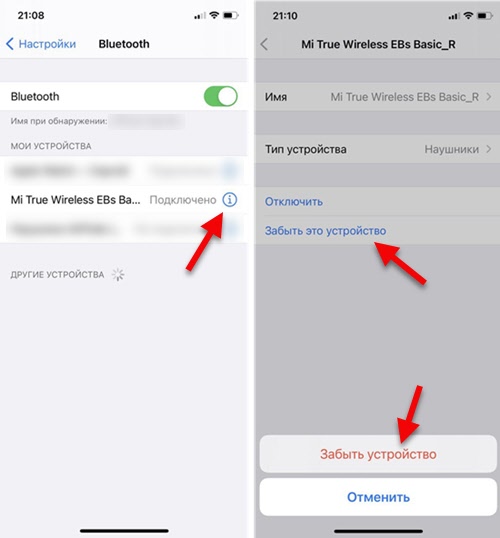
Когда наушники не подключаются к Айфону, первым вариантом решения проблемы может быть проверка настроек устройства. Вот что стоит осмотреть:
- Верхняя панель. Первым делом, обратите внимание на верхнюю панель экрана вашего iPhone. Если вы подключаете гарнитуру с разъемом Lightning, убедитесь, что на экране появится значок наушников.
- Разъем наушников. Проверьте, нет ли каких-либо видимых проблем с разъемом наушников на вашей модели iPhone. Если у вас iPhone с разъемом Lightning, убедитесь, что наушники подходят к этому гнезду.
- Проводная гарнитура. Убедитесь, что ваша проводная гарнитура или наушники подключены к разъему правильно и аккуратно. Иногда просто чихнуть на разъем или прочистить его специальной щеткой может помочь.
- Настройки звука. Проверьте настройки звука на вашем iPhone. Перейдите в меню «Настройки» и откройте вкладку «Звуки и тактильные сигналы». В этом разделе вы сможете изменить уровень громкости и другие параметры звука.
- Проверить настройки экрана. Иногда на наушники или гарнитуру влияют настройки экрана вашего iPhone. После подключения наушников, запустите приложение музыки и откройте вслед за ним вкладку «Экран». Здесь посмотрите, какие настройки доступны для вашего гаджета. Если настройки экрана не работают по умолчанию, попробуйте изменить их в соответствии с вашими предпочтениями.
Если после проверки всех вышеперечисленных пунктов ваша проводная гарнитура все еще не подключается к Айфону, возможно, потребуется сбросить настройки устройства. Но перед этим не забудьте сохранить все важные данные, так как сброс сбросит все настройки вашего iPhone к предустановленным.
Как видно из приведенных выше вариантов решения причин, почему наушники не подключаются к Айфону, проблема может быть несложной для исправления, но все же требует внимательности и осмотрительности. Если нет никакой очевидной причины, почему наушники не подключаются, рекомендуется обратиться в ближайший сервисный центр или связаться с службой поддержки Apple для получения дополнительной помощи.
Прочистить разъем
Иногда бывает так, что наушники не подключаются к iPhone, и в такой момент возникает вопрос, почему так происходит и как можно исправить эту проблему.
Одной из возможных причин может быть загрязнение разъема на устройстве. Попробуйте прочистить разъем аккуратно с помощью штипцов или палочки для ушей. Очистите разъем от пыли и грязи, которая может накопиться внутри разъема. Это может помочь восстановить правильную работу разъема и подключить наушники к устройству.
Для такой очистки потребуется небольшая физическая манипуляция. Вставляется штипец или палочка для ушей в разъем аккуратно и нежно, стараясь не повредить ни разъем, ни корпус iPhone.
Сбросить настройки
Когда наушники не подключаются к iPhone, одним из способов решения проблемы может быть сброс настроек устройства.
Чтобы сделать это, вы должны:
- Открыть настройки айфона, нажав на иконку «Настройки» на экране гаджета.
- В верхней части страницы должна появиться вкладка с различными настройками, на которую нужно нажать.
- На открывшейся странице найдите и выберите раздел «Основные».
- В этом разделе вам может потребоваться прокрутить вниз страницу, чтобы найти пункт «Сброс» или «Обнулить».
- Выберите этот пункт и подтвердите, что вы хотите выполнить сброс настроек. Это может потребовать ввода пароля или кода доступа айфона.
После сброса настроек устройства все установленные настройки возвращаются к значениям по умолчанию. Это может помочь исправить проблему с подключением наушников.
Однако, обратите внимание, что при сбросе настроек все данные и настройки вашего устройства будут удалены. Поэтому перед сбросом рекомендуется создать резервную копию данных и сохранить важную информацию.
Если после сброса настроек проблема с подключением наушников не решена, вы также можете проверить состояние разъема наушников и прочистить его, чтобы убедиться, что он не забит пылью или грязью.
Если у вас беспроводные наушники, убедитесь, что они правильно подключены к устройству. Проверьте, что функция Bluetooth активна как на айфоне, так и на гарнитуре. Попробуйте также подключить другую пару наушников или гарнитуру, чтобы убедиться в работоспособности разъема наушников.
Если проблема с подключением наушников остается, возможно, потребуется выполнить восстановление iPhone через iTunes или обратиться к сервисному центру для диагностики и ремонта устройства.
Сброс в режиме восстановления
Если вы столкнулись с проблемой, когда наушники не подключаются к вашему iPhone, одним из возможных способов решения вопроса может быть сброс в режиме восстановления.
Для начала, проверьте следующие основные моменты:
- Убедитесь, что наушники правильно подключены к разъему разъема на верхней части корпуса iPhone.
- Попробуйте другие наушники, чтобы убедиться, что проблема не связана с гарнитурой.
- Проверьте настройки гаджета, чтобы убедиться, что он не находится в режиме беспроводных наушников.
Если ничего не помогло, попробуйте следующим вариантом сбросить iPhone в режиме восстановления. Это может быть сложно, особенно если экран не работает, но мы расскажем вам, как это сделать:
- Подключите iPhone к компьютеру с помощью проводной связи.
- Запустите программу iTunes (если она не открылась автоматически).
- Удерживайте кнопку «Питание» и кнопку «Home» одновременно до тех пор, пока не появится экран «Восстановить iPhone».
- Когда на экране появится окно восстановления, выберите вкладку «Восстановить».
- Появится сообщение о подтверждении сброса устройства. Нажмите «Восстановить и обновить», чтобы продолжить.
- На следующей странице выберите язык и регион для вашего телефона.
- При необходимости включите определенные настройки, например, Wi-Fi и учетную запись Apple ID.
- Обнулить все настройки на iPhone, чтобы вернуть его к системным установкам по умолчанию.
- После завершения сброса наушники должны подключиться и работать.
Если проблема остается, вам может потребоваться связаться с сервисным центром Apple или попробовать другие способы решения проблемы. Но, в большинстве случаев, сброс в режиме восстановления помогает исправить проблемы с подключением наушников к iPhone.
Как подключить наушники к Айфону – проводные модели
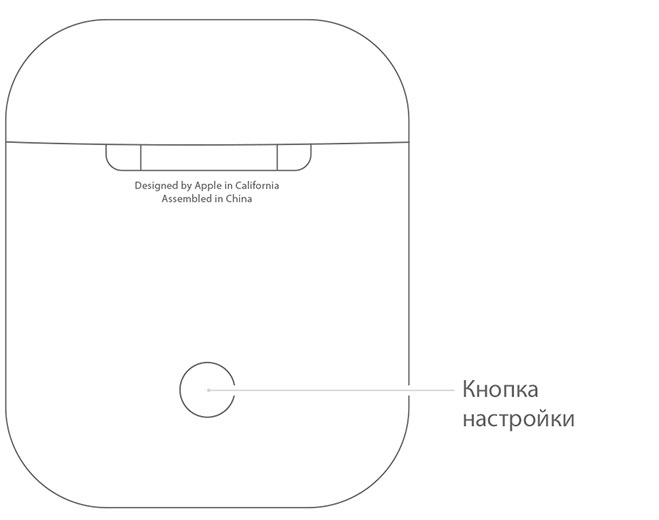
Основные шаги, которые следует предпринять для подключения наушников к Айфону, включают:
- Убедитесь, что наушники правильно вставлены в гнездо для наушников на устройстве. Попробуйте протереть контакты наушников и гнезда.
- Откройте настройки Айфона и найдите вкладку «Музыка». Проверьте, не установлен ли режим «Беспроводные наушники» по умолчанию.
- Если наушники подключены к Айфону, но звук не работает, попробуйте изменить язык устройства и затем вернуть его обратно.
- Проверьте настройки iTunes. Иногда наушники могут быть настроены как гарнитура или другое устройство вместо наушников.
Если все указанные выше действия не помогли решить проблему, попытайтесь перейти на следующий вариант подключения — проводные наушники.
Чтобы подключить проводные наушники к Айфону, вам потребуется:
- Убедитесь, что наушники правильно вставлены в гнездо для наушников на устройстве. Попробуйте прочистить гнездо и коннектор наушников.
- Запустите музыку на вашем телефоне и проверьте звук через наушники.
Теперь вы должны быть успешно подключены с проводными наушниками к Айфону!
Как подключить наушники к Айфону – беспроводные модели
Иногда бывает такая ситуация, когда проводные наушники не подходят или перестают работать с вашим устройством iPhone. В таком случае, можно найти решение в беспроводных моделях, которые обеспечивают удобство и свободу движений без лишних проводов.
Чтобы подключить беспроводные наушники к iPhone, вам потребуется найти соответствующую вкладку в меню настроек устройства. В разделе наушников и гарнитур выберите беспроводную гарнитуру, которая подходит для вашей модели.
Если ваш iPhone не распознает наушники или они не работают после подключения, проверьте следующие основные шаги:
- Убедитесь, что беспроводные наушники полностью заряжены и находятся в режиме питания.
- Перейдите в меню настройки iPhone, найдите раздел «Bluetooth» и убедитесь, что функция Bluetooth включена.
- Перезапустите ваш iPhone и попробуйте подключить наушники снова.
- Если ни один из вышеперечисленных способов не помогает, возможно, потребуется сброс настроек Bluetooth. Для этого из меню настроек перейдите в раздел «Общие» – «Сброс» – «Сброс настроек сети».
- Если ни одно из вышеперечисленных действий не помогло восстановить работу наушников, попробуйте подключить их к другому устройству, чтобы убедиться, что проблема не в самом гаджете.
Если ничего из перечисленного не помогло, возможно, вашим беспроводным наушникам потребуется обновление программного обеспечения. Для этого подключите iPhone к компьютеру и запустите iTunes. В меню iTunes найдите ваше устройство и выберите вкладку «Обновить». iTunes выполнит проверку наличия новых обновлений и предложит скачать и установить их на ваш iPhone.
Поэтому, если вы столкнулись с проблемой подключения наушников к iPhone, не отчаивайтесь. Попробуйте следовать вышеперечисленным рекомендациям и вы сможете наслаждаться прослушиванием музыки и просмотром видео с помощью ваших беспроводных наушников на вашем iPhone.
Видео:
ПОДКЛЮЧАЕМ БЕСПРОВОДНЫЕ НАУШНИКИ К АЙФОНУ! iPhone не видит TWS по BLUETOOTH как ПОДКЛЮЧИТЬ?
ПОДКЛЮЧАЕМ БЕСПРОВОДНЫЕ НАУШНИКИ К АЙФОНУ! iPhone не видит TWS по BLUETOOTH как ПОДКЛЮЧИТЬ? de BLOGER MAN 53.904 visualizaciones hace 2 años 10 minutos y 7 segundos