Олвейс он дисплей — уникальное технологическое решение для смартфонов, которое позволяет получить максимальный комфорт и яркость изображения
Олвейс он дисплей (Always On Display) – это удобная функция, которая позволяет пользователю видеть различную информацию на экране своего смартфона даже в заблокированном состоянии. Чтобы воспользоваться этой функцией, нужно пройти простую настройку в меню настроек смартфона. Так, например, у многих моделей смартфонов с операционной системой Android, пользователи могут включить Always On Display в разделе «Экран и блокировка» или «Дисплей».
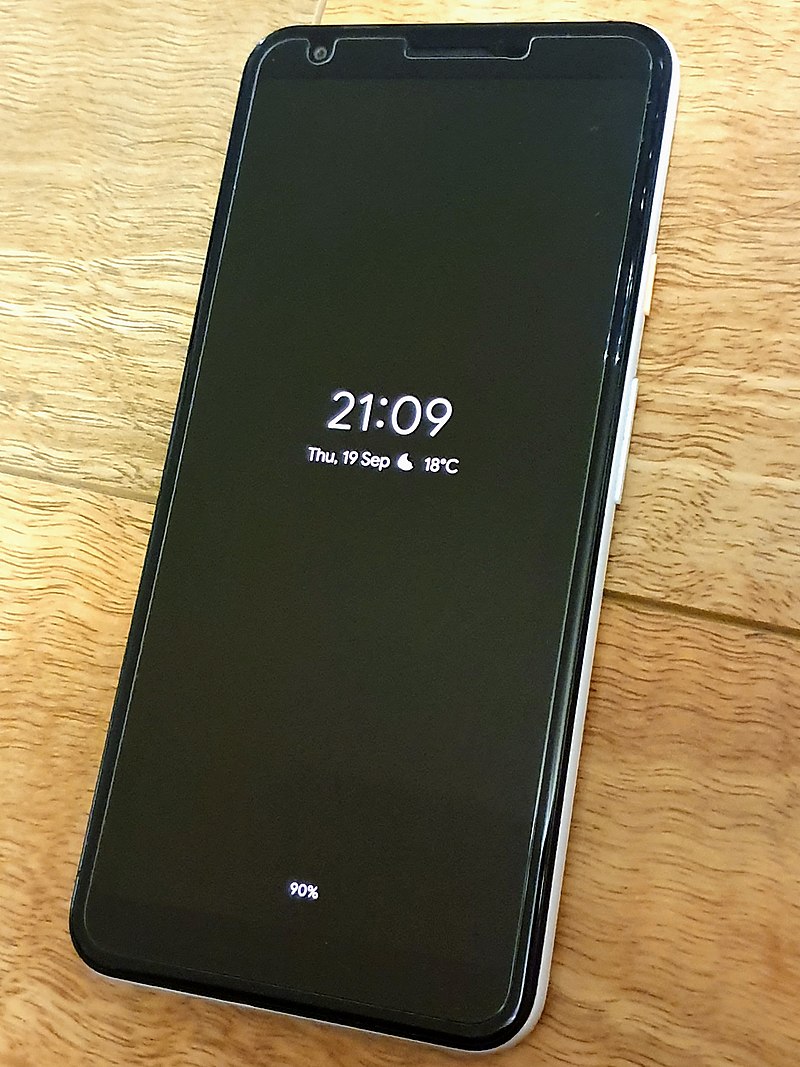
Когда Always On Display включен, на экране смартфона будет отображаться информация, даже если он заблокирован. Пользователь может выбрать, какую информацию хочет показывать: время, дату, уведомления, информацию о заряде батареи и т.д. Благодаря этой функции, пользователи всегда получают доступ к самой важной информации без необходимости разблокировки экрана своего смартфона.
Однако Always On Display не всегда поддерживается на всех моделях смартфонов. Некоторые разновидности дисплея, например, AMOLED, обычно поддерживают эту функцию, в то время как другие, такие как LCD, не могут ее включить. Большинство смартфонов honor, например, также поддерживают Always On Display, хотя некоторые модели могут иметь некоторые ограничения в дисплее, например, ограничения яркости.
Что такое Always on display в смартфоне
Как правило, Always on display позволяет показывать на экране такие сведения, как время, дата, уровень заряда батареи и уведомления от приложений. Некоторые модели смартфонов также позволяют настроить дополнительные функции Always on display, такие как отображение иконок установленных приложений или информации о текущей погоде.
Если у пользователей возникает вопрос, стоит ли включать функцию Always on display, то ответ зависит от их предпочтений и потребностей. Помимо удобства, эта функция может быть полезна для экономии энергии. Ведь пользователи не будут каждый раз включать экран для получения некоторой информации.
Чтобы включить Always on display, пользователи могут найти настройки в меню «Дисплей» или «Экран» (в зависимости от версии Android). В настройках можно выбрать список поддерживаемых функций Always on display и настроить их работу. Кроме того, в настройках можно установить время работы функции, яркость экрана в режиме Always on display и даже выбрать программу-алгоритм, по которой будет работать функция.
Некоторые модели смартфонов также предлагают автоматическое отключение функции Always on display в зависимости от уровня заряда батареи. Это может быть полезно для экономии заряда, особенно если устройство находится на грани разряда.
Всего лишь выбирая и настраивая нужные функции Always on display, пользователи могут дополнять свой экран смартфона информацией, которая всегда будет доступна, даже при выключенном экране. Найти эту функцию и включить ее могут пользователи большинства смартфонов, поэтому не удивляйтесь, если она будет доступна и на вашем устройстве.
| Преимущества Always on display | Недостатки Always on display |
|---|---|
| — Всегда доступная информация без необходимости разблокировки экрана. | — Дополнительное потребление энергии. |
| — Экономия времени, не нужно каждый раз включать экран для получения информации. | — Возможное отображение ненужной информации. |
| — Уведомления от приложений сразу видны на экране. | — Может вызывать некоторое раздражение из-за постоянно включенного экрана. |
Принцип работы функции
Принцип работы функции Always On Display зависит от модели смартфона и версии операционной системы. Наиболее распространенным алгоритмом функции является использование матриц дисплея, которые позволяют отображать только необходимую информацию, минимизируя расход энергии.
Для использования функции Always On Display пользователю необходимо настроить ее в настройках смартфона. В списке поддерживаемых моделей можно найти эту функцию в разделе «Дисплей» или «Экран». В большинстве случаев для активации функции нужно включить ее в параметрах, выбрав соответствующий переключатель или флажок.
Помимо включения и отключения Always On Display, пользователь также может настроить параметры функции. Например, можно выбрать какую информацию показывать на экране, настроить яркость и положение отображения. Также существуют дополнительные функции, которые могут быть доступны в зависимости от модели смартфона или версии операционной системы.
Некоторые модели смартфонов, например, с MIUI или EMUI, позволяют пользователю установить Always On Display даже на устройствах, которые иначе не поддерживают эту функцию. В таких случаях чаще всего необходимо установить стороннюю программу или модификацию системы, чтобы включить функцию Always On Display.
Возле параметров функции Always On Display также может быть выпадающее меню с дополнительными настройками или функциями. Например, можно выбрать режим работы функции, когда Always On Display будет активироваться только при нахождении в блокировке или всегда, даже когда экран разблокирован. Также можно выбрать время, когда функция будет автоматически отключаться, чтобы сэкономить заряд батареи.
В целом, функция Always On Display – это полезная возможность, которая позволяет пользователю получать информацию без необходимости каждый раз включать или разблокировать экран смартфона. Она может быть особенно полезна, если нужно быстро проверить время или уведомления, не отвлекаясь от текущей задачи или без использования дополнительных действий.
Список поддерживаемых моделей
Олвейс он дисплей может работать на различных моделях смартфонов, включая:
| Honor | Black | MIUI |
|---|---|---|
| Всего | некоторые | модели |
| Honor 8 | Black Shark 2 | MIUI 12 |
| Honor 9 Lite | Black Shark 3 | MIUI 13 |
Кроме того, настройках телефона можно выбрать различные функции для работы Олвейс он дисплея, включая:
- Автоматическое включение и отключение дисплея в зависимости от положения телефона;
- Отключение блокировки экрана при касании;
- Показывать информацию о заряде батареи на выпадающем экране;
- Настройки алгоритма работы дисплея для экономии энергии;
- Установить программу для быстрого доступа к функциям Олвейс он дисплея.
Например, в настройках MIUI можно установить функцию «Show on Display», которая позволяет выбрать, какую информацию нужно показывать на дисплее в разновидности AMOLED матрицами.
Пользователи Олвейс он дисплея также могут настроить параметры работы экрана в соответствии с их предпочтениями. Например, можно выбрать режим работы дисплея — всегда включен, всегда выключен или автоматическое управление.
Хотя Олвейс он дисплей может работать на большинстве моделей смартфонов, важно проверить сведения о поддержке этой функции для конкретной модели телефона.
Как включить Always on Display
В современных смартфонах все больше пользователей задаются вопросом о том, как включить Always on Display, или AOD, на своем дисплее. Эта функция позволяет показывать некоторую информацию на экране даже в выключенном состоянии. В этом разделе мы расскажем, как включить эту функцию на разных моделях телефонов.
В Android версии MIUI, кроме параметров яркости, телефоне стоит включить также и функцию Always On. Для начала необходимо перейти в Настройки, которые можно найти в выпадающем меню сведения о телефоне. Затем нужно выбрать раздел Дисплей и блокировка, где можно найти настройки Always On Display. Возможно, для включения этой функции потребуется пройти через некоторые дополнительные шаги, так как пути настройки могут отличаться для разных моделей телефонов.
В Honor, например, чтобы включить Always on Display, нужно открыть настройки и выбрать раздел Экран и яркость. Там можно найти функцию Always On display, которую нужно включить.
Если в вашем телефоне существует возможность отключить Always on Display, то функция обычно находится в настройках дисплея. Чтобы ее отключить, нужно просто выбрать соответствующую настройку или выключить функцию Always On настройках дисплея.
Также есть возможность настроить Always on Display. Например, можно выбрать, какую информацию показывать на экране или настроить положение информации на экране. Это можно сделать в настройках Always On Display.
Но не стоит забывать, что Always on Display может снизить время работы аккумулятора. Автоматическое отключение функции Always on Display при заряде смартфона или в условиях низкой яркости экрана помогает сэкономить заряд аккумулятора.
Как настроить функцию
Чтобы настроить функцию Олвейс он дисплей на своем смартфоне, пользователю обычно нужно пройти в настройки параметры экрана. В большинстве моделей Android, эти настройки можно найти в выпадающем меню «Параметры».
Когда пользователь находит раздел настроек экрана, в некоторых моделях смартфонов может быть опция под названием «Олвейс он дисплей». Если эта функция поддерживается на выбранной модели, пользователь может активировать ее и выбрать дополнительные настройки.
Настройки функции Олвейс он дисплей могут включать в себя опции, такие как время задержки перед автоматическим блокированием дисплея, алгоритмы распознавания касаний и положения телефона, яркость дисплея и другие параметры.
Если возникают вопросы о том, как настроить функцию Олвейс он дисплей на конкретной модели смартфона, пользователям стоит обратиться к документации или официальному сайту производителя, где могут быть предоставлены подробные сведения о работе функции на данной модели.
В некоторых разновидностях смартфонов есть возможность быстро включить и отключить функцию Олвейс он дисплей. Для этого можно найти соответствующую программу или добавить ярлык на рабочий стол.
Кроме настроек функции Олвейс он дисплей, пользователи могут также настроить автоматическую блокировку дисплея. Это дополнительная функция, которая помогает сохранять заряд батареи и предотвращает случайное нажатие на экран в процессе работы телефона.
| Модель | Поддерживаемые функции |
| SHOW | Олвейс он дисплей, автоматическая блокировка дисплея |
| HONOR | Олвейс он дисплей, автоматическая блокировка дисплея |
| BLACK | Олвейс он дисплей, автоматическая блокировка дисплея |
Некоторые пользователи предпочитают отключить функцию Олвейс он дисплей или настроить ее вручную. Для этого можно пройти в настройки экрана и отключить функцию, если она мешает работе смартфона или неправильно распознает действия пользователя.
Настраивать функцию Олвейс он дисплей и автоматическую блокировку дисплея нужно, учитывая конкретные потребности пользователей. Яркость, время задержки и другие параметры могут быть изменены, чтобы создать комфортные условия работы смартфона.
Важно отметить, что работа функции Олвейс он дисплей может зависеть от версии операционной системы и модели смартфона. Некоторые модели могут не поддерживать данную функцию, а некоторые могут иметь расширенные возможности.
Как отключить Always on Display
Однако, если вы не хотите, чтобы Always on Display всегда показывал информацию на экране, вы можете его отключить. Ниже приведены инструкции о том, как отключить Always on Display на разных устройствах.
Настройки MIUI

Если у вас есть смартфон под управлением MIUI, то вы можете легко отключить Always on Display, следуя этим простым шагам:
- Откройте «Настройки» на вашем телефоне.
- Выберите «Дисплей» или «Экран» в выпадающем меню.
- Найдите и выберите «Always on Display».
- Включите или отключите функцию, переместив переключатель.
Настройки Android
Если у вас есть смартфон, не работающий на MIUI, вы можете отключить Always on Display, следуя этим шагам:
- Откройте «Настройки» на вашем телефоне.
- Выберите «Дисплей» или «Экран» в списке параметров.
- Найдите и выберите «Always on Display» или «Always-on» в разделе «Положение и яркость».
- Включите или отключите функцию, переключив соответствующий переключатель.
Пожалуйста, имейте в виду, что некоторые устройства могут иметь другие разновидности настроек Always on Display, и инструкции могут отличаться. Чтобы узнать, как отключить эту функцию на вашем конкретном телефоне, вам может потребоваться пройти по инструкциям в программе или обратиться к руководству пользователя.
Таким образом, вы можете легко отключить функцию Always on Display на своем смартфоне, если не хотите всегда показывать информацию на экране.
Если не работает Always on display
Функция Always on display (всегда включенный дисплей) очень удобна и полезна, но иногда пользователи могут столкнуться с проблемами в ее работе. В этом случае, есть несколько вещей, которые можно сделать, чтобы исправить ситуацию.
Во-первых, проверьте настройки телефона. На некоторых моделях смартфонов Always on display может быть отключен по умолчанию. Проверьте раздел «Настройки» и убедитесь, что данная функция включена. Если она включена и не работает, попробуйте перезагрузить телефон и проверить снова.
Если Always on display все еще не работает, возможно, ваш телефон не поддерживает эту функцию. Некоторые модели смартфонов не имеют необходимых аппаратных матриц для работы Always on display. В таком случае, найти и установить программу, которая имитирует эту функцию, может быть хорошим путем решения проблемы.
Кроме того, проверьте, чтобы Always on display был включен на версии Android, которой вы пользуетесь. Некоторые модели и версии Android могут иметь отличия в настройках, и Always on display может быть доступен только в определенных моделях или версиях операционной системы.
Если функция Always on display не работает даже при включенных настройках и поддерживаемой версии Android, возможно, она отключена на экране блокировки. Чтобы проверить это, перейдите в настройки блокировки экрана и убедитесь, что Always on display включен.
Также, учтите, что Always on display потребляет небольшое количество заряда батареи. Если уровень заряда вашего телефона ниже заданного порога, Always on display может автоматически выключаться. Увеличьте яркость дисплея или зарядите телефон, чтобы исправить эту проблему.
Иногда Always on display может не работать при выбранном положении дисплея. В настройках функции, вы можете выбрать различные варианты отображения, такие как «Всегда», «Когда поднят телефон» или «Когда рядом с экраном». Убедитесь, что выбранное положение соответствует вашим потребностям и предпочтениям.
Всего у Always on display существует несколько разновидностей и функций, и иногда проблемы могут возникать даже при правильной настройке. В таком случае, попробуйте найти информацию о вашей модели телефона и проблеме, с которой вы столкнулись, в интернете или на официальных форумах.
Если ничего не помогает, обратитесь в службу поддержки производителя или проконсультируйтесь с опытными пользователями. Существует множество форумов и сообществ, где вы можете найти помощь и решение вашей проблемы с Always on display.
Что делать, когда на телефоне нет функции Always on display
Однако не все модели телефонов поддерживают данную функцию. Как быть в таком случае? Существуют несколько вариантов решения этой проблемы.
1. Установить специальное приложение
На Android-устройствах большинство моделей позволяет установить приложения, которые эмулируют функцию Always on display. В Google Play Store можно найти различные программы, которые позволяют настроить отображение информации на экране в режиме ожидания. Некоторые из них даже имеют дополнительные функции, такие как настройка яркости и параметров отображения.
2. Использовать функцию Ambient display

Некоторые модели телефонов, например, Honor и Black, не имеют Always on display, однако они могут предложить альтернативную функцию под названием Ambient display. Она позволяет отобразить на экране некоторую информацию, когда пользователь поднимает или касается телефона. Таким образом, можно быстро увидеть время, дату или уровень заряда батареи во время работы телефона.
Чтобы включить Ambient display, нужно пройти в настройки экрана телефона и найти раздел с этой функцией. Обычно она настраивается в выпадающем меню «Дисплей». Здесь можно выбрать различные параметры отображения, такие как выбор информации, которую показывать, и настройку яркости. Возможно, потребуется также активировать функцию автоматической блокировки экрана.
3. Использовать разновидности дисплеев
Если ваш телефон не поддерживает Always on display или Ambient display, можно обратить внимание на разновидности дисплеев. Например, AMOLED-матрицы обычно позволяют отображать информацию на экране во время ожидания, так как они способны подсвечивать только отдельные пиксели. Если ваша модель телефона имеет AMOLED-дисплей, то вероятнее всего есть возможность настроить отображение информации в настройках экрана.
Как видно, даже если на вашем телефоне нет функции Always on display, всегда есть альтернативные способы отобразить нужную информацию на экране в режиме ожидания. Выберите самый подходящий вариант для вашей модели телефона и настройте его соответствующим образом.
Видео:
Always-On-Display в смартфоне: что это и зачем нужно
Always-On-Display в смартфоне: что это и зачем нужно de Мобильная техника 39 visualizaciones hace 1 año 3 minutos y 57 segundos