Простой и доступный способ выложить историю во ВКонтакте с помощью мобильного телефона
Истории ВКонтакте — это категорически популярная функция, которая позволяет пользователям публиковать фото-видео контент, который будет доступен на их страничках в течение 24 часов. Чтобы выложить свою историю, нужно выполнить несколько шагов, которые подробно отображены в новостной ленте.
Для начала, чтобы выложить историю, нужно нажать на иконку в виде камеры в верхнем правом углу экрана. После этого откроется раздел «Смотрел все», где вы сможете узнать больше о видеороликах и историях, которые пользователи публикуют в ВК.
Далее, чтобы выложить историю с телефона, вы должны выбрать файл, который хотите добавить. После выбора файлов, будут доступны кнопки с различными функциями, такие как добавить текст, отметить друзей путем добавления иконок с их изображением и многое другое. Также на одной странице вы сможете добавить несколько фото или видеороликов с длительностью до 15 секунд каждый.
Если вы хотите, чтобы ваша история была доступна сразу всем пользователям, то рядом со значками иконок вы увидите определённые требования VK. Например, у вас должны быть открытые записи, настройки приватности установлены на «все пользователи» и другие. Если все требования VK выполнены, то ваша история будет доступна для просмотра всеми.
Максимальное количество историй, которые можно выложить в течение суток — 10. После окончания времени, ваша история будет удалена автоматически. Кто-то может спросить: а как сохранить сториз ВКонтакте? Это тоже возможно, для этого нужно открыть историю и нажать на кнопку «Сохранить в галерею». Все сохраненные истории будут доступны в отдельном подразделе «Изображения и видео» в вашем профиле.
Что такое История ВКонтакте
Для того, чтобы открыть новую функцию Истории ВКонтакте, пользователь должен выполнить несколько шагов:
- Перейти на свою страницу в ВКонтакте или в сообщество, где он желает добавить историю.
- Нажать кнопку «Сделать историю».
- Откроется окно создания истории, где можно выбрать файл с фото или видео из своей галереи.
- Далее пользователь может добавить различные иконки и эффекты к своему контенту, создавая интересные и запоминающиеся истории.
- После того, как пользователь закончил создание истории, он должен определить, кто будет иметь доступ к ее просмотру — всем пользователям ВКонтакте или только определенным лицам.
- После публикации история будет доступна для просмотра всем пользователям, которые подписаны на страницу пользователя или сообщество, в котором она была опубликована.
История ВКонтакте имеет определённые условия создания: видео или фото должны быть короткими, не более нескольких секунд, и должны соответствовать правилам контента ВКонтакте.
История ВКонтакте будет отображаться в разделе «Сториз» на странице пользователя или в разделе «Истории» в сообществе. Контент будет выкладываться поочередно, и пользователи смогут просмотреть последовательность историй, пролистывая их с помощью точек или стрелок.
Таким образом, История ВКонтакте — это замечательный способ поделиться моментами своей жизни с друзьями и подписчиками, создать интересный и увлекательный контент, а также следить за историями других пользователей ВКонтакте.
Как сделать историю в ВК с телефона
Для создания новой истории в ВКонтакте с телефона необходимо выполнить несколько простых шагов. Пользователь сможет создать и опубликовать свою историю в разделе сториз на своей странице. В данном разделе будут отображены все истории, которые пользователь уже сделал или просмотрел.
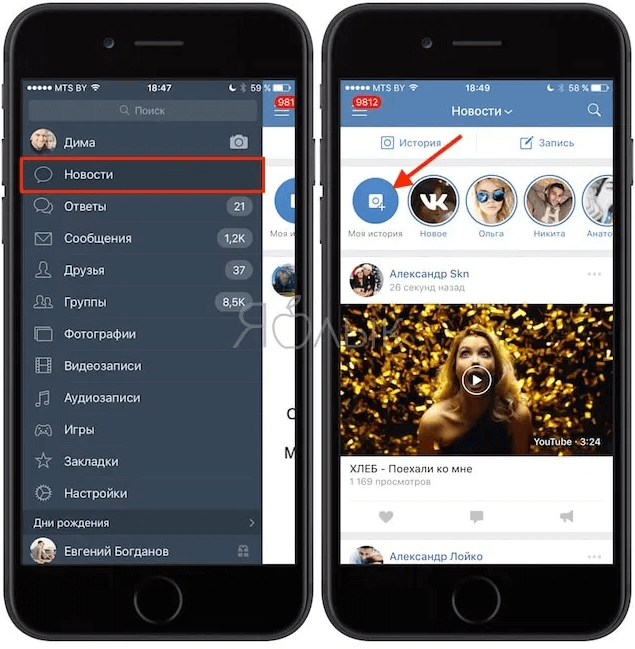
Чтобы создать новую историю, пользователь должен нажать на иконку «Добавить сторию» в верхней части ленты ВКонтакте. Затем откроется окно создания истории, где будет доступна возможность выбрать одно или несколько изображений или видеороликов из файлов на гаджете.
После выбора контента пользователь может добавить к нему текст или рисунок с помощью иконок и инструментов, которые будут доступны в окне создания истории. Также можно узнать о требованиях к публикации историй, чтобы выполнить их.
После окончания создания и редактирования истории пользователь может опубликовать ее на своей странице. Для этого нужно нажать на кнопку «Опубликовать», которая будет доступна внизу окна создания истории.
После публикации история будет отображена в разделе сториз на странице пользователя, где она будет доступна для просмотра всем его подписчикам. Пользователь также сможет выбирать, кому будет доступно просмотреть его истории, а кто не сможет.
Итак, если пользователь желает сделать историю в ВКонтакте с телефона, он должен выполнить следующие шаги:
- Нажать на иконку «Добавить сторию» в верхней части ленты ВКонтакте.
- Выбрать нужное изображение или видеоролик из файлов на гаджете.
- Внести необходимые изменения и добавить текст или рисунок.
- Нажать на кнопку «Опубликовать» для публикации истории на своей странице.
Важно учитывать, что ВКонтакте имеет определённые правила и требования к контенту, который можно выкладывать в истории. Например, использование сторонних скриптов или публикация файлов, нарушающих авторские права, категорически запрещены.
Теперь пользователь знает, как сделать историю в ВКонтакте с телефона и опубликовать ее на своей странице. Создание историй позволяет пользователям поделиться моментами из своей жизни с максимальным количеством людей на платформе ВКонтакте.
На своей странице
Истории в VK позволяют пользователям делиться короткими видеороликами или фотовидео с друзьями и подписчиками. Для создания и публикации истории на своей странице необходимо выполнить несколько шагов.
- Откройте приложение VK на своем телефоне или гаджете.
- На главном экране найдите раздел «Истории» в верхнем подразделе «видео» или «фото».
- Нажмите на кнопку «Создать историю» в верхнем правом углу экрана.
- В появившемся окне изберите новую фотографию или видеоролик, который вы хотите опубликовать в своей истории.
- Сделайте несколько кадров и внесите необходимые изменения (например, добавьте стикеры, текст или фильтры).
- При необходимости можете добавить крастоту с помощью различных фотоэффектов.
- Затем нажмите на кнопку «Опубликовать» в правом верхнем углу экрана.
Теперь ваша история будет доступна для просмотра у всех пользователей VK на определенное количество секунд. Будет отображено время, оставшееся до истечения истории, и пользователи смогут смотреть ее сразу после ее опубликования. Вы также можете удалить историю, если захотите.
Важно знать, что при публикации историй на своей странице в VK необходимо соблюдать правила публикации контента. Если вы находитесь в сообществе, то сториз можно сделать публичными в настройках видимости. Только администраторы могут видеть и управлять публикацией.
Также стоит отметить, что выложенные в историю видеоролики могут быть короткими, с максимальным временем записи до нескольких секунд. Если вы хотите выложить более продолжительный видеоролик, вам следует использовать функцию «Видео» для его публикации в новой ленте.
В сообществе
Для пользователей социальной сети ВКонтакте существует возможность выкладывать истории не только на своей личной странице, но и в сообществе, которое им принадлежит. Чтобы разместить историю на странице сообщества, нужно выполнить несколько шагов.
Во-первых, откройте приложение ВКонтакте на своем телефоне. Затем перейдите в нужное вам сообщество — для этого воспользуйтесь поиском по названию или выберите избранные группы из списка «Мои сообщества».
Когда вы попадете на страницу сообщества, вверху экрана вы увидите несколько вкладок. Одна из них будет называться «Строящаяся». Нажмите на эту вкладку, чтобы перейти в подраздел сообщества, где отображены истории (или «сториз», как их называют в ВКонтакте).
Здесь будут доступны все истории, которые пользователи сообщества размещали за последние 24 часа. Если вы хотите добавить новую историю, нажмите на кнопку «Добавить историю» справа от страницы.
На следующем экране вы увидите интерфейс для создания истории. Максимальное время видеоролика — 15 секунд, и вы можете добавить несколько видеороликов. Также можно добавить изображение с определённым текстом или скриптом.
После того, как вы выбрали, что именно будет в вашей истории, нажмите на кнопку «Опубликовать». Ваша история будет отображена вверху страницы сообщества, с точками, указывающими на количество опубликованных историй.
Важно помнить, что условия создания и публикации историй в сообществе могут отличаться от ленты новостей на личной странице каждого пользователя. Для доступа к этой функции пользователь должен быть администратором или модератором сообщества, а также соблюдать правила создания контента.
Как добавить в историю видео
В Историю ВКонтакте можно выкладывать различные фото и видеофайлы, чтобы поделиться событиями своей жизни или интересными моментами. Если вы хотите узнать, как добавить в историю видео с телефона, вам потребуется выполнить определённые шаги.
1. Откройте приложение ВКонтакте на своем гаджете.
2. В ленте новостной страницы изберите раздел «Истории» сразу под окном «Фотовидео».
3. Выберите, к какому сообществу или избранному подразделу хотите добавить видеоролик.
4. Нажмите кнопку «Добавить в историю» в правом нижнем углу окна.
5. В открывшемся окне будет доступна камера вашего телефона. Если вы хотите добавить уже готовый видеоролик, нажмите на иконку «файл» и выберите нужный файл из вашей галереи.
6. После выбора видеоролика, установите его длительность. Максимальное время видео в истории составляет 15 секунд.
7. Выполните необходимые действия со скриптами или фотовидео. Вы можете добавить фильтры, наклейки, музыку или текст к своему видео.
8. По завершении редактирования нажмите кнопку «Опубликовать». Ваш видеоролик будет добавлен в историю на вашей странице или выбранном подразделе.
9. Если в будущем вы захотите удалить свою историю, перейдите на свою страницу и нажмите на троеточие в правом верхнем углу записи, затем выберите «Удалить».
Как видите, добавить видео в историю ВКонтакте с телефона достаточно просто, но имейте в виду определённые требования и условия.
Как выложить несколько историй в ВК
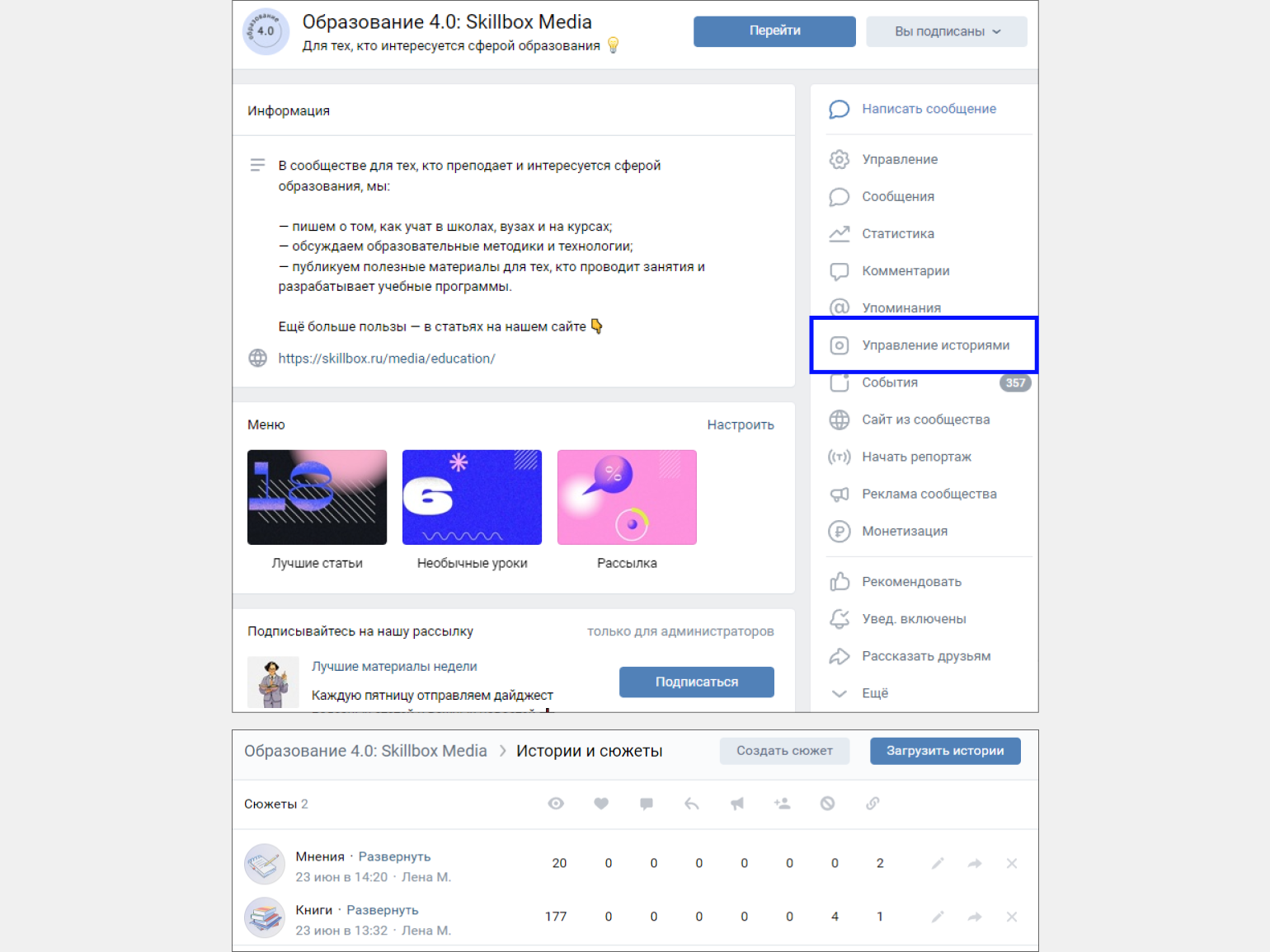
Для того чтобы выложить несколько историй в ВК, необходимо выполнить определённые шаги и следовать правилам создания историй. В этом разделе мы расскажем, как сделать такой видеороликов и выложить их в Вашей истории.
- Выполните вход в аккаунт пользователя ВКонтакте с помощью мобильного гаджета.
- На главном окне ВКонтакте вверху сразу будут доступны иконки всех функций. На новую историю Вы можете перейти в разделе «Страницы», нажав на кнопку «История».
- Откройте раздел «История» и Вы увидите окно для создания новой истории. В этом разделе отображены истории ВКонтакте всех пользователей, которые имеют право на публикацию сторизов.
- В этом окне Вы можете выложить несколько видеороликов или изображений. Чтобы сделать это, перейдите в подраздел «Видео» или «Изображение».
- Выберите видеоролики или изображение, которое Вы хотите выложить в Вашей истории.
- После выбора видеоролика или изображения Вы можете настроить различные параметры публикации. Установите максимальное количество секунд, которое будет отображаться видеороликом или изображением. Если не указывать сколько секунд пользователи будут смотреть ваши видеоролики или изображения, то смартфон сам определит секунду окончание этого видеоролика или изображения и покажет окончание каждого видеоролика или изображения пользователю.
- После выбора видеоролика или изображения при помощи скриптов можно сделать узнать что будет отображено и видеоролики или изображения пользователю на новостной ленте или на своей странице в ВКонтакте. С помощью этой функции Вы можете выкладывать короткие видеоролики или изображения в историях ВКонтакте без каких-либо ограничений.
Теперь Вы знаете, как выложить несколько историй в ВКонтакте и сделать такой видеоролики или изображения доступными для других пользователей. Не забывайте следовать условиям и правилам, написанным в Контенте ВКонтакте, чтобы ваши публикации не были заблокированы или удалены.
Как узнать, кто смотрел историю

Вконтакте позволяет выкладывать истории, которые отображены в новостной ленте. Если вы хотите узнать, кто смотрел вашу историю, вам потребуется выполнить несколько шагов.
Вначале откройте приложение Вконтакте на своем телефоне. Затем в верхней части экрана вы увидите раздел «Истории». Для того чтобы узнать, кто смотрел вашу историю, просто откройте этот раздел.
Внутри раздела «Истории» будут отображены все истории, которые вы выложили. У каждой истории будет иконка с изображением глаза. Если вы нажмете на эту иконку, вы сможете узнать, кто смотрел вашу историю.
Также можно узнать, кто смотрел вашу сториз с помощью счетчика просмотров, который будет отображен внизу вашей истории. Если нажать на этот счетчик, откроется список пользователей, которые просмотрели вашу историю.
Открыв раздел «Истории», вы увидите несколько категорий и подразделов. Одно из таких подразделов — это «Сохраненные». Здесь будут доступны истории, которые вы сохранили.
Чтобы узнать, кто смотрел вашу историю вновь, откройте раздел «Подписчики» внутри раздела «Истории». В этом разделе будет список пользователей, которые смотрели вашу историю.
Важно отметить, что требования для открытия раздела «Истории» могут быть разными в зависимости от настроек аккаунта. Некоторые пользователи могут видеть только истории избранных людей или сообществ, а другие могут видеть все доступные истории.
Теперь вы знаете, как узнать, кто смотрел вашу историю в Вконтакте. Следуйте этим шагам, чтобы узнать, кто просмотрел вашу историю и поделиться своими моментами с другими пользователями.
Как удалить Историю в ВК с телефона
Удаление Истории ВКонтакте также просто, как и её создание. Чтобы удалить определённую публикацию, необходимо выполнить несколько шагов.
1. На главной странице ВКонтакте откройте раздел «Мои сториз», который доступен в верхней части ленты новостей.
2. В открывшемся окне вы увидите все добавленные вами истории. Чтобы удалить историю, выберите нужную запись и выделите её кликом.
3. В правом верхнем углу экрана появятся точки, щёлкните по ним.
4. В появившемся меню выберите «Удалить».
5. Подтвердите удаление истории, нажав «Удалить» в появившемся окне.
После выполнения этих шагов ваша история будет удалена. Обратите внимание, что удаление истории будет удалено также и для других пользователей, которые смотрели вашу историю.
Если вы хотите удалить всю историю целиком, то вам понадобится выполнить другой набор действий:
1. Откройте свою страницу ВКонтакте.
2. В верхней части страницы найдите раздел «Мои сториз» и выберите его.
3. В открывшемся окне найдите кнопку «Удалить все сториз». Она располагается справа вверху страницы.
4. Подтвердите удаление всех сториз, нажав «Удалить» в появившемся окне.
После выполнения этих шагов все ваши сториз будут удалены, и никто больше не сможет их увидеть.
Требования и условия создания историй
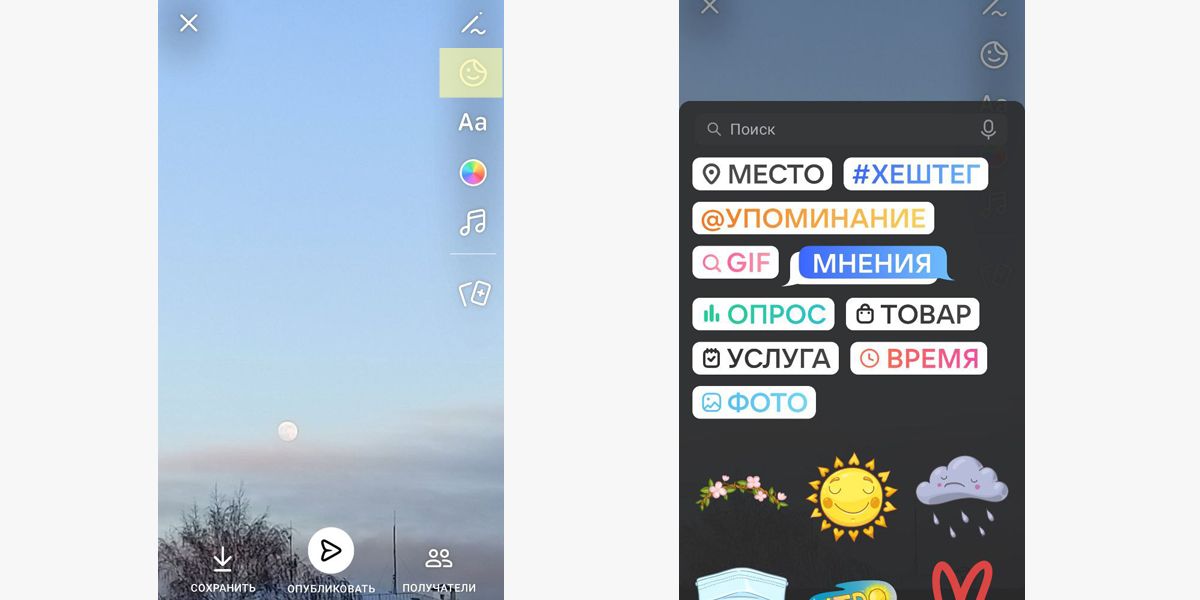
Для того чтобы опубликовать историю, вам необходимо сделать несколько шагов:
- Открыть приложение ВКонтакте на вашем телефоне.
- Перейти на свою страницу, нажав на иконку в виде гаджета в верхней части экрана.
- В разделе «Мои сториз» нажать на кнопку «Добавить сториз».
- Выбрать файл с фото или видеороликом для создания истории. Здесь важно соблюдать требования к формату файла (например, не превышать максимальное время видео в несколько секунд).
- Видеоролик можно обработать с помощью различных фильтров и эффектов, чтобы сделать его более интересным и оригинальным.
- После этого можно выбрать категорию для своей истории, например, «Путешествия», «Еда», «мемы» и т.д.
- Нажать на кнопку «Опубликовать» для размещения истории на своей странице.
Такие истории будут доступны для просмотра в течение 24 часов. Ваши друзья и подписчики смогут узнать о вашей новой истории, когда откроют приложение ВКонтакте и перейдут в раздел «Новостная лента».
Если вы захотите удалить историю раньше окончания срока действия, то можете сделать это в разделе «Мои сториз». Просто найдите нужную историю и выберите опцию «Удалить». После этого все пользователи, у которых она была отображена, больше не смогут ее увидеть.
Категорически запрещено выкладывать истории, которые нарушают правила публикации контента ВКонтакте, такие как сторонние видеоролики или изображения с некорректным содержанием. В случае нарушения правил, ваша страница может быть удалена или заблокирована.
Видео:
Как выложить историю в ВК с телефона
Как выложить историю в ВК с телефона de Expert Land 12.795 visualizaciones hace 2 años 3 minutos y 38 segundos