Методы и настройки для добавления абзацного отступа в программе Microsoft Word
Активировать отступы абзацев в программе Word могут быть полезными при работе с текстом. Они позволяют сделать текст более структурированным и удобочитаемым для читателя. Если вам нужна настройка отступов абзацев в Ворде, это можно сделать несколькими простыми действиями. В данной статье мы рассмотрим способ создания абзацного отступа с помощью использования красной строки и настройки параметров абзацев.
Прежде чем начать настройку отступов абзацев в Ворде, нужно открыть документ, в котором необходимо изменить отступы. Для этого выберите нужный документ и дважды кликните по нему левой кнопкой мыши. После открытия текста для изменения отступов необходимо выделить строку или абзац (или несколько абзацев), для которых требуется настроить значения отступов.
Далее параметры отступов находятся в красной строке. Чтобы поставить отступ, нужно сделать следующее: поставьте курсор между словами или символами в начале строки или абзаца. Затем нажмите клавишу Tab. В результате ее повторного использования размер отступа изменится, и он сохранится для всему абзацу. Если вам нужно поставить необходимое количество табуляций, то в данном случае требуется использование специальной комбинации клавиш. Способ постановки отступа с помощью табуляции – это один из самых простых приемов и самых распространенных в программе Word.
Красная строка – зачем она нужна

В программе Word, работа с красной строкой происходит с помощью отступов при написании текста. В начале каждого абзаца нужно установить отступ, чтобы создать красную строку. Существует несколько простых действий для настройки красной строки, и если нужна эта особенность при создании или открытии документа, можно активировать один из вариантов:
- Использование кнопок на линейке. Для установки отступа красной строки нужно поставить курсор в начало абзаца и использовать кнопки на линейке. Линейка отображается наверху окна Word и позволяет управлять параметрами текста, такими как отступы и поля.
- Использование параметров абзаца. Для получения красной строки также можно использовать параметры абзаца, которые можно настроить в разделе «Сдвиги» диалогового окна «Формат абзаца». Нужно установить значение «Следующий абзац» больше нуля.
- Использование табуляции. Для создания отступа красной строки можно также использовать табуляцию. Поместите курсор в начале абзаца и нажмите клавишу «Tab» на клавиатуре. Все следующие абзацы будут иметь такой же отступ.
Если красная строка требуется только в конкретном случае или для одного абзаца, можно ее убрать путем удаления отступа. Сделать это можно, установив значение «Следующий абзац» в ноль или просто убрав табуляцию. Вследствие этих изменений красная строка будет удалена только для данного абзаца.
Вариантов настройки красной строки в программе Word достаточно много, но ее использование весьма просто. Красная строка нужна для создания логической структуры текста и визуального разделения абзацев. Благодаря красной строке текст на странице становится более читабельным и удобным для восприятия.
Какой размер красной строки по ГОСТу
Когда делается абзацный отступ в Word, возникают вопросы о размере красной строки по ГОСТу. Убрать эти стрелочки для сохранения работы по ГОСТу очень просто.
Всему происходит своеобразная последовательность при создании отступов абзацами. Но зачем нужна эта красная строка, если текст между отступами уже создан?
Существует несколько вариантов настройки красной строки в Word. Один из способов — использование линейки при работе с текстом.
При открытии документа в Word и настройке его разметки, можно просто поставить линейку для отступа.
Для получения нужной величины отступа для красной строки ГОСТа, необходимо установить размер отступа с помощью повторного нажатия на стрелочки у отступа.
Обычно красная строка по ГОСТу составляет 1,25 см относительно границы абзаца.
Написание текста с правильным расположением красной строки может быть упрощено с использованием стиля абзаца в Word.
Есть несколько вариантов получения нужного отступа для красной строки по ГОСТу:
- Установка отступа через размер в самом начале абзаца;
- Изменение значения между отступами для получения нужного размера красной строки ГОСТу;
- Настройка стиля абзаца по ГОСТу.
Для настройки отступа в самом начале абзаца, необходимо поставить курсор с помощью стрелочек слева или справа от абзаца. Затем нажать на сочетание клавиш «Ctrl»+»T» и «Ctrl»+»M» для создания отступа.
Для получения нужного размера красной строки ГОСТу можно изменять количество отступов и их значений. Таким образом, можно настроить нужное количество места между отступами и текстом.
Более сложный вариант — настройка стиля абзаца по ГОСТу. Это позволяет установить все необходимые параметры, включая размер красной строки ГОСТу.
Использование красной строки по ГОСТу в работе с текстом позволяет сделать его более читаемым и структурированным.
Как сделать в Ворде красную строку
Для начала откройте документ в Ворде, где требуется сделать красную строку. Далее активируйте вкладку «Разметка страницы». В этой вкладке найдите раздел «Параметры» и кликните на стрелочку справа от него. После этого откроется подраздел с параметрами поля.
Вам будет доступно несколько действий, которые можно совершить в соответствии с вашими потребностями. Один из вариантов — изменение отступа в первой строке абзаца. Для этого установите значение в поле «Смещение поля» в поле «Отступ слева». Введите нужное количество пробелов или выберите собственное значение с помощью стрелочки в поле. После этого нажмите кнопку «ОК» для сохранения изменений.
После удаления параметров полей ваша красная строка должна быть создана. Если же вы хотите изменить или убрать красную строку в уже имеющемся тексте, просто активируйте курсор в месте, где требуется сделать корректировку. Далее перейдите на вкладку «Разметка страницы» и в разделе «Параметры» найдите поле «Отступ слева». Установите нужное значение для отступа или просто выберите вариант «Нет отступа» для удаления красной строки.
Теперь вы знаете, как сделать красную строку в Ворде с помощью параметров полей. Этот простой и эффективный способ позволяет легко изменить отступ для создания красной строки или убрать его при необходимости. Пользуйтесь этой настройкой для достижения нужной разметки текста в Ворде.
Табуляция
В программе Microsoft Word можно создать абзацные отступы с помощью функции «Табуляция». Этот способ позволяет задавать точное значение отступа и создавать отступы различного размера и расположения.
Чтобы использовать функцию «Табуляция» в Word, вам нужно активировать разметку абзацев, нажав на значок «Отступы» в верхнем меню. После этого откроется панель «Поля и отступы», где вы можете настроить все параметры отступа.
Если вы хотите сделать простой абзацный отступ, то вам нужно выбрать вариант «Отступ слева» и ввести нужное значение отступа в поле «Собственного размера». После этого все абзацы в тексте будут иметь одинаковый отступ.
Если вы хотите сделать несколько отступов в тексте, то вам нужно выбрать вариант «Отступы слева и справа». В этом случае вы можете задавать различные значения отступа для каждого абзаца или для отдельных строк внутри абзаца. Для этого нужно активировать красную линейку и перемещать ее в нужное место. После использования данного способа все абзацы в тексте будут иметь различные отступы.
Также вы можете удалить отступы из текста и вернуть его к исходному состоянию. Для этого вам нужно выбрать вариант «Без отступов» в панели «Поля и отступы». После этого все абзацы в тексте будут выравниваться по левому краю без отступов.
При написании текста в Word вы можете изменять отступы вручную, добавляя или убирая пробелы или табуляции. Но такой способ не всегда удобен и может привести к неравномерному расположению абзацев. Поэтому рекомендуется использовать функцию «Табуляция» для получения более точного и однородного вида текста.
Как в Word сделать абзацный отступ
Есть несколько способов сделать абзацный отступ в Word, в зависимости от того, какой вариант настройки отступа вам нужен.
- Использование стандартных параметров Word. Если вам нравится стандартный отступ, который устанавливается автоматически после каждой строки, то вам не нужно ничего делать, просто начинайте писать текст и Word будет делать отступы самостоятельно.
- Использование кнопки «Убрать отступы». Если вам нужно убрать отступы во всем тексте, достаточно выделить весь текст и нажать на кнопку «Убрать отступы» на панели инструментов.
- Использование настройки абзаца. Если нужен свой вариант отступа, можно настроить нужное количество отступа по линейке. Для этого нужно выделить нужное количество строк, затем активировать вкладку «Расположение» на панели инструментов Word и в поле «Отступ» указать нужную величину отступа.
- Использование настройки отступа в каждом абзаце. Если вам нужно изменить отступ только в определенных местах текста, можно выделить соответствующий абзац и настроить отступ собственного стиля для данного абзаца.
В зависимости от варианта использования или удаления отступов в Word, необходимо выбрать подходящий способ настройки отступа. После всех действий не забудьте сохранить ваши изменения для последующего использования.
Параметры Абзаца
Для изменения абзацного отступа в Word существует несколько вариантов. Простым способом является использование красной стрелочки на линейке расположения текста. Для работы с этим инструментом нужно выполнить следующую последовательность действий:
- Открыть свой документ Word и выделить текст, которому нужна корректировка отступов.
- На верхней горизонтальной линейке находится шкала с красной стрелочкой. Если данная шкала не видна, то необходимо ее активировать, кликнув на стрелочку раскрытия параметров форматирования абзаца в правом верхнем углу окна Word.
- Поставить указатель мыши на красную стрелочку и увеличить или уменьшить ее значение, передвигая стрелочку в необходимую сторону. При увеличении значения красной стрелочки отступы абзаца увеличиваются, а при уменьшении – уменьшаются. Расстояние от начала строки до начала абзаца подстраивается под значение поля.
- После внесения изменений сохраните свой документ.
Если вы хотите просто убрать отступы абзацев, то варианта несколько. Первый вариант – это применение стиля «Без отступов», который убирает отступы со всех сторон абзаца. Для этого нужно выделить нужный абзац и в панели инструментов выбрать соответствующий стиль.
Второй вариант – это использование табуляции для корректировки отступов. Чтобы применить данное изменение, необходимо поставить курсор в начале абзаца и перейти во вкладку «Расставить табуляцию» в верхней панели инструментов Word.
Зачем требуется изменять параметры абзаца? Вследствие изменения размеров полей или в зависимости от требований написания разметки вашего текста, может понадобиться изменить отступы абзацев. Также это может быть необходимо для создания структурированного текста с помощью простым разделения его на абзацы.
Корректировка отступов абзацев в Word помогает улучшить визуальное представление текста и делает его более удобным для чтения. Благодаря этому понятно, где начинается новый абзац и где заканчивается предыдущий.
Использование параметров абзаца в программе Word позволяет создавать текст с различными стилями и форматированиями. Благодаря настройке отступов абзацев вы можете создавать структурированный текст, который будет выглядеть профессионально и аккуратно.
Линейка
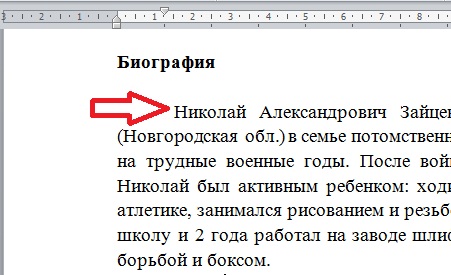
Для использования линейки в Ворде нужно выполнить следующие действия:
- Открыть текстовый документ, в котором требуется изменить отступы абзацев.
- Выбрать нужную строку – ту, в которой требуется создание отступа.
- Активировать линейку, нажав на кнопку «Линейка» в верхней части экрана.
- Повторно щелкнуть на красной стрелочке отступа, которая расположена на красной линейке. Это нужно для настройки нужного размера отступа для выбранного абзаца.
- Если нужно изменить отступ для следующего абзаца, повторить последовательность действий, начиная с шага 2.
- Для удаления отступа в Ворде нужно выполнить такие действия: выбрать строку, сделать двойное нажатие на красную стрелочку отступа на линейке. После этого отступ будет удален.
- Для сохранения параметров отступов в Ворде требуется выполнить следующие действия: нажать правую кнопку мыши на красной стрелочке отступа и выбрать в контекстном меню пункт «Сохранить параметры отступа».
- Также можно настроить отступ для каждого абзаца по отдельности. Для этого нужно поставить курсор в начало нужного абзаца и выполнить все действия по настройке отступа, описанные выше.
Следует отметить, что при использовании линейки в Ворде для настройки отступов абзацев можно изменить только количество отступов, но не их размер. Однако, при написании текста в Ворде происходит автоматическая разметка абзацев, что позволяет убрать не нужные отступы и настроить нужную последовательность абзацев.
Таким образом, линейка в Ворде является простым и удобным инструментом для настройки отступов абзацев в тексте, не требуя большого количества действий со стороны пользователя.
Создание собственного стиля

Для создания собственного стиля можно воспользоваться функцией «Линейка» в Word. После открытия документа достаточно нажать на стрелочки справа внизу окна программы и в появившемся меню выбрать пункт «Расположение текста». Затем необходимо в строке «Поля» изменить значение в поле «Левый отступ» на нужное количество отступов.
Если же вам нужна более сложная настройка, то можно создать свой собственный стиль. Для этого вам потребуется открыть вкладку «Разметка» в верхней части экрана и нажать на кнопку «Строка», которая находится в разделе «Поля». Поле для настройки отступов появится в нижней части экрана. Здесь вы сможете убрать галочку напротив параметра «Использовать стандартные поля» и вручную задать необходимые значения.
При создании собственного стиля также можно изменить цвет текста или его размер. Для этого нужно нажать на кнопку «Стиль», которая расположена на вкладке «Разметка», и выбрать вариант «Создание собственного стиля». После этого в открывшемся окне следует указать нужные параметры и сохранить стиль для дальнейшего использования.
В случае, если вам нужно изменить отступы только для конкретного текста, можно воспользоваться способом настроить поля через табуляцию. Для этого нужно снова нажать на кнопку «Строка» на вкладке «Разметка», а затем в начале нужной строки выделить место, где будет начинаться отступ. Далее следует нажать на кнопку «Табуляция» и выбрать нужное значение с помощью стрелочек. Чтобы убрать отступ, достаточно установить в поле «Удаление» значение «0».
Таким образом, создание собственного стиля в программе Word позволяет удобно и быстро управлять отступами и параметрами текста. Если вам необходимо произвести изменения в расположении абзацами, размере текста или его стиле, вы можете легко настроить стиль и применить его к тексту.
| Простой вариант | Сложный вариант |
|---|---|
| В случае простого варианта достаточно использовать функцию «Линейка» и задать нужное значение отступа. | Сложный вариант включает создание собственного стиля с необходимыми параметрами, такими как отступы, цвет текста и его размер. |
Как изменить красную строку
Один из способов — использование параметров абзаца. Для этого откройте документ в Word и выделите нужное место в тексте, где вы хотите создать отступ. Затем нажмите правую кнопку мыши и выберите пункт «Параметры абзаца» в выпадающем меню. В появившемся окне вы можете настроить количество отступов после каждого абзаца, требуемое расстояние между абзацами, а также другие параметры абзаца.
Другим способом изменения красной строки является использование линейки в Word. При написании текста вы увидите горизонтальную линейку в нижней части окна программы. На линейке вы можете увидеть стрелочки и значения, которые показывают размер отступа и его расположение относительно полей документа. Для изменения отступа воспользуйтесь стрелочками на линейке и просто перетащите красную строку в нужное место.
Также можно использовать комбинацию клавиш Ctrl + Таб для создания отступа после каждого абзаца. Количество отступов может быть задано в настройках программы. Для этого откройте меню «Файл», выберите пункт «Параметры» и перейдите в раздел «Расположение». В этом разделе вы можете задать нужное количество отступов после каждого абзаца.
Как видно из этих способов, изменение красной строки в Word не требует сложных действий. Вы можете выбрать подходящий вариант и настроить отступы по своему усмотрению. Благодаря этим методам вам будет только требоваться корректировку отступов после создания своего текста или сохранение настроек для получения нужного размера отступа при написании документа в будущем.
Как настроить отступ между абзацами
В HTML-документах можно легко настроить отступы между абзацами. Для этого необходимо использовать соответствующие теги и атрибуты.
На самом деле, в HTML нет прямого аналога для абзацного отступа, как в Word. Однако, существуют способы реализации данной настройки.
- При написании текста, можно просто оставить пустую строку между каждым абзацем. Такой простой отступ срабатывает, если весь текст будет обернут в соответствующий для тег
. Так, каждая пустая строка будет обозначать начало нового абзаца.
- Также можно использовать теги
- и
- для создания списков. В этом случае, каждый пункт списка будет считаться отдельным абзацем, и между пунктами будет автоматически создаваться отступ. Следует отметить, что данная настройка работает только для текста, находящегося внутри тегов списка.
- Для более точной настройки отступов между абзацами можно использовать CSS. С помощью соответствующих параметров можно изменить величину отступа и его тип (например, полоски или пустые строки). Для этого нужно задать нужное значение свойства «margin» в CSS для тегов абзацев.
Отступы между абзацами в HTML можно настроить различными способами, в зависимости от требуемого результата. Какой вариант выбрать, решает сам пользователь в соответствии со своими потребностями и целями.
Как настроить поля в MS Word
Настройка полей в MS Word может понадобиться во многих случаях, например, при создании документов с определенными стандартами форматирования или при изменении размера и расположения текста на странице. Параметры полей, такие как отступы, могут быть важны для получения нужного вида текста.
Для начала откройте документ в MS Word и найдите вкладку «Макет страницы» в верхней части экрана. После открытия подкладки щелкните на кнопке «Поля», и откроется панель с различными опциями для настройки полей. Открывшаяся панель поля содержит в себе несколько параметров: «Сводка», «Стандартные», «Как у госту», «Свои» и «Удаление полей».
При выборе варианта «Стандартные» вы увидите предустановленные значения полей, установленные по умолчанию в MS Word. В случае же, если вы хотите сделать параметры полей в соответствии с определенными стандартами форматирования или требованиями, вам следует выбрать стандарт «Как у госту».
Но что делать, если вам необходимо изменить параметры полей собственного текста? В данном случае достаточно просто поменять значения полей в окне настройки, которое будет открыто после выбора варианта «Свои». Открывшееся окно будет содержать в себе вкладки: «Полей», «Отступов» и «Разделов». Вам нужно будет изменить нужные вам параметры, чтобы получить желаемый результат.
Для удаления полей, выберите вариант «Удаление полей» в панели полей. После нажатия на эту кнопку все поля, примененные в документе, будут удалены.
В MS Word также есть простой способ убрать отступы в тексте. Вам нужно лишь поставить курсор в начале строки и повторно нажать на клавишу табуляции. При каждом последующем нажатии текст будет сдвигаться на один шаг вправо, изменяя отступ абзаца.
Таким образом, настройка полей в MS Word может быть простым и понятным действием. Открытие панели полей, выбор варианта и корректировка параметров полей позволяют вам изменить размер и расположение текста в документе в соответствии со своими потребностями.
Как убрать абзац в Ворде
В Microsoft Word абзацный отступ начинается после каждой новой строки текста и представляет собой расстояние от левого края страницы до начала каждой строки.
Иногда может возникнуть потребность убрать абзацный отступ в Ворде, если требуется изменить расположение текста или создать свой собственный стиль. Например, если вы хотите начать новую строку без отступа, или если курсор автоматически создает свои отступы после каждого переноса строк, вам нужно настроить ворд под свои требования.
Вследствие различных настроек работы MS Word по умолчанию в новых документах создается абзац со стилем «Абзац», который имеет красную линейку в левой части окна Word. Если вам нужна корректировка отступа для текста или создание своей собственной строки, вы можете использовать один из вариантов, чтобы изменить отступ текста:
1. После набора текста повторно настройте разметку абзацами:
— Наберите текст, для которого нужно сделать изменения в стиле абзаца.
— Выделите необходимую строку или нажмите Ctrl + A, чтобы выбрать весь текст.
— В верхней панели инструментов Word найдите кнопку «Абзац» и нажмите на нее.
— В открывшемся окне выберите нужное вам значение в поле «Отступ слева».
— Нажмите кнопку «OK» для применения изменений. Теперь ваш текст будет иметь новый отступ.
2. Изменение отступа по размеру:
— Поставьте курсор в начало строки, для которой требуется убрать или изменить отступ.
— В верхней панели инструментов Word найдите кнопку «Абзац» и нажмите на нее.
— В открывшемся окне установите значение отступа «Нет» или укажите желаемое количество отступа в поле «Слева».
— Нажмите кнопку «OK» для применения изменений. Ваш текст будет выровнен по левому краю без отступов.
3. Удаление красной линейки абзаца:
— Поставьте курсор в начало строки, для которой нужно убрать отступ.
— Перейдите во вкладку «Разметка страницы», расположенную в верхней части окна Word.
— В разделе «Абзац» найдите кнопку «Показать все разметки» и выключите ее (она должна быть неактивной).
— Теперь вы не увидите красную линейку отступа для выбранных строк, и отступ будет убран.
Таким простым способом можно удалить или изменить абзацный отступ в Ворде. Если вы не знаете, зачем вам это нужно, или просто хотите поставить количество отступа между строками, вы всего лишь должны использовать линейку на левой панели инструментов Word. В таком случае вы можете устанавливать отступ между строками в нужном вам размере.
Если не получается сделать красную строку
В программе Microsoft Word красная строка может быть создана с помощью множества способов. Один из самых простых — использование функции «Отступы и интервалы» в меню «Разметка страницы».
При открытии документа в Microsoft Word, в верхней части экрана появляется линейка, где можно установить различные параметры для отображения и форматирования текста.
Чтобы сделать красную строку, необходимо следовать этим простым шагам:
- Выберите нужное количество отступов для каждого абзаца. Это можно сделать с помощью стрелочек на линейке в верхней части экрана.
- Сделайте двойной щелчок левой кнопкой мыши на нижней стрелочке на линейке, чтобы поставить отступ на месте.
- Далее, выделите текст, для которого вы хотите установить красную строку.
- Щелкните правой кнопкой мыши на выделенном тексте и выберите «Свойства параграфа».
- В открывшемся окне выберите вкладку «Отступы и интервалы».
- Измените значение поля «Отступ слева» на нужное количество отступов для создания красной строки.
- Нажмите кнопку «ОК» для сохранения изменений.
Теперь каждый абзац будет начинаться с отступа и у вас будет красная строка.
Кроме того, существует альтернативный способ создания красной строки, который может быть использован для полей текста или для изменения расположения красной строки на свое усмотрение.
Чтобы сделать красную строку на свое усмотрение, следуйте этим шагам:
- Поставьте курсор в начале абзаца, для которого вы хотите создать красную строку.
- Нажмите клавишу «Tab» на клавиатуре один раз.
Теперь абзац будет начинаться с красной строки.
Если вам нужно удалить красную строку, просто повторно нажмите клавишу «Tab» в начале абзаца.
Таким образом, с помощью различных способов и действий можно создать и удалить красную строку в тексте.
Видео:
Как сделать отступ или поля в ворде
Как сделать отступ или поля в ворде de Работа не work 471 visualizaciones hace 2 años 51 segundos