Простая инструкция — как подключить Эпл Вотч к Айфону без лишних хлопот и сложностей
Эпл Вотч – это первый в мире умный часы, которых создала компания Apple. Выбрав эту пару устройств, вы получаете возможность управлять функциями Айфона прямо на экране Вотча. Есть несколько способов подключения часов к телефону, но мы рекомендуем использовать функцию cellular для доступа к данным и управления Айфоном без использования компьютера.
Для подключения Вотча к Айфону через сотовую связь, вам придется сначала установить приложение Apple Watch на своем iPhone. Это приложение позволит вам настроить и управлять часами. Затем, если у вас есть дополнительные настройки и пара устройств даже, если у вас нет плана целевого digital, вы должны перейти в настройки Айфона и выбрать раздел Вотч. Здесь вы найдете опцию для подключения и настройки часов.
Вотч доступен позже, если у вас есть iPhone с разрешением Retina, iPad пятого поколения или позже, или iPod touch шестого поколения. Если устройства не подключены к телефону, вы увидите настройки часов на его экране. Это может быть полезно, если ваш iPhone сломалась и вы не можете использовать его для настройки и управления Вотчем.
Включение и первый запуск умных часов
Перед тем, как подключить вашу Эпл Вотч к Айфону, необходимо включить и выполнить первоначальную настройку умных часов. Вот как это сделать:
- Убедитесь, что ваша Эпл Вотч заряжена и имеет достаточно энергии для начала.
- На экране вашей часов нажмите на кнопку «Digital Crown» (цифровая корона) в центре правой стороны.
- После включения появится экран с иконкой яблока и надписью «Привет».
- Тапните на экран, чтобы продолжить.
- Выберите язык для вашей Эпл Вотч, прокручивая список вверх или вниз касанием на экране.
- Тапните на экране для подтверждения выбора языка.
- Сопряжение вашей Эпл Вотч с Айфоном осуществляется через программу «Watch» на вашем Айфоне.
- Откройте приложение «Watch» на вашем Айфоне и следуйте инструкциям для настройки.
- Если у вас есть резервная копия данных, рекомендуется ее установить на вашу Эпл Вотч.
- Настройте функции, которые вы хотите использовать на своей Эпл Вотч.
- Во время процесса настройки создайте пароль или установите код доступа для вашей Эпл Вотч.
- Выберите настройки сотовой связи, если ваша модель поддерживает функцию cellular (сотовая связь).
- Если вам показывается экран «Этот iPhone не удалось сопрячь с вашей Эпл Вотч», проверьте, что ваш Айфон и Эпл Вотч находятся на расстоянии, близком для пары Bluetooth, и повторите попытку.
- После завершения настройки вашей Эпл Вотч будет готова к использованию, и вы сможете пользоваться всеми ее функциями.
Активация эппл вотч
Для активации Apple Watch необходим доступ к iPhone. Первым шагом следует установить приложение Apple Watch.
1. Запустите приложение Apple Watch на iPhone.
2. При запуске приложения Apple Watch, появится экран управления парой. Тапните на кнопку «Старт», чтобы начать процесс активации.
3. В случае наличия резервной копии данных от предыдущей пары часов, iPhone предложит восстановить данные или настроить новые. Выберите подходящий вариант.
4. Подтвердите включение Bluetooth и запуск приложения Apple Watch на iPhone.
5. На экране iPhone появится опция выбора пары с устройством Apple Watch. Выберите свои часы из списка.
6. Перейдите в приложение Watch на iPhone и следуйте инструкциям для настройки Apple Watch.
7. Подтвердите установку профиля Apple Watch на iPhone.
8. Приложение Watch позволит вам настроить функции сотовой связи (если есть). Если вы собираетесь использовать часы с iPad, выберите пункт «Настроить позже» и перейдите к следующему шагу.
9. Создайте пароль для часов и подтвердите его. Рекомендуется использовать сложный пароль для обеспечения безопасности данных.
10. Настройте уведомления и другие настройки часов.
11. Нажмите «Готово» на экране iPhone.
12. Apple Watch начнут синхронизироваться с iPhone. Дождитесь завершения этого процесса.
13. После синхронизации iPhone позволит вам настроить функцию автоматического разблокирования Apple Watch при наличии iPhone.
14. Через несколько минут активации вы сможете начать пользоваться своими новыми смарт-часами Apple Watch.
Настройка
Для подключения Эпл Вотч к Айфону необходимо выполнить несколько простых шагов:
| Шаг 1: | Убедитесь, что на вашем Айфоне установлено последнее обновление операционной системы. |
| Шаг 2: | На вашем Айфоне откройте приложение «Настройки». |
| Шаг 3: | В разделе «Базовые» выберите «Управление устройствами». |
| Шаг 4: | Приложение Айфона перейдет в режим сопряжения. |
| Шаг 5: | Включите свои Эпл Вотч и прикоснитесь к экрану. Высветится тапнуть на экране, чтобы начать активацию. |
| Шаг 6: | В вашем Айфоне откроется новое окно «Создание сопряжения». Тапните появившейся на экране кнопке Продолжить. |
| Шаг 7: | Следуйте инструкциям на экране для подтверждения сопряжения и установки функций, которые вы хотите синхронизировать между Айфоном и Вотч. |
| Шаг 8: | Если у вас есть сотовая модель Эпл Вотч, выберите, хотите ли вы установить подключение к сотовой сети или использовать только Wi-Fi. Введите пароль Wi-Fi по необходимости. |
| Шаг 9: | В программе Эпл Вотч на вашем Айфоне тапните «Продолжить» и подождите, пока устройства завершат сопряжение. |
| Шаг 10: | На экране Айфона появится скриншот кода активации Вотч. Запишите или запомните его. |
| Шаг 11: | На вашем Вотч выберите язык, который вы хотите использовать, и подтвердите действие на Айфоне. |
| Шаг 12: | На Вотч отобразится экран «Активация» с кодом, который вы видели на экране Айфона. Нажмите на кнопку Продолжить. |
| Шаг 13: | После активации Вотч автоматически подключится к вашему Айфону через Bluetooth. |
| Шаг 14: | Если у вас есть сотовая модель Вотч, вы также можете настроить подключение к сотовой сети через программу «Watch» на вашем Айфоне. |
Теперь вы можете начать пользоваться вашими Эпл Вотч и Айфоном в полном объеме функций, которые они предлагают.
Примечание: перейдите на www.apple.com/ru/watch, чтобы узнать более подробную информацию о настройке и использовании Вотч.
Как синхронизировать Айфон с часами в автоматическом режиме
Для того чтобы синхронизировать Айфон с часами в автоматическом режиме, вам необходимо выполнить несколько простых шагов:
- Установить приложение Apple Watch на свой iPhone. Для этого откройте App Store на вашем устройстве, найдите приложение Apple Watch и нажмите на кнопку «Установить».
- Включите ваше умные часы и разместите их рядом с вашим iPhone.
- На вашем iPhone зайдите в Настройки -> Bluetooth и убедитесь, что функция Bluetooth включена.
- На вкладке «Управление часами» нажмите на кнопку «Пара новый часы».
- На экране вашего iPhone отобразится подсказка «Наберите пару из цифр на экране Apple Watch». Включите свои часы и следуйте инструкциям на экране, чтобы выполнить пару.
- Дождитесь загрузки процесса пары. После этого на вашем экране появится предложение настроить часы с помощью своего аккаунта Apple ID.
- Вводите ваш Apple ID и пароль, чтобы продолжить настройку.
- Подождите пока настройка будет завершена. Это может занять некоторое время.
- После завершения настройки ваш iPhone и Apple Watch будут полностью синхронизированы и вы сможете пользоваться всеми функциями часов, доступными через приложение Apple Watch на вашем iPhone.
Теперь ваш iPhone и Apple Watch находятся в автоматическом режиме синхронизации. Вы сможете получать уведомления, звонки и другую информацию на своих часах без необходимости подключения к iPhone.
Создание и разрыв пары
Для сопряжения вашего Эпл Вотч с Айфоном необходимо выполнить следующие шаги:
|
|

Если вы хотите создать пару с другим Эпл Вотч или хотите подключить часы к другому iPhone, вам нужно сначала разорвать текущую пару:
- На Айфоне откройте приложение «Watch» на экране устройства.
- Перейдите на вкладку «Мои часы».
- Выберите часы, которые вы хотите отвязать.
- Тапните на «i» рядом с выбранными часами.
- Прокрутите вниз и нажмите на «Отключить часы».
- Подтвердите отключение, нажав на «Подтвердить».
При необходимости вы можете создать новую пару с другими устройствами позже. Просто повторите указанные выше действия для подключения и настройки новых часов.
Удаление данных без телефона
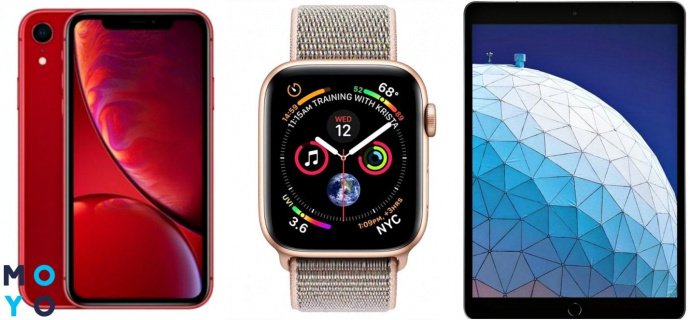
Пара Эпл Вотч и Айфон могут быть синхронизированы между собой различными способами, включая сопряжение и настройку через приложения компании Эппл или вотч на самом устройстве. Однако, для некоторых пользователей может возникнуть необходимость удалить данные со смарт-часов без использования Айфона. В таком случае есть несколько дополнительных способов удаления данных.
Первое, что следует сделать, это перейти к экрану настроек на Apple Watch. Нажмите на циферблат часов, чтобы открыть главное меню, а затем выберите «Настройки».
Далее, прокрутите вниз и найдите раздел «Общие». Затем выберите «Сброс» и нажмите на «Стереть все содержимое и настройки». Подтвердите действие, тапнув на «Стереть все». Это удалит все данные с часов и вернет их к настройкам по умолчанию.
Но что делать, если у вас нет доступа к своему Айфону для удаления данных? В таком случае можно воспользоваться резервной копией данных на iCloud. Для этого необходимо подключить часы к Wi-Fi и перейти к экрану настроек.
На экране настроек выберите «Общие», затем «Сброс» и «Стереть все содержимое и настройки». Дождитесь, пока часы перезагрузятся, а затем на экране появится скриншот с информацией об активации часов.
Теперь, возвращайтесь к экрану настроек и тапните на «Сопряжение Apple Watch». Выберите пункт «Восстановить с резервной копии» и подтвердите выбор резервной копии iCloud.
Часы будут обновлены согласно выбранной резервной копии iCloud и все данные будут удалены. Затем часы можно настроить заново из резервной копии и продолжить использовать их.
Важно отметить, что в процессе удаления данных без телефона все пары часов с другими устройствами, такими как Айфон или компьютер, будут разорваны, и необходимо будет включить настройки пары и активацию на часах заново.
Удаление данных без телефона может быть полезным в случае, если вы хотите продать или передать свои часы другому владельцу, но не хотите оставлять на них личную информацию.
Как подключить Apple watch к другому iPhone
Первое, что вам нужно сделать, это активировать свои часы на новом iPhone. Для этого вам необходимо:
1. Включить новый iPhone и пройти его настройку, включая вход в вашу учетную запись iCloud.
2. Установить на новый iPhone последнюю версию приложения «Apple Watch». Если вы еще не скачали его, вы можете найти его в App Store.
3. Открыть приложение «Apple Watch» на новом iPhone и перейти в раздел «Мои часы».
4. На экране «Мои часы» нажать на кнопку «Начать сопряжение» и следовать инструкциям на экране. Высветится экран с парой разнообразных букв и цифр.
Затем вам нужно сопрячь Apple Watch с данными вашего нового iPhone. Для этого вам необходимо:
1. Открыть приложение «Apple Watch» на новом iPhone и нажать на «Установить Apple Watch» в верхнем правом углу экрана.
2. Нажать на «Сопрячь новые часы».
3. Убедитесь, что ваш Apple Watch и новый iPhone находятся рядом друг с другом. При необходимости сделайте это движением руки к себе.
4. Приложение автоматически откроется и прикоснитесь к начала процесса сопряжения. Ваш Apple Watch должен показать «Сканирование», а на экране нового iPhone должно появиться окно с запросом электронной почты и пароля вашей учетной записи iCloud.
5. На вашем новом iPhone нажмите «Продолжить» и следуйте инструкциям на экране, чтобы подтвердить свою учетную запись iCloud.
6. Если вам будет предложено открыть доступ к функциям «Умные часы» или «Резервная копия», я рекомендую нажать «Разрешить».
7. После завершения сопряжения, приложение скажет вам, что ваш Apple Watch готов к использованию.
Вот и всё! Теперь вы успешно подключили Apple Watch к другому iPhone. Приложения и данные с предыдущего iPhone будут автоматически обновлены и синхронизированы с вашими часами.
Если у вас возникли проблемы с подключением, вы можете попытаться выполнить следующие действия:
1. Удалить часы с предыдущего iPhone. Для этого вам необходимо перейти в приложение «Apple Watch» на старом iPhone, выбрать свои часы и нажать на «i» рядом с именем своих часов, а затем выбрать «Удалить Apple Watch».
2. Попробуйте перезапустить свои часы и новый iPhone.
3. Если ничего не помогло, вам может потребоваться программное обновление. Перейдите в настройки iPhone, выберите «Основные», а затем «Обновить программное обеспечение».
4. Если вы все еще не можете подключить свои часы, проверьте, включены ли функции «Bluetooth» и «Wi-Fi» на новом iPhone.
5. Попробуйте воспользоваться функцией «Забыть устройство» на новом iPhone. Для этого перейдите в настройки iPhone, выберите «Общие», а затем «Сбросить» и нажмите на «Сбросить сетевые настройки». Это может помочь в случае разрыва соединения данных.
6. Попробуйте подключить ваши часы через USB-кабель к компьютеру. Возможно, ваш новый iPhone будет обнаружен и включится.
Надеюсь, эти инструкции помогут вам успешно подключить Apple Watch к другому iPhone. Теперь вы можете наслаждаться всеми функциями ваших умных часов и быть на связи даже без вашего основного iPhone.
Как подключить Apple watch к компьютеру
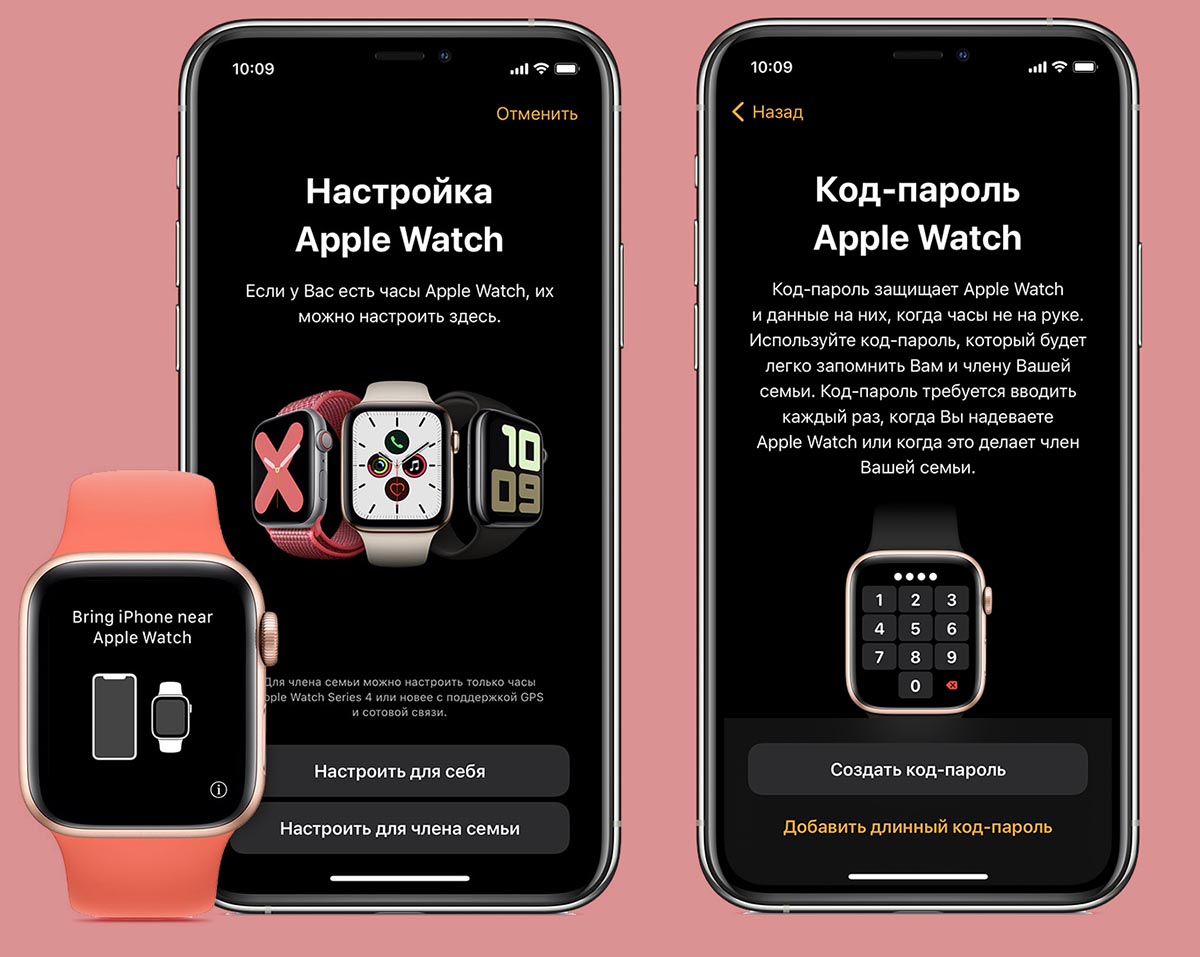
Подключение Apple Watch к компьютеру может быть полезно в тех случаях, когда ваш iPhone временно недоступен или вы хотите синхронизировать данные с разными устройствами одновременно. В этой статье мы рассмотрим, как подключить Apple Watch к компьютеру.
Первым делом, чтобы начать процесс подключения, необходимо включить Apple Watch, нажав и удерживая кнопку на боковой грани часов, пока на экране не появится логотип Apple.
Для установки пары часов с компьютером с операционной системой macOS Catalina и выше, необходимо
зайти в программу «Фото» и включить функцию Автоматической активации в настройках. После этого когда вы наденете Apple watch на руку, появится уведомление с предложением активировать их.
Если на вашем компьютере установлена операционная система macOS Mojave или старше, то вы можете воспользоваться приложением «Apple Watch» для установки часов. Найдите его в папке «Программы» или введите в строке поиска.
Приложение Apple Watch позволяет сопрягать часы с iPad, iPhone и Mac. При первом включении часов на экране Apple Watch появится инструкция по настройке сопряжения с устройством Apple. Для этого необходимо выбрать язык и регион, настроить функции приложений, установить пароль и войти в учетную запись iCloud.
Во время настройки часов, на экране Apple Watch будет показываться скриншот iOS-устройства, которое вы используете. Нажмите на кнопку «Старт пары» и подождите, пока на экране Apple Watch не высветится опция «Сканировать или ввести код». Также на экране iOS-устройства появится предложение ввести пароль Apple ID, чтобы подключить часы.
Тапните на экране Apple Watch, чтобы запустить процесс сопряжения. Дождитесь, пока на экране появится опция «Подключение к iPhone». На вашем iPhone появится запрос на переход к настройкам часов. Тапните на «Продолжить», чтобы перейти к настройкам.
На экране Настроек iPhone выберите «Подключить Apple Watch», а затем выберите пару часов из списка устройств. Если у вас пара часов уже была подключена к устройству, но связь была потеряна, вы можете попробовать снова настроить их.
В процессе настройки вам может быть предложено выполнить одно или несколько дополнительных действий, например, включить режим «Восстановить из резервной копии iCloud» или сконфигурировать уведомления и приложения.
После завершения настройки вы сможете использовать Apple Watch вместе с вашим компьютером. Обратите внимание, что рекомендуется включить функцию сотовой связи Apple Watch для доступа к дополнительным функциям и данным.
Если в будущем вы захотите отключить или удалить связанное с компьютером Apple Watch, можно сделать это через настройки часов. В приложении Apple Watch выберите «Мои часы», затем «Ваше имя Apple Watch» и нажмите «Информация». На этом экране вы увидите различные опции, включая возможность отключить или удалить пару с компьютером.
Теперь вы знаете, как подключить Apple Watch к компьютеру и настроить его для использования. Не забывайте, что данная процедура может быть несколько сложнее, чем подключение через iPhone, поэтому рекомендуется обратиться к инструкции Apple или к профессионалам, если у вас возникнут трудности.
Подключение к iPad

Для подключения смарт-часов Apple Watch к iPad необходимо выполнить несколько простых шагов:
- Убедитесь, что на вашем iPad включены функции Bluetooth и Wi-Fi. Для этого тапните на иконку «Настройки» на экране устройства, затем перейдите в раздел «Bluetooth» и «Wi-Fi» и убедитесь, что переключатели в этих разделах находятся в положении «Включено».
- На iPhone, который уже сопряжен с вашими часами Apple Watch и подключен к iCloud, запустите приложение «Watch».
- В приложении «Watch» нажмите на вкладку «Мои часы» в нижней части экрана.
- На экране «Мои часы» вы увидите список всех сопряженных с iPhone часов Apple Watch. Нажмите на название часов, которые вы хотите подключить к iPad.
- На экране с информацией о выбранной паре часов Apple Watch нажмите на кнопку «Информация».
- На экране информации о часах Apple Watch нажмите на кнопку «Удалить Apple Watch» и подтвердите удаление пары на телефоне.
- На экране со списком всех сопряженных телефонов нажмите на кнопку «Удалить» рядом с iPad, который вы хотите удалить из списка пары.
- Теперь вернитесь на экран «Мои часы» и нажмите на кнопку «Добавить новые часы».
- Включите Apple Watch, нажав и удерживая боковую кнопку часов до появления на экране иконки Apple.
- На экране iPhone выберите часы Apple Watch в списке доступных устройств в разделе «Доступные устройства».
- Подтвердите пару на iPhone и дождитесь завершения процесса сопряжения на обоих устройствах.
- Настройка Apple Watch на iPad будет завершена через несколько минут. После этого вы сможете синхронизировать данные между устройствами и управлять часами Apple Watch с помощью iPad.
Обратите внимание, что при первом подключении Apple Watch к iPad в режиме Cellular может потребоваться создание пары с сотовыми данными, таким образом, вы сможете использовать часы Apple Watch даже без подключения к iPhone. Если ваш iPad не поддерживает сотовую связь, данный вариант подключения недоступен.
Рекомендуется обновить версию программного обеспечения на обоих устройствах до последней доступной версии, чтобы избежать возможных проблем при сопряжении и использовании часов Apple Watch.
Дополнительные функции и управление
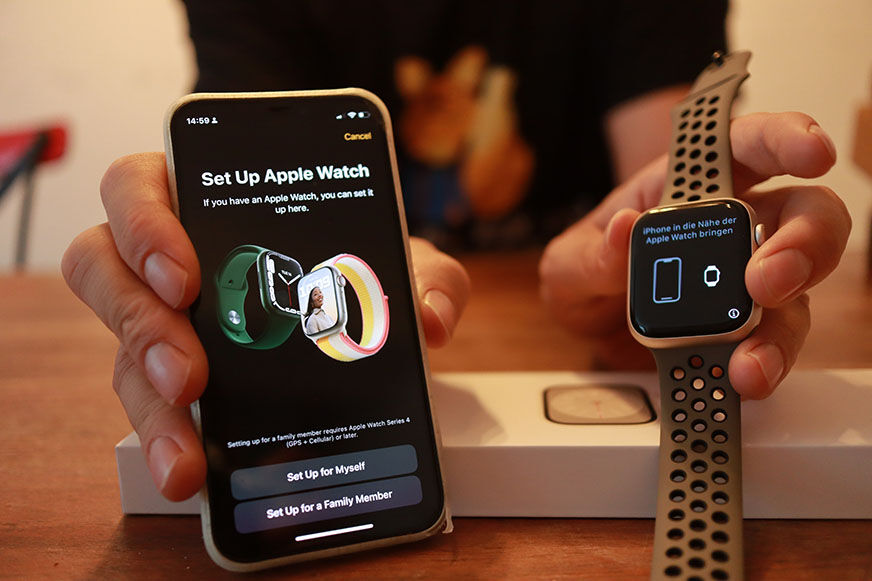
В первую очередь, вам будет необходимо запустить приложение Apple Watch на вашем iPhone. Чтобы это сделать, просто тапните по иконке приложения на экране вашего телефона.
После запуска приложения, вам предложат начать настройку Apple Watch. Нажмите кнопку «Начать настройку», чтобы продолжить.
Далее, на вашем iPhone высветится специальный экран, который будет указывать на то, как зайти в резервную копию iCloud. В случае, если у вас уже есть резервная копия вашего iPhone, рекомендуется выбрать опцию «Восстановить из резервной копии» и следовать инструкциям.
В первый раз, при необходимости, вам потребуется дождаться автоматического обновления вашего iPhone, чтобы завершить настройки.
Далее, вам будет предложено выбрать способ подключения Apple Watch. Вы можете выбрать подключение через Wi-Fi или через сотовую сеть (доступно только для моделей с разъемом «cellular»). Однако, если вы не хотите использовать сотовую сеть сразу, вы всегда сможете вернуться к этому пункту в настройках и включить подключение к сотовой сети позднее.
Затем, ваш iPhone и Apple Watch будут парой и настроены для одновременной работы. Если у вас есть iPad, с которым вы также хотите синхронизировать свои часы, вы сможете это сделать позже через программу «Apple Watch» на iPad.
Первое, что вам рекомендуется сделать, после настройки и подключения Apple Watch к iPhone, — это обновить программное обеспечение на ваших часах. Для этого вам нужно перейти в настройки часов и выбрать «Обновление ПО».
Также, в настройках Apple Watch вы сможете настроить и использовать различные дополнительные функции, такие как использование сотовой сети на часах, управление уведомлениями, установка пароля, создание скриншотов и многое другое.
В случае, если вы решите не использовать Apple Watch или ваши часы сломались, вы также можете удалить устройство из приложения «Apple Watch» на iPhone.
Скриншот
Для активации и настройки часов сначала необходимо убедиться, что на iPhone установлено приложение Apple Watch. Если приложение не установлено, его можно скачать из App Store.
Чтобы запустить процесс установки и сопряжения, следует нажать на значок Apple Watch на экране iPhone. После этого откроется настройки для часов, где доступны различные опции и дополнительные функции.
Если у вас есть iPhone с сотовой связью (Cellular), то рекомендуется настроить подключение к сотовой сети. Для этого нужно зайти в настройки часов и выбрать опцию «Сотовая связь». Затем нужно следовать инструкции на экране для запуска и настройки сотовой связи на часах.
При первом включении Apple Watch без iPhone рекомендуется подвести часы к другому устройству (например, iPad) для активации. После активации часы можно будет подключить к iPhone.
Для создания пары между Apple Watch и iPhone необходимо поднести айфон к часам таким образом, чтобы экраны часов и телефона были взаимодействующими. Появившейся на часах иконкой Apple на экране необходимо развернуть часы, чтобы получить доступ к настройкам. На экране iPhone появится всплывающее окно с предложением подключить и настроить Apple Watch.
После подтверждения пары между часами и iPhone, следует дождаться окончания процесса синхронизации и установки необходимых приложений. После этого часы будут полностью готовы к использованию.
В дальнейшем, для активации и настройки Apple Watch с другим iPhone, необходимо повторить процесс создания пары.
Приложения
Если приложение «Watch» не было установлено автоматически, его можно найти на экране устройства или скачать из App Store. Затем нужно зайти в «Настройки» на телефоне и нажать на название своих часов. На этом экране можно включать и управлять различными функциями и настройками.
В меню приложения «Watch» вы также можете управлять настройками уведомлений и приоритетом отображения определенных уведомлений на экране часов. Вы можете разрешить или запретить уведомления разных приложений или выбрать, какие уведомления будут появляться на часах.
Следующий шаг — установка приложений на Apple Watch. В стандартной конфигурации на часах уже установлены некоторые приложения, такие как «Таймер», «Секундомер», «Активность» и т. д. Однако, вы можете устанавливать дополнительные приложения из App Store, доступные специально для Apple Watch.
Для установки новых приложений нужно зайти в приложение «Watch» на телефоне и выбрать пункт «Мой часы». Затем прокрутите список приложений и выберите нужные вам приложения для установки на часы. После установки, они автоматически появятся на экране часов.
Если вы хотите удалить приложение с Apple Watch, достаточно зайти в приложение «Watch» на iPhone, найти нужное приложение в списке установленных на часы и нажать на переключатель рядом с ним, чтобы удалить приложение.
Важно отметить, что существуют приложения, которые могут быть установлены только на iPhone, но не могут работать непосредственно на Apple Watch. Это такие приложения, как «Фото», «Календарь» и «Карты». Однако, на часах вы все равно можете получать уведомления от этих приложений и управлять некоторыми функциями через них.
Также необходимо отметить, что приложения, которые требуют сотовой связи для работы, могут быть установлены только на Apple Watch с поддержкой cellular-соединения (3G/4G).
Если часы не включаются
Если ваши Эпл Вотч не включаются или не отображают никакую активность, вам следует выполнить несколько шагов для устранения проблемы.
Первое, необходимо убедиться, что часы полностью заряжены. Подключите их к сотовому телефону или компьютеру с помощью резервной проводной зарядки Apple Watch, и дождитесь, пока они полностью зарядятся.
Если часы все еще не включаются, попробуйте нажать и удерживать кнопку «Digital Crown» и боковую кнопку одновременно до тех пор, пока не появится скриншот на экране. Затем повторно нажмите и удерживайте боковую кнопку, чтобы включить часы.
Если это не помогает, возможно, вам придется сбросить часы и настроить их заново. Для этого зайдите в приложение «Настройки» на своем iPhone, выберите вкладку «Watch» и нажмите на имя своих часов. Затем выберите «Информация» и «Сброс». После сброса вам будет предложено настроить часы заново.
Еще одна возможная причина, по которой часы могут не включаться, связана с их сопряжением с iPhone посредством iCloud. Если вы переключились на другой iPhone или iPad, необходимо сначала отключить часы от предыдущего устройства. Для этого перейдите в приложение «Настройки» на новом устройстве, выберите «Ваше имя», затем «Управление устройствами» и найдите свои часы. Нажмите на них и выберите «Удалить». Затем на старом iPhone или iPad, зайдите в приложение «Настройки», включите iCloud и подтвердите свое участие в программе.
Если все приведенные выше действия не помогли, рекомендуется обновить программное обеспечение часов и iPhone до последних версий, так как это может исправить возможные ошибки и проблемы с синхронизацией.
Если проблема сохраняется, возможно, вам потребуется обратиться в сервисный центр Apple или связаться со службой поддержки для дальнейшей диагностики и исправления проблемы.
Видео:
Как подключить Apple Watch к iPhone и создать пару с телефоном
Как подключить Apple Watch к iPhone и создать пару с телефоном de KakNastroit com 12.536 visualizaciones hace 2 meses 4 minutos y 49 segundos