Подключение Airpods к Андроиду — подробная инструкция и советы
На сегодняшний день наушники Airpods от Apple являются одним из самых популярных гаджетов в мире. Именно они устанавливают новые стандарты в работе с беспроводными наушниками. Использовать Airpods с Андроид устройством может быть не так просто, как с iPhone, но существуют решения, которые позволяют этого добиться.
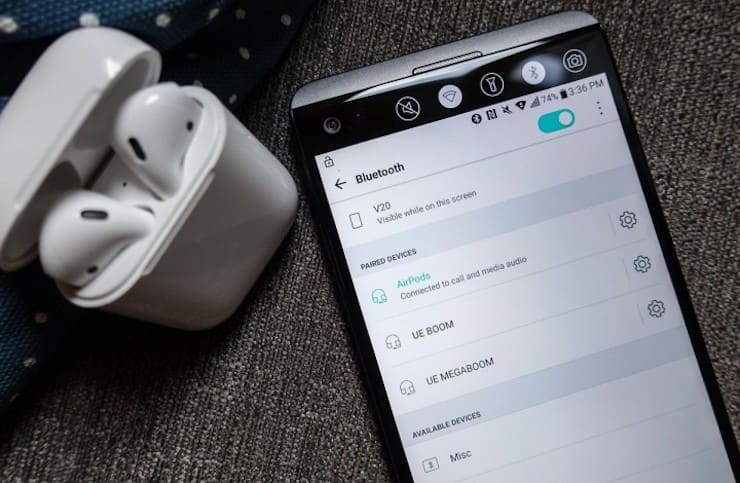
Как и любой другой Bluetooth гарнитуре, Airpods могут быть подключены к Андроид телефону. На самом деле, все что нужно сделать, это включить Bluetooth на телефоне, открыть крышку зарядного футляра Airpods и нажать кнопку на задней панели футляра, чтобы установить соединение между ними.
Однако, после подключения Airpods к Андроид телефону, не все функции будут доступны. Например, на Андроиду не будет анимации на экране при открытии или закрытии футляра и других подобных событий. Также возможны ограничения в использовании некоторых функций, таких как перезагрузка, отвязка от устройства или показ уведомлений о заряде батареи.
Можно ли подключить наушники AirPods к Android
В настоящее время существует несколько программ и приложений, которые позволяют подключить AirPods к Android-устройству без ограничений. Одно из таких приложений — Droidpods, которое позволяет подключить AirPods к Android-устройству через Bluetooth. Эта программа обеспечивает доступ к большинству функций AirPods, таких как управление панелью уведомлений и функциями гарнитуры, включая управление музыкой, регулирование громкости и многое другое.
Еще одной программой, которая позволяет подключить AirPods к Android-смартфону, является AirBattery. Это приложение показывает уровень заряда аккумулятора AirPods и отправляет уведомления на телефон, когда уровень заряда становится низким. Оно также позволяет отвязать AirPods от телефона или перезагрузить их, если возникают проблемы с подключением.
Важно отметить, что при подключении AirPods к Android-устройству вы можете использовать все доступные функции наушников, кроме программируемой панели с touchpad’ом. То есть, функции, связанные с двойным троганием наушника, не будут работать на устройстве Android.
В целом, подключение AirPods к Android-устройству возможно и довольно просто. Просто убедитесь, что Bluetooth включен на вашем устройстве, откройте настройки Bluetooth и найдите свои AirPods. После успешного подключения вы сможете наслаждаться качественным звуком и удобством использования AirPods с вашим Android-устройством.
Как подключить Айрподс к Андроиду
Если ваш Android-телефон не видит вашу пару Айрподс, то при подключении к нему вы можете воспроизводить музыку, но с ограничениями некоторых функций. Кроме того, на вашем телефоне не показывается анимация заряда Айрподс и уведомление о подключении.
Существует несколько приложений для Android, которые позволяют подключать Айрподсы к вашему смартфону с возможностью работать с ними как с iOS, с полным функционалом и без ограничений. Однако, чтобы использовать эти приложения, вам может потребоваться отвязать Айрподсы от iPhone.
Программа AirBattery показывает панель уведомлений Android с информацией о заряде Айрподс и уведомления, когда они подключаются или отключаются от телефона. Вы также можете использовать приложение PodsControl, которое показывает статус заряда и позволяет настроить функции Айрподс.
Если вы хотите подключить Айрподсы к Андроиду, вам потребуется материалы устройства, такие как двойной тач-сенсор, аккумулятор и другие функции. Чтобы проверить состояние заряда Айрподс, можно воспользоваться программой AirBattery или приложением Apple AirPods Assistant.
Чтобы подключить Айрподсы к Андроиду, перейдите в настройки Bluetooth на вашем телефоне и найдите наушники в списке доступных устройств. Подключите их, и после этого вы сможете использовать Айрподсы с вашим Android-телефоном.
Итак, если вы хотите использовать Айрподсы с вашим Android-телефоном, вы можете сделать это без проблем. Несмотря на некоторые ограничения в функционале, вы все равно сможете наслаждаться беспроводным воспроизведением музыки и другими возможностями Айрподсов.
Нужно лишь помнить, что не все функции компании Apple доступны на Андроиду, и вам может потребоваться использовать дополнительные приложения для полноценной работы с Айрподсами. Но в целом, подключить Айрподсы к Андроиду — это возможно и довольно просто!
Какие функции будут работать на Android
При использовании Аирподс с Андроид-телефоном, вы сможете продолжать использовать основной функционал блютуз-наушников. Ваш телефон сможет соединяться с гарнитурой, и вы сможете подключить их к любому приложению или программе.
Однако, следует отметить, что на Андроид-устройстве не все функции Аирподс будут доступны, как на iPhone. Например, функция «trigger», которая позволяет автоматически переключаться между устройствами при подключении, не работает на Андроиде.
Тем не менее, есть ряд приложений, которые могут расширить функционал вашей гарнитуры на Android-телефоне. Например, приложение «PodsControl» позволяет настроить различные функции наушников, такие как уведомления о заряде аккумулятора или двойной тап для управления музыкой.
Также, с помощью приложения «Airdroid» вы сможете контролировать Аирподсы со смартфона и видеть на панели уведомлений информацию о заряде батареи. Это дает вам возможность оценивать состояние аккумулятора без необходимости перезагружать или подключать гарнитуру к телефону.
Таким образом, хотя функционал Аирподс на Андроиде может немного ограничен, вы все равно сможете наслаждаться использованием этих гаджетов и полноценно работать с вашим телефоном.
Какие функции не будут работать
Подключив AirPods к Android-устройству, есть некоторые функции, которые не будут доступны или могут работать неправильно. Вот некоторые из них:
- Уведомления о заряде: В отличие от iPhone’ов, Android не показывает уведомление о заряде AirPods. Поэтому, чтобы узнать уровень заряда, вам потребуется либо проверить его в настройках Bluetooth на телефоне, либо использовать сторонние приложения, такие как AirBattery или PodsControl.
- Управление воспроизведением музыки: Некоторые функции управления воспроизведением музыки могут не работать. Например, двойной тап на наушнике для переключения треков или активации Siri (Assistant) может не работать на Android-устройстве.
- Анимация подключения: На iPhone’е при подключении AirPods появляется анимация, которая показывает текущий уровень заряда гарнитуры и кейса. Эта анимация не доступна на Android-устройствах.
- Голосовые уведомления: На Android-устройствах не будет голосовых уведомлений о состоянии AirPods, таких как «Connected» или «Disconnected».
- Автопара: Возможность автоматического подключения AirPods к телефону при открытии кейса, как это работает на iPhone, может не быть доступна. Вам может потребоваться вручную выбирать гарнитуру в настройках Bluetooth.
- Двойной тап для активации голосового помощника: На iPhone’е двойной тап на наушнике активирует Siri (Assistant), но на Android-устройстве это не работает, так как Assistant от Google не работает так же, как Siri от Apple.
Заметьте, что эти проблемы связаны с совместимостью между устройствами и не зависят от компании Apple или Android.
Приложения для Аирподс на Андроид
Подключение Airpods к Андроиду может вызвать некоторые проблемы, так как эти наушники имеют несколько особенностей, связанных с их работой только на устройствах Apple. Однако, с помощью специальных приложений можно расширить функционал Airpods на Android и наслаждаться полноценной работой наушников.
Одним из популярных приложений для подключения Airpods к Андроиду является приложение AirBattery. Оно покажет вам уровень заряда батареи наушников прямо на панели уведомлений вашего смартфона. Кроме того, AirBattery также показывает, когда наушники соединяются с устройством и какой процент батареи остался. Если у вас есть проблемы с соединением Airpods и Андроида, то это приложение может помочь вам.
Другим популярным приложением для работы с Airpods на Андроиде является приложение AirDroid. Оно позволяет подключить Airpods к Андроиду и функционировать на телефоне также, как на устройствах Apple. С помощью AirDroid вы сможете отвязать наушники от одного устройства и подключить их к другому без необходимости перезагрузить устройство. Также, приложение показывает уведомления и позволяет контролировать функции наушников, такие как включение/выключение шумоподавления, управление громкостью и переключение треков.
Также, существует множество других приложений, которые позволяют подключить Airpods к Андроиду и расширить функционал наушников. Некоторые из таких приложений включают в себя: Assistant Trigger, PodsControl, Assistant for Airpods и другие. В этих приложениях вы сможете настроить различные функции наушников, такие как автоматическое подключение к телефону при открытии крышки, настройка функций жестов и т.д. Эти приложения позволяют вам полноценно работать с Airpods на Андроиде и наслаждаться всеми их возможностями.
Таким образом, хотя Airpods имеют некоторые ограничения в работе с Андроидом, с помощью специальных приложений вы сможете подключить их к своему смартфону и наслаждаться всеми функциями гарнитуры на любом устройстве. Не стоит беспокоиться о том, что Аирподсы не будут работать на Андроиде — с правильными настройками и приложениями вы сможете полноценно воспользоваться этой замечательной технологией от компании Apple.
AirBattery
Программа AirBattery позволяет владельцам Android-устройств полностью насладиться функционалом Airpods от Apple, добавив к ним ряд полезных функций.
Для работы с программой AirBattery вам потребуется только ваш телефон Android и гаджет Airpods.
С помощью этой программы вы сможете видеть уровень заряда наушников, уведомления о подключении и разъединении, а также управлять воспроизведением музыки на своем смартфоне.
Программа AirBattery показывает состояние заряда наушников в виде анимации, которая отображается на экране вашего телефона при сопряжении с гарнитурой.
В остальных программах и на вашем телефоне функции Airpods не доступны. Однако с установкой AirBattery на телефоне вы сможете увидеть уровень заряда на гарнитуре, передвигая панель уведомлений на вашем Android-устройстве.
Кроме того, программа показывает доступные функции наушников, к примеру двойной клик для переключения треков или вызова голосового помощника. Также AirBattery позволяет отвязать Airpods от устройства и подключить их к любому другому устройству с Bluetooth.
Таким образом, при помощи приложения AirBattery вы сможете полноценно использовать функционал Airpods на вашем Андроид-телефоне и наслаждаться музыкой без ограничений.
PodsControl

Как подключить Airpods к Андроиду? Для начала убедитесь, что функция Bluetooth включена на вашем телефоне. Затем откройте крышку корпуса Airpods и вставьте наушники в уши. Возможно, при первом подключении телефон попросит разрешение на соединение. Разрешите и наушники будут подключены к вашему Андроиду.
Какие функции будут доступны на Андроиде, когда вы подключите Airpods? Во-первых, вы сможете слушать музыку — наушники Airpods работают с любыми музыкальными приложениями на вашем телефоне. Во-вторых, наушники Airpods показывают уровень заряда аккумулятора на вашем телефоне. В-третьих, вы сможете отвечать на звонки и разговаривать через наушники.
Есть несколько программ, которые помогут вам управлять Airpods на Андроиде. Одна из них — AirBattery. Это приложение показывает уровень заряда аккумулятора наушников, а также позволяет настроить функционал кнопки на наушнике (к примеру, запустить определенное приложение). Еще одна программа — DroidPods. С ее помощью вы сможете отслеживать и контролировать заряд аккумулятора, а также включать и выключать режим гарнитуры на вашем Андроиде.
Если у вас возникли проблемы с подключением Airpods к Андроиду, попробуйте перезагрузить телефон или отвязать наушники от устройства и заново подключить их. Также обратите внимание на то, что некоторые функции могут быть ограничены на Андроиде, в отличие от использования Airpods с устройствами Apple.
Итак, как можно подключить Airpods к Андроиду? Ответ простой — просто включите bluetooth на своем телефоне, откройте крышку корпуса Airpods и они автоматически соединятся с вашим Андроидом. После этого вы сможете использовать все функции наушников, включая возможность слушать музыку, отвечать на звонки и контролировать уровень заряда аккумулятора.
Assistant Trigger
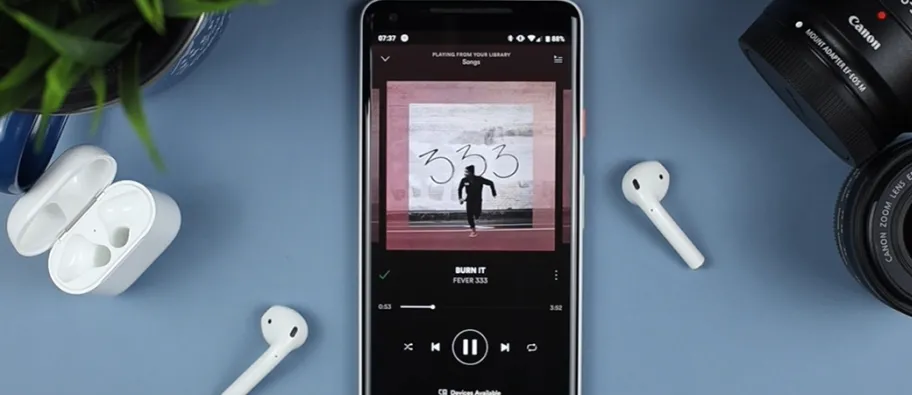
Компания Apple выпустила приложение «Assistant Trigger» для Андроид-телефонов, которое позволяет подключить Airpods к устройству на основе Android. С помощью этой программы вы сможете использовать функции и возможности Airpods на своем смартфоне, кроме телефонных вызовов. Приложение доступно только для Airpods, другие модели наушников не поддерживаются.
Для начала работы программы потребуется двойной клик на Airpods. Панель уведомлений покажет анимацию, которая показывает, что Airpods были успешно отвязаны от устройства Apple и доступны для подключения к Android-телефону.
После подключения вы сможете использовать Airpods для воспроизведения музыки с телефона. Наушники поддерживают функции работы с голосом и управление звуком, такие как изменение громкости, перемотка треков и приостановка воспроизведения.
Ограничений для программ работы Airpods с Андроидом практически нет. Вы сможете использовать их с популярными программами музыки и другими приложениями, а также соединяться с устройством по Bluetooth. В программе Assistant Trigger будет показываться информация о состоянии заряда Airpods, а также уведомления о входящих вызовах и сообщениях на телефоне.
Единственное ограничение заключается в том, что функции, связанные с Siri и некоторыми другими функциями компании Apple, не будут доступны на Андроид-телефоне. Однако, программа Assistant Trigger позволяет в полной мере использовать Airpods на Андроид-устройстве.
Существуют разные приложения, которые также позволяют подключить Airpods к Андроиду, например, Droidpods и PodsControl. Однако Assistant Trigger считается наиболее надежной программой для подключения Airpods к Android-телефону.
Droidpods
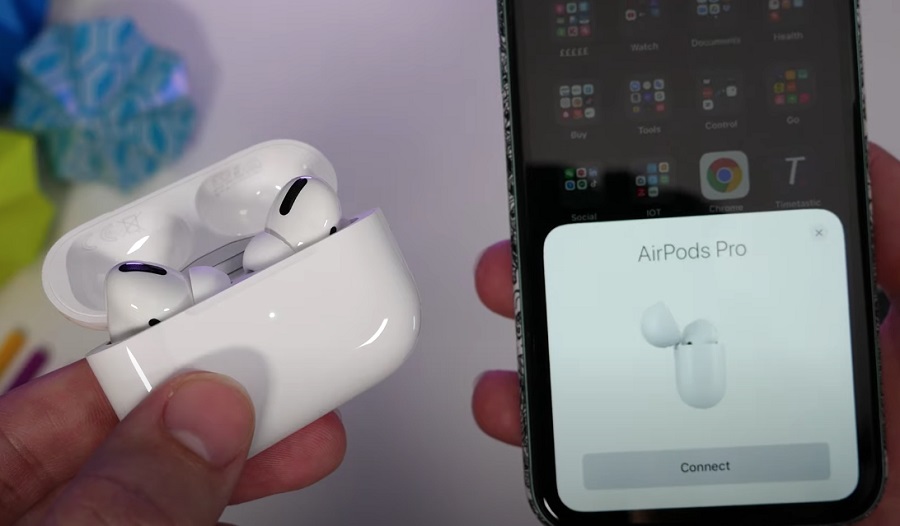
Если вы хотите отвязать Airpods от iPhone и подключить их к Android-телефону, у вас может возникнуть проблема с функционалом, который компания Apple предоставляет только для своих гарнитур. Но есть хорошие новости! Наше Droidpods приложение показывает, что вы можете подключить любые Airpods к любому андроид-телефону без ограничений.
Для подключения Airpods к Android-телефону вам потребуется Bluetooth. Как только ваш телефон видит гарнитуру, вы сможете подключить их в настройках Bluetooth. Приложение Droidpods не только позволяет управлять подключением, но также предоставляет возможность настроить функции Airpods на своем телефоне.
Приложение Droidpods имеет функции для работы с уведомлениями, анимацией материала, двойным нажатием и другими функциями, которые изначально есть только на iPhone. Вы можете настроить уведомления и даже перезагрузить Аирподс приложением!
Наше приложение Droidpods также показывает вам состояние заряда батареи Airpods. Мы разработали приложение AirBattery для Android-устройств, которое показывает вам процент заряда батареи в ваших Airpods. Так что, если вы хотите всегда быть в курсе, сколько заряда осталось в ваших Airpods, установите AirBattery.
Так что, не просто подключайте ваши Airpods к своему Android-телефону, а используйте приложения Droidpods и AirBattery, чтобы получить полный функционал этих гарнитур на вашем андроид-устройстве!
AirDroid

С помощью приложения AirDroid вы сможете управлять вашими AirPods, проверять уровень заряда аккумулятора, а также изменять настройки воспроизведения музыки и звонков. Приложение также предоставляет возможность отвязать ваши гарнитуры от устройства напрямую из панели уведомлений.
Для установки приложения AirDroid на ваш андроид устройство вам потребуется перейти в Магазин приложений Google Play и найти приложение AirDroid. После установки вы сможете запустить приложение и настроить подключение AirPods к вашему устройству.
После установки и запуска приложения AirDroid на вашем устройстве, вам потребуется выполнить несколько простых шагов, чтобы подключить ваши AirPods. Вам будет предложено нажать на кнопку «Подключение Bluetooth», после чего вы сможете увидеть доступные устройства Bluetooth. Выберите свои AirPods из списка устройств. После этого ваш Android-смартфон автоматически подключится к вашим AirPods.
После успешного подключения ваши AirPods будут уже доступны для использования на вашем Android-устройстве. Вы сможете слушать музыку, принимать звонки и использовать другие функции AirPods так же, как и на устройствах от Apple.
Помимо этого, в приложении AirDroid есть также ряд других функций, которые могут быть полезными при работе с Android-устройством и AirPods. С помощью функции «podscontrol» вы сможете контролировать воспроизведение музыки и принимать вызовы, с помощью функции «airbattery» вы сможете видеть уровень заряда аккумулятора ваших AirPods прямо на экране уведомлений, а с помощью функции «droidpods» вы сможете настроить настройки AirPods по вашему желанию.
Таким образом, приложение AirDroid позволяет подключить ваши AirPods к устройствам на базе операционной системы Android и полноценно использовать все их функции и возможности без каких-либо ограничений. Попробуйте использовать AirDroid и насладитесь работой ваших AirPods на вашем Android-смартфоне!
Как отвязать AirPods от телефона на Android
Первым шагом, чтобы отвязать AirPods от телефона, вам нужно перезагрузить телефон. Это поможет избежать любых проблем при разъединении наушников и смартфона.
Кроме того, есть специальная программа с названием «Droidpods», которая позволяет отвязать AirPods от телефона на Android. Эта программа предлагает функционал, который доступен только на устройствах Apple.
Двойной trigger, который показывается на экране вашего телефона после отвязки AirPods, анимацию, как на iPhone. Это позволяет вам сохранить визуальный интерфейс, который вы привыкли видеть на Айфоне.
Однако, у программы «Droidpods» есть ограничения. Она не может работать со всеми устройствами Android, и многие функции AirPods будут недоступны в программе.
Также, вы можете использовать программы, такие как «Airdroid» и «AirBattery», чтобы отключить свои AirPods от телефона. Эти приложения показывают уведомления о подключении и позволяют вам управлять функциями наушников, такими как громкость и воспроизведение музыки.
Теперь, когда вы знаете, как отвязать AirPods от телефона на Android, вы сможете наслаждаться своей гарнитурой без проблем. Независимо от того, какие програмы вы используете или какую версию Android у вас установлена, разъединение AirPods от андроиду доступно и легко.
Что делать, если Аирподсы не соединяются с телефоном
Если у вас андроиду и возникли проблемы с подключением вашей гарнитуры Airpods к телефоном, необходимо предпринять несколько шагов для их решения.
Во-первых, убедитесь, что ваш телефон видит гарнитуру. Проверьте, включен ли Bluetooth на вашем смартфоне, и возможно ли подключить другие устройства к нему. Если устройства видят друг друга, но Airpods все равно не подключаются, попробуйте перезагрузить телефон и попробовать снова.
Во-вторых, убедитесь, что у вас установлены правильные приложения для работы с Airpods на вашем устройстве Android. В App Store компании Apple есть несколько приложений, которые позволяют полностью воспроизводить функции гарнитуры на вашем андроиде, например, «AirBattery» или «AirPodsControl». С их помощью вы сможете видеть уровень заряда аккумулятора гарнитуры, контролировать воспроизведение музыки и настройки звука.
В-третьих, если ни одно из вышеперечисленных не помогло, попробуйте отвязать Airpods от вашего андроид-телефона и заново их подключить. В настройках Bluetooth найдите раздел с подключенными устройствами. Там следует найти вашу гарнитуру и удалить ее из списка. Затем выполните процедуру переподключения Airpods к телефону.
Возможно, вашему андроиду необходимо какое-то дополнительное приложение, чтобы полностью воспользоваться всеми функциями гарнитуры Airpods. Одно из таких приложений — Airdroid. С его помощью вы сможете управлять различными функциями вашего андроид устройства, включая уведомления и панель управления.
Важно помнить, что на андроиде есть некоторые ограничения в функционале Airpods по сравнению с устройствами Apple. Некоторые функции, такие как двойной тап и trigger, не будут работать на андроид-телефоне.
Также, стоит отметить, что не все программы и приложения на вашем андроиду поддерживают работу с Airpods. Большинство программ для прослушивания музыки, а также программ для просмотра видео и фильмов должны работать с гарнитурой нормально. Однако, есть программа, которая является менее стандартной для Airpods, и она называется «podscontrol». В некоторых приложениях кроме показывается уровень заряда аккумулятора гарнитуры и работают другие функции.
Видео:
Как правильно подключить AirPods к Android смартфону?
Как правильно подключить AirPods к Android смартфону? by Илюшенс 937 views 9 months ago 1 minute, 26 seconds