Простые шаги по перезагрузке Ватсап для решения любых проблем
Ватсап — это одно из наиболее популярных мессенджеров в мире. Однако, как и все приложения, оно иногда может столкнуться с различными неполадками, которые могут повлиять на его работу. В таких случаях перезагрузка приложения может быть необходима для исправления соответствующих проблем.
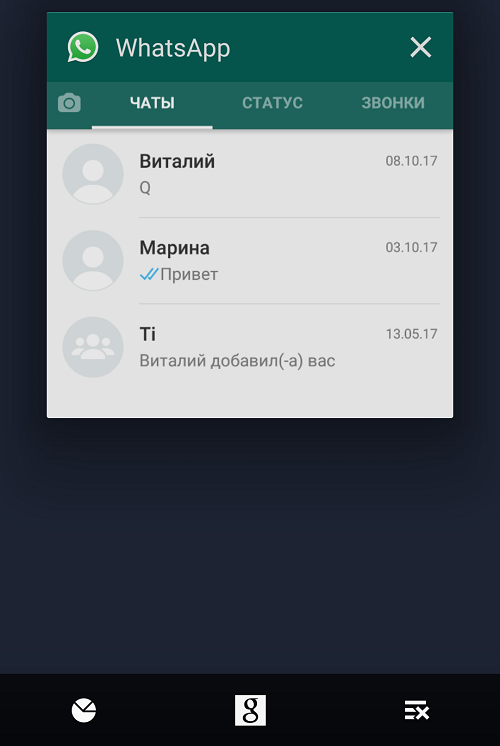
Перезапуск Ватсапа на Android-устройствах можно осуществить несколькими способами. В первую очередь, вы можете просто смахнуть приложение с экрана и затем запустить его снова. Это наиболее простой и быстрый способ, который часто помогает в случае мелких неполадок.
Если же проблемы с Ватсапом связаны с его зависанием или низкой производительностью, то может потребоваться более «чистое» решение. В этом случае, вы можете переустановить приложение. Для этого вам нужно найти Ватсап в списке установленных приложений на вашем устройстве, нажать на него и выбрать раздел «Удалить» или «Сброс». После этого вы можете скачать и установить последнюю версию Ватсапа снова.
Еще один вариант — это очистить кэш и данные Ватсапа. Если приложение часто зависает или работает медленно, то накопление временных файлов и данных может быть причиной проблемы. Чтобы очистить кэш Ватсапа, вам нужно зайти в настройки вашего устройства, найти раздел «Приложения» или «Приложения и уведомления», найти в списке Ватсап, открыть его и выбрать опцию «Очистить кэш». Также вы можете выбрать опцию «Очистить данные», но помните, что при этом вы потеряете все сохраненные на вашем устройстве сообщения и файлы.
Если ничто из вышеперечисленного не помогло вам решить проблему с Ватсапом, то может потребоваться более радикальное решение — полная перезагрузка вашего устройства. Для этого вам просто нужно удерживать кнопку включения/выключения вашего устройства до того момента, пока не появятся опции для перезагрузки или выключения. Выберите опцию «Перезагрузить» и ждите, пока ваше устройство перезагрузится.
Не забывайте, что перезагрузка Ватсапа может помочь в большинстве случаев, однако, если проблема продолжает возникать, стоит обратиться к службе поддержки Ватсапа или попробовать установить более новую версию приложения, которая может содержать исправления неполадок.
Для чего перезагружать приложение
Перезагрузка приложения WhatsApp на телефоне iPhone может быть необходима в случаях, когда возникают проблемы с его работой. Вот несколько причин, по которым следует перезагрузить приложение:
- Приложение зависло и перестало работать;
- Возникли неполадки в работе мессенджера;
- Приложение работает медленно;
- Возникла необходимость очистить кэш приложения для освобождения памяти и увеличения производительности;
- Чтобы обновить приложение до последней версии;
В некоторых случаях может потребоваться переустановка WhatsApp. Это может помочь в случае, если проблемы не устраняются перезагрузкой и внесением изменений в настройки приложения. Однако, следует помнить, что при переустановке аккаунт удаляется, поэтому перед этим необходимо сохранить все персональные данные и настройки.
Для перезагрузки приложения WhatsApp на iPhone, можно использовать следующую последовательность действий:
- Завершить работу приложения, смахнув его из списка последних приложений;
- Открыть App Store и обновить приложение до последней версии;
- Если перезагрузка не помогла, можно попробовать сбросить настройки приложения, перейдя в раздел «Настройки» -> «WhatsApp» -> «Сброс» -> «Сброс настроек».
На Android устройствах перезагрузка мессенджера может помочь в исправлении временных проблем или неполадок в работе приложения. Для этого можно выполнить следующие действия:
- Остановить приложение WhatsApp;
- Перезапустить устройство.
В некоторых случаях может потребоваться переустановка приложения WhatsApp на Android. Это действие помогает в случаях, когда перезагрузка не решает проблемы или если требуется полностью очистить приложение от временных данных и настроек.
Как перезагрузить WhatsApp на iPhone
Для перезагрузки WhatsApp на iPhone следует выполнить следующие шаги:
- На домашнем экране устройства найдите и нажмите на иконку WhatsApp для запуска приложения.
- В открывшемся окне WhatsApp найдите и удерживайте кнопку Home (на некоторых моделях iPhone с Face ID это может быть кнопка Side) до тех пор, пока не появится экран с останавливающимся приложением WhatsApp.
- На этом экране приложение WhatsApp будет остановлено. Для перезапуска приложения следует просто запустить его снова.
После выполнения этих действий WhatsApp будет перезапущен и готов к работе. Важно отметить, что перезагрузка WhatsApp на iPhone не приведет к удалению или потере ваших личных данных или аккаунта. Процесс перезагрузки просто помогает исправить временные проблемы с работой приложения или устройства.
Если перезагрузка не решает проблемы с WhatsApp на вашем iPhone, вы также можете попробовать выполнить следующие действия:
- Проверьте, что у вас установлена последняя версия приложения WhatsApp.
- Очистите кэш приложения, чтобы удалить временные файлы, которые могут вызывать конфликты или проблемы с производительностью.
- В некоторых случаях может потребоваться переустановка приложения WhatsApp на iPhone. Перед переустановкой важно убедиться, что у вас есть резервная копия данных, чтобы не потерять важные сообщения и файлы.
- Если ничто из вышеперечисленного не помогает решить проблемы с WhatsApp на iPhone, может потребоваться обратиться в службу поддержки или найти соответствующую информацию на официальном сайте разработчика.
Теперь у вас есть последовательность шагов, которые помогут вам перезагрузить WhatsApp на iPhone, когда возникают проблемы с его работой. Запустите эти действия и наслаждайтесь стабильной и безошибочной работой вашего любимого мессенджера на вашем iPhone.
Как перезагрузить WhatsApp на Android
В некоторых случаях возникают проблемы с работой WhatsApp на устройствах Android, такие как зависания, медленная работа или ошибки приложения. Чтобы исправить неполадки, необходимо перезагрузить приложение. В этом разделе мы расскажем о нескольких способах перезагрузки WhatsApp на Android.
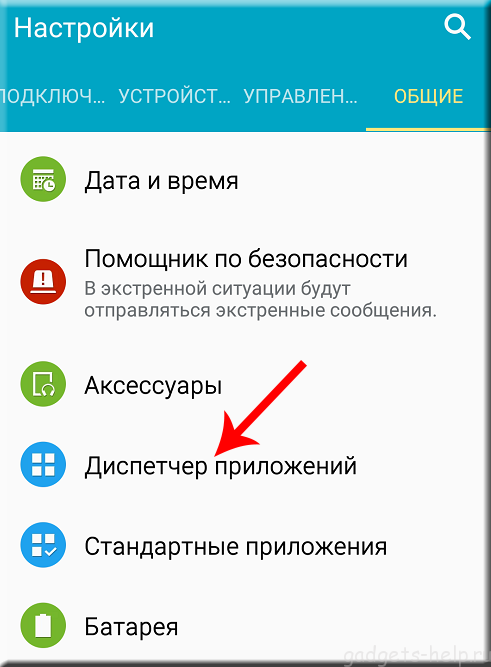
Перезагрузка через через настройку
| 1. | На вашем устройстве Android перейдите в раздел «Настройки». |
| 2. | Прокрутите вниз и найдите раздел «Приложения» или «Управление приложениями». |
| 3. | В списке приложений найдите WhatsApp и нажмите на него. |
| 4. | На странице с информацией о WhatsApp найдите кнопку «Остановить» или «Остановить работу». Нажмите на эту кнопку для остановки приложения. |
| 5. | После остановки приложения нажмите кнопку «Очистить данные» или «Очистить кэш», чтобы удалить все сохраненные данные и временные файлы WhatsApp. |
| 6. | Подтвердите действие и перезагрузите устройство. |
| 7. | После перезагрузки устройства найдите и запустите приложение WhatsApp снова. |
Переустановка WhatsApp
Если перезагрузка через настройку не помогла решить проблемы с WhatsApp, вы можете попробовать переустановить приложение.
| 1. | На вашем устройстве Android найдите приложение WhatsApp и удерживайте его палец. |
| 2. | В появившемся списке выберите опцию «Удалить» или «Деинсталлировать», чтобы удалить приложение. |
| 3. | После удаления WhatsApp найдите его в магазине приложений Google Play и установите его заново. |
| 4. | После установки запустите приложение WhatsApp и выполните его настройку. |
Примечание: При переустановке WhatsApp могут быть удалены некоторые данные и сообщения, поэтому перед переустановкой рекомендуется создать резервные копии.
Возможно, некоторые проблемы с WhatsApp на Android могут быть связаны с конфликтами с другими программами или версиями операционной системы. В таких случаях рекомендуется обратиться в службу поддержки WhatsApp или проверить наличие обновлений для устройства и других запущенных приложений.
Остановить приложение
Иногда в процессе работы WhatsApp могут возникать некоторые неполадки, в результате чего приложение может зависнуть или работать некорректно. В таких случаях может быть достаточно остановить приложение и перезапустить его. В этом разделе мы рассмотрим несколько шагов, которые помогут вам остановить WhatsApp на разных устройствах.
Остановка WhatsApp на iPhone
- Выберите главный экран на вашем iPhone и найдите иконку WhatsApp.
- Нажмите и удерживайте иконку приложения до тех пор, пока все иконки на экране не начнут трястись и появится красный крестик в верхнем левом углу иконки WhatsApp.
- Нажмите на красный крестик, чтобы закрыть приложение.
- Освободите экран и запустите WhatsApp заново.
Остановка WhatsApp на Android-устройствах
- Найдите кнопку «Recent» (Или «Последние») на верхней или нижней панели вашего устройства.
- В окне поиска нажмите на иконку WhatsApp или прокрутите вниз, чтобы найти ее.
- Нажмите и удерживайте иконку WhatsApp до появления контекстного меню.
- Выберите «Остановить» или «Force Stop» (в зависимости от версии Android).
- Подтвердите действие, нажав на кнопку «OK» или «Да».
- Чтобы заново запустить WhatsApp, найдите его на главном экране вашего устройства или в списке приложений.
Остановка WhatsApp на компьютере
- Откройте меню «Задачи» или «Диспетчер задач» на вашем компьютере.
- Найдите процесс WhatsApp в списке запущенных процессов или вкладок.
- Щелкните правой кнопкой мыши на процессе WhatsApp и выберите «Завершить задачу» или «Закрыть вкладку».
- Перезапустите WhatsApp, открыв его снова.
Если остановка приложения не помогает решить проблему, вы можете попробовать выполнить другие действия для исправления ошибок, такие как очистка кэша, переустановка приложения или изменение настроек. Для более подробных инструкций по этим шагам см. соответствующую статью в нашем Помощнике.
Как запустить WhatsApp

В поиске способа запустить WhatsApp при возникновении проблем или неполадок в работе приложения следует выполнить ряд простых шагов.
Для начала, если мессенджер не работает на вашем устройстве, попробуйте его остановить и перезапустить. Для этого можно просто перезагрузить устройство. В некоторых случаях это будет достаточно для исправления неполадок.
На устройствах iPhone можно остановить WhatsApp, свайпнув его вверх или удерживая кнопку «Домой» (или «Главная» в случае iPhone X и новее) и закрыв его. На Android-устройствах нужно зайти в список запущенных приложений, найти WhatsApp и выполнить действие «Остановить».
Если перезапуск устройства не решает проблему, можно перезагрузить само приложение и выполнить очистку временных файлов. Для этого на устройствах iPhone нужно зайти в настройки WhatsApp, выбрать «Настройки», затем «Хранилище» и нажать «Очистить кэш». На Android-устройствах можно освободить кэш, зайдя в настройки приложений, найдя WhatsApp в списке, выбрав его и нажав кнопку «Очистить кэш».
Если перезагрузка и очистка кэша не помогают, можно попробовать переустановить WhatsApp. Для этого на устройствах iPhone нужно удалить приложение и снова установить его из App Store. На Android-устройствах следует удалить приложение, затем скачать и установить его снова с помощью Google Play Store.
Если после всех этих действий проблемы с запуском WhatsApp продолжают возникать, возможно, ваши настройки и файлы приложения повреждены. В этом случае может потребоваться персональное вмешательство специалиста или обращение в службу поддержки WhatsApp.
Важно помнить, что перезагрузка, перезапуск и переустановка WhatsApp следует выполнять только в случаях, когда это требуется для исправления неполадок. В обычном режиме работы мессенджера данные действия не требуются и могут привести к конфликтам и ошибкам.
Если ваши проблемы с запуском WhatsApp возникают не только на одном устройстве, возможно, это связано с общими проблемами мессенджера. В этом случае следует дождаться исправления со стороны разработчиков или проверить наличие новых версий приложения.
Как переустановить мессенджер WhatsApp

Периодически в процессе использования мессенджера WhatsApp могут возникать проблемы, связанные с его работой. Это могут быть неполадки, зависания, медленная производительность или конфликты с другими приложениями на вашем устройстве.
Если у вас возникают постоянные проблемы с WhatsApp, переустановка приложения может быть способом решения этих проблем. Вот некоторые шаги, которые можно выполнить, чтобы переустановить мессенджер WhatsApp:
1. Остановите и удалите WhatsApp на вашем устройстве
На устройстве Android вы можете найти WhatsApp в списке запущенных приложений в разделе «Настройки» и удерживать его для остановки и удаления. На iPhone вы можете нажать и удерживать значок WhatsApp на главном экране и нажать на крестик, чтобы удалить приложение.
2. Очистите временные файлы и данные WhatsApp
После удаления приложения WhatsApp на вашем устройстве остаются временные файлы и данные, которые могут вызывать проблемы. Чтобы очистить их, перейдите в «Настройки» и найдите соответствующую раздел WhatsApp, где вы сможете выполнить очистку данных и файлов.
3. Загрузите и установите WhatsApp заново
После удаления и очистки WhatsApp вы можете загрузить и установить приложение снова. Зайдите в магазин приложений на вашем устройстве, найдите WhatsApp и установите его.
4. Настройте и войдите в свой аккаунт WhatsApp
После установки WhatsApp вам понадобится настроить и войти в свой аккаунт. Это включает ввод вашего номера телефона, подтверждение через СМС и ввод имени пользователя для вашего аккаунта WhatsApp.
Переустановка WhatsApp может помочь в решении некоторых проблем, связанных с его работой. Однако, перед переустановкой важно ознакомиться с возможными причинами проблем и попробовать другие способы их решения.
Переустановка на Android
Когда Ватсап не работает должным образом на Android, иногда необходимо переустановить программу. Это может помочь в случае конфликтов настроек или временных данных, которые могут возникать в процессе работы приложения.
Переустановка Ватсап на Android проста и не займет много времени. Важно помнить, что при этом все данные будут удалены, поэтому перед переустановкой рекомендуется сделать резервную копию важных данных или настроек.
Чтобы переустановить Ватсап на Android, следуйте этим шагам:
- Настройте резервное копирование данных Ватсап или настроек. Для этого откройте Ватсап, перейдите в Настройки > Чаты > Резервное копирование чатов и нажмите на кнопку «Создать резервную копию».
- Настройте резервное копирование аккаунта, чтобы сохранить свои персональные данные. Для этого откройте Ватсап, перейдите в Настройки > Аккаунт > Резервное копирование и нажмите на кнопку «Сделать резервную копию аккаунта».
- Откройте Настройки на вашем устройстве Android и найдите приложение Ватсап в списке установленных приложений.
- Нажмите на Ватсап, чтобы открыть подробную информацию о приложении.
- Найдите и нажмите на кнопку «Остановить», чтобы остановить работу Ватсап.
- Нажмите на кнопку «Очистить данные», чтобы удалить все данные Ватсап, включая резервные копии и настройки.
- Нажмите на кнопку «Удалить», чтобы удалить Ватсап с вашего устройства Android.
- После удаления, перезапустите устройство Android для завершения процесса.
- Откройте Google Play Store на вашем устройстве Android и найдите приложение Ватсап в поиске.
- Нажмите на значок Ватсап, чтобы открыть страницу приложения.
- Нажмите на кнопку «Установить», чтобы установить Ватсап на ваше устройство Android.
- После установки, запустите Ватсап и следуйте инструкциям для настройки аккаунта и восстановления важных данных или настроек с резервной копии.
Таким образом, переустановка Ватсап на Android может быть необходимым действием для исправления ошибок, зависаний или неполадок в работе приложения. Освободить место, очистить временные данные и запустить Ватсап снова может помочь в поиске и устранении проблем.
Переустановка на iPhone
Иногда возникают некоторые проблемы с работой мессенджера на устройствах iPhone. Для исправления этих неполадок может потребоваться переустановка приложения. В этом разделе мы расскажем, как правильно переустановить Ватсап на iPhone.
Прежде чем переустановить Ватсап, важно понимать, что данный процесс удалит все данные, связанные с приложением. Поэтому перед началом процедуры следует сделать резервную копию данных, чтобы восстановить их после переустановки. Также убедитесь, что у вас есть последняя версия Ватсап, которую можно найти в App Store.
Если у вас возникли проблемы с загрузкой или зависаниями Ватсап на устройстве, перезагрузка или перезапуск телефона может решить некоторые проблемы с производительностью. Для перезагрузки устройства следует удерживать кнопку включения/выключения на верхней стороне устройства и следовать соответствующую настройку на экране.
Если перезагрузка не решает проблемы, то можно попробовать выполнить чистую установку Ватсап на iPhone. Этот процесс полностью удалит приложение и все связанные с ним данные, что может помочь в случае возникновения конфликтов с другими приложениями или ошибок при работе Ватсап.
Для чистой установки Ватсап следует выполнить следующую последовательность шагов:
- На iPhone зайдите в настройки.
- В списке настроек найдите Ватсап и нажмите на него.
- На странице Ватсап выберите «Удалить приложение».
- Подтвердите удаление Ватсап.
- После удаления приложения перезагрузите iPhone.
- После перезагрузки откройте App Store.
- В поиске App Store найдите Ватсап и установите его заново.
- После установки запустите Ватсап и введите свои данные для входа.
- После входа в аккаунт Ватсапа восстановите данные из резервной копии, если они были созданы.
После выполнения всех этих шагов Ватсап будет работать на вашем iPhone без проблем. Если всплывают новые ошибки или проблемы, вам следует связаться с технической поддержкой Ватсапа для получения дальнейшей помощи.
Переустановка на персональном компьютере
Переустановка WhatsApp на персональном компьютере может потребоваться в случаях, когда приложение работает неправильно или возникают некоторые проблемы. Переустановка позволяет сбросить все настройки и данные приложения, что помогает исправить неполадки и проблемы с его работой.
Процесс переустановки приложения WhatsApp на персональном компьютере довольно простой. Вот последовательность шагов, которые следует выполнить:
- Закройте приложение WhatsApp на вашем компьютере.
- Найдите файл программы WhatsApp на вашем компьютере. Обычно он находится в папке «Программы» или «Программные файлы».
- Удалите файл WhatsApp с вашего компьютера.
- Перейдите на официальный сайт WhatsApp и скачайте последнюю версию программы.
- Запустите установочный файл и следуйте инструкциям для установки WhatsApp на ваш компьютер.
- После завершения установки запустите приложение WhatsApp и выполните соответствующую настройку, включая вход в ваш аккаунт и восстановление данных из резервной копии, если это необходимо.
Важно отметить, что переустановка WhatsApp на персональном компьютере удалит все данные и настройки приложения. Если у вас есть важные данные или настройки, перед переустановкой следует сделать их резервную копию.
Видео:
Как перезагрузить iPhone X, iPhone 11, iPhone 12, iPhone 13, iPhone 14, iPhone 15 Pro How to restart
Как перезагрузить iPhone X, iPhone 11, iPhone 12, iPhone 13, iPhone 14, iPhone 15 Pro How to restart by Gadget House 301,666 views 1 year ago 1 minute