Как перенести WhatsApp на новый телефон и сохранить все чаты и контакты
WhatsApp является одним из самых популярных мессенджеров, и соответствующий спрос на перенос его на другое устройство почти неизбежен. Если у вас возникла необходимость поменять телефон, то здесь мы расскажем вам, как изменить телефон в WhatsApp: переносить ваши данные и номер телефона на новый устройство.
Перенесите свои данные WhatsApp на новое устройство, чтобы иметь возможность получать и отправлять сообщения, как это делаете здесь. Перенос данных WhatsApp доступен только для Android, и вам придется воспользоваться стандартным инструментом миграции данных. Используйте подключение Wi-Fi или точку доступа к мобильной сети для синхронизации данных и номера WhatsApp между старым и новым устройствами Android.
Во-первых, у вас должно быть установлено два телефона Android с работающими SIM-картами, на которых есть WhatsApp.
Во-вторых, на старом устройстве введите ваш номер телефона. Вместо того чтобы ввести код подтверждения, вы получите SMS-сообщение с кодом, который нужно ввести на новом устройстве.
Также, вам нужно будет перенести ваши гугл-контакты на новое устройство, чтобы сохранить вашу резервную копию и перенести номер WhatsApp на новом телефоне Android.
Немного о резервной копии смартфонов iPhone и Android. Если у вас есть резервная копия, вы можете использовать эту резервную копию для переноса вашей переписки и файлов на новый телефон.
Подготовка к переносу Ватсап
Перенос Ватсап с одного телефона на другой может показаться сложным заданием, но с некоторой подготовкой это становится вполне выполнимой задачей. В этом разделе мы расскажем вам, как правильно подготовиться к переносу Ватсап на новый устройство.
1. Создание резервной копии чатов и данных:
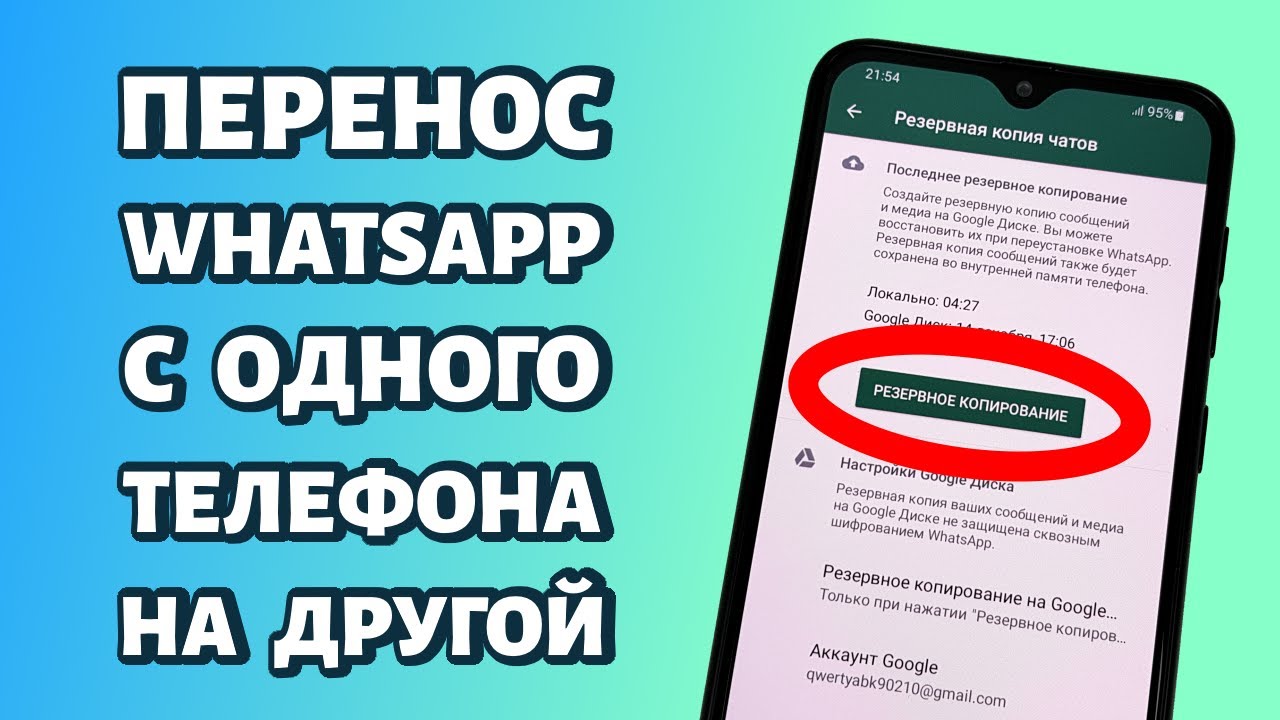
Сперва, чтобы переносить Ватсап, вам нужно создать резервную копию ваших чатов и данных. Для этого есть несколько способов.
а) Воспользоваться стандартным способом, при котором нужно перейти в «Настройки» Ватсап на вашем смартфоне, затем выбрать «Чаты» и нажать на «Резервное копирование чатов».
б) Если ваш телефон поддерживает привязку к Google Drive или iCloud, то рекомендуется воспользоваться этим методом. Для этого нужно зайти в настройки Ватсап и выбрать «Чаты», затем «Резервация и восстановление» и «Автосохранение».
2. Копирование файлов Ватсап:
Чтобы перенести Ватсап на новый телефон, вам нужно скопировать файлы Ватсап с вашего старого устройства. Для этого вы можете воспользоваться программой Wondershare Dr.Fone.
а) Скачайте и установите программу Dr.Fone на компьютер с Windows или Mac.
б) Подключите ваш старый и новый телефоны к компьютеру с помощью USB-кабеля.
в) Запустите программу Dr.Fone и выберите опцию «Перенос Ватсап».
г) Следуйте инструкциям программы, чтобы создать резервные копии Ватсап с вашего старого телефона и перенести их на новый.
3. Изменение номера телефона:
Если вы собираетесь сменить номер телефона и хотите сохранить Ватсап, то вы должны сначала сменить номер на вашем старом устройстве, а затем перенести Ватсап на новый.
а) В вашем старом телефоне откройте Ватсап и перейдите в «Настройки».
б) Выберите «Аккаунт» и затем «Сменить номер».
в) Введите ваш новый номер телефона и следуйте инструкциям, чтобы завершить процесс смены номера.
г) Перейдите к пункту 1 и создайте резервную копию Ватсап с вашего старого устройства.
д) Следуйте инструкциям из пункта 2, чтобы перенести Ватсап на новый телефон.
Важно помнить, что при переносе Ватсап на новый телефон все настройки и данные будут изменяться только на новом устройстве. Также имейте в виду, что процесс переноса может вызвать некоторые проблемы или ошибки, поэтому рекомендуется внимательно следовать всем инструкциям и вводить все данные правильно.
Изменение номера
Для изменения номера в WhatsApp на устройстве Android следуйте этим шагам:
- Откройте приложение WhatsApp на своем смартфоне.
- Нажмите на значок меню в верхнем левом углу экрана.
- Перейдите на вкладку «Настройки».
- Выберите «Аккаунт» и затем «Изменить номер».
- Следуйте инструкциям на экране и введите свой новый номер телефона.
- Нажмите «Готово», чтобы завершить процесс.
В случае возникновения проблем с переносом данных или контактов в WhatsApp на новый телефон, вам поможет программа WazzapMigrator. С ее помощью можно перенести все данные, включая чаты, фотографии и видео, с одного устройства на другое.
Для переноса данных с Android на iPhone с помощью программы WazzapMigrator, необходимо выполнить следующие шаги:
- На старом устройстве Android, откройте WhatsApp и выполните резервное копирование всех данных с помощью стандартной функции «Настройки» -> «Чаты» -> «Резервное копирование».
- Загрузите свою резервную копию на новый iPhone.
- Установите приложение WazzapMigrator на свой iPhone.
- Откройте программу и следуйте инструкциям на экране для восстановления данных из резервной копии.
- После завершения процесса восстановления, вы сможете использовать WhatsApp на новом телефоне с вашим старым номером.
Важно помнить, что при изменении номера телефона в WhatsApp на новом устройстве, вам только потребуется войти в приложение с помощью новой SIM-карты и номера телефона, который вы хотите использовать.
Создание резервной копии
Перенос WhatsApp с одного устройства на другой может быть удивительно простым, особенно при использовании гугл-аккаунта для создания резервной копии. В зависимости от операционной системы вашего устройства (Android или iPhone), доступны различные методы для создания и переноса резервной копии приложения WhatsApp.
- На Android-устройствах существует несколько способов создания резервной копии данных WhatsApp. Вы можете воспользоваться встроенной функцией резервного копирования WhatsApp, чтобы сохранить свои данные на Google Диск или локально на устройстве. Другой вариант — использовать специальные программы, такие как Dr.Fone, для создания резервной копии данных WhatsApp.
- Если вы хотите перенести данные WhatsApp с Android-устройства на iPhone, вам придется воспользоваться программой, поддерживающей перенос данных между разными операционными системами, например, Dr.Fone.
- На устройствах iPhone встроенная функция резервного копирования WhatsApp называется iCloud. Она позволяет создать резервную копию данных WhatsApp на серверах Apple и восстановить их на новом устройстве iPhone. Вы также можете использовать программы третьих сторон, такие как Dr.Fone, для создания резервных копий данных WhatsApp.
Создание резервной копии WhatsApp через встроенные настройки мессенджера в Android происходит следующим образом:
- Откройте WhatsApp на вашем смартфоне.
- Нажмите на три точки в правом верхнем углу экрана для открытия меню.
- Перейдите в «Настройки» (Settings).
- На экране «Настройки» выберите «Чаты» (Chats).
- Перейдите в раздел «Резервные копии чатов» (Chat backup).
- Нажмите на кнопку «Создать резервную копию» (Back up).
- Вам будет предложено выбрать, каким образом сохранить резервную копию: на Google Диск или локально на устройстве. Выберите предпочтения и следуйте инструкциям на экране.
На устройствах iPhone создание резервной копии WhatsApp выполняется с помощью функции iCloud:
- На своем устройстве iPhone перейдите в «Настройки» (Settings).
- Выберите свой профиль Apple ID в верхней части экрана.
- В меню «Настройки Apple ID» выберите «iCloud» (iCloud).
- Прокрутите список приложений в разделе «Приложения, использующие iCloud» (Apps using iCloud) и найдите WhatsApp.
- Убедитесь, что переключатель резервного копирования WhatsApp включен.
- Нажмите на «Создать резервную копию сейчас» (Back up Now).
Создание резервной копии данных WhatsApp может быть выполнено как автоматически системой, так и вручную по желанию пользователя. Независимо от выбранного метода, резервные копии будут сохранены в облаке или на карте памяти устройства и могут быть использованы для переноса на новый смартфон при необходимости.
Как перенести контакты WhatsApp
Перенос контактов WhatsApp с одного телефона на другой может быть легким с помощью привязки аккаунта к Google.
Вот последовательность действий, которая поможет вам создать резервную копию контактов в WhatsApp и перенести их на ваш новый смартфон:
- Первым шагом должно быть создание резервной копии чатов и файлов в WhatsApp на вашем старом телефоне. Для этого в WhatsApp перейдите в настройки и выберите раздел «Чаты». Затем нажмите на «Бэкап чатов» и скопируйте все файлы на вашу учетную запись Google.
- На вашем новом смартфоне с Android должен быть установлен WhatsApp. Если программы еще нет, загрузите и установите ее через Google Play.
- При первом входе в WhatsApp на новом устройстве вам будет предложено ввести номер телефона. Введите номер телефона, который был привязан к вашему предыдущему аккаунту WhatsApp.
- После ввода номера телефона WhatsApp предложит вам восстановить резервную копию. Вам нужно выбрать опцию «Восстановить», чтобы восстановить все чаты и контакты из резервной копии.
- WhatsApp начнет восстанавливать чаты и контакты с вашей учетной записи Google, с которой была создана резервная копия.
- После завершения восстановления вы сможете использовать WhatsApp на новом телефоне с привязанными контактами и чатами.
Важно отметить, что процесс переноса контактов может немного отличаться между разными смартфонами и операционными системами. Если у вас возникнут проблемы или вам нужна дополнительная помощь, вы всегда можете обратиться к руководству пользователя вашего устройства или посетить официальный сайт WhatsApp для получения подробных инструкций.
Как перенести чаты Ватсап на новый телефон
Переход на новое устройство может быть немного сложным процессом, особенно когда речь идет о переносе чатов в WhatsApp. В этой статье мы расскажем вам, каким образом вы можете перенести все нужные номера телефонов и сообщения с одного телефона на другой.
Для переноса данных между устройствами Android и iPhone вам понадобится несколько вещей. Прежде всего, вы должны иметь активную привязку вашего аккаунта к номеру телефона в WhatsApp. Если у вас еще не было привязки, вам нужно будет создать новый аккаунт и добавить в него все нужные контакты и номера телефонов вручную.
Для переноса чатов на новое устройство Android можно воспользоваться приложением WazzapMigrator. Это приложение позволяет скопировать данные о чатах и сообщениях из WhatsApp на старом устройстве и восстановить их на новом Android-смартфоне. Для этого вам просто нужно загрузить приложение из Google Play Store и следовать инструкциям.
Если у вас iPhone, вы можете воспользоваться приложением Dr.Fone — KopyTrans для переноса всех чатов и данных из WhatsApp на новый iPhone. Приложение Dr.Fone позволяет создать резервную копию всех данных в WhatsApp и затем восстановить их на новом iPhone.
Не забудьте, что при переносе чатов и данных из WhatsApp на новый телефон все изменение приложения на старом устройстве будут потеряны. Вы должны быть осторожны и перед переносом создать резервные копии данных.
Вот последовательность действий, которую нужно выполнить, чтобы перенести чаты WhatsApp на новый телефон:
Для Android:
- Сначала установите приложение WazzapMigrator на старом смартфоне с Android.
- Запустите WhatsApp на старом телефоне и перейдите в Настройки -> Чаты -> Резервные копии чатов. Создайте резервную копию всех данных.
- Подключите старый и новый смартфоны через кабель USB.
- Откройте приложение WazzapMigrator и следуйте инструкциям на экране для сканирования резервных данных WhatsApp на старом устройстве и восстановления их на новом Android-смартфоне.
- После завершения процесса ваши чаты и данные в WhatsApp будут добавлены на новое устройство Android.
Для iPhone:
- Сначала установите приложение Dr.Fone — KopyTrans на компьютер с Windows или macOS.
- Подключите iPhone к компьютеру с помощью кабеля USB и запустите установленное приложение Dr.Fone.
- Выберите опцию «WhatsApp Transfer» и создайте резервную копию всех данных в WhatsApp.
- После создания резервной копии, подключите новый iPhone к компьютеру и выберите опцию «Восстановить из резервной копии».
- Выберите резервную копию данных WhatsApp и следуйте инструкциям на экране для восстановления чатов и данных на новом iPhone.
Таким образом, вы сможете перенести все нужные чаты и данные WhatsApp на новый телефон. Помните, что для переноса чатов и данных между устройствами Android и iPhone требуется использование сторонних приложений, таких как WazzapMigrator или Dr.Fone — KopyTrans.
Между двумя Андроидами

Если вам необходимо перенести WhatsApp из одного Андроид-телефона на другой, процесс может быть немного сложным, но возможным. Сначала важно создать резервную копию всех нужных данных на старом устройстве, чтобы их можно было перенести на новый телефон. WhatsApp позволяет пользователям создавать резервные копии чатов и мультимедиафайлов, сохраняя их на памяти устройства или облачных службах, таких как Google Диск или облачное хранилище.
Для создания резервной копии данных WhatsApp на Андроид-устройстве нужно только выполнить несколько шагов:
- Откройте приложение WhatsApp на вашем старом телефоне.
- Нажмите на три точки в верхнем правом углу экрана, чтобы открыть меню.
- Выберите «Настройки» и затем «Чаты».
- Перейдите в раздел «Резервное копирование чата».
- Нажмите на кнопку «Создать резервную копию сейчас».
- Выберите нужные параметры, такие как сохранение резервной копии на внутренней памяти устройства или на облачном сервисе.
- Дождитесь завершения создания резервной копии.
После создания резервной копии данных на старом телефоне, вы можете перенести ее на новый Андроид-устройство, следуя этим шагам:
- На новом телефоне установите приложение WhatsApp из Google Play.
- Зарегистрируйтесь с вашим номером телефона, который был использован на старом устройстве.
- При первом запуске WhatsApp на новом телефоне система предложит восстановить из резервной копии данные. Нажмите на «Восстановить», чтобы перенести чаты и мультимедиафайлы.
- Дождитесь завершения процесса восстановления.
Важно отметить, что при переносе данных между Андроид-устройствами номер телефона остается неизменным. Если у вас было изменение номера телефона, процесс переноса может быть немного сложнее и потребует дополнительных действий для сохранения ваших чатов.
Между двумя Айфонами
Перенос приложения WhatsApp с одного iPhone на другой может быть осуществлен в несколько простых шагов. Во-первых, необходимо убедиться, что на обоих устройствах установлен WhatsApp. Если приложение уже установлено на новом устройстве, его можно просто открыть и ввести номер телефона для автоматической привязки аккаунта. Если же приложение еще не установлено, его можно загрузить через App Store.
Далее, на старом iPhone необходимо перейти в настройки WhatsApp и в разделе «Настройки чата» выбрать опцию «Резервная копия». Здесь важно помнить, что для переноса данных между двумя Айфонами необходимо сначала создать резервную копию с помощью iCloud. Для этого необходимо включить настройку «Резервное копирование в iCloud», а также убедиться, что устройство подключено к Wi-Fi и имеет таким образом доступ к интернету. После этого можно нажать на кнопку «Создать резервную копию сейчас», чтобы сохранить актуальные данные.
Теперь необходимо перейти на новый iPhone и во время настройки устройства указать тот же номер телефона, который был использован на старом устройстве. При этом приложение WhatsApp автоматически обнаружит наличие резервной копии и предложит восстановить чаты. Необходимо нажать на кнопку «Восстановить чаты» и запустить процесс восстановления.
Важно отметить, что при переносе WhatsApp между двумя Айфонами сохраняется только последовательность чатов и история переписки. Вся медиаинформация, такая как фотографии и видео, необходимо будет снова загрузить на новое устройство после завершения восстановления.
Как перенести сообщения WhatsApp из iPhone на Android
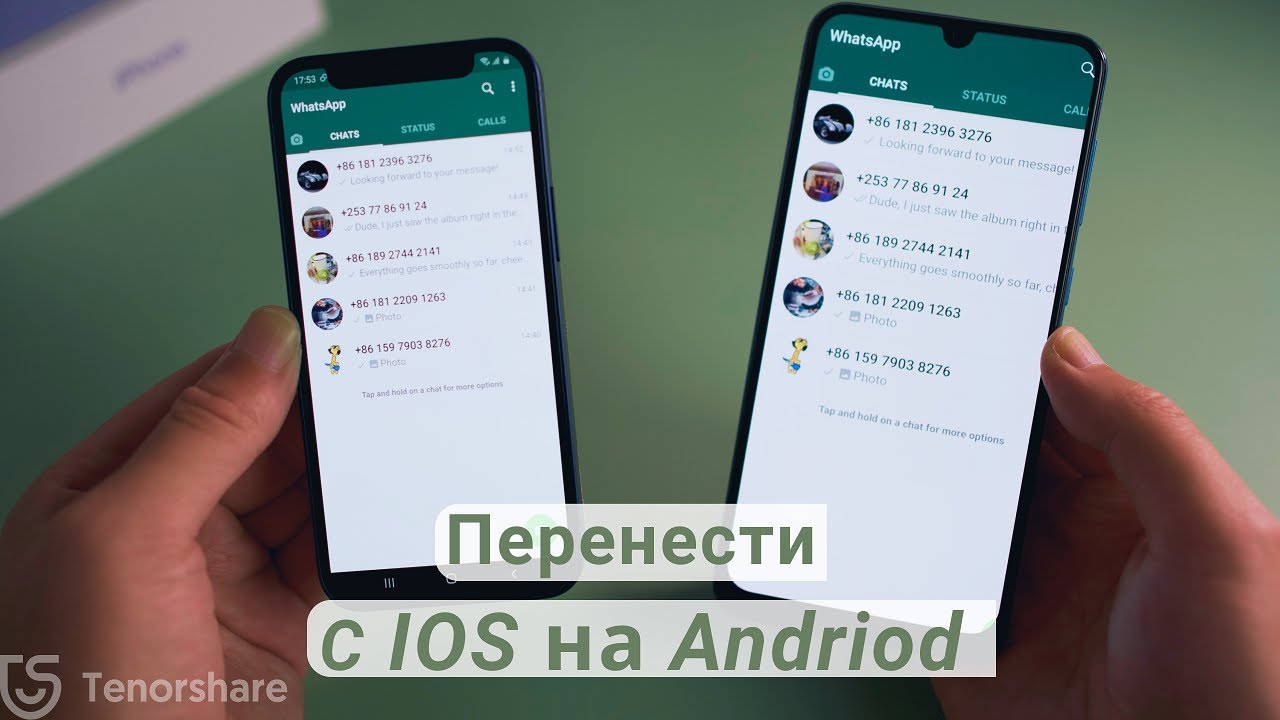
Перенос сообщений WhatsApp из одного телефона на другой может быть достаточно простым процессом. Если вы решите перейти с iPhone на Android, то вам потребуется скопировать или создать резервную копию своих чатов и файлов для дальнейшего использования на новом устройстве. В этом разделе мы расскажем вам, как перенести сообщения WhatsApp из iPhone на Android.
- Сперва, убедитесь, что у вас установлены и настроены мессенджеры WhatsApp как на iPhone, так и на Android устройстве.
- На вашем iPhone откройте приложение WhatsApp и перейдите в настройки чата. Здесь вы найдете опцию создания резервной копии чатов. Нажмите на нее, чтобы создать резервную копию всех нужных чатов и файлов.
- После создания резервной копии вам нужно загрузить ее на гугл-диск или любое другое облачное хранилище с помощью аккаунта Google.
- Теперь на вашем Android устройстве откройте WhatsApp и введите тот же номер телефона, который был использован на iPhone.
- При первом входе в мессенджер на новом телефоне, WhatsApp предложит восстановить переписку и файлы из резервной копии, которую вы загрузили на гугл-диск. Просто следуйте инструкциям на экране, чтобы восстановить все нужные данные.
На этом перенос сообщений WhatsApp между iPhone и Android будет завершен. Вам будет доступна вся переписка и файлы, созданные на старом устройстве, на вашем новом Android смартфоне.
Когда вы будете пользоваться новым устройством, не забудьте создать резервную копию мессенджера WhatsApp на Android, чтобы сохранить все важные данные и чаты. Таким образом, в случае переполнения памяти или возникновения проблем с устройством, у вас всегда будет резервная копия доступная.
Как перенести чаты WhatsApp с Android на iPhone
Переход на новый телефон может вызывать определенные сложности, особенно когда речь идет о переносе телефонной переписки между смартфонами с разными операционными системами, такими как Android и iPhone. Однако, с помощью некоторых инструментов и функций, вы можете перенести данные с WhatsApp с Android на iPhone без особых проблем.
-
Стандартным способом переносить данные между устройствами с разными операционными системами нельзя, так как WhatsApp не предоставляет функцию для передачи чатов между Android и iPhone. Однако, существуют альтернативные способы, которые позволят вам сделать это.
-
Сперва, установите WhatsApp на новый iPhone и введите свой номер телефона для привязки к новому устройству. В этот момент WhatsApp должен предложить вам восстановить данные из резервной копии.
-
Для переноса чатов с Android на iPhone вам понадобится Google Drive или почта для создания и передачи резервной копии данных. На Android устройстве вам нужно обеспечить бэкап данных в Google Drive с помощью функции «Настройки» → «Чаты» → «Резервное копирование чатов». В результате будет создана копия всех ваших чатов, которую можно передать на новый iPhone.
-
После этого вам нужно вставить карту SIM с тем же номером телефона, который использовался на Android устройстве, в новый iPhone. Затем установите WhatsApp на iPhone и после ввода номера телефона нажмите «Восстановить» из резервной копии, которую вы создали на Android устройстве.
-
Если у вас два смартфона (Android и iPhone) в наличии, установите приложение для переноса данных, которое предоставляет возможность переносить WhatsApp между Android и iPhone. Просто следуйте инструкциям программы для передачи данных и копирования чатов с Android на iPhone.
-
Если вам необходимо перенести данные между Android и iPhone вручную, то сперва скопируйте все нужные чаты на Android устройстве и отправьте их на почту в виде текстовых файлов или скриншотов. После этого на новом iPhone откройте почтовый клиент, найдите соответствующие сообщения и введите данные в WhatsApp вручную.
Перенос чатов WhatsApp с Android на iPhone возможен, но может потребовать немного времени и терпения. Важно следовать инструкциям и рекомендациям, чтобы избежать потери данных или возникновения других проблем в процессе переноса.
Перенос на смартфонах с Windows Phone
Перенос WhatsApp на смартфоны с операционной системой Windows Phone имеет свои особенности и требует дополнительных действий.
Во-первых, перед переносом необходимо создать резервные копии данных своего приложения. В WhatsApp есть такая возможность: в настройках приложения выберите раздел «Настройки чата» и нажмите на «Резервная копия».
Затем вам необходимо установить приложение WazzapMigrator на новый смартфон. Вы можете найти его в Windows Store. После установки откройте приложение и следуйте инструкциям.
Для переноса данных между двумя устройствами с Windows Phone вы можете воспользоваться облачным хранилищем OneDrive или съемной карте памяти.
Если вы выбрали способ с помощью OneDrive, выполните следующие действия:
- На старом смартфоне откройте WhatsApp и зайдите в «Настройки чата».
- Выберите «Резервная копия» и нажмите на «Создать резервную копию».
- Подтвердите создание резервной копии и дождитесь завершения процесса.
- На новом смартфоне установите WhatsApp и активируйте его, используя тот же номер телефона.
- При активации приложение предложит восстановить резервную копию с OneDrive. Просто нажмите на «Восстановить» и дождитесь окончания процесса.
Если же вы хотите перенести данные через карту памяти, выполните следующие действия:
- На старом смартфоне откройте WhatsApp и зайдите в «Настройки чата».
- Выберите «Резервная копия» и нажмите на «Создать резервную копию».
- Скопируйте файл с резервной копией WhatsApp на карту памяти своего старого смартфона.
- На новом смартфоне откройте WhatsApp и активируйте его, используя тот же номер телефона.
- При активации приложение предложит восстановить резервную копию с карты памяти. Просто нажмите на «Восстановить» и дождитесь окончания процесса.
Таким образом, перенос WhatsApp на смартфонах с Windows Phone возможен с помощью резервных копий, созданных на старом устройстве и восстановленных на новом. Важно помнить, что при переносе номер телефона не меняется, а также все контакты и история чатов сохраняются.
Видео:
Как перенести весь Whatsapp на другой телефон. Переносим чаты Whatsapp c одного телефона на другой
Как перенести весь Whatsapp на другой телефон. Переносим чаты Whatsapp c одного телефона на другой by Techno Point 66,880 views 1 year ago 2 minutes, 57 seconds