Простой и эффективный способ перенести приложения с одного телефона на другой
Передасана приложений с одного устройства на другое довольно часто становится необходимостью. Ведь у нас Нужно скопировать все наши любимые программы и игры, а также сохранить все данные, чтобы на новом телефоне не пришлось заново загружать и настраивать все.
Существует несколько способами для выполнения данной операции, рассмотрим их ниже.
1. Использование стандартных средств Android. Если на старом устройстве у вас активирована опция резервного копирования и вы включили синхронизацию аккаунта Google, то вам не придется ничего скачивать или проделывать сложные действия. Вам лишь нужно активировать синхронизацию Google и зайти в аккаунт на новом телефоне. После этого все установленные программы и игры будут автоматически загружены на новое устройство.
2. Использование программ для клонирования. Сейчас существует много программ, которые позволяют переносить приложения с одного устройства на другое. Одна из таких утилит – Cloneit. Программа легкая в использовании и позволяет передать данные на новый гаджет через Wi-Fi без дополнительного копирования на компьютер.
3. Использование приложений-извлекателей. Если у вас есть root-права, то можно использовать такое приложение, как Titanium Backup. Оно позволяет переносить не только приложения, но и данные игр и других программ. Для выполнения данной процедуры нужно установить Titanium Backup на оба устройства, запустить программу и нажать на кнопку «Отправить», после чего выбрать нужные приложения и нажать кнопку «Extract». Затем на новом устройстве нужно открыть программу, нажать на кнопку «Install», выбрать нужные файлы в появившемся списке и запустить их. Таким образом, все приложения и данные будут перемещены на новый телефон.
Таким образом, существует много способов для копирования и переноса приложений с одного телефона на другой. Выбор способа зависит от вашего опыта и возможностей устройства, поэтому вам стоит выбрать наиболее понятный и удобный для вас метод.
Способы перенести приложение
Перенос приложений с резервного устройства на новый телефон может быть самым простым способом сохранить все ваши программы на новом устройстве. Существует множество способов переноса приложений, в зависимости от вашего устройства и операционной системы. Ниже приведен список самых популярных и понятных способов:
- Использование Google Аккаунта
- С помощью приложений для клонирования
- Скачайте и установите приложение Cloneit на оба устройства.
- Запустите приложение на обоих устройствах.
- На старом устройстве выберите приложения, которые вы хотите перенести, и нажмите кнопку «Отправить».
- На новом устройстве нажмите кнопку «Получить» и выберите приложения из списка, затем нажмите «Скачать» для установки.
- После процесса клонирования и установки приложения можно запустить игру или программу на новом устройстве, обеспечивая беспрерывное использование.
- С использованием проводника или интерфейса Wi-Fi
- На старом устройстве подключите приложение к Wi-Fi или подключите кабель, чтобы создать соединение с новым устройством.
- Откройте проводник или приложение для передачи файлов на старом устройстве и найдите список установленного софта.
- Выберите приложения, которые вы хотите перенести, и нажмите кнопку «Копировать» или «Переместить».
- Перейдите к новому устройству и найдите папку, в которую вы хотите переместить приложения.
- Вставьте или скопируйте приложения из старого устройства в новое устройство.
- После завершения процесса переноса можно запустить игру или программу на новом устройстве.
Если у вас есть Google Аккаунт, большинство приложений, которые вы установили на старом телефоне, будут переноситься на новый автоматически сразу после включения нового устройства. Для этого вам просто нужно войти в свой Google Аккаунт на новом устройстве и разрешить процесс инсталляции.
Существует множество приложений, таких как Cloneit, которые позволяют перемещать или копировать приложения с одного устройства на другое. Процедура обычно состоит из следующих действий:
Если у вас есть возможность подключить оба устройства к одной локальной сети Wi-Fi или использовать проводник и кабель для подключения, вы можете передавать файлы приложений между устройствами. Это может занять некоторое время, особенно если у вас много приложений, но процесс довольно простой:
Важно понимать, что некоторые приложения могут иметь ограничения, связанные с процессом переноса или установки на другие устройства. Поэтому, если один из методов не работает для вашего приложения, рекомендуется обратиться к разработчику или посмотреть инструкцию по установке на сайте разработчика.
Самый простой способ передать приложения с телефона на телефон
Перенести приложения с одного телефона на другой может оказаться довольно простой задачей, особенно в случае использования устройств на базе Android. Ниже описан самый простой способ передачи данных и приложений с одного устройства на другое.
Для начала, на старом телефоне нужно выполнить несколько действий. В первую очередь, убедитесь, что аккаунт Google активирован на вашем телефоне, так как для передачи данных и приложений вам потребуется использовать программу Google Backup. Если аккаунт уже активирован, то пропускайте этот шаг.
Для активации аккаунта на Android-телефоне нужно открыть «Настройки», найти раздел «Аккаунты и синхронизация» (или похожий на него) и включить аккаунт Google или добавить новый.
После активации аккаунта нужно включить функцию резервного копирования данных. Для этого перейдите в раздел «Настройки», найдите «Система» или «Общее управление» (в зависимости от модели телефона), затем выберите «Резервное копирование» и включите его.
После активации резервного копирования нужно перейти на новый телефон и запустить процедуру его активации. Нажмите «Скачать приложения и данные» или выберите соответствующий пункт при первом включении телефона.
Далее следуйте инструкциям на экране. При этом на новом телефоне появится окно с предложением отправить данные с предыдущего устройства. Нажмите «Да» или «Продолжить» и следуйте инструкциям на экране.
После этого на новом телефоне откроется список приложений, которые были установлены на старом устройстве. Выберите приложения, которые хотите установить на новом телефоне, а затем нажмите кнопку «Установить».
Приложения начнут скачиваться и устанавливаться на новом телефоне. Во время установки могут возникнуть запросы на разрешение доступа к определенным функциям и данным. Разрешите или отклоните эти запросы в зависимости от своих предпочтений.
После завершения установки приложений можно начать восстановление данных. Приложения, устанавливаемые с Backup, будут восстанавливать ваши данные автоматически. Если же вы обнаружите, что некоторые данные не восстановлены, то вам нужно будет скопировать их вручную.
Часто вам будет предложено войти в аккаунт Google, чтобы полностью восстановить данные. Войдите в аккаунт и следуйте инструкциям на экране.
После завершения восстановления данных можно начать использовать новый телефон. Все ваши приложения, настройки и данные будут доступны на новом устройстве.
Самые популярные приложения, которые вы скачивали на старом телефоне, будут автоматически установлены на новом телефоне. Если же в списке появятся и другие приложения, которые вы не хотите на новом устройстве, их можно просто удалить или не устанавливать.
Таким образом, самый простой способ передать приложения с телефона на телефон — использовать программу Google Backup. Она позволяет сохранить и восстановить все ваши данные и приложения без необходимости ручного копирования.
Использование сторонних приложений
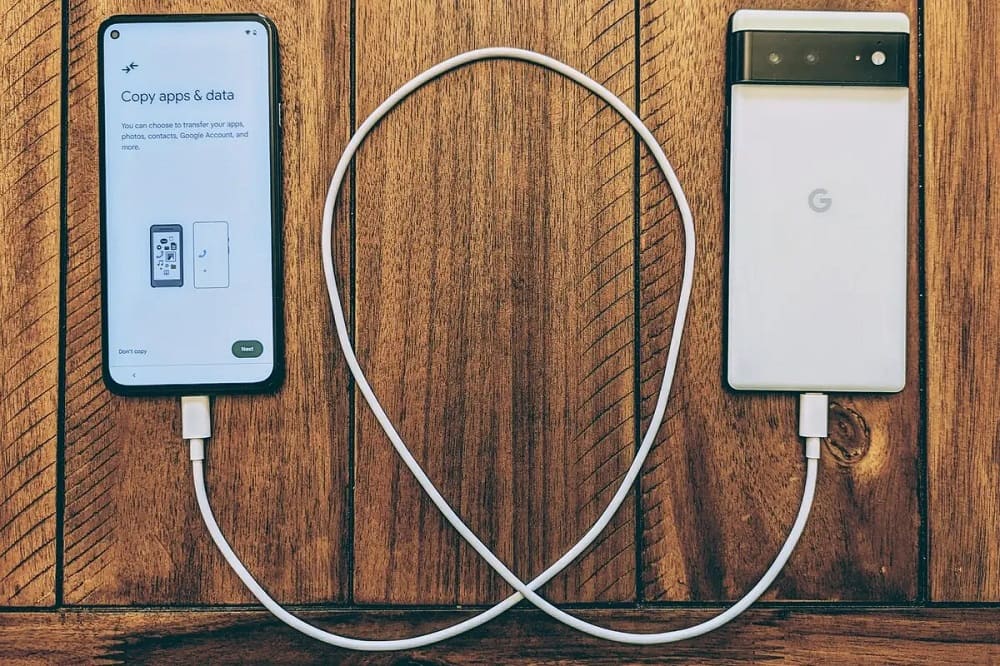
Один из таких методов – использование приложения Cloneit. С помощью этой утилиты вы сможете скопировать список всех установленных программ на одном смартфоне и передать их на другой, благодаря передаче данных по Wi-Fi. Для этого нужно установить Cloneit как на старом, так и на новом устройстве, включить Wi-Fi и выполнить процесс передачи приложений.
Еще один полезный метод – использование утилиты ES File Explorer. Это многофункциональный файловый менеджер для Android. С ее помощью вы сможете не только скопировать apk-файлы приложений на новый телефон, но и восстановить данные из резервной копии. Для этого нужно установить ES File Explorer на оба устройства, подключить их к одной и той же Wi-Fi сети и выполнить процесс копирования или восстановления.
Также есть возможность использования утилиты App Extractor. Это простая по установке программа, которая вытаскивает установленные на телефоне приложения из системной памяти. Ниже приведены инструкции по установке и использованию этой утилиты.
| Шаг | Описание |
|---|---|
| 1 | Установите ES File Explorer на оба устройства |
| 2 | В ES File Explorer на старом телефоне перейдите во вкладку «Восстановить» |
| 3 | Выберите приложения, которые хотите скопировать, и нажмите кнопку «Экспортировать»< |
| 4 | На новом телефоне установите ES File Explorer и откройте вкладку «Импорт» |
| 5 | Выберите скопированные файлы и нажмите кнопку «Импортировать» |
Это очень простой и удобный способ перенести все необходимые приложения с одного устройства на другое. Благодаря таким утилитам обмен приложениями между смартфонами стал гораздо проще и быстрее.
Как перекинуть приложение с телефона на телефон через ES Проводник
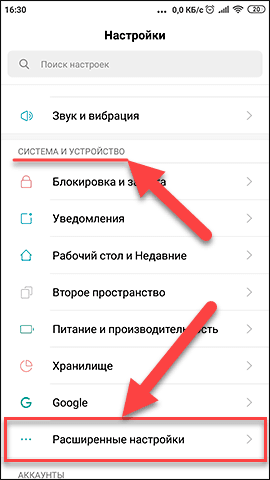
Для выполнения этой процедуры понадобится установленное приложение cloneit на обоих смартфонах. Оно является самым простым способом для копирования приложений и данных.
Чтобы скопировать приложение с одного устройства на другое, сначала нужно скачать и установить ES Проводник из магазина приложений Google Play. После этого следует запустить ES Проводник на обоих устройствах.
Далее, на первом устройстве нужно перейти в меню ES Проводника и выбрать «Архивация/Восстановление». В этом разделе будет список установленных приложений.
Для переноса нужного приложения нужно нажать на него и выбрать «Архивация». После архивации, на втором устройстве также нужно открыть раздел «Архивация/Восстановление» и выбрать «Восстановить». В списке будут все настроенные архивы, а также само приложение и данные, которые нужно восстановить.
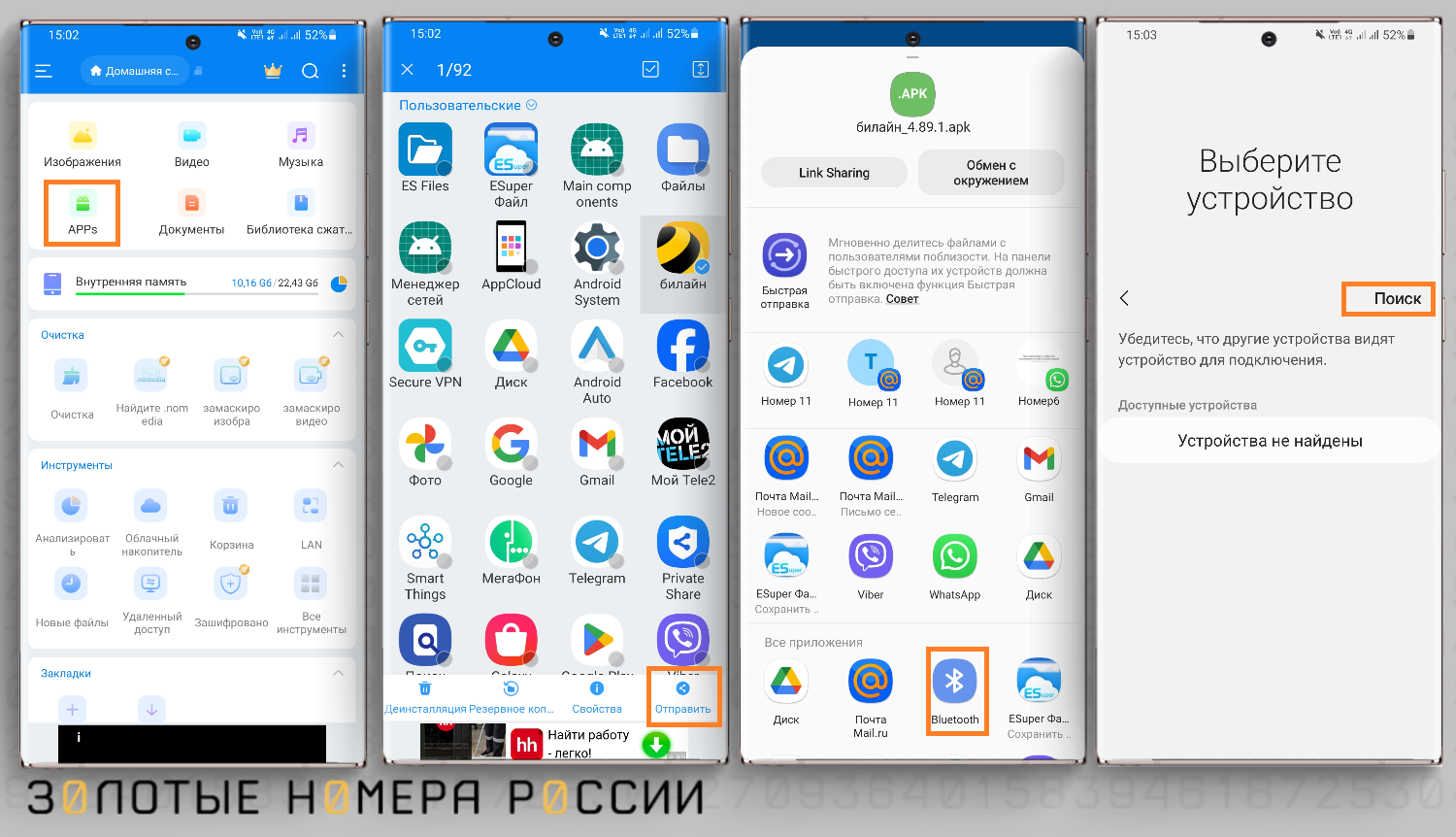
Также есть другой способ переноса приложений через ES Проводник — это использование функции «Отправить». В этом случае можно передать архив с приложением и данными с одного устройства на другое непосредственно через Bluetooth, Wi-Fi или другой метод передачи данных.
Для этого нужно на первом устройстве выделить нужное приложение и выбрать «Отправить». Затем нужно выбрать способ передачи данных и подключиться к другому устройству.
После этого архив приложения будет скопирован на второе устройство, и уже там можно запустить ES Проводник, открыть раздел «Архивация/Восстановление» и выбрать «Восстановить». На экране откроется список архивов, которые можно восстановить.
Таким образом, с помощью ES Проводник можно простыми способами переносить приложения с одного телефона на другой. Этот метод удобен и практически не требует дополнительных утилит или программ. Благодаря этому, можно перекинуть игру или другое приложение даже без долгого процесса скачивания и установки.
Как скопировать приложение с Андроида на Андроид через APK Extractor
Вот некоторые шаги, которые нужно проделать, чтобы скопировать приложение с одного Android-устройства на другое с помощью APK Extractor:
- Установите APK Extractor на оба устройства с помощью Google Play.
- Откройте APK Extractor на старом устройстве и найдите приложение, которое вы хотите скопировать.
- Выберите приложение из списка и нажмите на него.
- Нажмите на кнопку «Экспорт» или «Создать APK», чтобы создать резервную копию приложения в виде APK-файла.
- Повторите эти шаги для всех приложений, которые вы хотите скопировать.
- После создания всех копий APK-файлов, перенесите их на новое устройство.
- На новом устройстве установите файлы APK с помощью проводника или приложения «Файлы».
- Запустите установленные приложения на новом устройстве и наслаждайтесь!
Не все приложения могут быть скопированы и установлены таким образом, некоторые приложения могут требовать дополнительных действий или функций, чтобы правильно работать. Тем не менее, большинство приложений можно скопировать и использовать на новом Android-устройстве благодаря методам, описанным выше.
Кроме APK Extractor, существует множество других способов перемещать приложения и их данные между Android-устройствами, включая использование программ и утилит резервного копирования, таких как Google Backup и Cloneit. Эти методы позволяют восстановить приложения и данные на новом устройстве, используя бэкапы или передачу данных через Wi-Fi.
Теперь вы знаете, как скопировать приложение с одного Android-устройства на другое с помощью APK Extractor. Следуя этим простым шагам, вы сможете сохранить свои любимые игры и другие приложения, а также все их настройки и данные на новом гаджете.
Использование метода резервного копирования Google
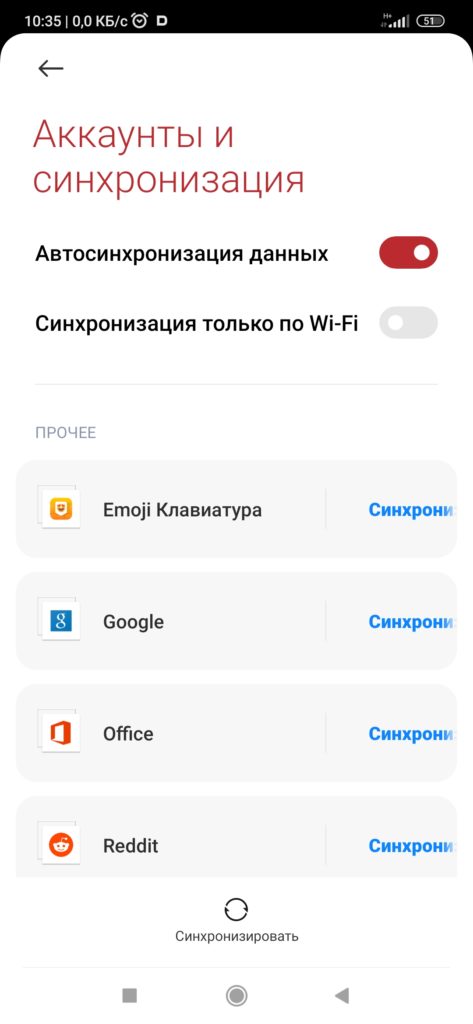
Для начала процесса переноса приложений через резервное копирование Google необходимо подключить оба телефона к аккаунту Google. На старом телефоне перейдите в настройки и откройте раздел «Backup & Reset» (Резервное копирование и сброс). В этом разделе включите опцию «Backup my data» (Резервное копирование данных).
На новом телефоне зайдите в список приложений и найдите утилиту Google Backup (Резервное копирование Google). При первом запуске программы вам будет предложено подключиться к аккаунту Google.
После активации резервного копирования Google на обоих устройствах, перейдите на старом телефоне в раздел «Backup & Reset». Здесь нажмите на опцию «Back up my data now» (Сделать резервную копию данных сейчас). Процесс резервного копирования может занять некоторое время.
После завершения резервного копирования на старом телефоне, перейдите на новый телефон и откройте раздел настроек. Найдите пункт «Backup & Reset» и перейдите в него. Здесь вы увидите список доступных резервных копий. Выберите копию данных, которую вы только что создали на старом телефоне.
После выбора резервной копии на новом телефоне, появится окно с предложением восстановить данные. Нажмите на кнопку «Restore» (Восстановить), чтобы начать процесс переноса данных и приложений.
В процессе переноса данных и приложений по Wi-Fi на новый телефон, обратите внимание, что некоторые приложения могут не быть доступными на новом телефоне. В таком случае вам придется установить их заново через интерфейс Google Play.
Таким образом, с использованием функций резервного копирования Google можно выполнить перенос приложений и данных с одного телефона на другой. Этот метод очень удобен, так как позволяет перенести даже сохраненные игровые прогрессы. Поэтому, если вы хотите перенести приложения с одного телефона на другой, обязательно воспользуйтесь резервным копированием Google.
Активация функции Google Backup
Передача приложений с одного телефона на другой может быть проблематичной задачей. Однако, благодаря функции резервного копирования Google, вы можете легко перенести ваши приложения и данные на новый гаджет.
Для активации функции Google Backup на вашем смартфоне с операционной системой Android, вам нужно выполнить следующие шаги:
- Откройте раздел «Настройки» на вашем телефоне.
- Нажмите на вкладку «Аккаунты» или «Учетные записи».
- Выберите вашу учетную запись Google или добавьте новую, если ее еще нет.
- В списке доступных функций активируйте функцию «Резервное копирование и сброс».
- Убедитесь, что опция «Резервное копирование моих данных» включена.
После активации функции Google Backup, все важные данные вашего телефона, включая установленные приложения, будут автоматически резервироваться в облаке Google.
Для восстановления приложений на новом устройстве, выполните следующие действия:
- На новом устройстве войдите в вашу учетную запись Google.
- Откройте приложение Google Play и найдите список ваших ранее установленных приложений.
- Нажмите на каждое приложение, которое вы хотите установить, и нажмите на кнопку «Установить».
Ваши приложения будут автоматически скачаны и установлены благодаря функции Google Backup.
Если вам нужно перенести не только приложения, но и данные, такие как музыкальные файлы или другие файлы, то вы можете воспользоваться следующими способами:
- Перекинуть файлы с помощью проводника. Подключите оба смартфона к компьютеру с помощью кабеля USB и скопируйте необходимые файлы на новый телефон.
- Использовать утилиту Google Backup. Загрузите и установите утилиту Google Backup на оба устройства через Google Play. Запустите утилиту на старом устройстве и выполните резервное копирование данных. Затем запустите утилиту на новом устройстве и восстановите данные.
- Передать файлы по Wi-Fi. Скачайте и установите на оба устройства приложение, которое позволяет передавать файлы по Wi-Fi-соединению, например, Shareit или Xender. Запустите приложение на обоих устройствах и выберите файлы, которые вы хотите передать.
С помощью этих способов вы сможете перенести не только приложения, но и все важные данные на новый смартфон. Используйте самый удобный для вас способ и наслаждайтесь установленными приложениями и данными на новом гаджете.
Процесс переноса софта с помощью бэкапа на новый гаджет
Cloneit — это утилита, которая позволяет вам переносить приложения и данные между устройствами Android через Wi-Fi. Для использования этой программы, вам необходимо сначала скачать и установить ее на оба устройства. Затем следуйте инструкциям на экране, чтобы подключить два устройства и начать процесс передачи данных.
Другим способом переноса приложений и данных на новый гаджет является использование функции резервного копирования. На устройстве, с которого вы хотите перенести данные, откройте приложение Backup & Restore (Резервное копирование и восстановление) и создайте резервную копию данных и приложений на внешнем устройстве хранения или облачных сервисах.
Чтобы восстановить данные и приложения на новом устройстве, убедитесь, что вы зарегистрированы в том же аккаунте Google, который использовался для создания резервной копии. Затем запустите утилиту Backup & Restore на новом устройстве и выберите восстановление данных из резервной копии. Следуйте указаниям на экране, чтобы восстановить приложения и данные на новом телефоне.
Также существуют сторонние программы, которые позволяют сделать резервные копии приложений и данных, такие как Titanium Backup и Helium. Эти утилиты предоставляют больше функциональности и гибкости при переносе приложений и данных между устройствами Android.
Независимо от того, какой способ вы выберете, помните, что передача приложений и данных на новый гаджет может занять некоторое время, особенно если у вас много приложений и файлов данных. Поэтому будьте терпеливы и следуйте инструкциям приложений, чтобы успешно перенести свои данные и приложения на новое устройство.
Передача по Wi-Fi
Способ 1: CloneIt
Программа CloneIt — это инструмент для копирования и переноса приложений и данных между устройствами на базе Android. Для использования этой утилиты необходимо запустить ее на обоих устройствах, затем следовать инструкциям на экране. Процесс копирования и передачи будет выполнен автоматически, и вы сможете перенести все приложения и файлы на новый телефон без особых усилий.
Способ 2: Wi-Fi File Transfer
Wi-Fi File Transfer это утилита, которая позволяет передавать файлы между устройствами по Wi-Fi. Чтобы использовать этот метод, скачайте и установите приложение на оба устройства. Затем запустите программу на исходном устройстве и нажмите «Start». Появится окно с адресом IP и портом. Введите эту информацию на втором устройстве и нажмите «Connect». После этого вы сможете передать необходимые файлы с одного устройства на другое.
Способ 3: Андроид Beam

Андроид Beam это функция операционной системы Android, которая позволяет передавать данные и файлы между двумя устройствами через NFC. Для активации данной функции на обоих устройствах перейдите в настройки, найдите раздел «Wireless & networks» и включите NFC. Затем на исходном устройстве откройте файл, который вы хотите передать, и приложите его к задней части второго устройства. После этого файл будет автоматически передан на второе устройство.
Выберите один из вышеуказанных способов, чтобы быстро и легко перенести приложения и файлы с одного телефона на другой. Удобство и простота передачи по Wi-Fi позволяют с легкостью осуществлять перенос данных между устройствами, сохраняя все настройки и функции.
Как перенести другие данные с Андроида на Андроид
Помимо переноса приложений на новый телефон, вы также можете перенести другие данные с одного Андроид-устройства на другое. В этой статье мы рассмотрим несколько способов перемещать данные между телефонами.
1. Передача музыкальных файлов и других данных с помощью проводника
Самый простой и понятный способ передачи данных между устройствами — использование проводника и подключение телефонов через USB-кабель. Процесс выполнения прост, и вам не понадобятся сторонние программы.
- Подключите старый телефон к компьютеру с помощью USB-кабеля.
- Откройте проводник и найдите ваше устройство в списке подключенных устройств.
- Откройте папку, содержащую нужные вам данные (например, папку с музыкой).
- Выделите нужные файлы и скопируйте их в папку на компьютере.
- Отключите старый телефон и подключите новый телефон.
- Перейдите в папку на новом устройстве, куда хотите переместить данные, и вставьте их.
2. Использование приложения Cloneit для переноса данных
Если вы не хотите заниматься ручной передачей данных, вы можете воспользоваться приложением Cloneit. Это приложение позволяет сделать резервную копию данных с одного устройства и восстановить их на другом устройстве.
- Установите приложение Cloneit на оба устройства (старый и новый телефон).
- Запустите программу на обоих устройствах.
- На старом устройстве выберите пункт «Отправить», а на новом устройстве — «Получить».
- Выберите нужные данные для перемещения (приложения, контакты, сообщения, файлы и т. д.) и нажмите «Далее».
- Подождите, пока процесс переноса данных завершится.
3. Использование сторонних программ и сервисов
Если вы не хотите использовать проводник или приложение Cloneit, вы можете обратиться к сторонним программам и сервисам, которые позволяют перенести данные с одного Андроид-устройства на другое.
Некоторые из самых популярных программ и сервисов для переноса данных на Андроид-устройствах:
- Google Drive: позволяет хранить и синхронизировать файлы с облаком, а затем скачивать их на другое устройство.
- Shareit: позволяет передавать файлы с одного устройства на другое через Wi-Fi без необходимости подключения к сети.
- Xender: аналогично Shareit, позволяет передавать файлы без использования интернета.
- ES File Explorer: файловый менеджер, который позволяет переносить файлы между телефонами через Wi-Fi.
Независимо от способа, выбранного вами для переноса данных, помните, что процесс может занять некоторое время, особенно если вы передаете большие файлы или много приложений. Также убедитесь, что ваши данные сохранены в безопасном месте перед началом процедуры, чтобы избежать их потери.
Видео:
Как перейти на новый �� телефон, перенос всех данных �� в Android
Как перейти на новый �� телефон, перенос всех данных �� в Android de Hetman Software: Восстановление данных и ремонт ПК 758.299 visualizaciones hace 4 años 12 minutos y 24 segundos