Простые способы очистить кэш на смартфонах Андроид Хонор
Информация, которую ваше устройство Хонор хранит во внутренней памяти, со временем начинает занимать все больше места. Чтобы ускорить работу телефона и освободить свободное пространство, вам необходимо удалить ненужные данные, которые сохраняются в кэше. Удаление кэша – один из самых полезных способов очистки внутренней памяти вашего телефона.
В приложениях, установленных на вашем Андроид-устройстве, есть специальный алгоритм, отвечающий за автоматическую очистку кэша, но этот процесс может быть недостаточным. Платная или бесплатная программа для ускорения работы телефона с помощью удаления кэша может значительно ускорить процесс и освободить больше свободного места в памяти вашего телефона.
В данном обзоре мы рассмотрим несколько способов очистки кэша на устройствах Хонор с операционной системой Андроид. Переходим к следующему разделу и рассмотрим самые полезные программы для ускорения работы вашего Андроид-устройства.
Какая бывает память на телефоне Андроид
На телефоне Андроид есть несколько видов памяти:
- Внутренняя память — это основная память устройства, где хранятся все установленные приложения и данные пользователя. Здесь также располагается кэш приложений, который может занимать значительное количество места.
- Оперативная память (ОЗУ) — это временная память, которая используется для запуска приложений и хранения данных во время их использования. После закрытия приложений эта память освобождается.
Если ваше устройство работает медленно, возникают ошибки или просто хочется освободить память, то вам поможет очистка кэша и фоновых процессов.
Чтобы почистить кэш на телефоне Андроид Huawei Honor, выполните следующие шаги:
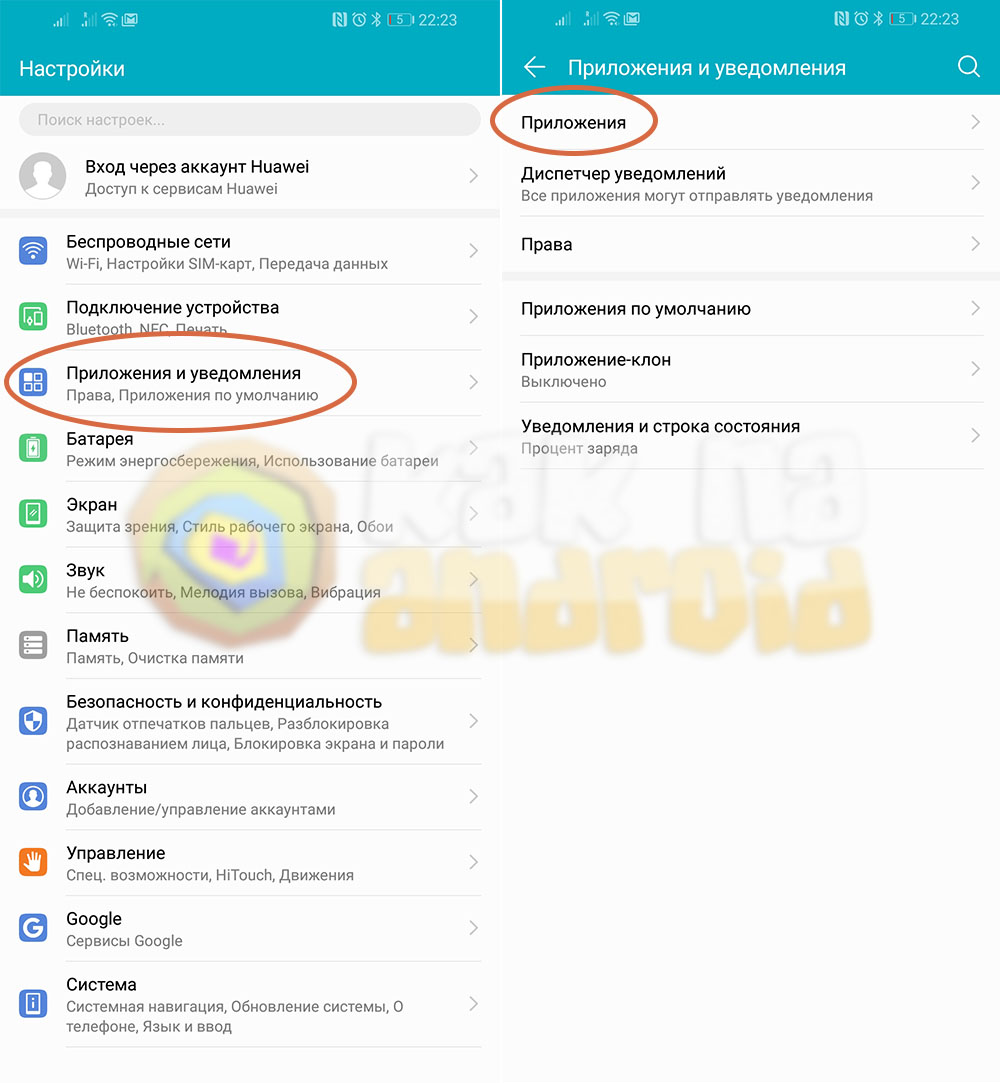
- Откройте меню «Настройки» и перейдите в раздел «Приложения» или «Управление приложениями».
- Выберите нужное приложение, чтобы удалить его кэш. Обычно самые «супер» и «speed» обзор помогает найти самые большие кэш-файлы.
- Нажмите кнопку «Очистить данные» или «Очистить кэш».
Также есть способ очистить кэш при помощи приложений-мастеров, например, Clean Master или 360 Security. Эти приложения позволяют автоматически находить и удалять ненужные файлы и кэш приложений.
Важно помнить, что при удалении кэша некоторые приложения могут начать работать медленнее или потреблять больше данных, так как при следующем запуске они будут загружать больше информации. Поэтому рекомендуется очищать кэш периодически и только если это действительно необходимо.
Как посмотреть занятую и свободную память
Чтобы определить, сколько памяти занято на вашем устройстве Honor, вы можете воспользоваться встроенными настройками телефона или скачать бесплатную программу для работы с памятью, такую как 360 Security или Speed Booster.
С помощью встроенных настроек вы можете узнать, сколько памяти занимают установленные приложения и удалить ненужные файлы с помощью встроенного приложения «Уборщик». В разделе «Настройки» выбираем «Устройство», после чего открываем раздел «Память». Здесь вы увидите список установленных приложений и сколько памяти они занимают. Чтобы удалить ненужные файлы, нажмите на приложение и выберите «Удаление данных» или «Удалить кэш».
Если вы хотите узнать, сколько оперативной памяти занимают запущенные приложения, вы можете воспользоваться приложением 360 Security или Speed Booster. Это бесплатные программы, которые отображают список всех запущенных приложений и показывают, сколько оперативной памяти они используют. Вы можете закрыть ненужные приложения, чтобы освободить оперативную память.
Если вы хотите очистить кэш на своем телефоне Honor, вы можете воспользоваться встроенным приложением «Уборщик». Это приложение отвечает за удаление ненужных файлов, кэша и сообщений. Чтобы использовать это приложение, откройте раздел «Настройки», затем выберите «Устройство» и откройте раздел «Память». Здесь выберите «Уборщик» и следуйте инструкциям для выполнения очистки.
Если вы хотите удалить ненужные файлы и кэш с помощью компьютера, вы можете подключить ваш телефон Honor к компьютеру с помощью кабеля USB. После подключения откройте внутреннюю память устройства и удалите ненужные файлы.
Как очистить внутреннюю память телефона Хуавей и Хонор вручную
Очистка внутренней памяти телефона Хуавей и Хонор может быть полезной, чтобы освободить место для новых файлов и улучшить производительность устройства. Важно понимать, что процесс может немного отличаться в зависимости от модели и версии операционной системы.
Следуя инструкциям, представленным ниже, вы сможете очистить внутреннюю память своего телефона Хуавей или Хонор вручную.
Шаг 1: Закрыть неиспользуемые приложения и процессы
Перед началом процесса очистки внутренней памяти рекомендуется закрыть все неиспользуемые приложения и процессы на вашем телефоне. Для этого нажмите кнопку «Меню» на экране устройства и выберите «Менеджер задач». Затем вы можете закрыть неиспользуемые приложения, чтобы освободить оперативную память.
Шаг 2: Удалить ненужные файлы и приложения

На вашем телефоне Хуавей или Хонор может быть много ненужных файлов и приложений, которые занимают значительное количество места во внутренней памяти. Чтобы удалить ненужные файлы, перейдите в настройки телефона, выберите «Память» и затем «Очистить данные». Выберите приложения или файлы, которые вы хотите удалить, и нажмите кнопку «Удалить».
Шаг 3: Использование специальных инструментов для очистки кэша
Есть множество бесплатных и платных инструментов для очистки кэша на телефонах Хуавей и Хонор. Один из самых популярных инструментов — это 360 Master Booster, которая поможет вам очистить кэш, данные приложений и мусорные файлы с вашего устройства.
| Шаг | Действие |
|---|---|
| 1 | Переходим в магазин приложений и скачиваем 360 Master Booster. |
| 2 | Запускаем приложение и на экране появится информация о занятой памяти. |
| 3 | Нажимаем на кнопку «Очистить», чтобы произвести очистку. |
| 4 | Посмотрим список наших приложений, выбираем ненужный |
| 5 | Следуем алгоритму по очистке таким образом списка |
Инструмент 360 Master Booster позволяет очистить кэш и мусорные файлы не только самих приложений, но также и браузере, сообщениях и других местах, где информация может накапливаться. Также может быть полезна утилита Clean Master, которая будет искать и удалять ненужные файлы с вашего устройства, чтобы освободить больше памяти.
Не забывайте, что очистка кэша и удаление ненужных файлов освободит только небольшое количество свободной памяти. Если вы хотите освободить больше места, рекомендуется использовать программы для удаления ненужных и дублирующихся файлов на компьютере.
Удаление кэша в браузере
Если у вас есть проблемы со скоростью браузера на устройстве Huawei Honor, удаление кэша может помочь решить эту проблему. Вам понадобится инструмент для очистки кэша, такой как «360 Cleaner» или «DU Speed Booster», которые доступны бесплатно в официальном магазине приложений для Android.
Чтобы очистить кэш в браузере на устройстве Huawei Honor, выполните следующие шаги:
- Откройте меню устройства, нажав кнопку «Меню» на экране или используя кабель, чтобы подключить устройство к компьютеру и открыть меню на компьютере.
- В меню найдите раздел «Настройки» и перейдите в него.
- Далее найдите и откройте раздел «Устройство» или «Система».
- В этом разделе вы найдете раздел «Приложения». Откройте его.
- В списке приложений найдите ваш браузер, например, «Хуавей Браузер».
- Найдите кнопку «Очистить кэш» и нажмите на нее.
- Браузер удалит все ненужные данные и файлы из кэша, освободив оперативную память устройства.
Теперь ваш браузер будет работать быстрее и свободно.
Удаление сообщений
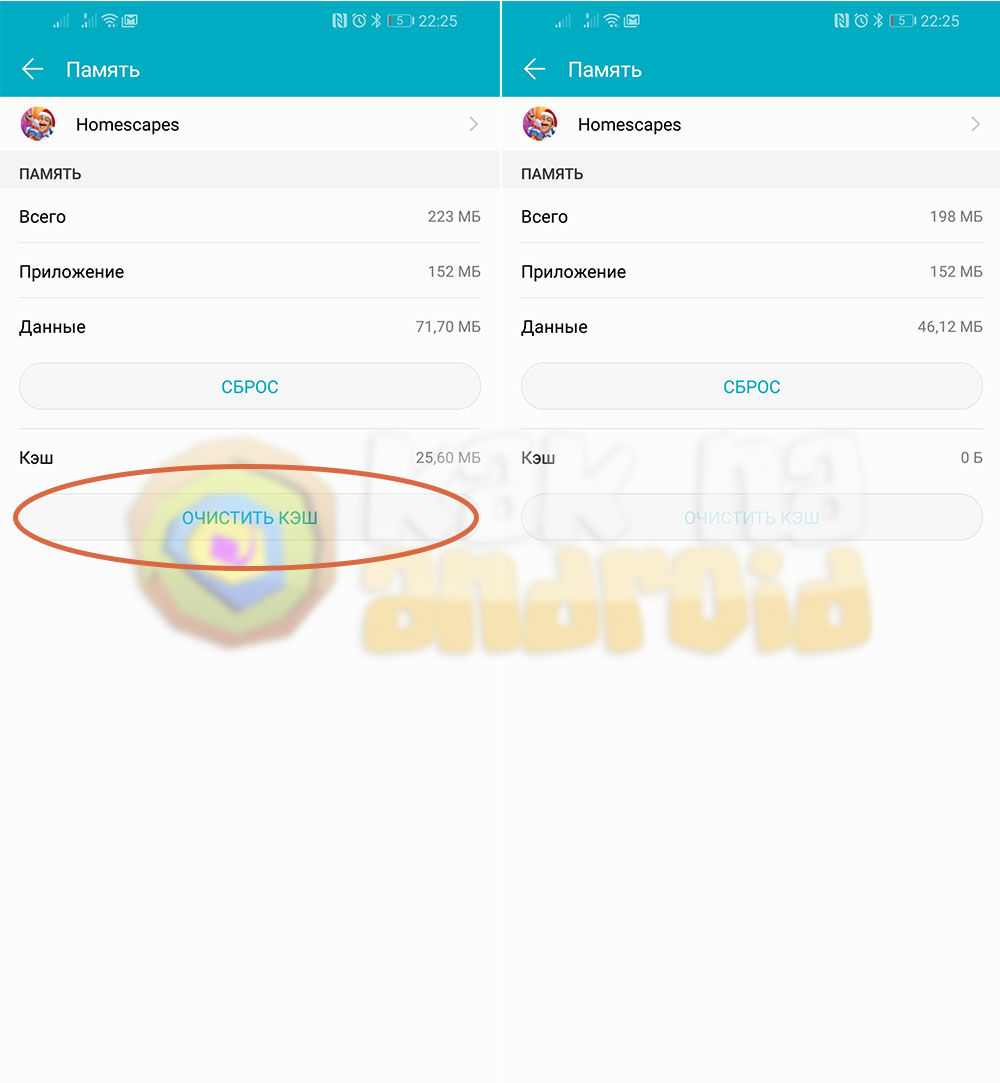
На Андроид-устройствах, таких как телефоны Хонор, внутренняя память ограничена, и часто пользователи сталкиваются с проблемой нехватки свободного места. Одной из причин этой проблемы может быть ненужный кэш, который накапливается при использовании различных приложений.
В кэше находятся временные файлы, которые используются при работе приложений на вашем устройстве. Кэш позволяет приложениям работать быстрее, так как данные уже находятся на устройстве и не требуют загрузки из интернета или других источников. Однако со временем кэш может занимать значительное количество памяти и замедлять работу устройства.
Чтобы освободить память на своем устройстве, вы можете удалить кэш отдельных приложений. Для этого выполните следующие шаги:
| Шаги | Описание |
|---|---|
| Шаг 1 | Откройте Настройки на вашем телефоне Хонор. |
| Шаг 2 | Перейдите в раздел Приложения или Управление приложениями. |
| Шаг 3 | Найдите приложение, кэш которого вы хотите удалить. |
| Шаг 4 | Откройте страницу этого приложения и найдите секцию Память или Хранилище. |
| Шаг 5 | В этой секции вы увидите информацию о размере кэша. Нажмите на кнопку Очистить кэш или Удалить кэш, чтобы удалить кэш приложения. |
| Шаг 6 | Повторите эти шаги для каждого приложения, кэш которого вы хотите удалить. |
После удаления кэша сообщения ваших приложений будут удалены, однако это не повлияет на работу самих приложений. Как и раньше, вы сможете пользоваться ими и нет необходимости скачивать их заново.
Если у вас есть компьютер с операционной системой Windows, вы также можете подключить ваше устройство к компьютеру с помощью USB-кабеля и удалить кэш приложений с помощью специальных программ, таких как 360 Speed или 360 Security. Эти программы помогают не только удалить кэш ненужных приложений, но и освободить оперативную память, улучшить производительность вашего устройства.
Также стоит отметить, что есть платные программы для удаления кэша и обзора приложений на Андроид-устройстве, которые могут быть полезными в этом случае. Одна из таких программ — Clean Master. Ее можно скачать из официального магазина приложений Google Play.
Таким образом, удаление кэша сообщений на Андроид-устройстве Хонор позволяет освободить дополнительное пространство во внутренней памяти, улучшить производительность телефона и ускорить работу приложений.
Удаление ненужных файлов
Чтобы поддерживать высокую производительность вашего устройства Honor на Android, регулярно следует очищать ненужные файлы. Правило простое: чем меньше ненужных файлов на телефоне, тем быстрее и гладко он будет работать. Для этого существует несколько способов, выбрав которые, вы сможете освободить внутреннюю память вашего устройства.
1. Очистка кэша
Кэш – это набор файлов, которые хранятся на устройстве для быстрого доступа к информации приложений. Однако, они могут занимать много места. Для удаления ненужного кэша можно воспользоваться встроенным инструментом в системе Honor.
- Перейдите в раздел «Настройки» на телефоне Honor и выберите «Управление приложениями».
- Выберите приложение, кэш которого вы хотите удалить.
- Нажмите на кнопку «Очистить кэш».
2. Удаление файлов через файловый менеджер
Если вам нужно удалить определенный файл или папку, а не весь кэш, вы можете воспользоваться файловым менеджером. Это бесплатная утилита, которая располагается на вашем телефоне и позволяет вам управлять файлами внутренней памяти устройства.
- Скачайте и установите файловый менеджер, например, «360 security», «ES файловый менеджер» или другой.
- Откройте приложение файлового менеджера и перейдите в раздел, где хранятся ненужные файлы.
- Выберите файлы, которые вы хотите удалить, и нажмите на кнопку «Удалить».
3. Использование специальной утилиты
Существуют различные специальные утилиты, которые помогают освободить внутреннюю память вашего телефона Honor на Android. Они позволяют очистить кэш, удалить ненужные файлы и осуществить другие действия для улучшения производительности устройства.
Для этого вам необходимо:
- Скачать и установить специальную утилиту для очистки кэша на вашем телефоне, например, «Clean Master» или «CCleaner».
- Откройте утилиту и выберите раздел, в котором располагается функция очистки кэша.
- Нажмите на кнопку «Очистить кэш».
Помимо этих методов, вы также можете вручную удалять ненужные файлы через файловый менеджер или встроенный в браузер функционал. Однако, этот способ требует более подробных знаний и может занять некоторое время.
Запомните, что удаление ненужных файлов поможет освободить внутреннюю память устройства и ускорить его работу. Не забывайте проводить очистку кэша и удаление ненужных файлов регулярно для поддержания оптимальной производительности вашего телефона Honor.
Очистка данных приложений
Во многих случаях замедление работы телефона может быть связано с накоплением мусора в приложениях, которые вы устанавливаете и используете на своем устройстве. Удалять эти ненужные данные можно с помощью встроенных средств операционной системы Android.
Один из самых простых способов освободить память и увеличить производительность телефона – удалить ненужные приложения. Для этого нужно перейти в меню «Настройки», выбрать раздел «Приложения» (в некоторых случаях может называться «Управление приложениями» или «Приложения и уведомления») и выбрать нужное приложение из списка. На экране информации о приложении будет доступна опция «Удалить». Перед удалением программы лучше закрыть ее, чтобы избежать возможных проблем и потери данных.
Еще одним способом очистить данные приложений является использование приложения для управления памятью, такого как «Clean Master». Подобные программы автоматически осуществляют поиск и удаление ненужных файлов, кэша и другого мусора, что помогает сэкономить время.
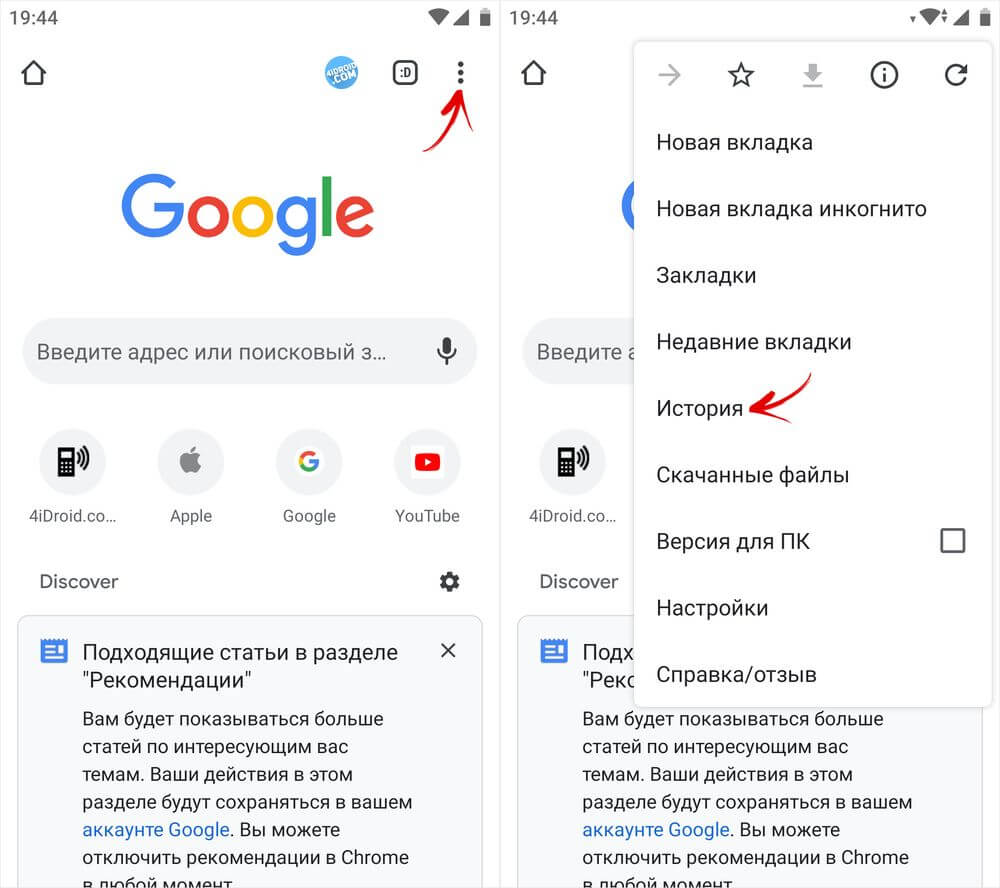
Если вы хотите осуществить это вручную, то для начала нужно открыть браузер на телефоне и нажать на иконку «Настройки». Далее выбираем «Информация о телефоне» или «О телефоне», а затем «Оперативная память» или «Оперативная память и хранилище». На этом экране вы увидите информацию о свободной и занятой оперативной памяти. Там также будет кнопка «Очистка данных» или «Очистить кэш».
После нажатия на кнопку «Очистить кэш» телефон начнет удаление данных приложений. В процессе очистки появится прогресс-бар, показывающий сколько времени это может занять.
Также приложение «Clean Master» позволяет освободить память внутреннего накопителя. Для этого нужно открыть приложение и на главном экране выбрать раздел «Удалить ненужные данные». После этого программа покажет список приложений, установленных на устройстве, и предложит удалить ненужные файлы, которые они использовали.
Если вы хотите удалить данные только для определенного приложения, то для этого нужно перейти в раздел «Приложения» в настройках телефона, выбрать нужное приложение из списка и нажать на кнопку «Очистить данные» или «Очистить кэш». Важно помнить, что при данной операции могут быть удалены все учетные записи и сохраненные настройки приложения, так что выполняйте это действие только в случае необходимости.
- Откройте браузер на телефоне
- Нажмите на иконку «Настройки»
- Выберите «Информация о телефоне» или «О телефоне»
- Выберите «Оперативная память» или «Оперативная память и хранилище»
- Нажмите на кнопку «Очистка данных» или «Очистить кэш»
Удаление ненужных приложений
Чтобы освободить место и ускорить работу устройства, встроенные инструменты операционной системы Android помогут вам удалить ненужные приложения. Как правило, процесс удаления приложения на устройстве Huawei Honor осуществляется следующим образом:
-
На экране телефона найдите и нажмите на иконку «Настройки».
-
В разделе настроек найдите и выберите «Приложения».
-
В списке приложений найдите ту, которую вы хотите удалить.
-
Нажмите на приложение и выберите кнопку «Удалить».
-
Подтвердите удаление приложения.
Помимо встроенных инструментов, можно воспользоваться сторонними приложениями для очистки кэша и удаления ненужных приложений. Одним из таких приложений является Clean Master, который может быть скачан из официального магазина приложений Android.
Важно отметить, что удаление ненужных приложений зависит от самого пользователя. Каждый самостоятельно определяет, какие приложения нужны ему, а какие можно удалить. Также, перед удалением приложения, рекомендуется сохранить все необходимые данные или настроить резервное копирование для восстановления в случае необходимости.
Как почистить память телефона Хонор с помощью программ
1. Открываем меню «Настройки» на экране телефона Хонор.
2. Пролистываем список настроек и выбираем раздел «Приложения».
3. В этом разделе мы увидим список всех приложений, установленных на телефоне. Здесь мы можем выбрать конкретное приложение и удалить его, нажав на кнопку «Удалить».
4. Иногда случается так, что в папке приложений оказываются ненужные программы, которые мы установили случайно или просто больше не используем. Чтобы найти такие приложения, можно воспользоваться встроенной функцией поиска. Она находится на экране с иконкой «Лупа». Нажав на нее, вы сможете ввести название приложения или его часть для поиска.
5. Кроме того, на устройстве Хонор установлена программа «Менеджер задач», которая помогает пользователю закрыть фоновые приложения и увидеть, сколько оперативной памяти они занимают. Для доступа к этому инструменту нужно открыть уведомления (вытянуть панель уведомлений вниз) и нажать на значок «Менеджер задач».
6. Программа «Менеджер задач» определяет, какие приложения работают в фоновом режиме и сколько оперативной памяти они занимают. Вы можете закрыть ненужные в данный момент приложения, чтобы освободить оперативную память. Для этого надо нажать на приложение и затем на кнопку «Закрыть».
7. Кроме того, можно воспользоваться специальными программами для ускорения работы телефона Хонор. Самые популярные из них — «Clean Master» и «360 Security». Они помогают удалить ненужные файлы и освободить место на устройстве, а также повысить общую производительность.
8. Чтобы удалить ненужные файлы, выполняющие функцию кэша, можно открыть одну из указанных программ, выбрать раздел «Мусор» или «Очистка» и нажать на кнопку «Очистить». Это позволит удалить временные файлы и освободить внутреннюю память телефона.
9. Не забывайте, что удаление ненужных файлов и приложений может удалить также и данные, связанные с этими приложениями. Поэтому перед удалением важных данных сделайте резервную копию.
Теперь вы знаете, как почистить память телефона Хонор с помощью программ. Следуя этим простым инструкциям, вы сможете освободить место на устройстве и повысить его производительность.
Как освободить память на Андроиде Хуавей через компьютер
Освобождение памяти на вашем устройстве Андроид Хуавей может помочь улучшить его производительность и ускорить работу. Если ваш телефон начал тормозить или у вас появилось сообщение об недостатке памяти, значит пришло время почистить ненужные файлы и данные. В этой статье мы расскажем вам, как освободить память на Андроиде Хуавей с помощью вашего компьютера.
Для начала вам понадобится кабель, чтобы подключить ваш Андроид Хуавей к компьютеру. Затем вы можете использовать специальные программы и утилиты, которые помогут вам удалить ненужные файлы и очистить кэш вашего телефона.
Одна из таких программ — это «Clean Master». Это платная программа, но ее можно скачать на ваш компьютер бесплатно. После установки программы на вашем компьютере, подключите ваш Андроид Хуавей с помощью кабеля.
Далее откройте программу «Clean Master» на вашем компьютере. Она автоматически определит ваше устройство. На экране появится список приложений и программ, найденных на вашем телефоне. Выберите приложения, которые вы хотите удалить или закрыть.
С помощью программы «Clean Master» вы также можете удалить ненужный кэш и очистить оперативную память вашего телефона. Просто выберите соответствующие опции в программе и запустите процесс очистки.
Есть также другие программы и утилиты, которые могут помочь вам очистить память на вашем Андроид Хуавей через компьютер. Например, «DU Speed Booster» — это бесплатная программа, которая способна очистить кэш и удалить ненужные файлы и данные с вашего телефона.
Помимо использования программ, вы также можете самостоятельно убрать ненужные файлы и данные на вашем устройстве Андроид Хуавей. Для этого откройте настройки вашего телефона, найдите раздел «Приложения» или «Управление приложениями». Здесь вы увидите список всех установленных приложений на вашем телефоне.
Выберите любое приложение, чтобы просмотреть информацию о нем. Вам может говориться о размере программы и дополнительной информации. Если вы заметите, что какое-то приложение занимает слишком много места, нажмите на кнопку «Очистить кэш» или «Удалить». Это позволит удалить ненужную информацию и файлы, связанные с этим приложением.
Не забывайте, что удаление ненужных файлов и данных может повлиять на работу некоторых приложений, поэтому будьте осторожны и удалите только те файлы, которые вы действительно не используете.
Таким образом, освобождение памяти на вашем устройстве Андроид Хуавей с помощью компьютера может быть достаточно простым процессом. При помощи программ и самостоятельного удаления ненужных файлов и данных, вы сможете освободить свободную память на вашем телефоне и улучшить его производительность.
Как очистить оперативную память телефона
Существует несколько способов очистки оперативной памяти на телефоне. Один из наиболее распространенных способов — использование специальных программ, которые помогают автоматически закрывать ненужные процессы. Такая программа может быть установлена через официальный магазин приложений, например, для телефонов Huawei можно выбрать программу Huawei Booster. Другой способ — использование встроенных настроек телефона.
В меню настроек телефона найти раздел «Приложения» или «Приложения и уведомления» (название может отличаться на разных устройствах). В этом разделе можно видеть список всех установленных программ на телефоне. Переходим в раздел «Установленные приложения» или выбираем самое тяжелое программное обеспечение, которое использует большое количество оперативной памяти.
Далее, в разделе настройки выбираем «Память». Обычно там указано количество свободной и занятой оперативной памяти, а также размер кэша, который можно удалить. Пользователю говорилось, что удаление кэша помогает освободить оперативную память и увеличить производительность телефона. Выбираем кнопку «Очистить кэш» и подтверждаем действие.
Еще одним способом очистки оперативной памяти может быть закрытие фоновых приложений вручную. Для этого нужно нажать на кнопку «Переключение задач» (обычно представлена в виде трех горизонтальных линий или квадратика) на экране телефона. Далее выбираем кнопку закрытия всех задач или закрываем каждую задачу по отдельности. Такое закрытие фоновых задач помогает освободить оперативную память и ускорить работу телефона.
Также есть возможность использовать бесплатные утилиты для ускорения работы телефона. Например, одна из таких утилит — 360 Booster. Она предоставляет возможность управлять фоновыми задачами, очищать память и улучшать производительность устройства.
Помимо очистки оперативной памяти, также полезно удалять ненужные файлы с телефона для освобождения места. Для этого можно воспользоваться внутренней утилитой «Файловый менеджер» или установить специальные программы для очистки файлов, которые помогут быстро и безопасно удалить ненужные файлы и освободить место на телефоне.
Завершая обзор, следует отметить, что очистка оперативной памяти и удаление ненужных файлов имеют положительное влияние на производительность телефона Huawei Honor. Регулярное выполнение этих операций помогает поддерживать высокую скорость работы устройства и улучшает его общую производительность.
Закрыть фоновые приложения
В официальном приложении настройки можно выбрать список фоновых приложений и закрыть их вручную. Однако это может занять довольно много времени, особенно если на вашем устройстве установлено много программ. Существуют специальные программы, которые помогают решить эту задачу быстро и самостоятельно.
Одна из самых популярных программ для закрытия фоновых приложений на Андроиде – DU Speed Booster. Ее можно скачать с официального сайта или через Google Play. Программа использует специальный алгоритм, который помогает найти и закрыть самые часто работающие фоновые приложения.
Чтобы закрыть фоновые приложения на Андроиде Хонор с помощью DU Speed Booster, переходим на экране телефона к приложениям и выбираем DU Speed Booster. После открытия приложения нажимаем кнопку «Закрыть фоновые приложения». В списке приложений появится список активных фоновых приложений, которые можно закрыть. Выбираем ненужное приложение и жмем кнопку «Удалить».
Еще одна популярная программа для закрытия фоновых приложений на Андроиде – 360 Security. Она также помогает освободить оперативную память и ускорить работу устройства. Для этого необходимо скачать программу из Google Play и установить на телефон. После установки открываем приложение и переходим в раздел «Уборщик приложений». Программа самостоятельно сканирует телефон и показывает список активных фоновых приложений. Выбираем ненужное приложение и нажимаем кнопку «Удалить».
Также существуют и другие бесплатные и платные программы для закрытия фоновых приложений. Они работают так же, как и описанные выше, и помогают освободить оперативную память устройства. Но помните, что приложения могут сообщать о некоторых полезных данных или сообщениях, так что перед удалением фоновых приложений обязательно ознакомьтесь с их описанием.
Очистить кэш приложений
Существует несколько способов очистить кэш приложений. Первый способ — это очистка кэша через само приложение. Для этого нужно открыть на телефоне настройки и выбрать раздел «Приложения» или «Приложения и уведомления». В списке приложений нужно найти нужное приложение и открыть его. Там будет кнопка «Очистить кэш», которую нужно нажать. В некоторых случаях может быть также кнопка «Очистить данные», но ее лучше не нажимать, чтобы не удалить важные данные.
Второй способ — это использование специальных программ для очистки кэша. В интернете можно найти много бесплатных и платных программ для этого. Одна из таких программ — «Master Cleaner». С ее помощью можно очистить кэш всех приложений одним нажатием кнопки. Программа сама определяет, какие данные можно удалить, а какие оставить. Ее можно скачать в Google Play.
Третий способ — это очистка кэша приложений через компьютер. Для этого нужно подключить телефон к компьютеру с помощью USB-кабеля. После этого нужно открыть проводник на компьютере, выбрать устройство и найти папку «Android» или «Хонор». Внутри этой папки можно найти папку «cache» или «кэш». Её можно удалить или очистить полностью.
Очистка кэша приложений поможет освободить память устройства и улучшить его работу. Как правило, удалять кэш нужно только в случае, если устройство работает медленно или если программа долго открывается. В остальных случаях очистка кэша необязательна, так как приложение само удаляет ненужные файлы. Но если пользоваться телефоном или планшетом длительное время, то кэш может занимать большое количество места, и его лучше почистить.
| Программа для очистки кэша | Бесплатная / платная |
|---|---|
| Master Cleaner | Бесплатная |
| Security Master | Бесплатная |
| DU Cleaner | Бесплатная |
В этой таблице представлены некоторые программы, которые помогут очистить кэш на Андроиде Хонор. Большинство из них бесплатны и доступны для скачивания в Google Play. Перед установкой программы рекомендуется ознакомиться со списком разрешений, которые она запрашивает, и посмотреть отзывы других пользователей.
Самые полезные программы для очистки памяти
Для помощи в решении этой проблемы существует множество утилит и программ, которые предлагают очистку кэша и удаление ненужных файлов. В этом обзоре мы рассмотрим несколько самых полезных программ для очистки памяти на устройствах Huawei Honor.
1. Cleaner — Phone Booster

Одной из самых популярных программ для очистки памяти на Android-устройствах является Cleaner — Phone Booster. Эта утилита поможет вам освободить место на внутренней памяти телефона за счет удаления фоновых задач и ненужных файлов.
Доступна функция очистки кэша во всех установленных приложениях, а также удобный список всех приложений, отсортированных по размеру кэша.
2. DU Speed Booster
DU Speed Booster — еще одна популярная программа для оптимизации и ускорения работы Android-телефона. Она также предлагает функцию очистки памяти, которая поможет вам освободить оперативную и внутреннюю память на вашем устройстве.
DU Speed Booster также имеет функцию управления запущенными приложениями, что позволяет закрывать фоновые задачи, которые разряжают батарею и замедляют работу.
3. SD Maid
SD Maid — это еще одна полезная программа для очистки мусора и оптимизации работы Android-телефона. Она предлагает функцию поиска и удаления ненужных и временных файлов, а также управление установленными приложениями и их данными.
SD Maid имеет дружественный интерфейс и простой в использовании алгоритм, который позволяет вам сканировать и очищать ваше устройство в несколько нажатий кнопки.
Какая программа для очистки памяти на Андроиде Honor выбрать — решать вам. Однако, при правильном использовании любой из вышеперечисленных программ вы сможете значительно повысить производительность вашего устройства, освободить память и избавиться от ненужных файлов. Не забудьте регулярно очищать кэш и производить чистку вашего телефона, чтобы он работал как новый!
Clean Master
Часто на телефоне накапливается много ненужного мусора, который занимает ценное место на внутренней памяти. Кэш файлов приложений, ненужные программы, временные файлы и т.д. — все это может быть удалено с помощью Clean Master.
Чтобы скачать и установить эту программу, переходим в официальный магазин приложений на Андроиде (Google Play) и вбиваем в поиск Clean Master. После этого нажимаем кнопку «Установить» и ждем, пока программа скачается и установится на телефон.
После установки открываем Clean Master и на экране увидим информацию о телефоне: сколько свободно оперативной и внутренней памяти, сколько времени работает телефон и т.д.
Для того чтобы очистить кэш и освободить место на телефоне, нужно нажать на кнопку «Очистить» или «Ускорить» в зависимости от версии Clean Master. После этого программа самостоятельно найдет ненужные файлы и предложит их удалить.
Важно помнить, что Clean Master работает в зависимости от версии операционной системы Android. В некоторых случаях, например, на телефонах Huawei, Clean Master может удалить некоторые файлы, которые необходимы для работы системы. Поэтому перед использованием Clean Master нужно внимательно ознакомиться с информацией о программе и быть осторожным.
Чтобы удалить Clean Master, если он не понадобится, можно воспользоваться стандартными настройками Android. Для этого нужно перейти в меню «Настройки» и выбрать раздел «Приложения». После этого находим Clean Master в списке приложений и нажимаем на него. Далее нажимаем кнопку «Удалить» или «Деактивировать», в зависимости от версии Android.
Очистка кэша с помощью Clean Master может помочь ускорить работу телефона, освободить место на внутренней памяти и улучшить общую производительность устройства. Однако не стоит забывать, что Clean Master — это всего лишь утилита, которая помогает удалить ненужные файлы. Для более глубокой оптимизации и очистки телефона рекомендуется обратиться к специализированным программам, таким как DU Speed Booster или 360 Security.
360 Security
Если вы хотите очистить кэш на андроиде Хонор, приложение 360 Security может быть полезным инструментом. Это бесплатная программа, с помощью которой вы сможете очистить ненужные данные и освободить оперативную память на своем устройстве.
Процесс очистки кэша в 360 Security весьма простой — вам достаточно скачать и установить приложение с Google Play. После запуска программы вы увидите список всех установленных приложений на вашем устройстве. Выбрав нужное приложение, вы сможете посмотреть, сколько памяти оно использует, а также очистить его кэш с помощью одной кнопки.
360 Security также способен работать в фоновом режиме и автоматически очищать кэш по расписанию. Для этого вам необходимо настроить соответствующие параметры в приложении. Вы сможете выбрать, какие приложения должны быть очищены, а также задать время, когда очистка будет производиться.
Еще один способ очистки кэша на андроиде Хонор с помощью 360 Security — это подключение вашего устройства к компьютеру с помощью USB-кабеля. Затем вы должны выбрать функцию «Очистка кэша на устройстве» в программе и следовать инструкциям на экране, чтобы очистить кэш.
360 Security также предлагает свободную утилиту Speed Clean, с помощью которой вы можете очистить кэш в браузере и других приложениях на своем устройстве. Программа сама найдет все ненужные файлы и предложит их удалить.
Очистка кэша с помощью 360 Security может быть очень полезной для вашего андроид-телефона Хонор. Количество свободного места на устройстве зависит от того, сколько приложений вы установили и сколько они используют оперативную память. Бывает так, что вам необходимо почистить кэш, чтобы освободить место для новых файлов.
DU Speed Booster
DU Speed Booster работает с различными приложениями и браузерами, определяет количество занятую мусором и предлагает его очистить. Это супер полезная программа, которая пользуется большим спросом у пользователей Huawei. Часто после очистки с её помощью телефона производительность устройства значительно улучшается.
Чтобы очистить кэш с помощью DU Speed Booster, нужно сначала скачать и установить эту программу на телефону. После этого, открывается список программ, которые можно очистить от ненужных данных. Пользователь выбирает программы, которые использовал ранее и хочет очистить.
DU Speed Booster также помогает удалять ненужные сообщения и информацию из браузера. Эта программа встроена в настройки телефона и просто удаляет ненужные данные, которые занимают место на устройстве.
DU Speed Booster имеет несколько способов очистки кэша. Пользователь может очистить его вручную, выбрав программу или все программы из списка. Кнопка «Clean» отвечает за очистку.
Эта программа умеет определять, сколько мусора занимает каждое приложение и помогает пользователю выбрать, какую программу удалить. DU Speed Booster способен ускорить работу телефона, освободив оперативную память и внутреннюю память от ненужных данных.
DU Speed Booster — это отличная программа для очистки и ускорения телефона Huawei, такого как Honor. Она поможет вам освободить пространство и улучшить производительность вашего устройства.
Супер уборщик
На устройствах Huawei Honor с операционной системой Android можно очистить кэш с помощью специальной программы под названием «Супер уборщик». Эта бесплатная программа поможет вам освободить занятую память устройства и ускорить его производительность.
Кэш – это временные файлы, которые создаются программами на вашем телефоне. Они занимают некоторое количество памяти и могут замедлять работу устройства. Супер уборщик позволяет удалить эти файлы и освободить память.
Чтобы начать очистку кэша с помощью Супер уборщика, следуйте инструкциям:
- Скачайте и установите программу Супер уборщик с официального сайта распространителя или из Google Play.
- Запустите приложение и дайте ему необходимые разрешения.
- Нажмите на кнопку «Очистить кэш» или выберите опцию очистки кэша из выпадающего меню.
- Подождите, пока программа выполнит процесс очистки. Она удалит все ненужные файлы из кэша приложений.
- Закройте программу и проверьте свободное место на устройстве. Вы должны заметить увеличение свободной памяти.
Супер уборщик также может помочь вам удалять ненужные приложения, которые занимают много места на вашем телефоне. Программа позволяет выбрать самые «тяжелые» приложения и удалить их с помощью одного нажатия кнопки.
Также этот уборщик имеет функцию ускорения работы устройства. Он закрывает фоновые программы и процессы, которые могут замедлять ваш телефон. С помощью Супер уборщика можно улучшить производительность вашего устройства и ускорить его работу.
Супер уборщик – это бесплатная программа, которая доступна для скачивания на официальном сайте компании Huawei или в Google Play. Вы можете использовать ее для самостоятельной очистки кэша и улучшения производительности вашего устройства.
Видео:
Как очистить кеш на HONOR 7X / Очистка багов на HONOR 7X / Убрать баги на HONOR 7X
Как очистить кеш на HONOR 7X / Очистка багов на HONOR 7X / Убрать баги на HONOR 7X by HardReset_info Ukraine 4,451 views 2 years ago 1 minute, 33 seconds