Как настроить Яндекс.Браузер на Андроиде — подробная инструкция с изображениями
Яндекс.Браузер – это популярное приложение для Андроид-устройств, которое позволяет быстро и удобно просматривать сайты. Установка и запуск яндекс.браузера на устройстве с операционной системой Android довольно просты и не занимают много времени и усилий.
Если вы впервые устанавливаете браузер Яндекс на свой Android-телефон, процесс установки было бы очень простым. Прежде всего, необходимо найти приложение Яндекс.Браузер на Google Play и установить его на свое устройство. После завершения установки на экране телефона появится значок Яндекс.Браузера.
Для настройки Яндекс.Браузера на Андроиде, необходимо открыть приложение и найти кнопку «Настройки». Обычно она находится в правом нижнем углу страницы браузера. После активирования этой кнопки откроется окно с различными параметрами, которые вы можете настроить по своему усмотрению.
В приложении Яндекс.Браузер на Андроиде можно настроить множество параметров, чтобы сделать его более удобным и функциональным. Особенности настройки включают блокировку нежелательных сайтов, показ информации о сайте на экране телефона при его открытии, установку различных надстроек и многие другие.
Одной из особенностей Яндекс.Браузера на Андроиде является наличие встроенного блокировщика рекламы. Эта функция позволяет блокировать назойливую рекламу и неизвестные сервисы, что особенно полезно для пользователей, которые хотят просматривать сайты без навязчивых объявлений и баннеров.
Особенности Яндекс. Браузера для Андроид
Яндекс. Браузер для Андроид предлагает большой набор настроек и дополнительных возможностей, которые помогут пользователям настроить браузер под свои потребности. В этой статье мы рассмотрим основные особенности браузера Яндекс. для Андроид и покажем, как настроить его на своем устройстве.
1. Установка и запуск
Первым шагом для использования Яндекс. Браузера на Андроиде необходимо скачать и установить приложение с Google Play. После установки появится значок браузера на экране телефона, который можно будет активировать для запуска программы.
2. Настройка параметров
После запуска Яндекс. Браузера на Андроиде пользователю предлагается режим быстрой настройки или детальная настройка. В первом случае, браузер будет настроен автоматически на основе предпочтений пользователей. Во втором случае, пользователю будет предложено самостоятельно выбрать настройки браузера.
3. Блокировка нежелательных сайтов
Возможность блокировки нежелательных сайтов является одной из особенностей Яндекс. Браузера для Андроид-устройств. Пользователям необходимо активировать специальный блокировщик и указать список сайтов, которые нужно блокировать. Таким образом, пользователи смогут сохранить безопасность при посещении веб-страниц.
4. Настройка поисковой системы
Одним из главных преимуществ Яндекс. Браузера на Андроиде является наличие поисковой системы от Яндекса. Если пользователю необходимо использовать другую поисковую систему, такую как Google, то в настройках браузера можно выбрать нужный поисковый сервис. Так, каждый пользователь сможет настроить браузер по своему усмотрению.
5. Блокировка рекламы
Яндекс. Браузер для Андроид также обладает функцией блокировки рекламы. Пользователям необходимо активировать блокировщик рекламы в настройках, чтобы избавиться от назойливых рекламных баннеров и всплывающих окон на веб-страницах.
6. Найти неизвестные страницы
Если пользователю необходимо найти страницу в интернете, но у него есть только часть адреса, то Яндекс. Браузер для Андроид поможет с этим. В адресной строке браузера нужно ввести часть адреса сайта, и браузер предложит варианты подходящих страниц на основе его истории и поисковых запросов.
Все эти особенности Яндекс. Браузера для Андроид делают его очень удобным и функциональным. Если вы еще не изучили возможности этого браузера, рекомендуется ознакомиться с ним и настроить под свои предпочтения.
| Особенности яндекс. браузера для Андроид: | Описание |
|---|---|
| Установка и запуск | Процесс установки и запуска браузера на Андроид-устройстве |
| Настройка параметров | Возможность настройки браузера под свои потребности |
| Блокировка нежелательных сайтов | Функция блокировки сайтов для повышения безопасности |
| Настройка поисковой системы | Возможность выбора поискового сервиса по умолчанию |
| Блокировка рекламы | Функция блокировки рекламы на веб-страницах |
| Найти неизвестные страницы | Возможность поиска страниц на основе части адреса |
Установка Яндекс. Браузера
Для установки Яндекс. Браузера на устройства с операционной системой Android, пользователю будет необходимо сделать несколько простых операций.
Во-первых, на экране телефона необходимо найти значок Google Play и открыть его.
Затем, в поисковой строке приложения ввести запрос «Яндекс. Браузер» и найти соответствующее приложение.
После нахождения приложения на странице его описания нужно нажать кнопку «Установить» и дождаться завершения процесса установки.
После успешной установки на экране появится значок Яндекс. Браузера, который можно активировать для запуска программы.
Особенности настройки Яндекс. Браузера на андроиде:
- Для ознакомления со всеми настройками и функциями программы можно нажать на значок приложения и открыть меню настроек.
- В наличие пользователю будут доступны различные параметры настройки, позволяющие сделать браузер максимально удобным и функциональным для себя.
- Среди наиболее важных настроек можно отметить возможность блокировки нежелательных сайтов с помощью встроенного блокировщика рекламы.
- Также в настройках Яндекс. Браузера есть возможность активировать режим инкогнито, который позволяет просматривать веб-страницы в режиме анонимности.
Яндекс. Браузер для Android имеет множество удобных функций и сервисов, и завершение установки позволит пользователям ознакомиться с ними и настроить программу по своему вкусу.
Если у вас возникли вопросы по установке или настройке Яндекс. Браузера, можно обратиться к руководству пользователя, которое доступно на официальном сайте яндекса.
Установка Яндекс. Браузера на Android-устройства очень проста и займет всего несколько минут времени.
Будьте внимательны при установке программных надстроек и не доверяйте неизвестным источникам.
Наслаждайтесь быстрым и удобным браузером Яндекс. на вашем Android-телефоне!
Первый запуск
1. После установки Яндекс.Браузера на вашем Андроид-устройстве появится значок приложения на главном экране. Найдите этот значок и нажмите на него, чтобы запустить программу.
2. После завершения процесса установки браузера на экране появится главная страница. Здесь вы можете ознакомиться с основными особенностями и возможностями Яндекс.Браузера.
3. Чтобы настроить браузер под свои нужды, нажмите на значок «Яндекс» в правом верхнем углу экрана. В меню, которое появится, выберите пункт «Настройки».
4. В настройках вы можете изменить различные параметры и внешний вид браузера. Например, вы можете настроить блокировку рекламы, изменить поисковый движок по умолчанию, настроить вид и местоположение панели закладок и многое другое.
5. Также в настройках есть возможность активировать надстроек для браузера, которые предлагаются сервисами Яндекса. Сделать это очень просто — просто включите соответствующие переключатели рядом с необходимыми сервисами.
6. Если вы хотите использовать Яндекс.Браузер как основной браузер на своем Андроид-устройстве, вы можете настроить его в качестве главного. Чтобы сделать это, перейдите в настройки вашего телефона, найдите раздел «Приложения» или «Параметры приложений» и выберите Яндекс.Браузер. Затем нажмите на кнопку «Сделать домашней».
После настройки Яндекс.Браузер будет готов к использованию на вашем Андроид-устройстве. Не забудьте проанализировать решения по безопасности, таким как блокировка вредоносных сайтов и блокировка непроверенных источников.
Где настройки Яндекса в Андроиде
Настройка Яндекс.Браузера с помощью значка на экране телефона
Один из самых простых и быстрых способов настроить Яндекс.Браузер на андроиде – это через значок приложения на экране телефона. Для этого нужно выполнить следующие действия:
- Найдите значок Яндекс.Браузера на главном экране андроид-устройства. Обычно он выглядит как круглая иконка с буквой «Я».
- Удерживайте палец на значке браузера до появления контекстного меню.
- Выберите пункт «Настройки» или «Параметры».
После этого откроется окно с настройками Яндекс.Браузера, где вы сможете настроить различные параметры работы браузера и ознакомиться с его возможностями.
Настройка Яндекс.Браузера через меню браузера
Если вы уже открыли в браузере страницу Яндекса и хотите настроить его, то есть несколько способов это сделать.
Первый способ:
- Откройте Яндекс.Браузер на андроид-устройстве.
- Нажмите на кнопку меню (обычно она находится в правом верхнем углу экрана и выглядит как три горизонтальные линии).
- В открывшемся меню выберите пункт «Настройки» или «Параметры».
Второй способ:
- Откройте Яндекс.Браузер на андроид-устройстве.
- Смахните пальцем по экрану с левой стороны вправо, чтобы открыть боковую панель.
- В боковой панели выберите пункт «Настройки» или «Параметры».
После этого откроется окно с настройками Яндекс.Браузера, где вы сможете настроить различные параметры работы браузера и ознакомиться с его возможностями.
Настройка Яндекс.Браузера с помощью поиска

Если вы не можете найти настройки Яндекс.Браузера ни через значок на экране, ни через меню браузера, то можно воспользоваться поиском.
- Откройте Яндекс.Браузер на андроид-устройстве.
- Введите в адресной строке браузера запрос «настройки Яндекс.Браузера» или «параметры Яндекс.Браузера».
- Нажмите на кнопку поиска, обозначенную лупой.
В результатах поиска должна появиться страница с настройками Яндекс.Браузера, где вы сможете настроить различные параметры работы браузера и ознакомиться с его возможностями.
Таким образом, настройка Яндекс.Браузера на андроиде не вызывает особой сложности и может быть выполнена различными способами. Главное – найти настройки браузера и ознакомиться с ними, чтобы адаптировать браузер под свои нужды.
Как настроить Яндекс. Браузер на Андроиде
Установка и запуск Яндекс. Браузера
Для того чтобы настроить Яндекс. Браузер на своём андроид-устройстве, вам необходимо установить само приложение. Для этого загрузите и установите Яндекс. Браузер из Google Play. После завершения установки, найдите значок браузера на экране вашего телефона и нажмите на него, чтобы активировать программу.
Настройки Яндекс. Браузера
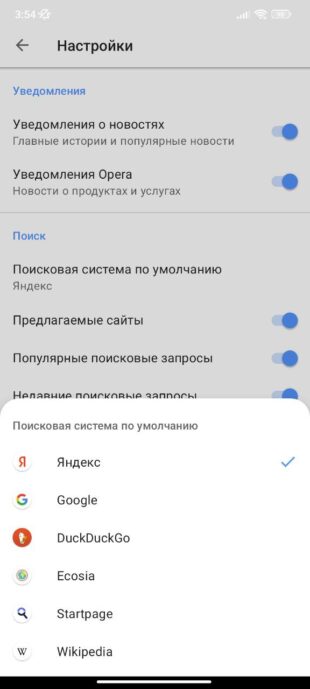
Как только браузер будет запущен, вы увидите главный экран, на котором есть несколько кнопок и блокировщик рекламы. Чтобы перейти к настройкам браузера, нажмите на значок «Яндекс.» в верхней части экрана и выберите пункт «Настройки» из образовавшегося списка.
В настройках вы найдете несколько блоков операций: общие, сохранение и дополнительные параметры. В каждом блоке есть несколько настроек, которые можно отключить или настроить под себя.
Блокировка рекламы
Одной из самых полезных функций является блокировка рекламы. Чтобы включить эту функцию, прокрутите страницу вниз и найдите раздел «Блокировка рекламы». Активируйте переключатель и настройте правила для блокировки рекламы на сайтах Яндекса.
Сервисы Яндекса
В части настроек Яндекс. Браузера есть также возможность ознакомиться с сервисами Яндекса и настроить их под себя. Найдите блок «Сервисы Яндекса» и выберите те сервисы, которые хотите использовать в браузере.
После того как вы настроили все необходимые параметры, завершите настройку браузера, нажав кнопку завершения процесса в верхнем правом углу экрана.
Теперь Яндекс. Браузер будет настроен под ваши нужды. Вы можете пользоваться программой, открывать сайты и блокировать рекламу. Изучив настройки, вы сможете настроить браузер таким образом, чтобы он стал личным помощником в интернете.
Как сделать Яндекс главным браузером на телефоне
Чтобы сделать Яндекс браузером на телефоне, необходимо выполнить несколько операций. В первую очередь, если у вас нет установленного Яндекс.Браузера, вам нужно найти его в Google Play и установить на свое андроид-устройство.
После установки Яндекс.Браузера на телефоне найдите его значок на экране. Как правило, он будет находиться на главной странице или в папке «Приложения». Если нужно, воспользуйтесь поиском по списку приложений.
Откройте Яндекс.Браузер и нажмите на значок «три точки» в нижней части экрана, чтобы открыть меню. В меню выберите настройки браузера. Это может быть значок шестеренки или надпись «Настройки».
В настройках Яндекс.Браузера найдите раздел «Общие» или «Параметры». Здесь вы сможете ознакомиться с различными настройками и особенностями браузера.
Для того чтобы сделать Яндекс главным браузером на телефоне, найдите раздел «Другие сервисы» или «Дополнительные настройки». Активируйте опцию «Сделать Яндекс.Браузером по умолчанию». Некоторые устройства могут требовать подтверждения этой операции.
После активации этой опции приложение Яндекс.Браузер станет основным браузером на вашем телефоне. Когда вы нажимаете на ссылку, она будет автоматически открываться в Яндекс.Браузере.
Остальные браузеры также останутся установленными на вашем устройстве, и вы сможете использовать их при необходимости.
Обратите внимание, что если у вас установлен блокировщик рекламы, Яндекс.Браузер позволит вам активировать его в настройках. Он также предлагает интересные функции, такие как блокировка всплывающих окон и защита от опасных сайтов.
Таким образом, теперь вы знаете, как сделать Яндекс.Браузером главным на андроиде, без необходимости знать сложные настройки и параметры. Установка Яндекс.Браузера в качестве основного браузера на вашем телефоне значительно упростит процесс работы с сайтами и программами.
Видео:
Как Включить VPN в Яндекс Браузере в 2023 году / Устанавливаем Быстрый ВПН на Компьютере
Как Включить VPN в Яндекс Браузере в 2023 году / Устанавливаем Быстрый ВПН на Компьютере de Хомяк Компьютерный 21.910 visualizaciones hace 9 meses 3 minutos y 33 segundos